Как изменить, приостановить или удалить ERP API
Обновлено:
В SyBox это делается в Настройки > Интеграции > ERP API. 1) Найдите нужную карточку в списке ERP API. 2) Нажмите «Редактировать» для изменения данных. Чтобы оставить прежний токен, оставьте поле «Токен ERP» пустым («Оставьте поле пустым, чтобы быть в курсе событий»). 3) Нажмите Включить / Отключить, чтобы скрыть или показать кнопку во входящих. Отключенная интеграция получает статус «Отключено». 4) Нажмите «Удалить» и подтвердите действие («Удалить эту интеграцию?»).
- Найдите нужную карточку в списке ERP API.
- Нажмите «Редактировать» для изменения данных. Чтобы оставить прежний токен, оставьте поле «Токен ERP» пустым («Оставьте поле пустым, чтобы быть в курсе событий»).
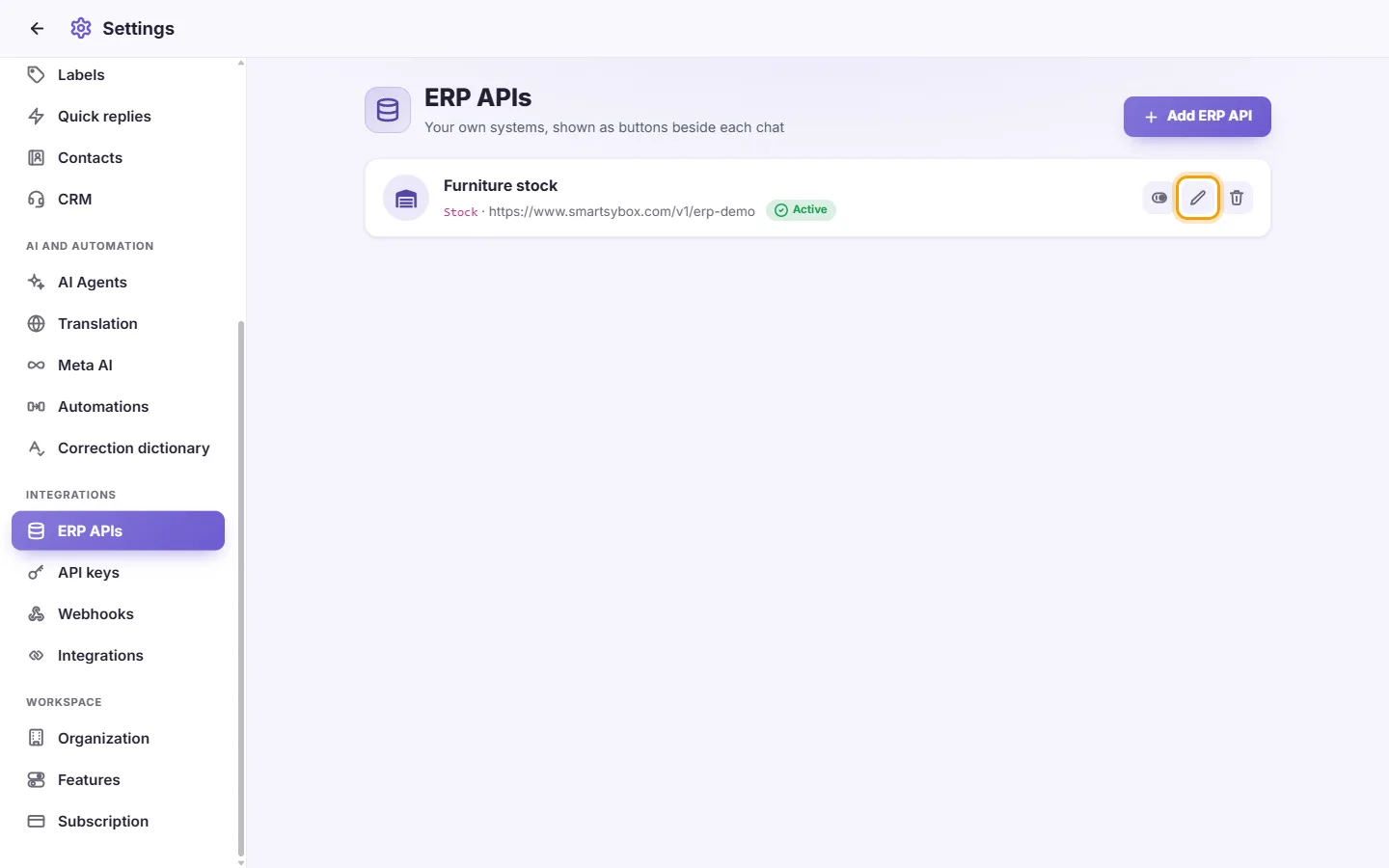
- Нажмите Включить / Отключить, чтобы скрыть или показать кнопку во входящих. Отключенная интеграция получает статус «Отключено».
- Нажмите «Удалить» и подтвердите действие («Удалить эту интеграцию?»).
Вопросы
Я добавил ERP API, но кнопка рядом с чатом не появилась.
Убедитесь, что карточка имеет статус «Активный». Кнопки типов «Боковая вкладка» и «Товары» появляются на боковой панели входящих. Тип «Действие сообщения» отображается не на панели, а в контекстном меню входящего сообщения WhatsApp.
Панель открывается, но данных нет или выдаётся ошибка.
SyBox выводит ровно то, что возвращает ваша система. Проверьте, доступен ли ваш адрес из интернета, верен ли токен и находит ли ваша система клиента по номеру телефона (или по почте при переписке по email).
Можно ли подключить сразу несколько систем?
Да. Добавляйте столько ERP API, сколько нужно. Для каждого из них появится отдельная кнопка.
Кто видит данные в этой панели?
Все сотрудники, у которых есть доступ к данному диалогу во входящих.
Подробнее о ERP API.