Как создать автоматизацию
Обновлено:
В SyBox это делается в Настройки > ИИ и автоматизация > Автоматизации. 1) Перейдите в Настройки > ИИ и автоматизация > Автоматизации. 2) Нажмите «Новая автоматизация». 3) Введите «Название». 4) В блоке «ЕСЛИ — должны выполняться все» нажимайте «Добавить условие» для каждого нужного правила. Все условия должны совпасть одновременно. Без условий автоматизация будет срабатывать на каждое входящее сообщение. 5) В блоке «ТОГДА» нажимайте «Добавить действие» для каждого шага. 6) Задайте…
- Перейдите в Настройки > ИИ и автоматизация > Автоматизации.

- Нажмите «Новая автоматизация».
- Введите «Название».
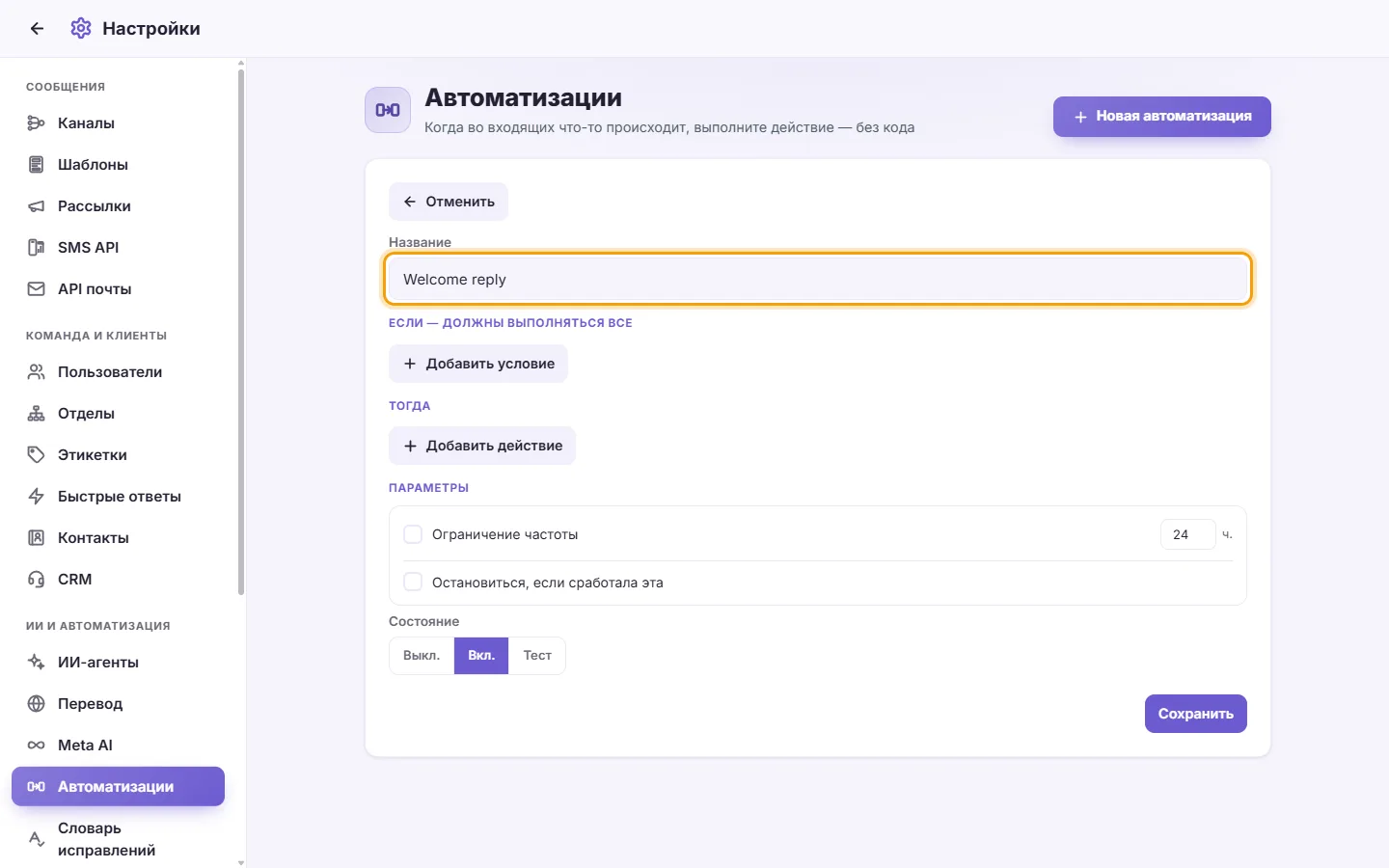
- В блоке «ЕСЛИ — должны выполняться все» нажимайте «Добавить условие» для каждого нужного правила. Все условия должны совпасть одновременно. Без условий автоматизация будет срабатывать на каждое входящее сообщение.
- В блоке «ТОГДА» нажимайте «Добавить действие» для каждого шага.
- Задайте «Параметры» (см. ниже).
- Установите «Состояние»: Выкл., Вкл. или Тест.
- Нажмите Сохранить. Чтобы выйти без сохранения, нажмите «Отмена».
Вопросы
Автоматизация не срабатывает.
Проверьте следующее:
- включён ли переключатель «Автоматизации работают» вверху экрана
- установлено ли Состояние правила в «Вкл.», а не «Тест» или «Выкл.»
- не сработало ли правило выше по списку с включённой опцией «Остановиться, если сработала эта»
- не сработало ли «Ограничение частоты».
Затем откройте «Журнал запусков» и посмотрите историю событий.
Как настроить ответы ИИ только на одном номере WhatsApp?
Создайте автоматизацию с условием «Канал» («Только эти» с выбранным номером) и добавьте действие «Ответить с помощью ИИ» с нужным агентом.
Как настроить автоответ в нерабочее время?
Добавьте условие «Рабочие часы» со значением «НЕ является», выберите страну, часы и дни недели, а затем добавьте действие «Отправить сообщение». Чтобы сообщение не отправлялось повторно слишком часто, включите «Ограничение частоты».
Как безопасно протестировать автоматизацию?
Переведите её в режим «Тест». Все запланированные шаги запишутся в Журнал запусков без реальной отправки сообщений и изменения данных.
Имеет ли значение порядок автоматизаций в списке?
Да. Они проверяются сверху вниз, и любое сработавшее правило с опцией «Остановиться, если сработала эта» прерывает проверку остальных. Перетаскивайте строки, чтобы настроить нужный порядок.
Можно ли распределять новые заявки между сотрудниками?
Да. Добавьте действие «Назначать по очереди» и отметьте сотрудников, между которыми нужно распределять диалоги.
Подробнее о Автоматизации.