روابط الوصول إلى المحادثة
تم التحديث
المكان: صندوق الوارد > روابط الوصول إلى المحادثة
يتيح رابط الوصول لشخص من خارج شركتك، مثل مندوب توصيل أو مورد، فتح محادثة واحدة في متصفحه. يمكنه قراءتها، والرد إن سمحت له بذلك، دون تسجيل الدخول إلى مساحة عملك أو رؤية محادثاتك الأخرى على الإطلاق.
- افتح قائمة المحادثة (انقر بزر الفأرة الأيمن على المحادثة، أو استخدم القائمة بداخلها) واختر "إنشاء رابط وصول". يمكنك أيضاً فتح "روابط الوصول" من الشريط الجانبي الأيمن (من القائمة الرئيسية على الهاتف) والضغط على "رابط جديد".

- املأ النموذج:
- "الإرسال إلى (من يحصل على هذا الرابط)": ملاحظة خاصة بك تحدد المستلم، ولن يراها الطرف الآخر أبداً.
- "الاسم الذي سيرونه لجهة اتصالك": ما يراه الشريك بدلاً من الاسم الحقيقي للعميل. اتركه فارغاً لإظهار الاسم الحقيقي.
- "من رقم": يظهر فقط عند وجود أكثر من رقم للاختيار من بينها.
- "تاريخ الانتهاء (اختياري)"
- "كلمة المرور (٦ أرقام، اختياري)": اتركها فارغة وسيقوم SyBox بإنشاء واحدة لك.
- "تاريخ المحادثات المتاح": "كامل تاريخ المحادثة" أو "من الآن فصاعداً".
- "صلاحيات": ما يُسمح للشريك بفعله. يمكنك تحديد "قراءة الرسائل الداخلية"، و"إرسال لجهة الاتصال"، و"إرسال داخلي"، و"إرسال وسائط"، و"حذف رسائل جهة الاتصال"، و"حذف الرسائل الداخلية"، و"تفاعل"، أو استخدام الزرين السريعين "الكل عدا الحذف" و"كل الصلاحيات". قراءة رسائل العميل مشمولة دائماً.
- "ملاحظات" (اختياري)
- اضغط على "إنشاء الرابط".
- انسخ رابط الوصول وكلمة المرور، وأرسلهما إلى الشريك. لن تظهر كلمة المرور مرة أخرى، لذا انسخها الآن.
- افتح "روابط الوصول".
- ابحث عن الرابط واضغط على "نسخ الرابط". لا تظهر كلمة المرور في القائمة، لذا احتفظ بالنسخة التي أخذتها عند إنشاء الرابط.
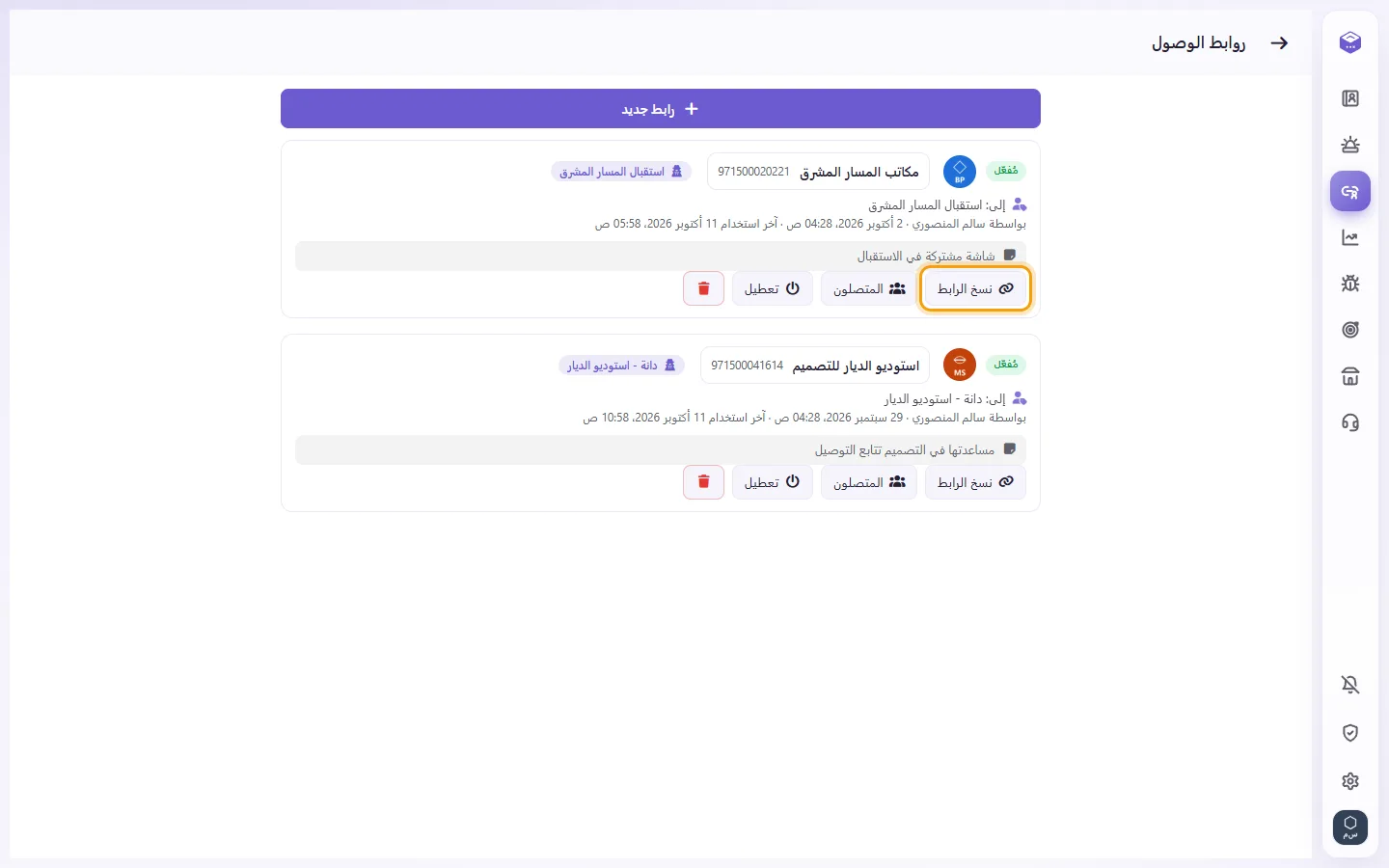
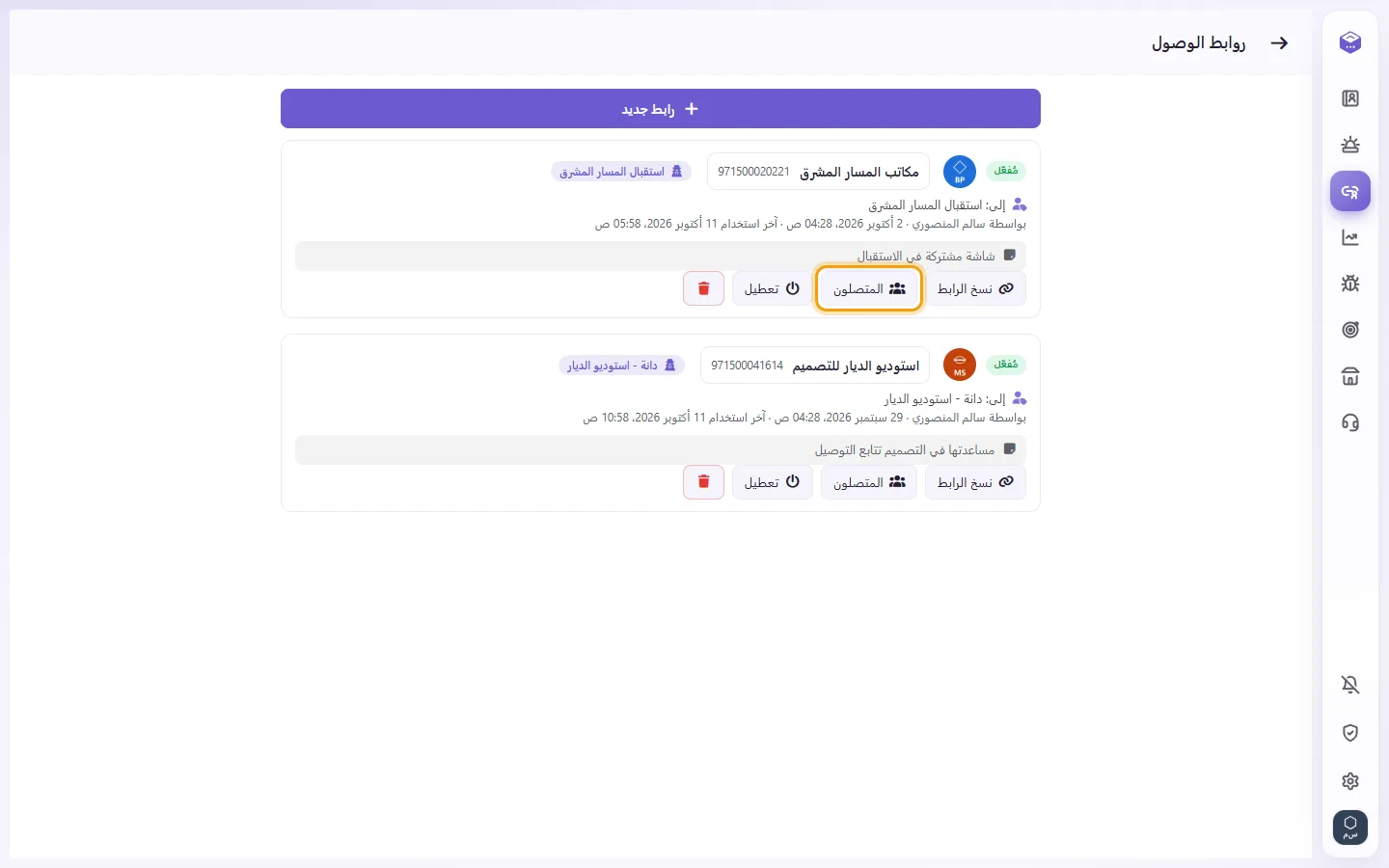
- في "روابط الوصول"، اضغط على "المتصلون" بجانب الرابط. يُدرج كل جهاز فتحه مع موقعه وآخر وقت اتصال له.
- اضغط على "تسجيل الخروج" بجوار الجهاز لإزالته هو فقط، ويستمر الرابط في العمل مع البقية.
- في "روابط الوصول"، اضغط على "تعطيل" لإيقاف الرابط، واضغط على "تفعيل" لإعادة تشغيله.

- اضغط على أيقونة السلة لحذف الرابط نهائياً، ثم أكّد ذلك.
ما يراه الشريك
1. عند فتح الرابط، يُطلب منه "أدخل كلمة المرور". يكتب كلمة المرور المكونة من 6 أرقام ويضغط على "فتح".
2. تظهر له تلك المحادثة وحدها، ويظهر العميل بالاسم الذي حددته. لا يُعرض رقم العميل أو ملفه، ولا توجد قائمة محادثات أو خيارات أخرى.
3. يرى السجل الذي سمحت به فقط، ولا يمكنه سوى تنفيذ ما حددته له من صلاحيات. وإن لم تمنحه صلاحية الإرسال، فلن يظهر له مربع لكتابة الرسائل.
4. إذا كان الرابط معطلاً، تظهر له رسالة تفيد بإيقافه. ويتوقف الرابط منتهي الصلاحية عن العمل تلقائياً.
الصلاحيات المطلوبة (تُحدد من شاشة المستخدمين)
- "عرض روابط المحادثة" تتيح للمستخدم رؤية قائمة "روابط الوصول".
- "إدارة روابط المحادثة" تتيح للمستخدم إنشاء الروابط وتعطيلها وتفعيلها وحذفها، وتسجيل خروج الأجهزة.
كيف أغير كلمة مرور الرابط؟
لا يمكن تغيير كلمة مرور رابط تم إنشاؤه بالفعل. أنشئ رابطاً جديداً بكلمة مرور جديدة، ثم عطل الرابط القديم أو احذفه.
لا يظهر لي خيار "إنشاء رابط وصول" في المحادثة.
تحتاج إلى صلاحية "إدارة روابط المحادثة". لا يمكن إنشاء روابط وصول لمحادثات البريد الإلكتروني، أو المحادثات مع الزملاء، أو غرفة الفريق.
هل يمكن للشريك رؤية محادثاتي الأخرى أو رقم العميل؟
لا، يرى محادثة واحدة فقط، ولا يظهر له رقم العميل إطلاقاً.
فقد الشريك كلمة المرور.
لا يمكن عرض كلمة المرور مرة أخرى. أنشئ له رابطاً جديداً وعطّل القديم.