قضايا إدارة العملاء (CRM)
تم التحديث
المكان: صندوق الوارد > قضايا إدارة العملاء (CRM)
يتابع قسم إدارة العملاء (CRM) قضايا العميل بجانب محادثاتك. توجد أربعة أنواع من القضايا، ولكل منها تبويبه الخاص:
- الشكاوى
- المتابعات
- المناقشات
- السجلات
تظهر لك فقط الأنواع المسموح لحسابك باستخدامها.
أين تجده:
- أيقونة إدارة العملاء على الشريط الجانبي الأيمن. على الهاتف، تجد قسم إدارة العملاء في القائمة الرئيسية.
- تبويب "الشكاوى" بجانب المحادثة المفتوحة (أيقونة سماعة الرأس)، وهو يعرض قضايا عميل تلك المحادثة.
- قائمة المحادثة (انقر بزر الفأرة الأيمن على المحادثة، أو استخدم القائمة بداخلها)، ثم "إدارة العملاء". يفتح هذا التبويب نفسه.
داخل قسم إدارة العملاء، تمثل التبويبات أنواع القضايا المتاحة لك، بالإضافة إلى "العملاء" و"التقارير".
- افتح المحادثة واضغط على تبويب "الشكاوى" بجانبها. يمكنك أيضاً اختيار "إدارة العملاء" من قائمة المحادثة.
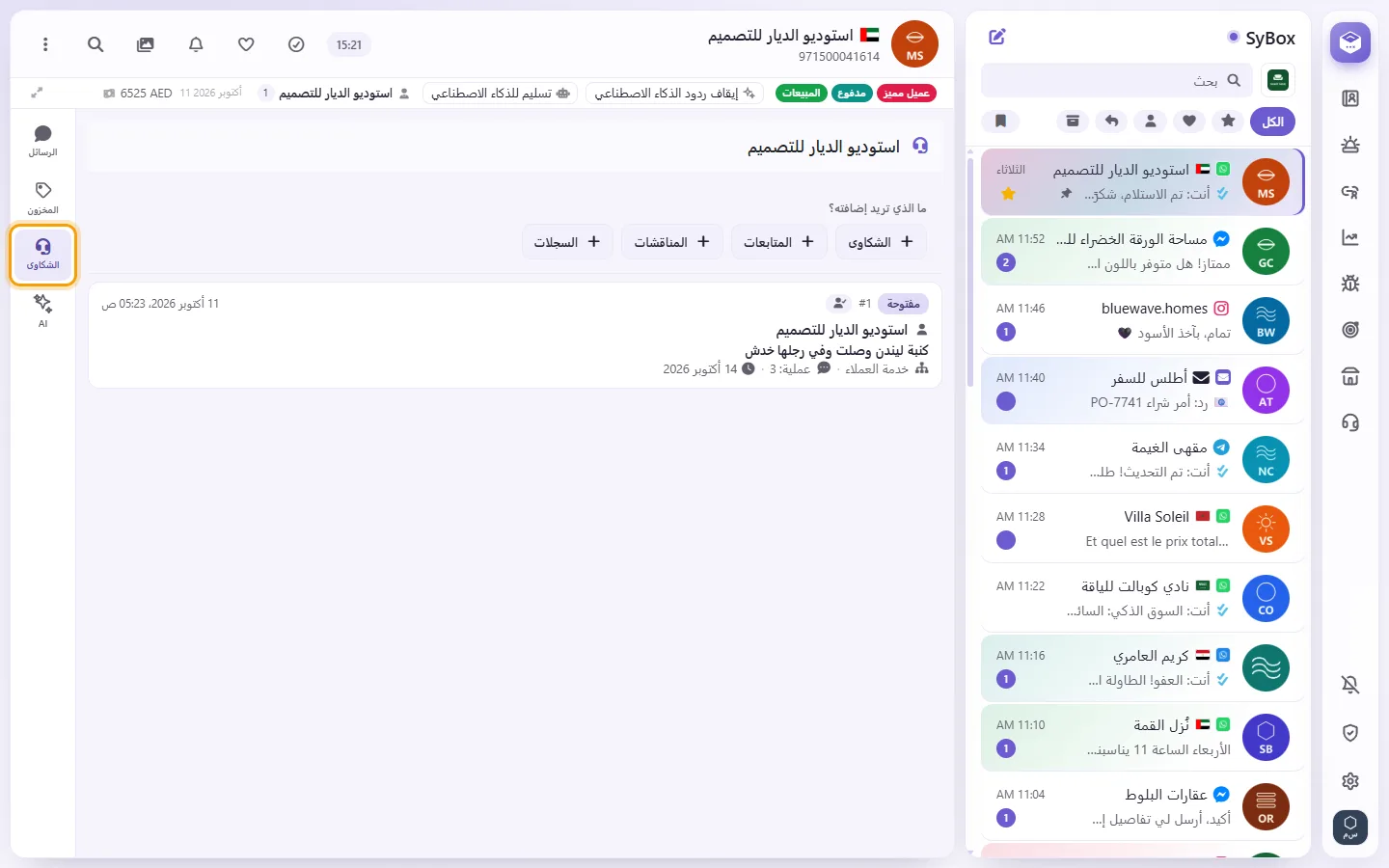
- إذا عثر SyBox على العميل، فسترى قضاياه. وإذا كان الرقم يتبع لأكثر من عميل، فاختر أحدهم أولاً.
- إذا رأيت "لا يوجد عميل مسجّل بهذا الرقم"، اضغط على "إضافة عميل" واملأ بياناته واحفظها. (يختفي هذا الزر إذا كانت قائمة عملائك تُجلب من نظام آخر).
- ضمن "ما الذي تريد إضافته؟"، اضغط على نوع القضية المطلوب، مثلاً "الشكاوى" أو "المتابعات".
- املأ النموذج:
- الموضوع (مطلوب)
- القسم (مطلوب)
- تاريخ الانتهاء (اختياري)
- الوصف (اختياري)
- يتم ملء اسم العميل تلقائياً.
- اضغط على "حفظ". تفتح القضية الجديدة دون أن تغادر المحادثة.
- افتح إدارة العملاء واختر تبويب النوع، مثلاً "المتابعات".
- اضغط على زر "+"، وهو يحمل اسم ذلك النوع.
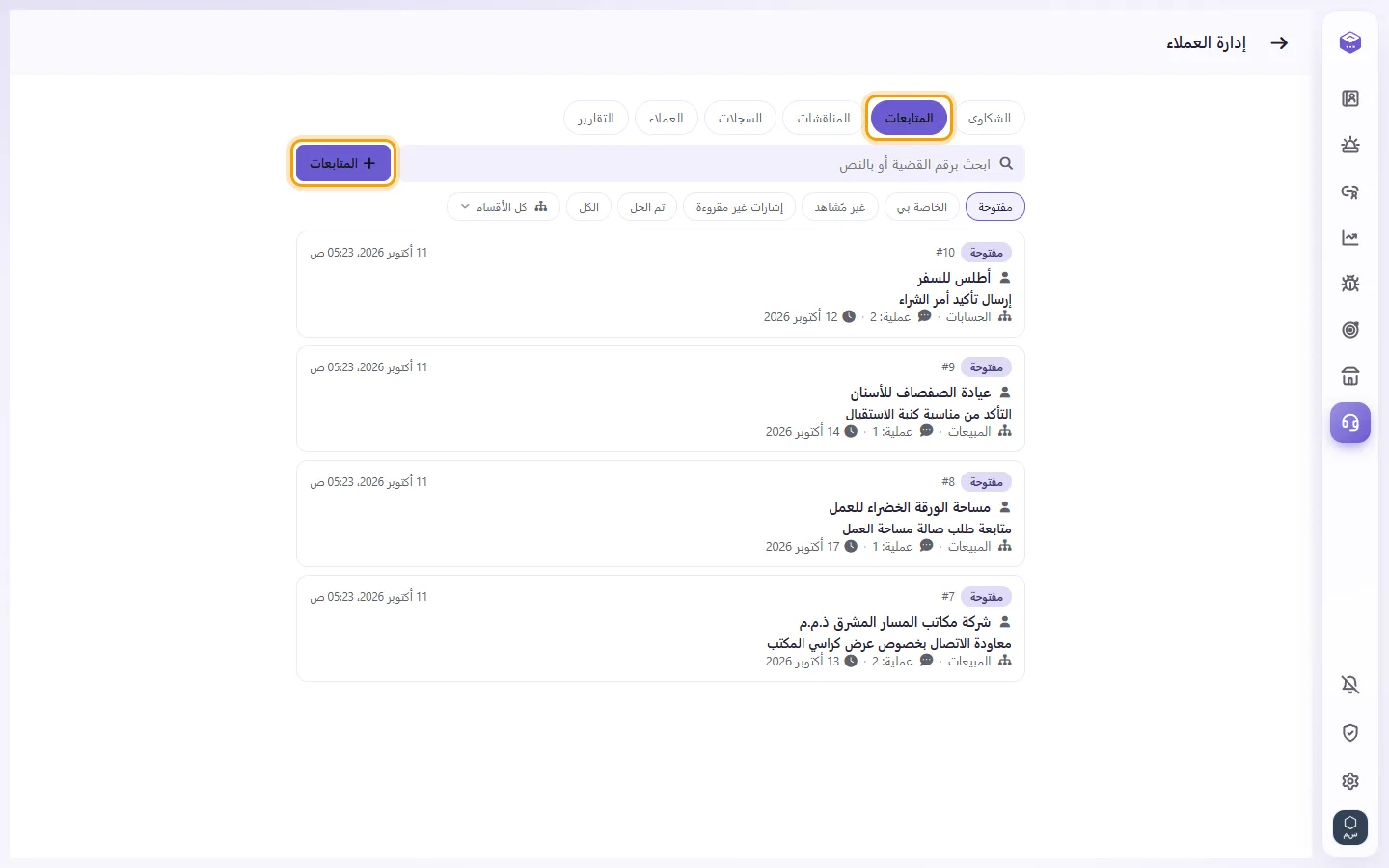
- تحت حقل العميل، ابحث بالاسم أو الرقم واختر العميل.
- املأ الموضوع، والقسم، وتاريخ الانتهاء (اختياري)، والوصف، ثم اضغط على "حفظ".
ما تعرضه القضية
- في الأعلى: اسم العميل، والموضوع، والحالة، ورقم القضية (اضغط عليه لنسخه).
- القسم، ويمكنك الضغط عليه لتغييره.
- تكون الحالة "مفتوح" طالما أن العمل جارٍ على القضية. وتظهر القضية المغلقة بحالة "تم الحل" أو "لم يتم الحل" أو "ملغاة".
- إذا مر تاريخ الانتهاء بينما لا تزال القضية مفتوحة، فسيتم تمييزها على أنها متأخرة.
- يسرد الجدول الزمني كل إدخال بالترتيب: من قام به، ومتى، وما كان نوعه. ويشمل ذلك الملاحظات، وتغييرات الحالة، وتعديلات القسم والعميل وتاريخ الانتهاء (مع إظهار القيمة القديمة والجديدة)، والصور، والملفات، والملاحظات الصوتية، والرسائل المرسلة للعميل.
- يوضح كل إدخال من قرأه بالفعل. يمكنك الرد على أي إدخال أو الإعجاب به.
- افتح القضية.

- اكتب في مربع "الوصف". لتنبيه زميل، اكتب "@" واختر اسمه.
- اضغط على "حفظ". يُحفظ النص العادي كملاحظة.
يمكنك تعديل ملاحظتك الخاصة حتى يقرأها أحد الزملاء.
- داخل القضية المفتوحة، اضغط على "صورة" أو "ملف" واختر الملف. يمكنك أيضاً سحب ملف وإسقاطه في القضية، أو لصق لقطة شاشة في المربع.
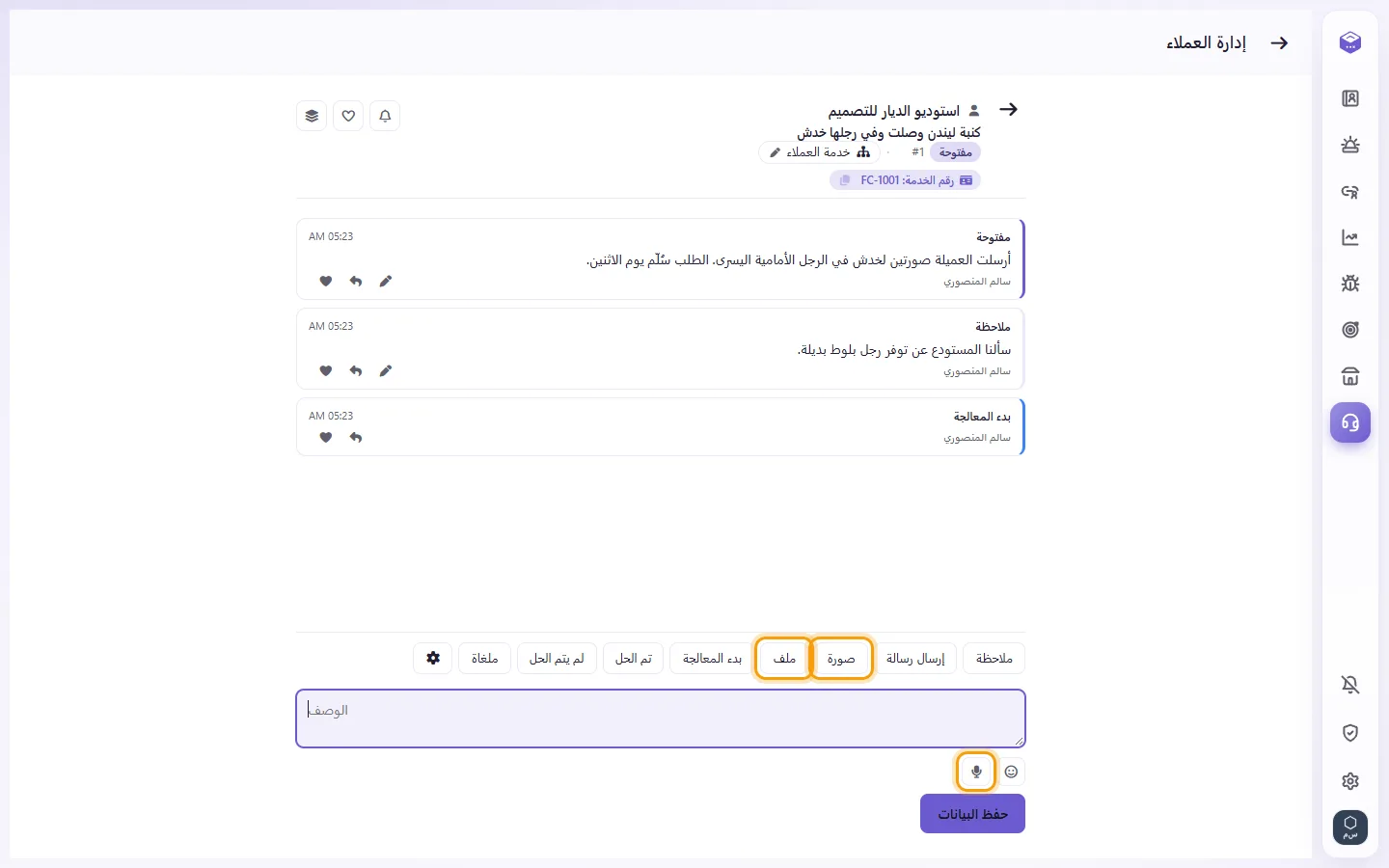
- للملاحظة الصوتية، اضغط على الميكروفون في المربع، وتحدث، ثم أوقفه.
- اضغط على "حفظ".
- اضغط على "إرسال رسالة".
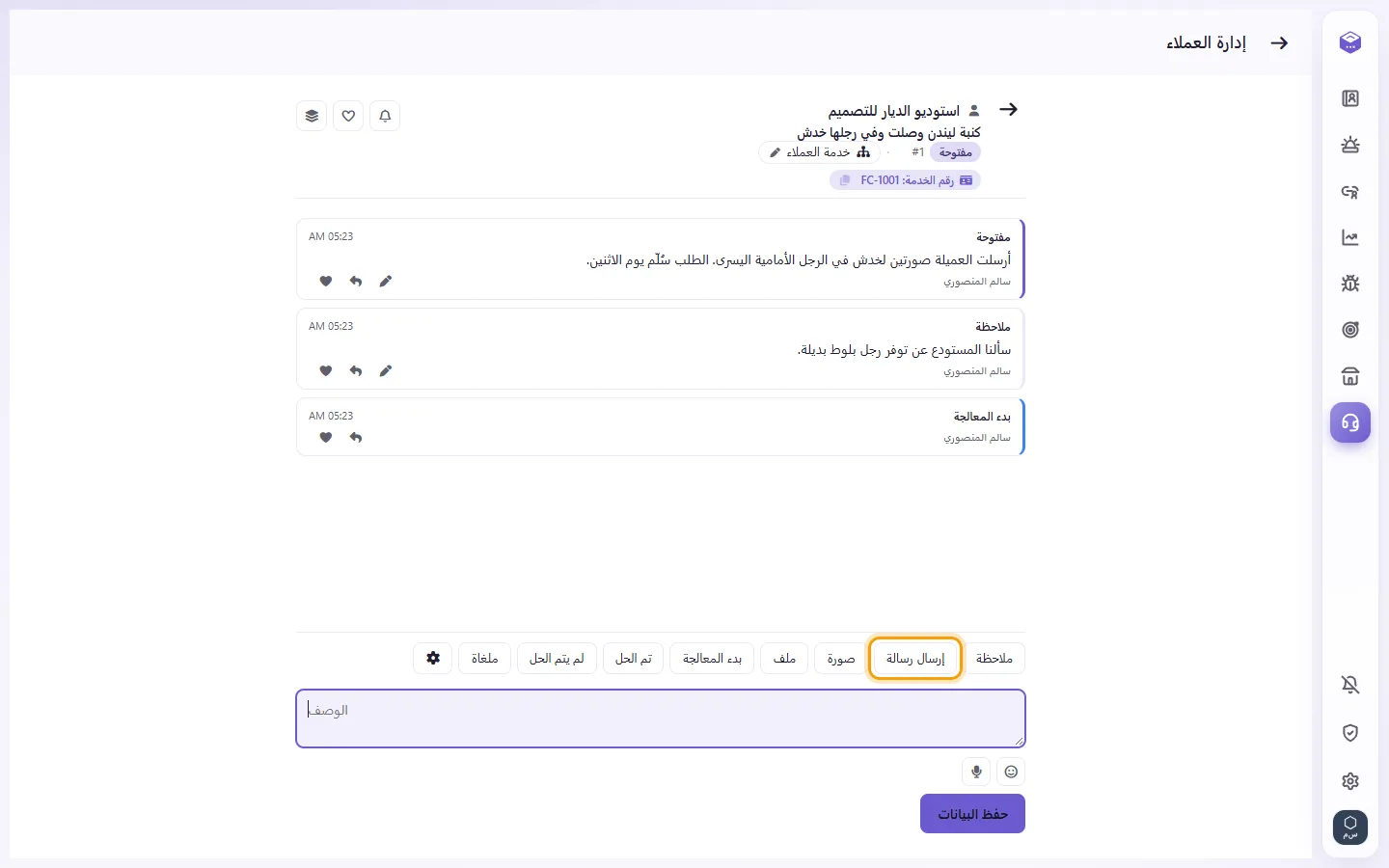
- اختر القناة والرقم، ثم اكتب الرسالة في المربع.
- اضغط على "حفظ". تُرسل الرسالة وتُسجل داخل القضية. على WhatsApp، بمجرد إغلاق نافذة الـ 24 ساعة، لا يمكن إرسال سوى القوالب.
- اضغط على "بدء المعالجة" لتوضيح أنك تتولى متابعتها، ثم اضغط على "حفظ".
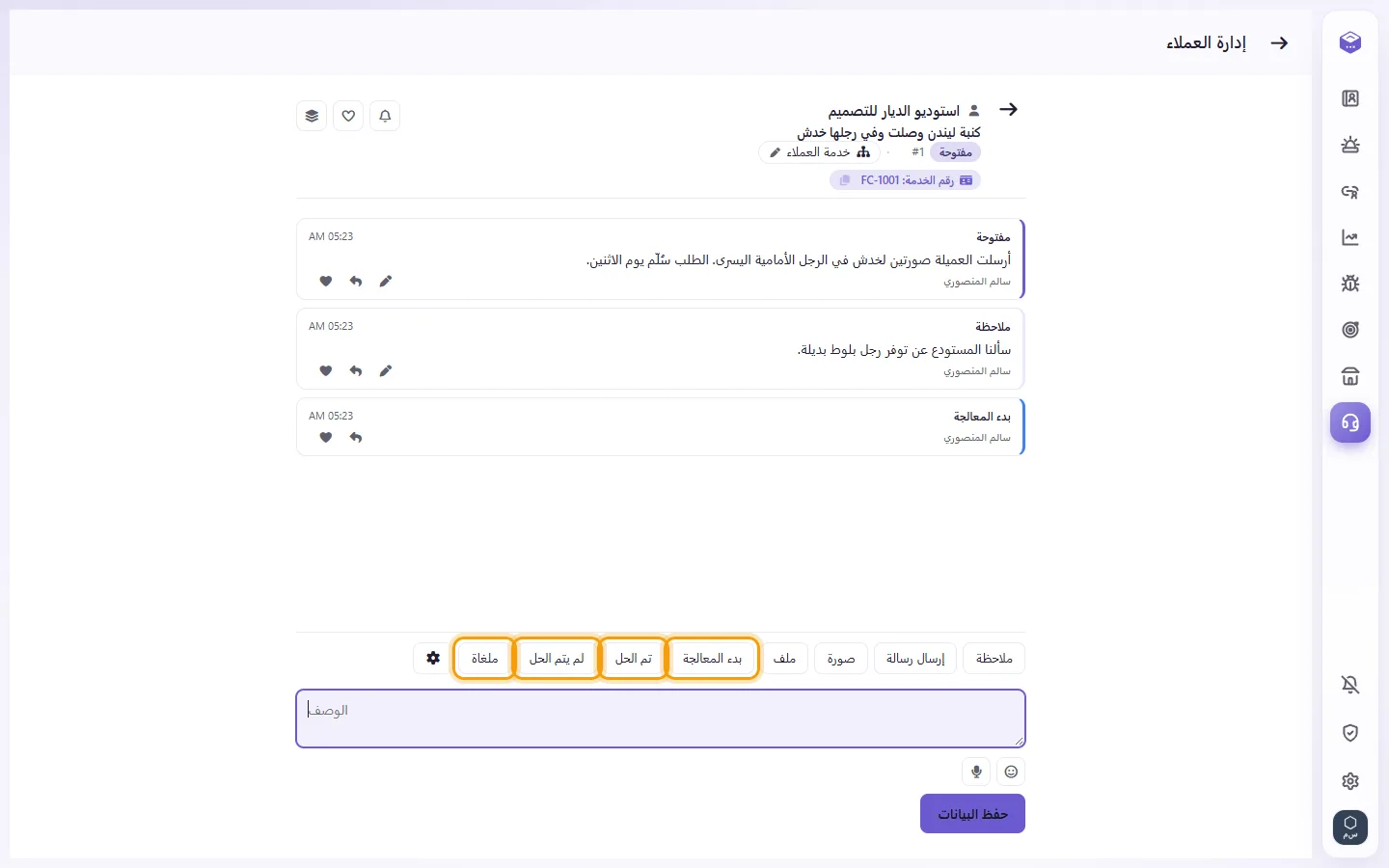
- لإغلاقها، اضغط على "تم الحل" أو "لم يتم الحل" أو "ملغاة"، وأضف وصفاً إن شئت، ثم اضغط على "حفظ".
- لإعادة فتح قضية مغلقة، اضغط على "إعادة الفتح"، ثم "حفظ".
- يمكن أيضاً تمييز القضية المغلقة بـ "تأكيد" لمرة واحدة.
أزرار الحالة تحدد الإجراء فقط، ولا يتغير أي شيء حتى تضغط على "حفظ".
- افتح القضية واضغط على أيقونة الترس ("تعديل").
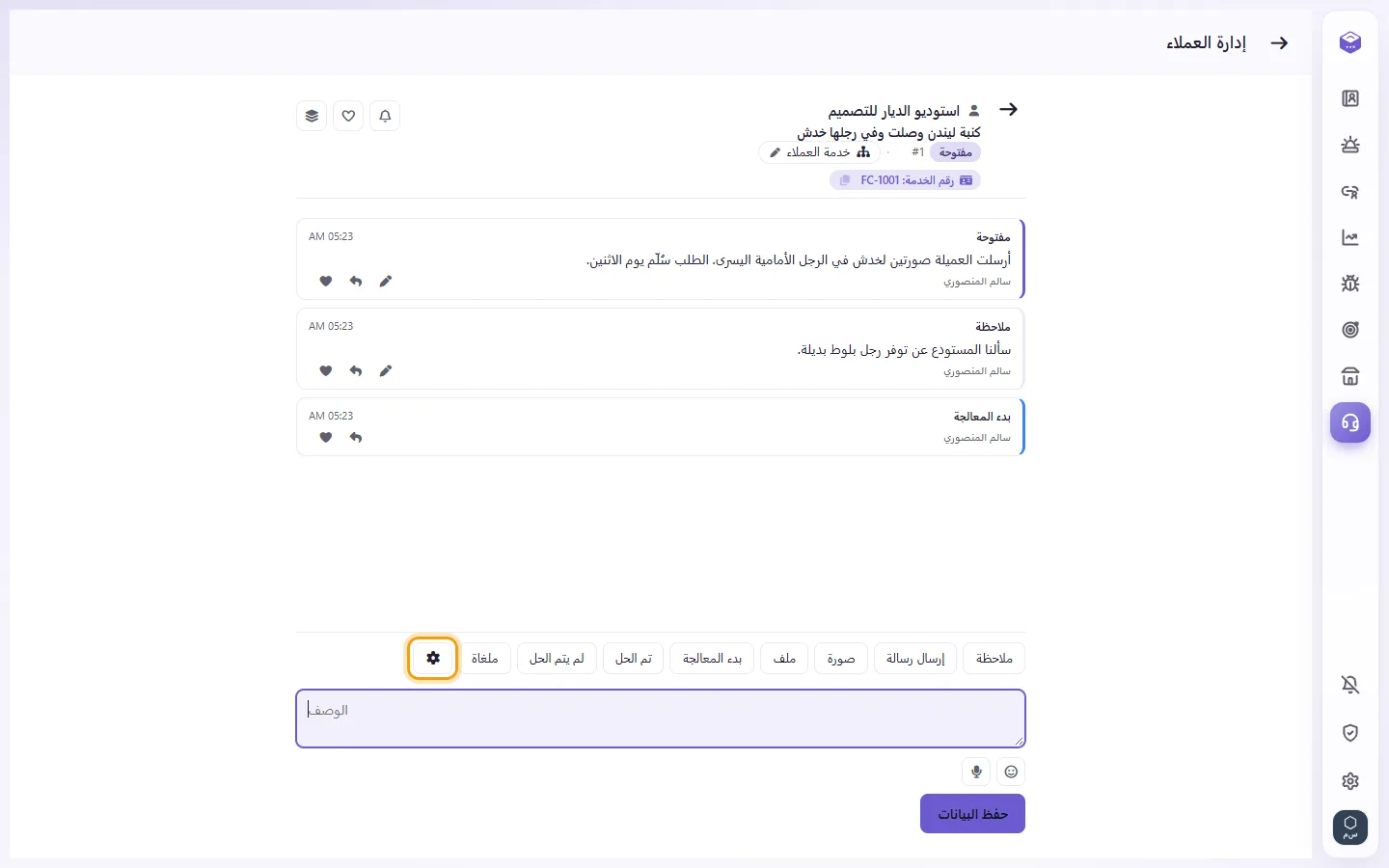
- اختر "تعديل القسم" أو "تعديل العميل" أو "تعديل تاريخ الانتهاء".
- أجرِ التعديل واضغط على "حفظ".
في القضية المغلقة، يمكن تعديل القسم فقط.
- استخدم مربع البحث ("ابحث برقم القضية أو بالنص"). اكتب رقم قضية مثل 3042 للانتقال إليها مباشرة، أو اكتب كلمات من الموضوع أو الملاحظات.

- استخدم أزرار التصفية:
- "مفتوح"
- "الخاصة بي": القضايا التي تتابعها، والقضايا التي تمت الإشارة إليك فيها ولم تقرأها، والقضايا المفتوحة التي بدأت معالجتها
- "غير مُشاهد": القضايا التي بها إدخالات لم تطلع عليها بعد
- "إشارات غير مقروءة"
- "تم الحل": جميع القضايا المغلقة
- "الكل"
- استخدم فلتر "القسم" لاختيار قسم أو أكثر، بما في ذلك "بدون قسم"، ثم اضغط على "تطبيق".
- في تبويب "العملاء"، افتح أي عميل لرؤية قضاياه. وداخل أي قضية، يعرض زر "كل حالات هذا العميل" قضاياه أيضاً.
- داخل القضية، ينبه زر الجرس ("متابعة") SyBox لإشعارك عند حدوث تغييرات بها. ويحتفظ زر القلب ("قائمتي") بالقضية في قائمتك الخاصة.
- كتابة رقم القضية مسبوقاً بـ "#"، مثل #3042، داخل أي محادثة يحوله إلى رابط لتلك القضية.
الصلاحيات المطلوبة (يحددها المسؤول من شاشة المستخدمين)
- "إدارة العملاء" تتيح فتح قسم CRM من الأساس.
- "الشكاوى" و"المتابعات" و"المناقشات" و"السجلات" يفتح كل منها نوع القضية المعني. يحتاج المستخدم لصلاحية "إدارة العملاء" وواحدة على الأقل من هذه الأربع.
- تعمل الإشارة إلى الزملاء بالطريقة نفسها المتبعة في المحادثات.
لا تظهر لي أيقونة إدارة العملاء أو تبويب الشكاوى.
يحتاج حسابك إلى صلاحية "إدارة العملاء" وواحدة على الأقل من "الشكاوى" أو "المتابعات" أو "المناقشات" أو "السجلات". راجع مسؤول مساحة العمل.
أرى تبويب المتابعات فقط، فأين الشكاوى؟
لا ترى سوى أنواع القضايا المصرح لحسابك باستخدامها. اطلب من المسؤول تحديد خيار "الشكاوى" لك.
عند حفظ قضية جديدة يظهر تنبيه بأن القسم مفقود.
تتطلب كل قضية تحديد قسم. اختر قسماً في مربع القسم ثم احفظ مجدداً.
هل يمكنني تعيين مسؤول أو أولوية للقضية؟
لا، لا تحتوي القضية على حقل للمسؤول أو الأولوية. لتوضيح أنك تتولى القضية، استخدم "بدء المعالجة". ولتنبيه زملائك، استخدم المتابعة أو الإشارة @.
زر "إضافة عميل" غير موجود.
تجلب مساحة عملك قائمة العملاء من نظام آخر، لذا لا يمكن إضافة العملاء داخل SyBox.
لماذا لا يمكنني تعديل ملاحظتي؟
لا يمكن تعديل الملاحظة إلا قبل أن يقرأها أحد الزملاء، وبعد ذلك يمكنك إضافة ملاحظة جديدة.
هل يعرض خيار "تم الحل" القضايا المحلولة فقط؟
يعرض هذا الفلتر كل القضايا المغلقة: تم الحل، ولم يتم الحل، وملغاة.