التعامل مع الرسالة
تم التحديث
المكان: صندوق الوارد > التعامل مع الرسالة
- على الكمبيوتر، مرر الفأرة فوق الرسالة، وستظهر ثلاثة أزرار: "تفاعل" و"رد" و"المزيد". يؤدي الضغط على "المزيد" لفتح القائمة الكاملة، كما يمكنك الضغط بزر الفأرة الأيمن على الرسالة.
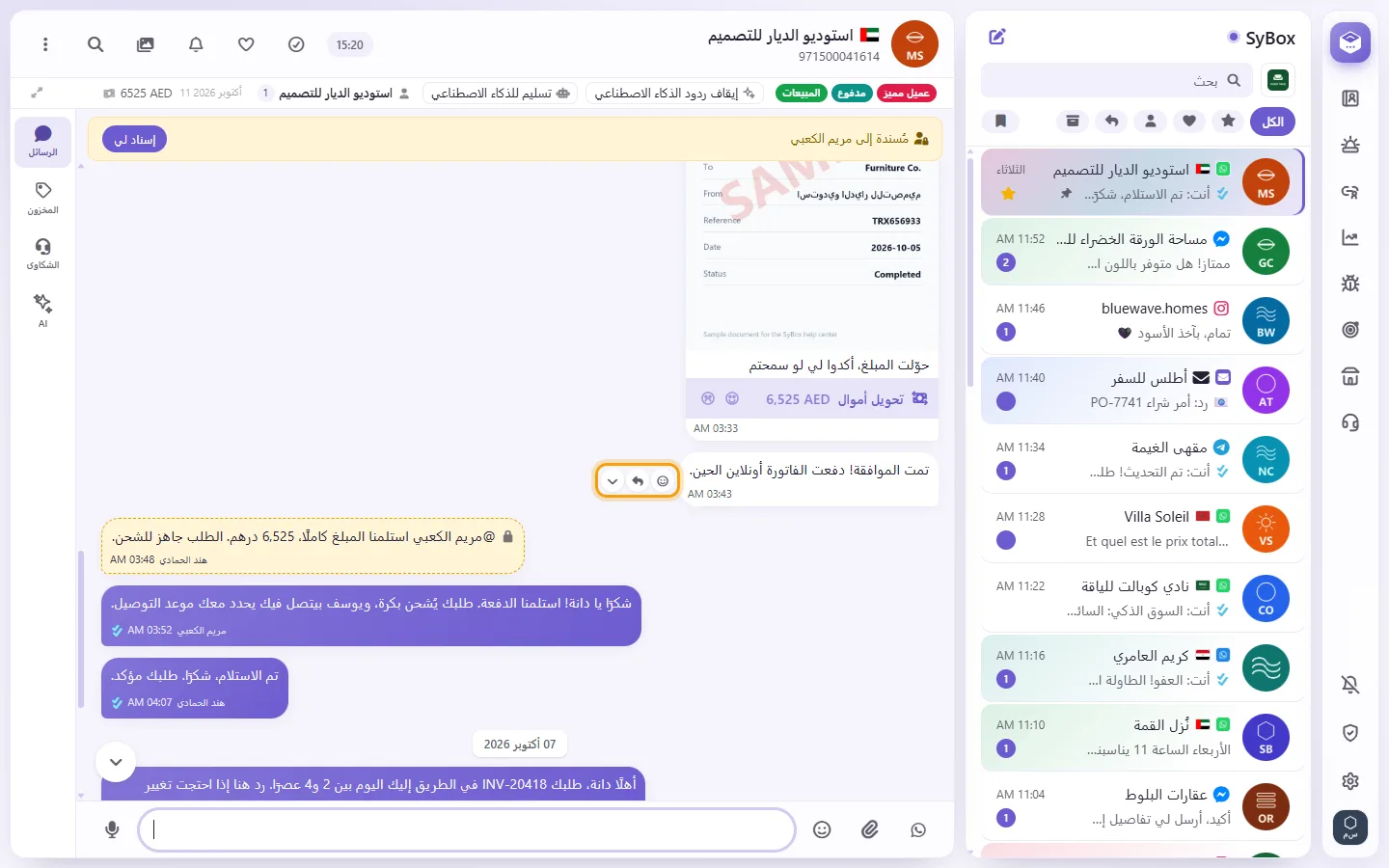
- على الهاتف، اضغط مطولاً على الرسالة. وللرد السريع، اسحب الرسالة جانبيًا.
ما تحتويه قائمة الرسالة
تعتمد بعض العناصر على القناة وعلى أذوناتك:
- "تفاعل": اختر واحدًا من ستة رموز تعبيرية: 👍 ❤️ 😂 😮 😢 🙏. واضغط على X لإزالة تفاعلك. لا يتوفر هذا الخيار في SMS أو البريد الإلكتروني.
- "رد": يقتبس الرسالة في إجابتك، ويتوفر في واتساب وTelegram، ولا يتوفر في Messenger أو Instagram أو SMS أو البريد الإلكتروني أو الملاحظات الداخلية.
- "نسخ": ينسخ نص الرسالة ("تم النسخ").
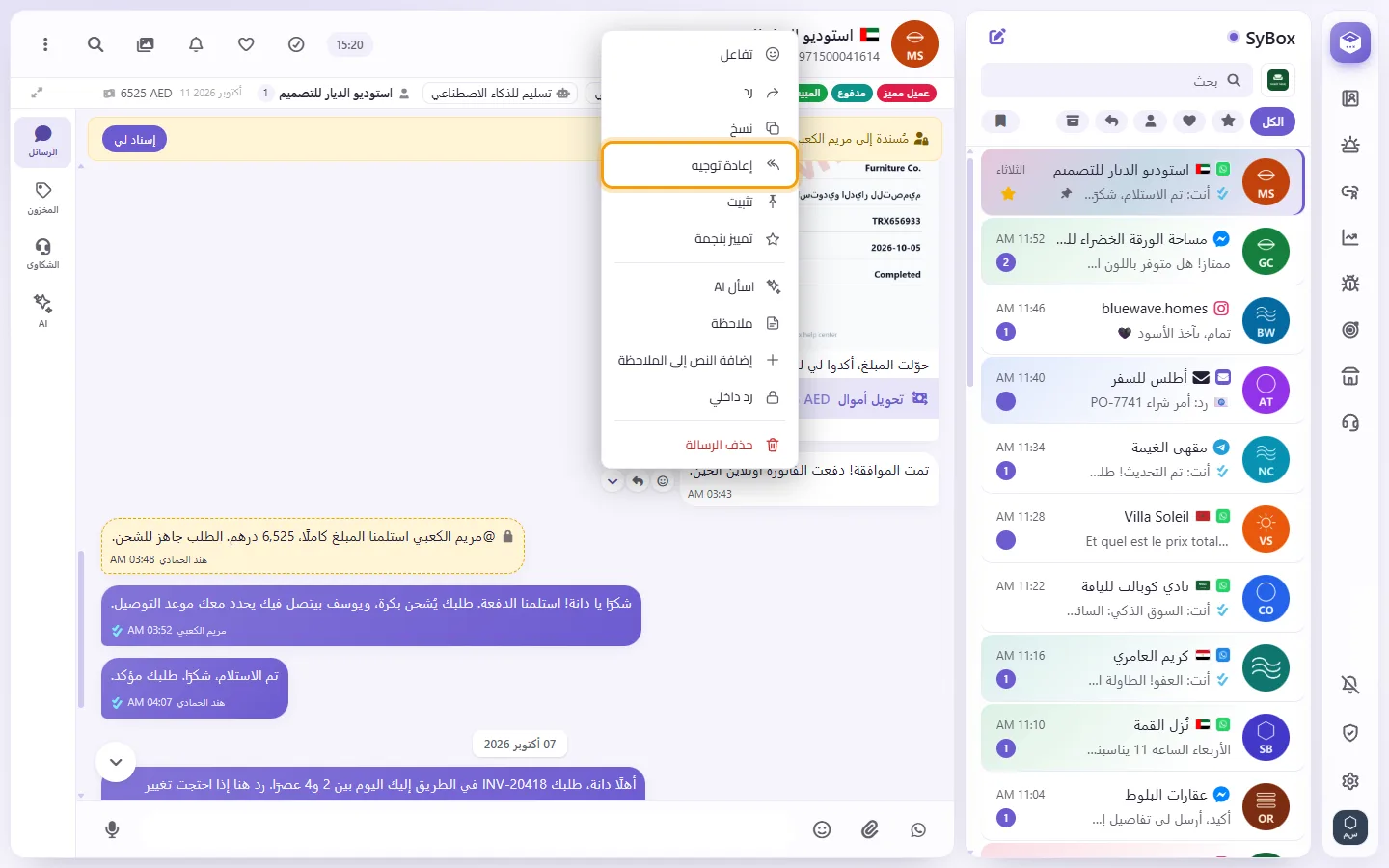
- "إعادة توجيه": يرسل الرسالة إلى محادثة واحدة أخرى أو أكثر، كما هو موضح أدناه.
- "تثبيت" / "إلغاء التثبيت": لتثبيت الرسالة بأعلى المحادثة.
- "تمييز بنجمة" / "إلغاء النجمة".
- "حفظ": لتنزيل الصورة أو الفيديو أو المستند أو الملصق.
- "ترجمة" / "إخفاء الترجمة": يظهر في حال تفعيل ميزة الترجمة لمؤسستك.
- "ملاحظة": يضيف ملاحظة إلى هذه الرسالة المحددة.
- "إضافة النص إلى الملاحظة": ينسخ نص الرسالة إلى ملاحظات جهة الاتصال.
- "رد داخلي": للرد على الرسالة بملاحظة داخلية لا يراها العميل.
- "تعديل": لرسائلك الخاصة فقط، وضمن قنوات محددة:
- الملاحظات الداخلية: خلال 10 دقائق
- المحادثات بين الزملاء، وغرفة الفريق، والمحادثات مع مؤسسة SyBox أخرى: خلال 15 دقيقة
- Telegram: خلال 48 ساعة
- لا يمكن تعديل رسائل واتساب وMessenger وInstagram وSMS والبريد الإلكتروني.
- "حذف الرسالة": يطلب التأكيد عبر: "هل أنت متأكد من حذف هذه الرسالة؟"، كما هو موضح أدناه.
- افتح قائمة الرسالة واختر "إعادة توجيه".
- في قسم "توجيه إلى"، ابحث عن المحادثات ("ابحث في المحادثات") وحدد واحدة أو أكثر.
- أرسل، وستظهر عبارة "تم التوجيه إلى" مع عدد المحادثات، وتظهر على الرسالة علامة "تم التوجيه".
تظهر فقط المحادثات المؤهلة لاستقبال رسالة حاليًا. ولا يمكن إعادة توجيه رسالة بريد إلكتروني إلا إلى محادثة بريد إلكتروني أخرى.
- افتح قائمة الرسالة واختر "حذف الرسالة"، ثم أكّد الإجراء.

- تُخفى الرسالة في SyBox ويحل محلها: "🚫 رسالة محذوفة".
تنبيه مهم: في واتساب وMessenger وInstagram والقنوات المشابهة، لا يؤدي هذا الإجراء إلى حذف الرسالة من هاتف العميل.
أما في المحادثات بين الزملاء وغرفة الفريق والمحادثات مع مؤسسة SyBox أخرى، فيتوفر لرسائلك الخاصة أيضًا خيار "حذف عند الجميع" (خلال 60 ساعة) لإزالتها من الطرفين. ويمكن حذف رسائل Telegram التي أرسلتها عند الجميع خلال 48 ساعة.
لماذا لا يمكنني الرد باقتباس على رسائل Messenger أو Instagram؟
الردود المقتبسة متاحة على واتساب وTelegram فقط، أما في القنوات الأخرى فاكتب ردك مباشرة.
تظهر لي عبارة "حذفت جهة الاتصال هذه الرسالة"، فماذا تعني؟
قام العميل بحذف تلك الرسالة من جانبه.
كيف يظهر المستند داخل المحادثة
- يظهر المستند بأيقونة خاصة بنوعه: حمراء لملفات PDF، وزرقاء لملفات Word، وخضراء لملفات Excel، وبرتقالية لملفات PowerPoint، وأيقونة أرشيف لملفات zip.
- يظهر تحت اسم الملف عدد الصفحات (إن وُجدت)، وحجمه ونوعه.
- يعرض ملف PDF أيضًا الجزء العلوي من صفحته الأولى كصورة مصغرة فوق الاسم، أما ملفات PDF الأكبر من 10 ميجابايت فتعرض حجمها ونوعها دون الصورة.
- اضغط على المستند لفتحه، ولحفظه افتح قائمة الرسالة واختر "حفظ".