الشريط فوق المحادثة: التصنيفات والأقسام والذكاء الاصطناعي
تم التحديث
المكان: صندوق الوارد > الشريط فوق المحادثة: التصنيفات والأقسام والذكاء الاصطناعي
يوجد شريط تحت الاسم في أعلى المحادثة يعرض ما تحتاج لمعرفته عن العميل بلمحة سريعة.
- تصنيفات العميل وأقسامه كبطاقات ملونة. تتغير فور قيام أي شخص بإضافة أحدها أو إزالته.
- عند تفعيل وكيل ذكاء اصطناعي في مساحة عملك، تظهر خياراته في طرف الشريط: "إيقاف ردود الذكاء الاصطناعي" (أو "السماح بردود الذكاء الاصطناعي")، و"تسليم للذكاء الاصطناعي" عند توفرها.
- افتح المحادثة.
- في الشريط تحت الاسم، اضغط على "إيقاف ردود الذكاء الاصطناعي". ستظهر لك "تم إيقاف ردود الذكاء الاصطناعي لهذه المحادثة".
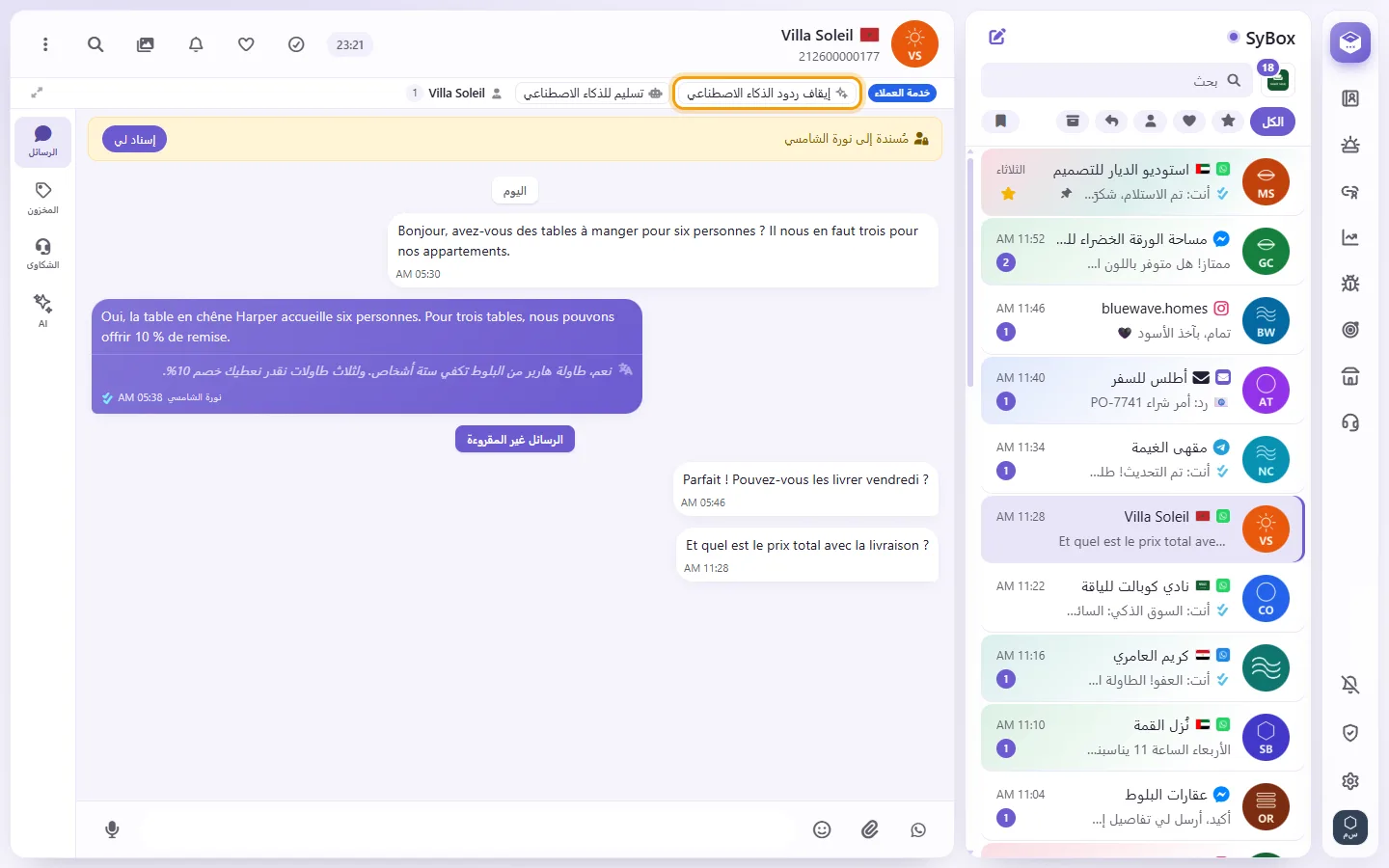
- لإعادة تفعيلها، اضغط على "السماح بردود الذكاء الاصطناعي". ستظهر لك "تم تفعيل ردود الذكاء الاصطناعي لهذه المحادثة".
يتوفر هذا الزر أيضاً داخل قائمة المحادثة.
- افتح محادثة رد فيها أحد زملائك في الفريق بالفعل. يتوقف وكيل الذكاء الاصطناعي عن الرد في هذه الحالة، لذا يعرض الشريط "تسليم للذكاء الاصطناعي".
- اضغط على "تسليم للذكاء الاصطناعي".
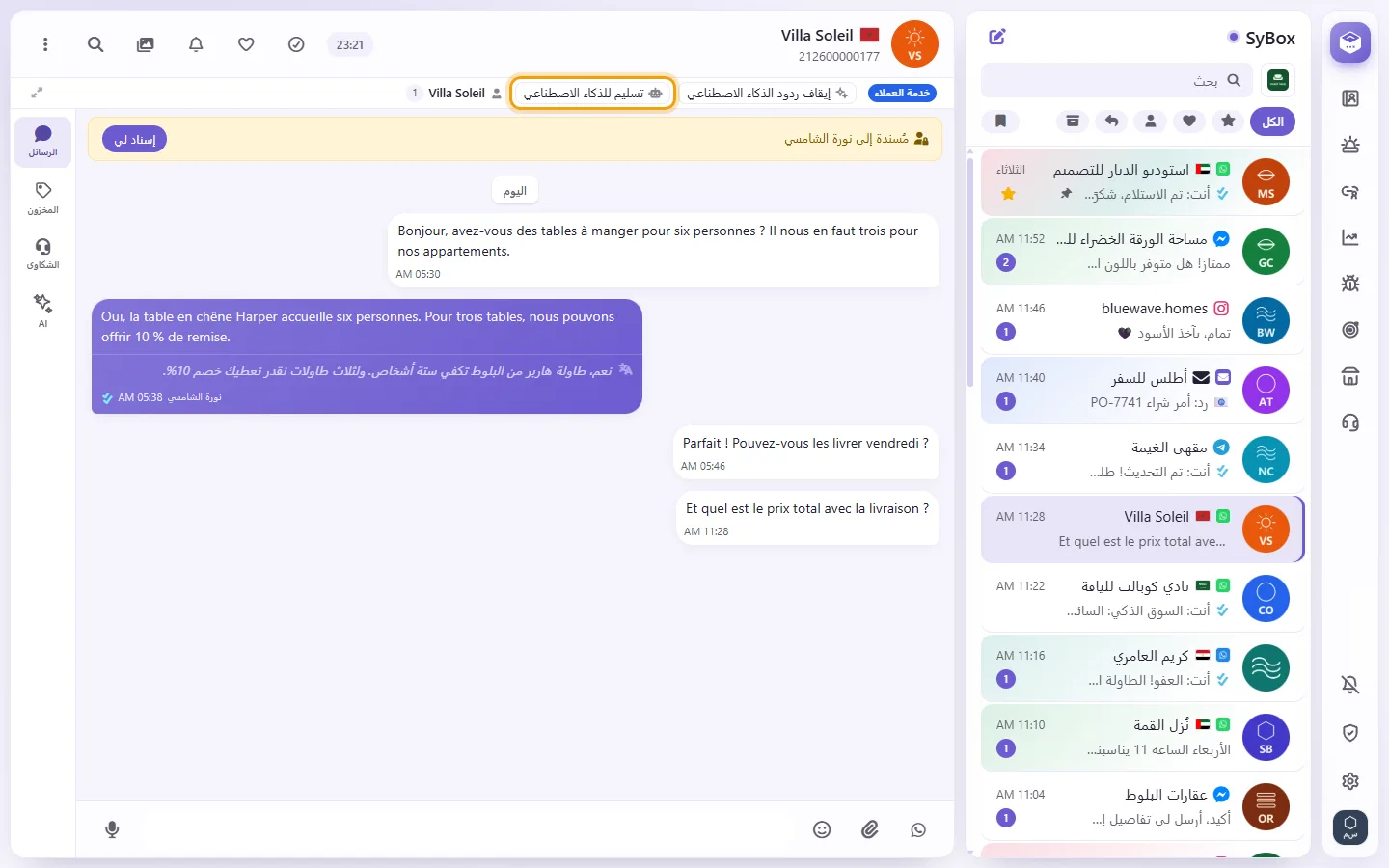
- يسجل سطر في المحادثة ذلك، مثلاً "سلّمت سارة هذه المحادثة للذكاء الاصطناعي."، وسترى "سيتولى الذكاء الاصطناعي الرد في هذه المحادثة مجدداً".
- سيرد الوكيل على رسالة العميل التالية حتى وإن رد شخص قبله.
لماذا لا أرى خيارات الذكاء الاصطناعي في الشريط؟
لا تظهر إلا عند تفعيل وكيل ذكاء اصطناعي في مساحة عملك. راجع الإعدادات > الذكاء الاصطناعي والأتمتة > وكلاء الذكاء الاصطناعي.
لماذا لا يظهر زر "تسليم للذكاء الاصطناعي"؟
لا يظهر إلا عندما يكون الذكاء الاصطناعي متوقفاً بسبب رد أحد أعضاء الفريق. إن لم يرد أحد بعد، فالذكاء الاصطناعي يتولى الرد بالفعل.