Diffusions
Mis à jour le
Où : Paramètres > Messagerie > Diffusions
À quoi ça sert : envoyer un modèle validé à tous les contacts ayant certaines étiquettes, en une seule campagne.
Qui peut y accéder : les utilisateurs ayant la permission « Envoyer un modèle ».
- Cliquez sur « Nouvelle diffusion ».
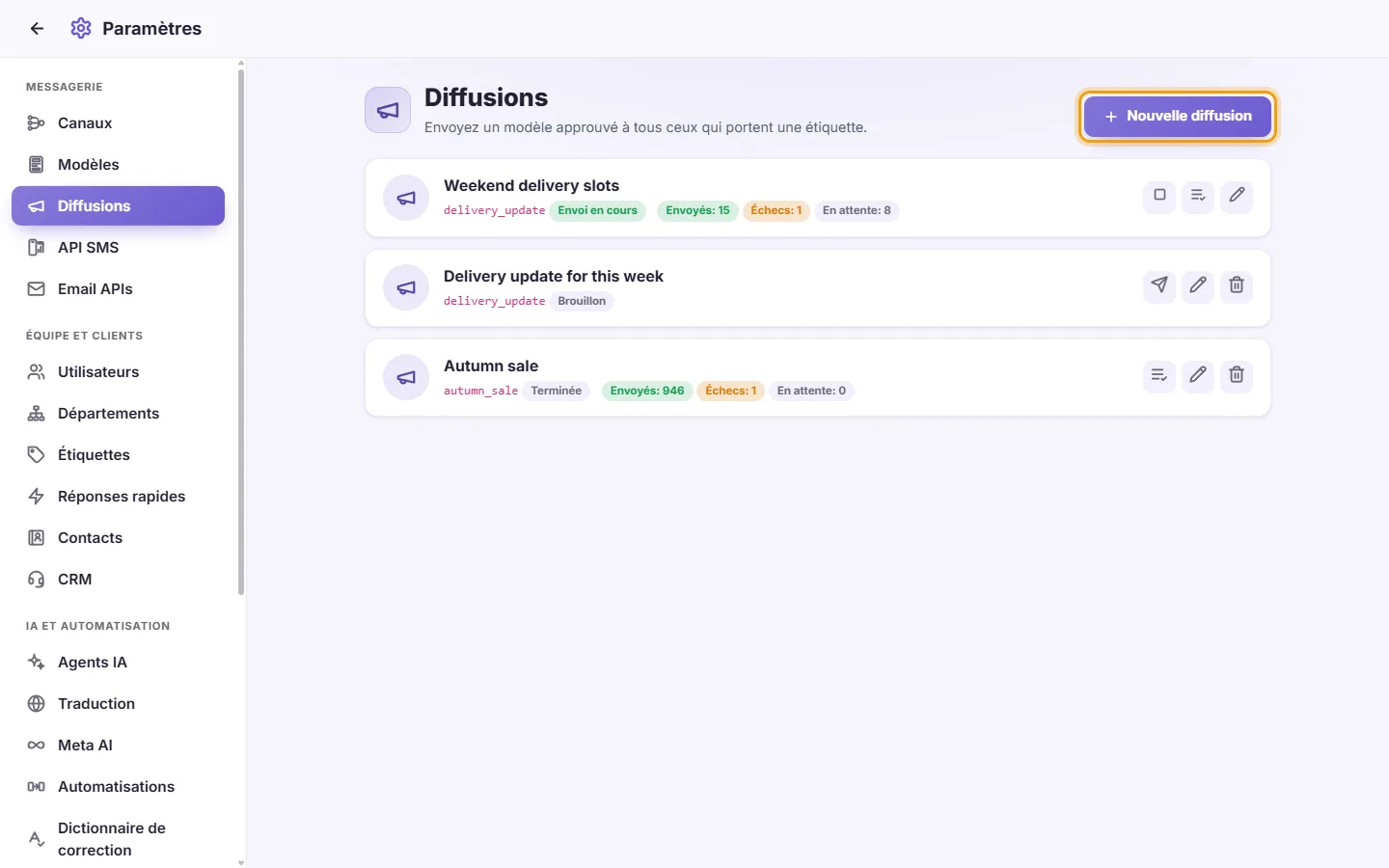
- Nom de la campagne : le nom de votre choix pour vous repérer.
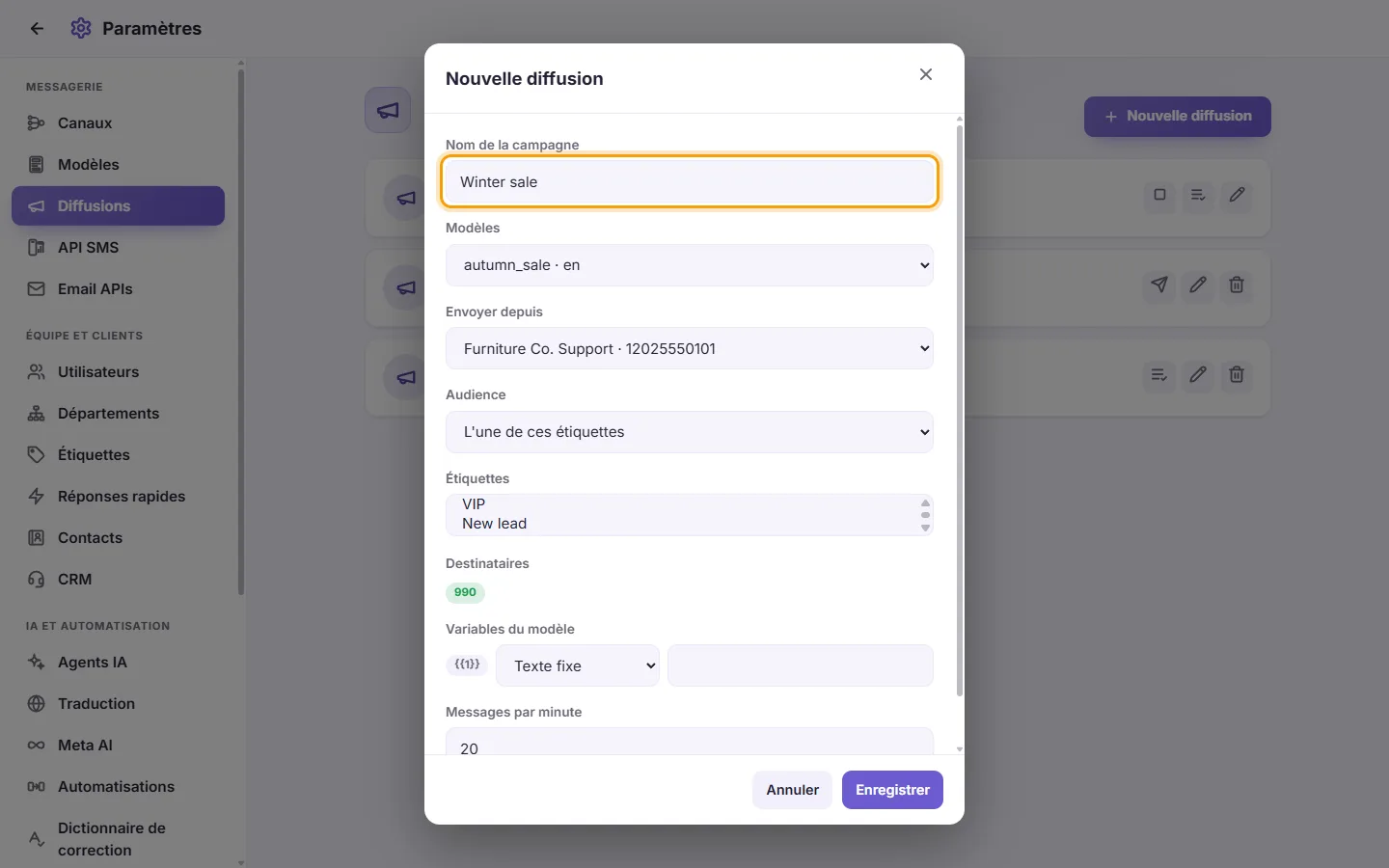
- Modèles : choisissez le modèle. Seuls les modèles VALIDÉS sont listés.
- Envoyer depuis : choisissez le numéro WhatsApp. Seuls les numéros actifs apparaissent.
- Audience : choisissez « L'une de ces étiquettes » ou « Toutes ces étiquettes ».
- Étiquettes : sélectionnez une ou plusieurs étiquettes. Maintenez Ctrl (ou Cmd sur Mac) pour en choisir plusieurs.
- Destinataires : indique le nombre de contacts ciblés et s'actualise dès que vous modifiez l'audience. Vérifiez ce nombre avant de continuer.
- Variables du modèle : pour chaque {{n}}, choisissez « Texte fixe » et saisissez-le, ou « Depuis le contact » et choisissez Nom du contact, Numéro complet, Numéro local ou Pays.
- Messages par minute : la vitesse d'envoi, de 1 à 200. La valeur par défaut est 20.
- Cliquez sur Enregistrer. La diffusion est enregistrée comme Brouillon. Rien n'est encore envoyé.
- Cliquez sur « Lancer l'envoi » (l'icône d'envoi) sur un Brouillon.

- La confirmation indique le nom de la campagne et le nombre de destinataires. L'envoi ne peut plus être annulé une fois commencé.
- Confirmez. Le statut passe à En cours d'envoi. La carte affiche les compteurs Envoyés, Échoués et En attente, et s'actualise toute seule au fil de l'envoi.
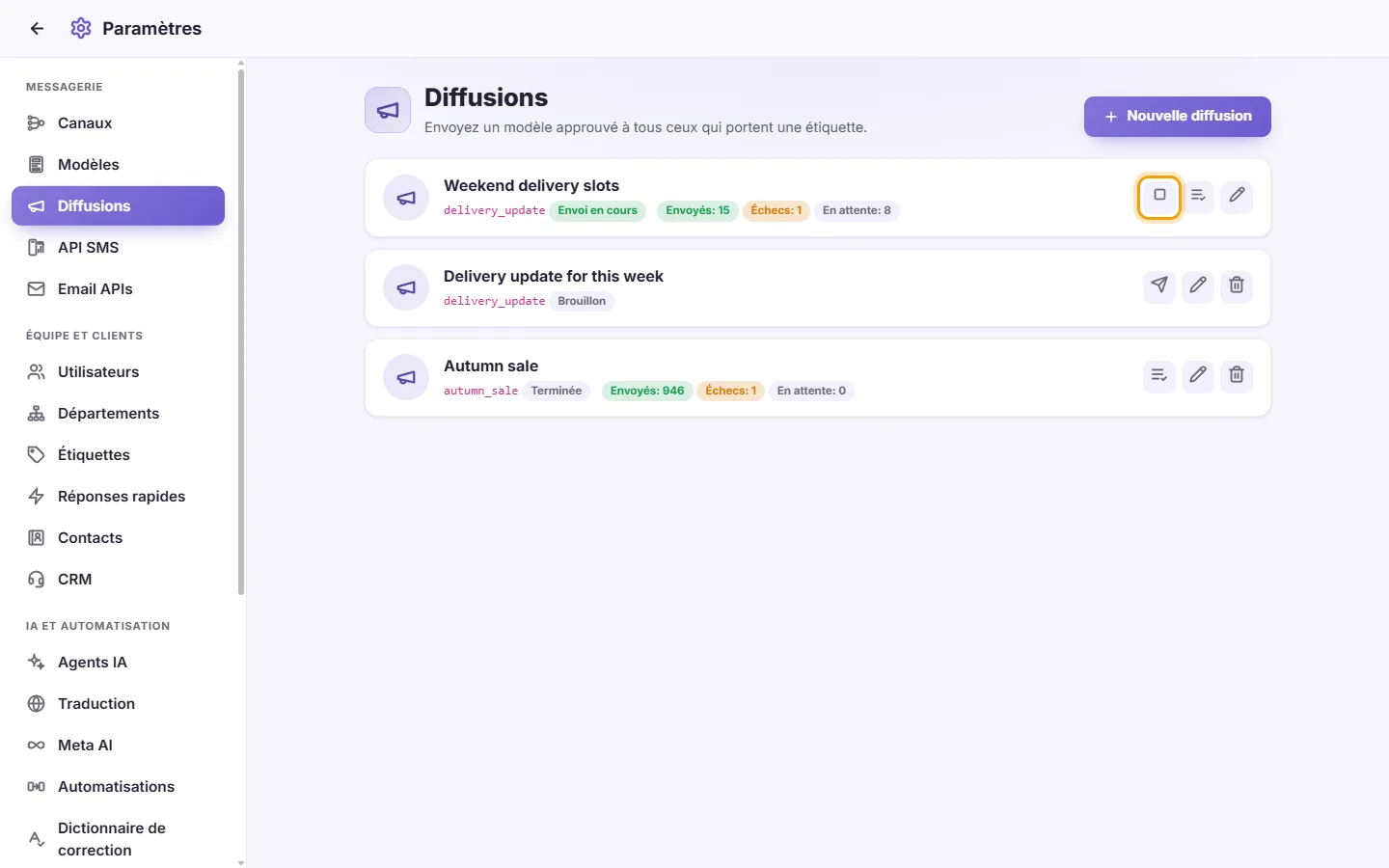
- Cliquez sur Arrêter sur une diffusion en cours et confirmez. Les messages déjà envoyés ne peuvent pas être rappelés.
- Cliquez sur Résultats sur une diffusion lancée.
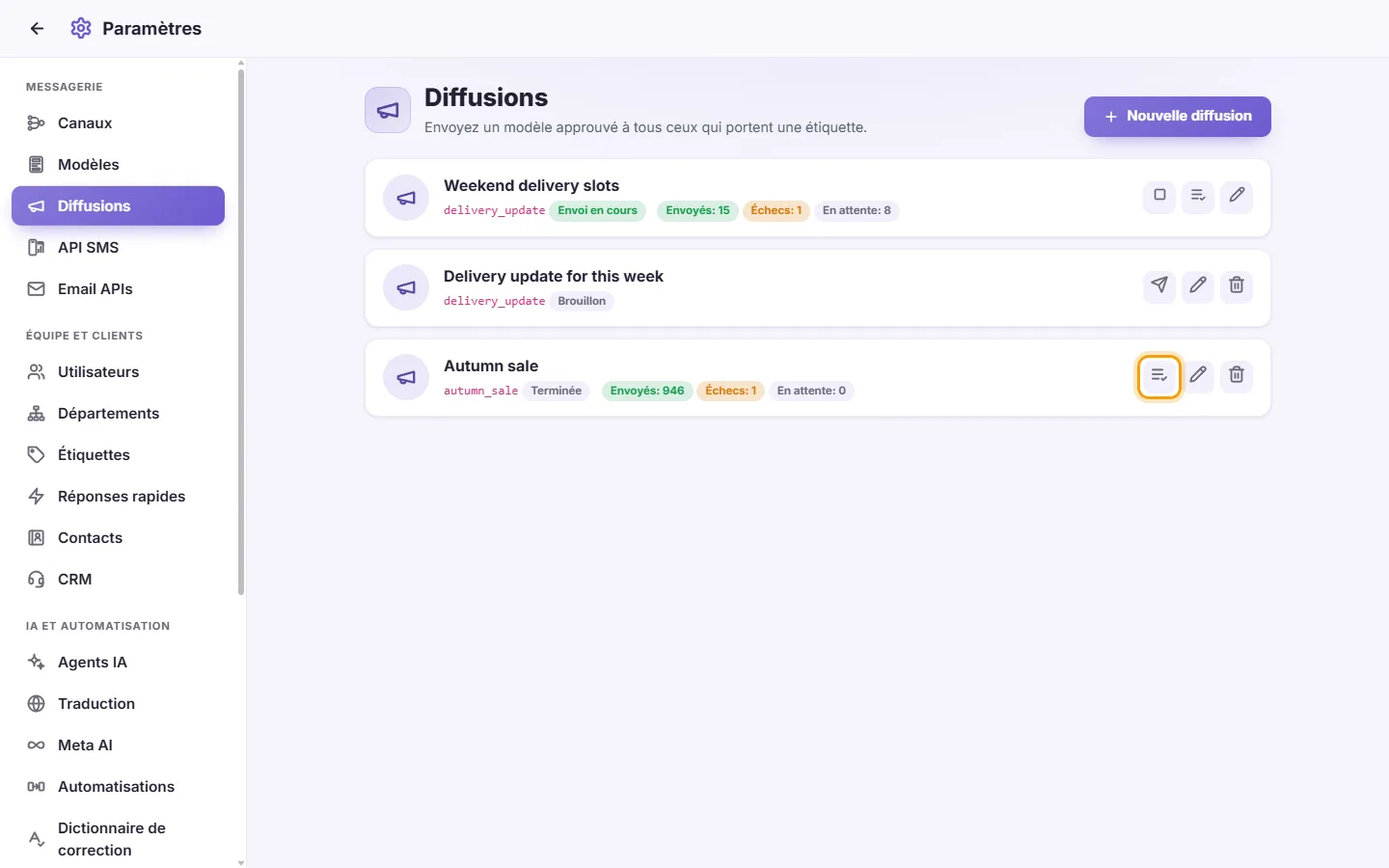
- Chaque destinataire apparaît comme envoyé, échoué ou en attente. La raison s'affiche pour les échecs.
- Cliquez sur « Exporter vers un tableur » pour télécharger la liste complète avec nom, téléphone, statut, motif et heure d'envoi.
- Seul un Brouillon peut être modifié.
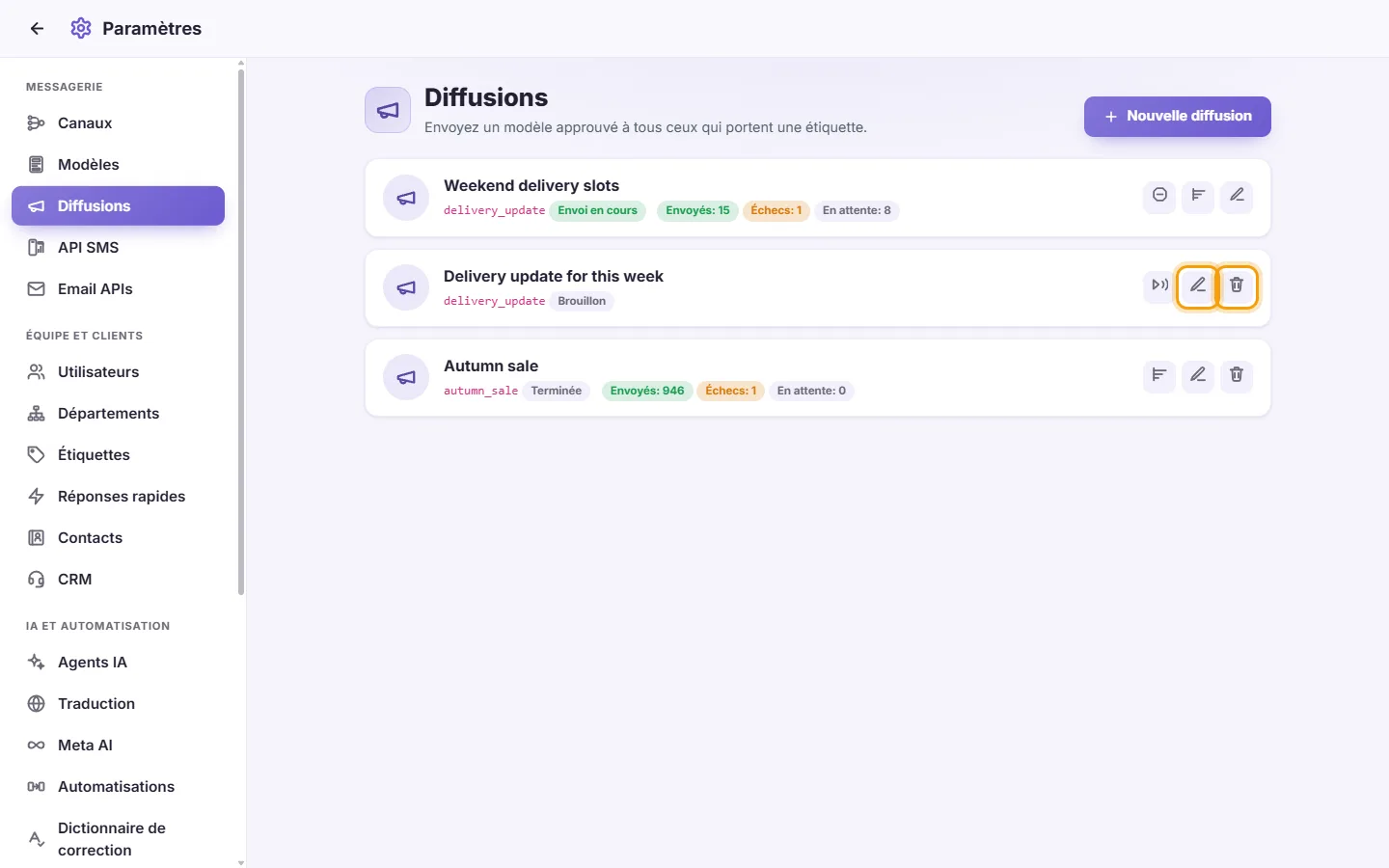
- Une diffusion en cours d'envoi ne peut être ni modifiée ni supprimée. Arrêtez-la d'abord.
Qui reçoit la diffusion
- Les contacts avec un numéro de téléphone qui correspondent aux étiquettes choisies.
- Uniquement les contacts que vous avez le droit de voir.
- Les contacts bloqués ou marqués comme spam sont exclus.
- Si vous ne choisissez aucune étiquette, l'audience inclut tous les contacts auxquels vous avez accès. Vérifiez toujours le nombre de destinataires.
Messages possibles
- « Modèle non autorisé » : le modèle n'est pas validé pour ce numéro, ou l'option « Envoyable depuis le chat » est désactivée dans Modèles. Activez-la et réessayez.
- « Données incomplètes » : le nom ou le modèle est manquant, ou l'audience ne compte aucun destinataire.
- « Numéro introuvable » : le numéro sélectionné n'est plus connecté.
- « Non autorisé. » : vous n'avez pas la permission d'envoyer depuis ce numéro, ou la diffusion est déjà lancée.
Puis-je envoyer une diffusion à des contacts Messenger, Instagram ou Telegram ?
Non. Les diffusions utilisent des modèles WhatsApp et ne partent que vers les contacts ayant un numéro de téléphone.