Clés API
Mis à jour le
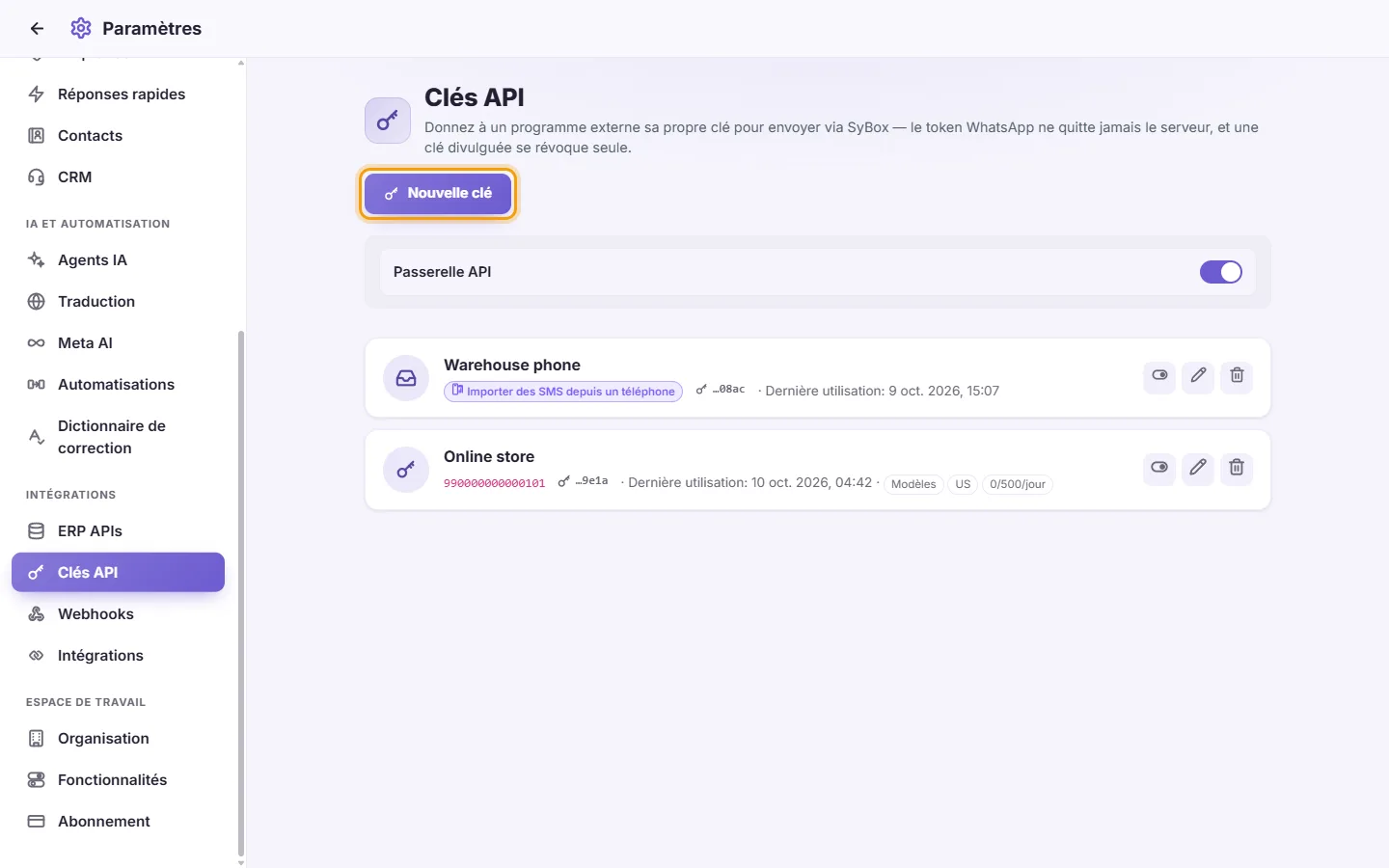
Où : Paramètres > Intégrations > Clés API
À quoi ça sert :
« Donnez à un programme externe sa propre clé pour envoyer via SyBox — le jeton WhatsApp ne quitte jamais le serveur, et une clé compromise peut être révoquée séparément. » Votre ERP, point de vente ou logiciel de bureau utilise une clé SyBox. Il n'a jamais besoin de vos vrais identifiants WhatsApp.
Ce qu'un programme peut faire avec une clé (décrit sur la page publique Documentation développeur) :
- Envoyer des messages WhatsApp depuis votre propre numéro connecté. Il utilise le même format de requête que l'API WhatsApp Cloud de Meta : un programme déjà conçu pour celle-ci a seulement besoin d'une nouvelle adresse et d'une clé SyBox. Texte, modèles, images, documents et messages interactifs fonctionnent tous. Les réponses et les erreurs reviennent exactement comme Meta les transmet.
- Enregistrer une réclamation depuis votre propre système, par exemple une réclamation saisie dans votre ERP. Le client doit déjà exister dans SyBox.
- Importer des SMS depuis un téléphone dans la boîte de réception.
Qui peut y accéder : l'administrateur principal et les membres de l'équipe ayant la permission « Gérer les numéros WhatsApp ».
L'interrupteur « Passerelle API » :
En haut de l'écran Clés API se trouve un interrupteur appelé « Passerelle API ». Il est désactivé par défaut. Tant qu'il est désactivé, aucune clé ne fonctionne et vous ne pouvez pas créer de nouvelles clés. Si vous essayez, vous verrez : « La passerelle API est désactivée. Activez-la avec l'interrupteur en haut de cet écran avant de créer des clés. » Le changement est enregistré dès que vous cliquez dessus.
- Allez dans Paramètres > Intégrations > Clés API.
- Activez l'interrupteur « Passerelle API ».
- Cliquez sur « Nouvelle clé ».
- Choisissez le « Type de clé » :
- « Envoyer via WhatsApp » : le programme envoie des messages à vos clients.
- « Enregistrer une réclamation » : le programme ouvre des réclamations dans SyBox. Il ne peut pas envoyer de messages.
- « Importer des SMS depuis un téléphone » : un téléphone transfère ses SMS vers la boîte de réception.
- Renseignez le « Nom de l'appareil ou du programme », par exemple « Ordinateur du bureau » ou « Logiciel comptable ». Attribuez une clé propre à chaque appareil ou programme.
- Pour une clé « Envoyer via WhatsApp », définissez aussi :
- « Envoie depuis » : le numéro WhatsApp depuis lequel cette clé effectue ses envois (obligatoire).
- « Autoriser les messages libres » : activé ou désactivé.
- « Autoriser les modèles approuvés » : activé ou désactivé. Au moins l'une de ces deux options doit être activée, sinon vous verrez « Autorisez au moins les messages libres ou les modèles — sinon la clé ne pourra rien envoyer. »
- « Autoriser l'envoi de médias » : activé ou désactivé.
- « Modèles » (facultatif) : les noms des modèles, séparés par des virgules. Laissez vide pour autoriser tous les modèles.
- « Pays des destinataires autorisés » (facultatif) : codes pays à deux lettres, par exemple MA,FR,EG. Laissez vide pour autoriser tous les pays.
- « Envoi autorisé de » ... « À » : les plages horaires durant lesquelles la clé peut envoyer. Laissez les mêmes heures pour lever toute limite horaire. Les heures correspondent au fuseau horaire de votre organisation.
- « Limite quotidienne de messages (0 = illimité) ».
- Pour une clé « Importer des SMS depuis un téléphone », définissez « Contacts et clients uniquement ». Lorsqu'elle est activée, un SMS venant de tout autre numéro reste sur le téléphone et n'atteint jamais la boîte de réception. Ne la désactivez que si le téléphone est exclusivement réservé au travail.
- Cliquez sur Enregistrer.
- Une fenêtre affiche l'« URL de base » et la « Clé API ». Copiez-les maintenant. « Copiez cette clé maintenant — elle ne s'affiche qu'une seule fois. » Intégrez-les dans les paramètres de votre programme.
Ce que montre la fiche de la clé :
- Le nom de la clé et le numéro depuis lequel elle envoie (ou le badge de son type, s'il s'agit d'une clé sans droit d'envoi).
- Les derniers caractères de la clé, pour vous permettre de distinguer vos clés.
- « dernière utilisation », avec une date et une heure, ou « jamais ».
- Toutes les restrictions activées : « Texte libre uniquement », « Modèles uniquement », « sans média », « Modèles », pays autorisés, plages horaires d'envoi, et la limite quotidienne sous la forme envoyés aujourd'hui / limite / jour. Une clé SMS acceptant tous les numéros indique « Tous les numéros ».
- Cliquez sur Modifier sur la fiche de la clé. Vous pouvez changer son nom, son numéro et ses limites. Le type de clé ne peut plus être modifié une fois la clé créée, et la clé elle-même ne sera plus jamais réaffichée.

- Cliquez sur Activer / Désactiver pour interrompre temporairement une clé.
- Cliquez sur Supprimer, puis confirmez : « Supprimer cette clé API ? Tout programme qui l'utilise encore cesse de fonctionner immédiatement. »
J'ai perdu ma clé API. Puis-je la revoir ?
Non. Elle ne s'affiche qu'une seule fois. Créez une nouvelle clé, intégrez-la dans votre programme, puis supprimez l'ancienne clé.
Je pense qu'une clé a fuité. Que dois-je faire ?
Supprimez cette clé ou désactivez-la immédiatement. Seule cette clé cessera de fonctionner. Votre numéro WhatsApp et vos autres clés ne seront pas affectés.
La liste « Envoie depuis » est vide.
La liste n'affiche que les numéros WhatsApp connectés et activés. Connectez d'abord un numéro dans Paramètres > Messagerie > Canaux.
Mon programme est rejeté lorsqu'il envoie.
Vérifiez que l'interrupteur « Passerelle API » est activé et que la clé est active. Vérifiez également les restrictions de la clé : texte libre ou modèles, médias, modèles autorisés, pays autorisés, plages horaires d'envoi et limite quotidienne. Les règles propres à WhatsApp restent également applicables. Par exemple, le texte libre n'est possible que dans les 24 heures suivant le dernier message du client.
Une clé « Enregistrer une réclamation » peut-elle aussi envoyer des messages ?
Non, et c'est volontaire. Une clé qui enregistre des réclamations ne peut pas écrire aux clients, et une clé d'envoi ne peut pas enregistrer de réclamations. Utilisez une clé dédiée pour chaque tâche.
J'ai une ancienne clé de type « Recevoir d'un programme ». Fonctionne-t-elle toujours ?
Oui, les clés existantes de ce type continuent de fonctionner. Il n'est simplement plus possible d'en créer de nouvelles. Utilisez plutôt « Enregistrer une réclamation » pour ce type d'usage.