Étiquettes
Mis à jour le
Où : Paramètres > Équipe et clients > Étiquettes
À quoi ça sert :
Les étiquettes servent à marquer les conversations pour les retrouver facilement plus tard, par exemple « VIP », « En attente de paiement » ou « Réclamation ». Cet écran permet de gérer la liste des étiquettes. Les agents les appliquent ensuite directement depuis les conversations.
Qui peut y accéder :
Les utilisateurs ayant la permission « Gérer les étiquettes ».
- Allez dans Paramètres > Étiquettes.

- Cliquez sur « Nouvelle étiquette ».

- Saisissez le Nom. Si votre organisation gère les noms en arabe, renseignez « Nom arabe », « Nom latin » ou les deux. Au moins un nom est requis.
- Choisissez une Couleur.
- Cliquez sur « Enregistrer ».
Si les deux noms sont vides, « Données incomplètes » s'affiche.
- Cliquez sur le crayon (Modifier) sur l'étiquette.
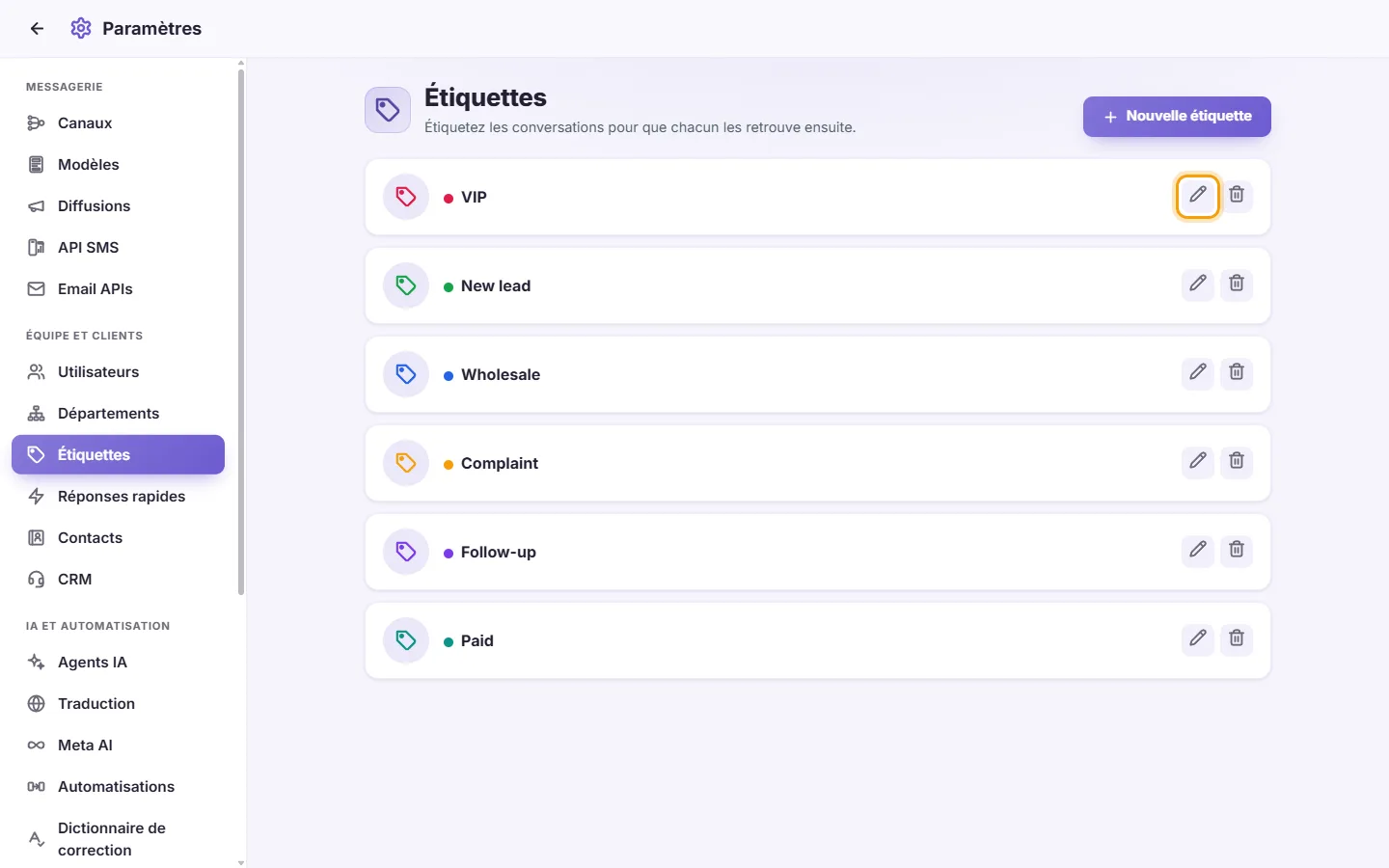
- Modifiez son nom ou sa couleur.
- Cliquez sur « Enregistrer ».
La modification s'applique partout où l'étiquette est utilisée.
- Cliquez sur la corbeille (Supprimer) sur l'étiquette.
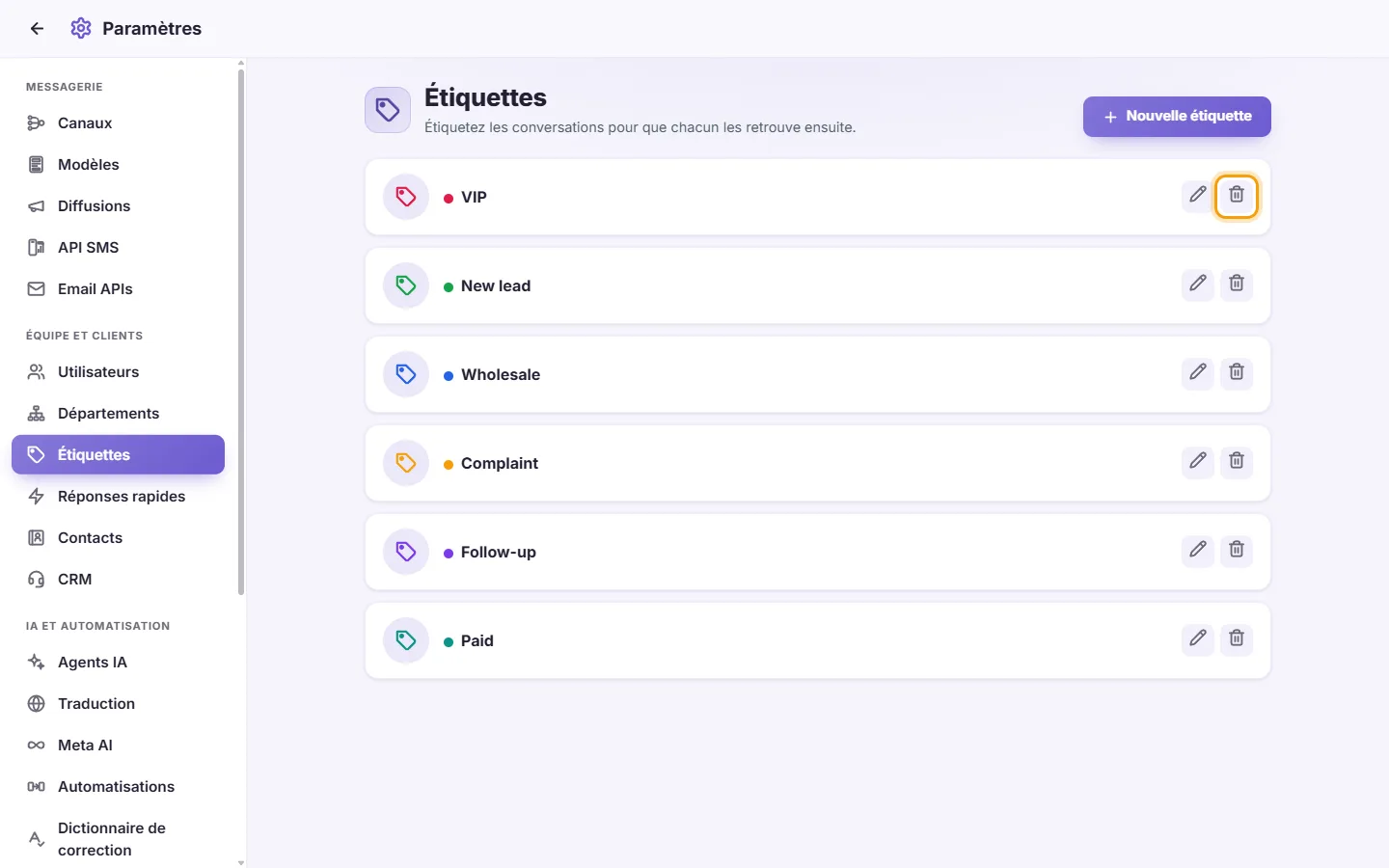
- Confirmez : « Supprimer ce libellé ? ».
- L'étiquette est retirée de tous les clients et conversations où elle était appliquée.
Qui peut poser des étiquettes sur les conversations ?
Les utilisateurs avec la permission « Attribuer des étiquettes au contact ». Pour voir les étiquettes sur les conversations et filtrer avec, il faut la permission « Voir les étiquettes ».
Un agent ne voit aucune étiquette.
Vérifiez qu'il possède bien la permission « Voir les étiquettes » dans Paramètres > Utilisateurs.
La liste indique « Aucune étiquette ».
Aucune étiquette n'a encore été créée. Cliquez sur « Nouvelle étiquette » pour en ajouter une.