API ERP
Mis à jour le
Où : Paramètres > Intégrations > API ERP
À quoi ça sert :
Afficher vos propres systèmes sous forme de boutons directement à côté de chaque conversation. Lorsqu'un agent ouvre un échange, SyBox interroge votre système sur ce client et affiche la réponse à côté du chat : l'agent n'a plus besoin de quitter SyBox. Il peut s'agir de commandes, d'un solde, de tickets ou de toute information renvoyée par vos services. SyBox transmet le numéro de téléphone du client, ou son adresse e-mail s'il s'agit d'un fil e-mail.
Il existe trois types d'API ERP :
- « Onglet latéral — afficher les données à côté du chat » : un bouton dans le volet latéral de la boîte de réception. En cliquant dessus, l'agent affiche les informations de votre système pour le contact ouvert.
- « Action de message — envoyer un message depuis son menu » : une nouvelle option dans le menu d'un message WhatsApp entrant. L'agent la sélectionne, peut ajuster le texte et clique sur Envoyer. SyBox transmet ensuite ce texte à votre système. Votre système peut répondre « Terminé », renvoyer une erreur, poser une question Oui/Non à l'agent ou lui demander de saisir une ligne.
- « Produits — cherchez dans votre catalogue et envoyez un article » : l'agent tape ce que cherche le client. Votre système lui renvoie les articles correspondants sous forme de fiches avec nom, prix, photo et stock. Un clic suffit pour insérer le lien du produit dans le champ de réponse.
- Allez dans Paramètres > Intégrations > API ERP.
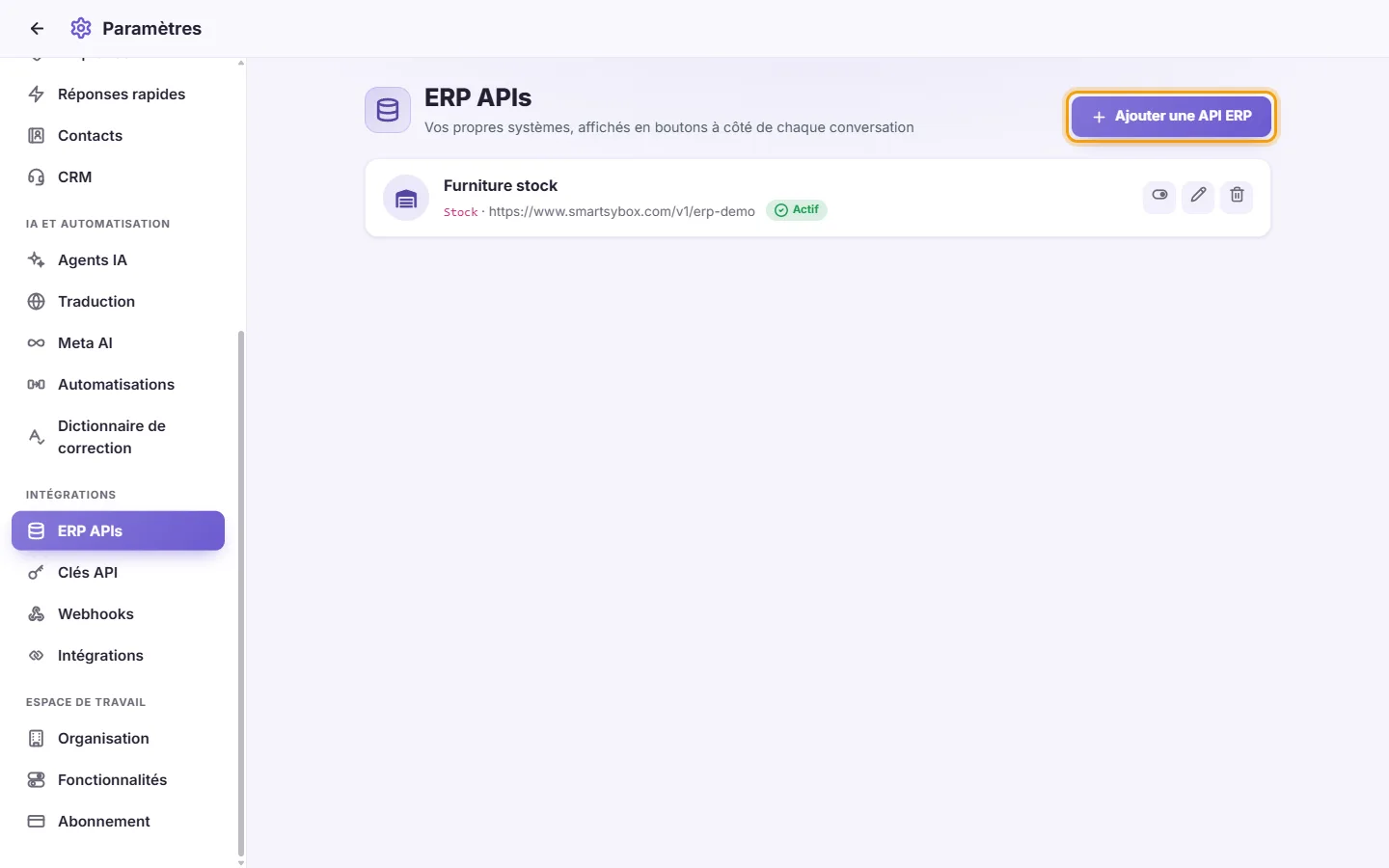
- Cliquez sur « Ajouter une API ERP ».
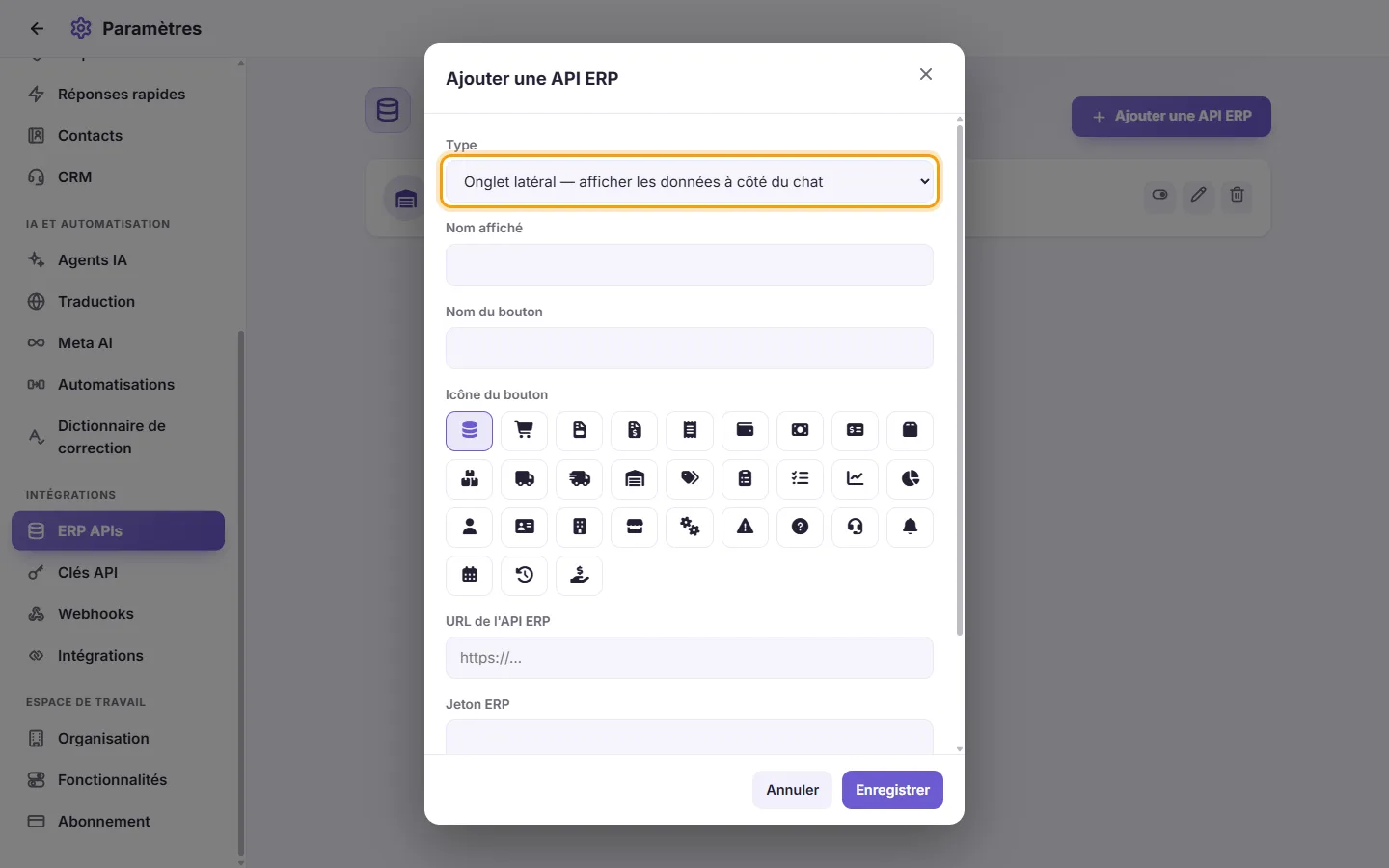
- Sélectionnez le « Type » voulu (voir les trois cas ci-dessus).
- Renseignez le « Nom affiché », c'est-à-dire le nom complet de l'intégration.
- Renseignez le « Nom du bouton », soit le libellé court qui s'affichera sur le bouton ou dans le menu.
- Dans « Icône du bouton », choisissez l'icône à afficher.
- Dans « URL de l'API ERP », collez l'adresse de votre système. Elle doit commencer par http:// ou https://.
- Dans « Jeton ERP », indiquez le jeton de sécurité de votre système, s'il en utilise un. SyBox le transmettra à chaque appel pour authentifier la requête.
- Facultatif : dans « En-têtes personnalisés », cliquez sur « Ajouter un en-tête » pour transmettre des clés/valeurs supplémentaires avec chaque appel (par exemple un code d'agence). Chaque en-tête a son propre interrupteur pour le désactiver temporairement sans l'effacer. Cliquez sur la corbeille pour supprimer un en-tête. Certains noms d'en-têtes réservés par SyBox sont ignorés.
- Cliquez sur Enregistrer.
Le nouveau bouton est visible immédiatement dans la boîte de réception, sans recharger la page.
- Repérez sa carte dans la liste API ERP.
- Cliquez sur Modifier pour ajuster les paramètres. Pour garder le jeton existant, laissez « Jeton ERP » vide (« Laisser vide pour conserver l'actuel »).

- Cliquez sur Activer / Désactiver pour afficher ou masquer le bouton dans la boîte de réception. Une intégration en pause porte la mention « Désactivé ».
- Cliquez sur Supprimer, puis validez le message « Supprimer cette intégration ? ».
Détails de la carte : elle affiche le nom, le nom du bouton, l'adresse, ainsi que l'état « Actif » ou « Désactivé ». Elle indique « Aucun jeton » si aucun jeton n'est configuré. Si un jeton est enregistré, seuls ses derniers caractères sont affichés.
Contraintes et messages :
- « Nom affiché », « Nom du bouton » et « URL de l'API ERP » sont obligatoires. S'il en manque un, l'alerte « Données incomplètes » apparaît.
- L'adresse web doit débuter par http:// ou https://.
Développement de votre côté : la documentation publique SyBox pour les développeurs (disponible sur le site de SyBox, rubrique Développeurs) détaille le format des données envoyées par SyBox et la structure de réponse attendue. Vous y trouverez les formats d'affichage, la gestion des lignes cliquables pour afficher le détail d'un élément, et le fonctionnement de la recherche d'articles.
J'ai ajouté une API ERP mais aucun bouton n'apparaît à côté du chat.
Vérifiez que la carte est bien marquée comme « Actif ». Les types « Onglet latéral » et « Produits » créent un bouton dans le panneau latéral. Une intégration de type « Action de message » ne crée pas de bouton latéral : elle se place dans le menu d'un message WhatsApp entrant.
Le volet s'ouvre mais reste vide ou indique une erreur.
SyBox restitue directement ce que votre serveur lui envoie. Vérifiez que votre adresse est bien accessible publiquement, que le jeton est correct, et que votre base retrouve bien le client d'après son numéro de téléphone (ou son e-mail sur les échanges e-mail).
Est-il possible de connecter plusieurs outils différents ?
Oui. Vous pouvez ajouter autant d'API ERP que vous le souhaitez. Chacune disposera de son propre bouton dédié.
Qui a accès aux informations de ce volet ?
Tous les membres de l'équipe autorisés à ouvrir cette conversation dans la boîte de réception.