Automatisations
Mis à jour le
Où : Paramètres > IA et automatisation > Automatisations
À quoi ça sert
Une automatisation permet de définir : « si un message client remplit ces conditions, exécuter ces actions », sans aucun code. Chaque automatisation est analysée à chaque nouveau message client entrant. Vos propres réponses ne déclenchent jamais les automatisations.
L'interrupteur général
En haut de l'écran se trouve l'option « Les automatisations sont actives ». Si elle est désactivée, aucune règle ne s'exécute, même celles marquées comme « Activée ». Si vous enregistrez une automatisation alors que le système est inactif, SyBox vous avertit : « Enregistré — mais les automatisations sont désactivées. Aucune règle ne s'exécutera tant que vous ne les aurez pas réactivées avec le bouton en haut de cet écran. »
La liste
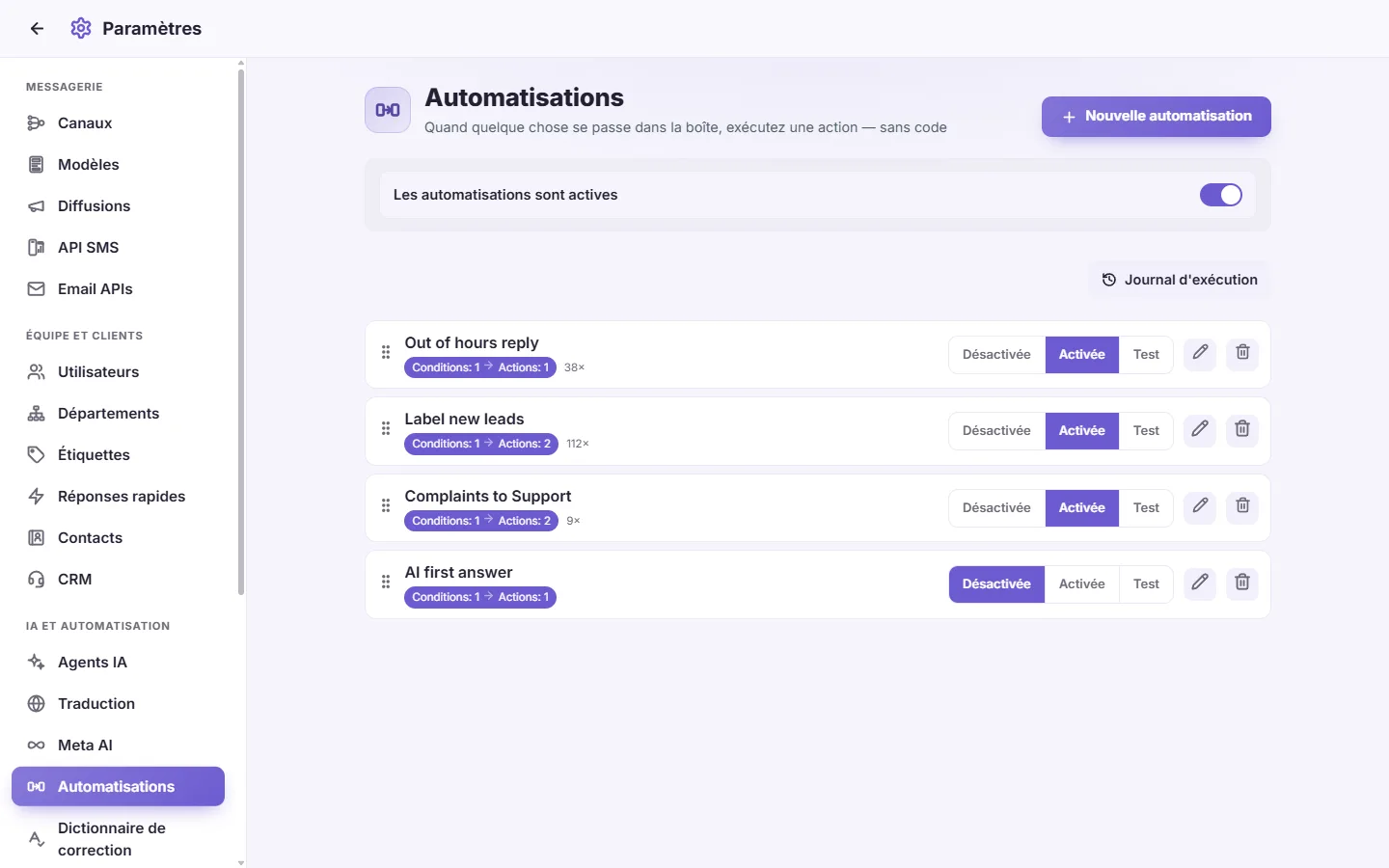
Chaque automatisation affiche :
- son nom
- un récapitulatif, par exemple « Conditions : 2 → Actions : 1 », ou « n'importe quel message → Actions : 1 »
- son nombre total d'exécutions
- un sélecteur Désactivée / Activée / Test
- Modifier (crayon) et Supprimer (corbeille).
Faites glisser une ligne avec sa poignée pour modifier l'ordre d'évaluation. Les règles sont traitées de haut en bas.
- Allez dans Paramètres > IA et automatisation > Automatisations.

- Cliquez sur « Nouvelle automatisation ».
- Donnez-lui un « Nom ».
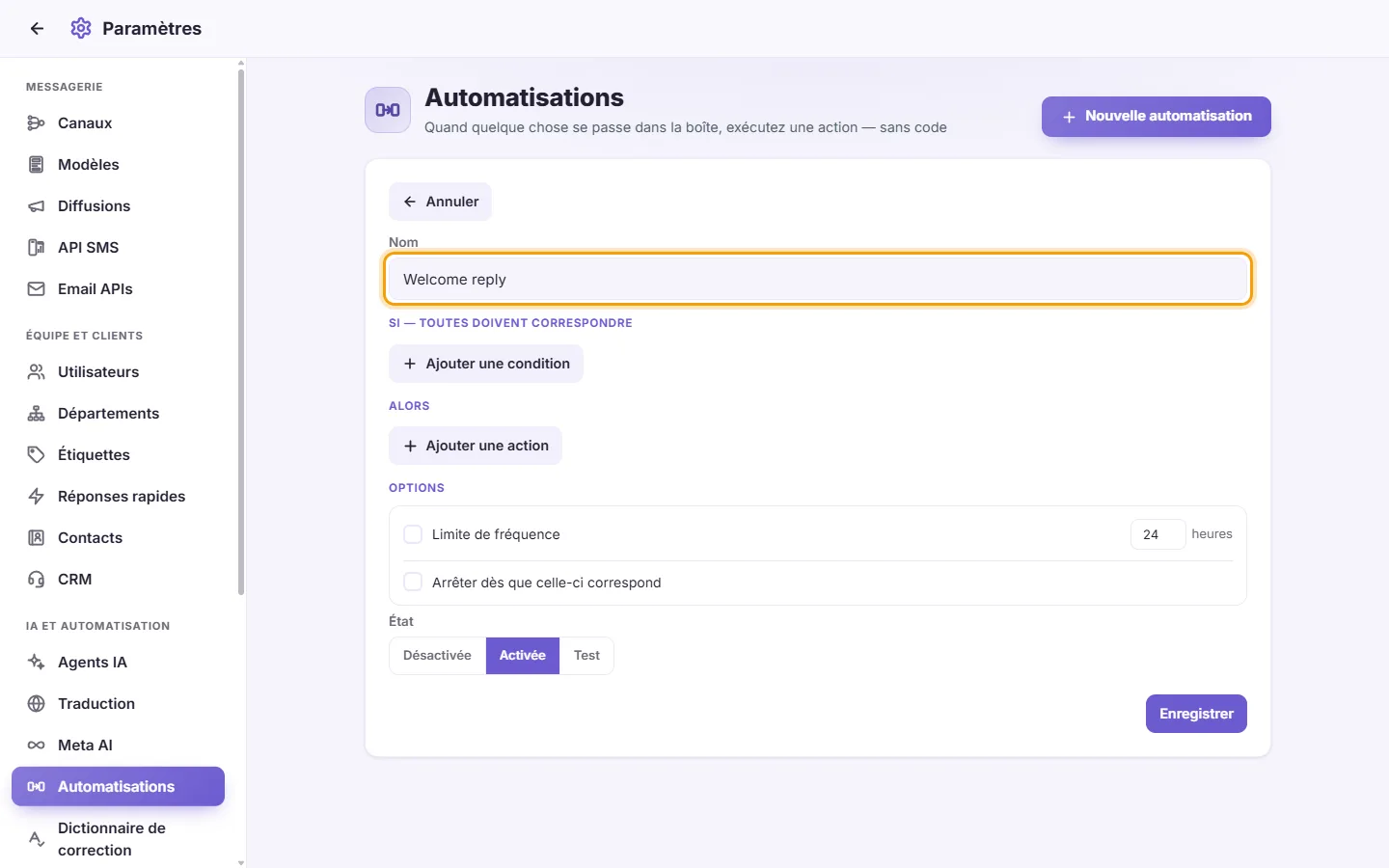
- Dans « SI — toutes doivent correspondre », cliquez sur « Ajouter une condition » pour chaque critère voulu. Toutes les conditions doivent être remplies. Sans condition, la règle s'applique à tous les messages entrants.
- Dans « ALORS », cliquez sur « Ajouter une action » pour chaque tâche à accomplir.
- Configurez les « Options » (voir plus bas).
- Définissez l'« État » sur Désactivée, Activée ou Test.
- Cliquez sur Enregistrer. Pour quitter sans sauvegarder, cliquez sur « Annuler ».
Conditions (SI)
La plupart des conditions acceptent les filtres « est » ou « n'est PAS ».
- « Mot-clé » : saisissez vos mots séparés par des virgules, puis choisissez « n'importe quel mot » ou « tous les mots ». La détection se fait dans le corps du message, en caractères arabes ou latins.
- « Nouveau contact » : le premier message absolu envoyé par ce client.
- « Depuis une annonce » : la conversation provient d'une publicité. Choisissez « N'importe quelle annonce » ou une annonce spécifique.
- « Canal » : le canal d'arrivée du message (un numéro WhatsApp, une page Facebook, un compte Instagram, un bot Telegram, un e-mail, etc.). Choisissez Tous, Uniquement ceux-ci, ou Tous sauf.
- « Pays » : le pays du contact. Choisissez Tous, Uniquement ceux-ci, ou Tous sauf.
- « Service » : les services du contact. Choisissez Tous, Uniquement ceux-ci, ou Tous sauf, puis « l'un de ces éléments » ou « tous ces éléments ».
- « Étiquette » : les étiquettes du contact, configurées selon le même principe que Service.
- « Heures d'ouverture » : sélectionnez un pays, puis le fuseau horaire s'il en compte plusieurs. Renseignez les plages horaires De et À, puis cochez les jours voulus. Les heures suivent l'heure locale de ce pays. « est » cible cette plage horaire ; « n'est PAS » cible les moments en dehors. Au moins un jour doit rester coché.
Actions (ALORS)
- « Ajouter une étiquette » : sélectionnez une étiquette.
- « Ajouter à un service » : sélectionnez un service.
- « Attribuer à un utilisateur » : sélectionnez un utilisateur. Si cet équipier n'a pas accès à cet échange (à cause du numéro, du canal, du pays ou du service), la conversation reste non attribuée.
- « Attribuer à tour de rôle » : cochez les utilisateurs participants. Chaque nouvel échange est attribué au suivant dans la liste. Une conversation déjà prise en charge par un utilisateur disponible lui reste attribuée. Les utilisateurs absents ou sans accès à la conversation sont ignorés.
- « Note interne » : ajoutez une note visible uniquement par votre équipe dans le fil.
- « Notifier un utilisateur » : sélectionnez un équipier et rédigez un Titre ainsi qu'un Message. La notification mène directement au message déclencheur.
- « Envoyer un message » : renseignez le « Message à envoyer au client » et ajoutez éventuellement une pièce jointe avec le trombone. Il part systématiquement depuis le numéro ou compte contacté par le client. Aucun envoi n'est fait aux contacts bloqués.
- « Répondre avec l'IA » : choisissez l'un de vos agents IA. Cette action n'apparaît que si vous avez au moins un agent configuré dans Agents IA.
Un menu laissé sur « Choisir… » ignorera l'action correspondante.
Options
- « Limite de fréquence [ ] heures » : une fois cochée, l'automatisation ne s'exécutera qu'une seule fois au maximum pour un même client sur cet intervalle d'heures. Valeur par défaut : 24 ; minimum : 1.
- « Arrêter dès que celle-ci correspond » : lorsque cette règle se déclenche, les automatisations suivantes dans la liste ne sont pas évaluées pour ce message.
État
- « Désactivée » : l'automatisation est inactive.
- « Activée » : elle s'exécute normalement.
- « Test » : elle analyse les messages et consigne ses actions prévues dans le Journal d'exécution, sans rien modifier dans la réalité.
Journal d'exécution
Cliquez sur « Journal d'exécution » pour voir l'historique. Chaque entrée mentionne :
- « Exécutée », « Bloquée », « Test » ou « Erreur »
- le nom de la règle et la date/heure
- le client concerné
- les actions réalisées, avec la raison si une action a été ignorée.
Les messages ne déclenchant aucune règle ne sont pas répertoriés. Cliquez sur « Annuler » pour revenir à la liste.
- Utilisez l'interrupteur Désactivée / Activée / Test directement sur sa ligne. La modification est enregistrée immédiatement.
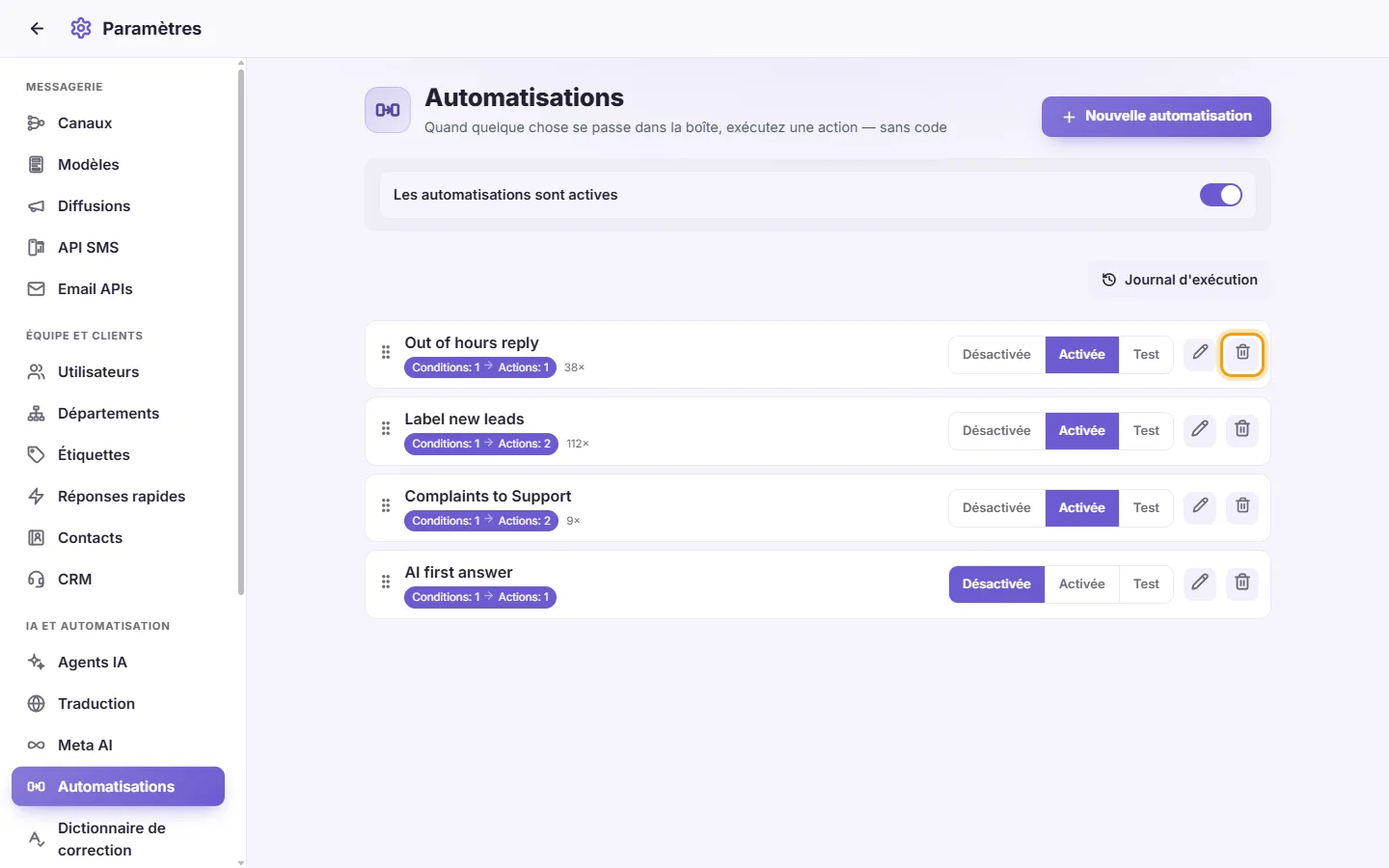
- Cliquez sur la corbeille au bout de la ligne, puis confirmez l'action dans « Supprimer cette automatisation ? ».
Messages possibles
- « Cochez au moins un utilisateur pour la rotation. » Une action « Attribuer à tour de rôle » n'a aucun utilisateur coché.
- « Choisissez un pays pour les heures d'ouverture — elles s'appliquent selon l'heure locale de ce pays (et, pour un pays avec plusieurs fuseaux, choisissez le fuseau). » La condition Heures d'ouverture exige un pays pour être activée ou passée en Test. L'enregistrement en mode Désactivée reste possible.
Mon automatisation ne se déclenche jamais.
Pensez à vérifier :
- que l'option « Les automatisations sont actives » est bien cochée en haut
- que l'État de la règle est bien « Activée », et non « Test » ou « Désactivée »
- qu'une règle placée plus haut n'a pas l'option « Arrêter dès que celle-ci correspond » active et n'intercepte pas le message avant
- que la « Limite de fréquence » ne la bloque pas.
Consultez ensuite le « Journal d'exécution » pour voir le détail.
Comment faire répondre l'IA uniquement sur un numéro WhatsApp spécifique ?
Créez une automatisation avec la condition « Canal » réglée sur « Uniquement ceux-ci » avec ce numéro, et ajoutez l'action « Répondre avec l'IA » en sélectionnant votre agent.
Comment envoyer un message automatique en dehors de nos heures d'ouverture ?
Insérez une condition « Heures d'ouverture » sur « n'est PAS », indiquez votre pays, vos horaires et vos jours, puis ajoutez l'action « Envoyer un message ». Pour éviter de renvoyer le texte en boucle, cochez la « Limite de fréquence ».
Comment tester une règle sans risque ?
Passez son État sur « Test ». Elle indiquera dans le Journal d'exécution ce qu'elle aurait déclenché, sans envoyer de message ni modifier quoi que ce soit.
L'ordre des règles a-t-il une importance ?
Oui. Elles sont lues de haut en bas, et une règle ayant l'option « Arrêter dès que celle-ci correspond » empêche l'évaluation des règles suivantes. Réorganisez-les en faisant glisser les lignes.
Puis-je répartir automatiquement les nouveaux prospects dans mon équipe ?
Oui. Utilisez l'action « Attribuer à tour de rôle » et cochez les utilisateurs qui doivent prendre les messages à tour de rôle.