Activer ou désactiver rapidement une règle
Mis à jour le
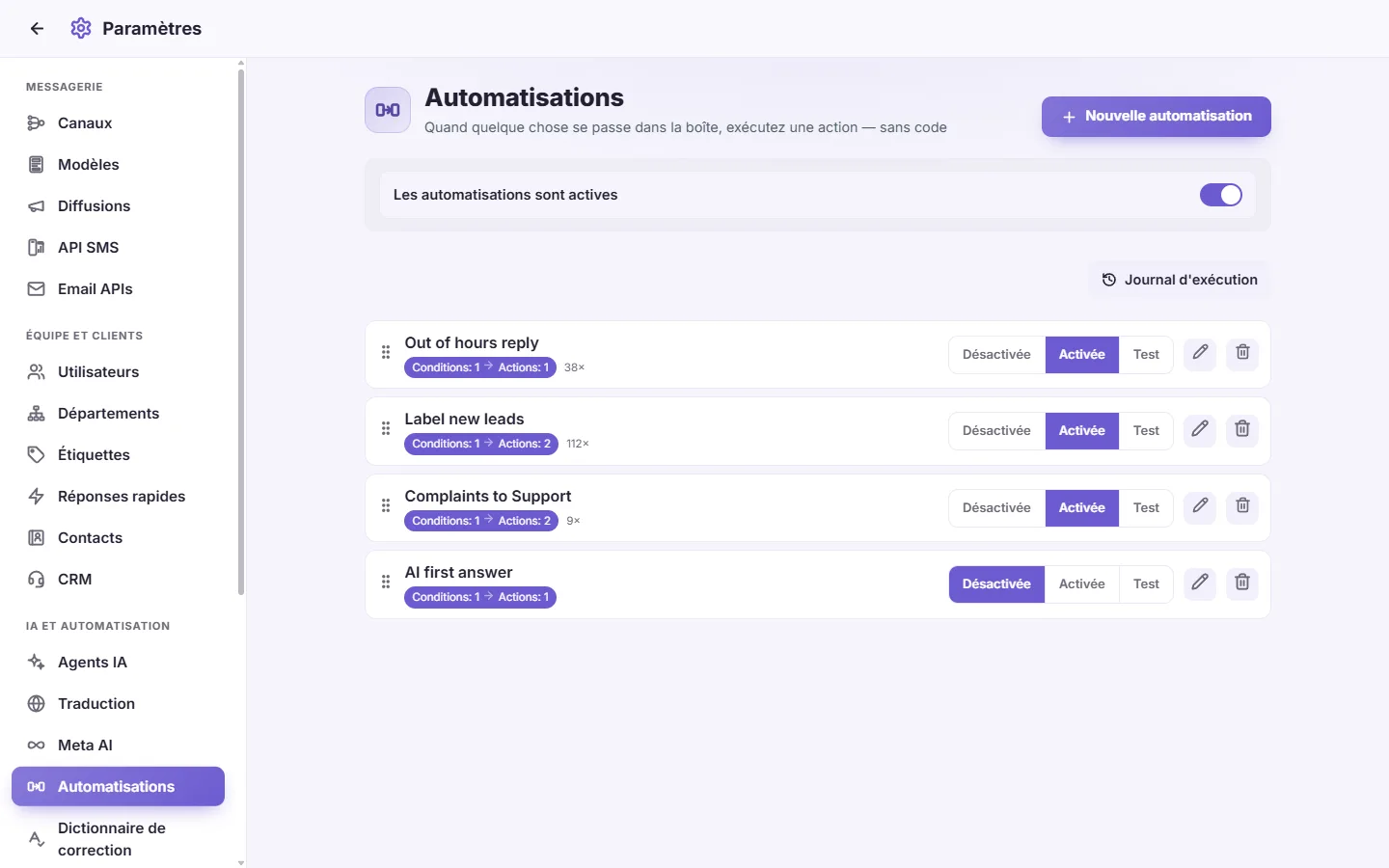
Dans SyBox, cela se fait dans Paramètres > IA et automatisation > Automatisations. Utilisez l'interrupteur Désactivée / Activée / Test directement sur sa ligne. La modification est enregistrée immédiatement.
- Utilisez l'interrupteur Désactivée / Activée / Test directement sur sa ligne. La modification est enregistrée immédiatement.
Questions
Mon automatisation ne se déclenche jamais.
Pensez à vérifier :
- que l'option « Les automatisations sont actives » est bien cochée en haut
- que l'État de la règle est bien « Activée », et non « Test » ou « Désactivée »
- qu'une règle placée plus haut n'a pas l'option « Arrêter dès que celle-ci correspond » active et n'intercepte pas le message avant
- que la « Limite de fréquence » ne la bloque pas.
Consultez ensuite le « Journal d'exécution » pour voir le détail.
Comment faire répondre l'IA uniquement sur un numéro WhatsApp spécifique ?
Créez une automatisation avec la condition « Canal » réglée sur « Uniquement ceux-ci » avec ce numéro, et ajoutez l'action « Répondre avec l'IA » en sélectionnant votre agent.
Comment envoyer un message automatique en dehors de nos heures d'ouverture ?
Insérez une condition « Heures d'ouverture » sur « n'est PAS », indiquez votre pays, vos horaires et vos jours, puis ajoutez l'action « Envoyer un message ». Pour éviter de renvoyer le texte en boucle, cochez la « Limite de fréquence ».
Comment tester une règle sans risque ?
Passez son État sur « Test ». Elle indiquera dans le Journal d'exécution ce qu'elle aurait déclenché, sans envoyer de message ni modifier quoi que ce soit.
L'ordre des règles a-t-il une importance ?
Oui. Elles sont lues de haut en bas, et une règle ayant l'option « Arrêter dès que celle-ci correspond » empêche l'évaluation des règles suivantes. Réorganisez-les en faisant glisser les lignes.
Puis-je répartir automatiquement les nouveaux prospects dans mon équipe ?
Oui. Utilisez l'action « Attribuer à tour de rôle » et cochez les utilisateurs qui doivent prendre les messages à tour de rôle.
En savoir plus sur Automatisations.