Agents IA
Mis à jour le
Où : Paramètres > IA et automatisation > Agents IA
À quoi ça sert
Un agent IA répond aux messages de vos clients à votre place. Il s'appuie sur vos propres documents (une base de connaissances), vos instructions et, si vous le souhaitez, votre système d'entreprise. Vous pouvez créer autant d'agents que nécessaire, par exemple un pour les ventes et un pour le support technique. Chaque agent possède sa propre base de connaissances, ses instructions et ses réglages.
Chaque agent utilise le compte de fournisseur d'IA que vous possédez, avec votre propre clé API. La liste « Type » affiche les fournisseurs disponibles : Gemini, ChatGPT, Claude et DeepSeek. Votre fournisseur vous facture directement selon votre consommation. SyBox indique le nombre de tokens utilisés, mais jamais de tarif.
Un agent ne répond pas aux clients de manière autonome. Il commence à répondre dès que vous ajoutez l'action « Répondre avec l'IA » dans une automatisation (voir Automatisations plus bas). Les conditions de l'automatisation déterminent les échanges et les canaux pris en charge par l'agent.
Ce qui s'affiche à l'écran
L'écran comporte deux onglets en haut :
- « Agents » : vos agents et le bouton « Nouvel agent IA ».
- « Paramètres » : les options communes à tous les agents : « Instructions générales » et « Demandes non disponibles » (voir « -- Paramètres communs à tous les agents -- » ci-dessous).
Sur l'onglet « Agents », chaque agent dispose d'une carte. Une carte affiche :
- le fournisseur et le modèle
- les langues de sa base de connaissances
- le nombre d'entrées chargées, ou « Rien de chargé pour l'instant »
- une ligne pour les « 30 derniers jours » : réponses, tokens en entrée et tokens en sortie (ou « non utilisé »)
- les 4 derniers caractères de la clé API de l'agent (par exemple « …abcd »), pour identifier la clé utilisée
- si le fournisseur a rejeté une requête, une ligne « Dernière erreur » avec la raison et l'heure. Elle reste affichée jusqu'à la prochaine réponse réussie de l'agent, même si vous rechargez la base de connaissances ou enregistrez une nouvelle clé.
- Obtenez une clé API sur le site de votre fournisseur (Gemini, ChatGPT, Claude ou DeepSeek).
- Allez dans Paramètres > IA et automatisation > Agents IA.
- Cliquez sur « Nouvel agent IA ».

- Dans « Type », choisissez le fournisseur.
- Dans « Nom », saisissez un nom, par exemple « Assistant commercial ». Les clients peuvent voir ce nom sur certains canaux.
- Collez votre clé dans « Clé API ».
- Cliquez sur Enregistrer. SyBox vérifie la clé auprès du fournisseur avant d'enregistrer. Si la clé fonctionne, l'agent est créé, un modèle est sélectionné par défaut et la page de l'agent s'ouvre.
- Cliquez sur la carte de l'agent ou sur l'icône de crayon.
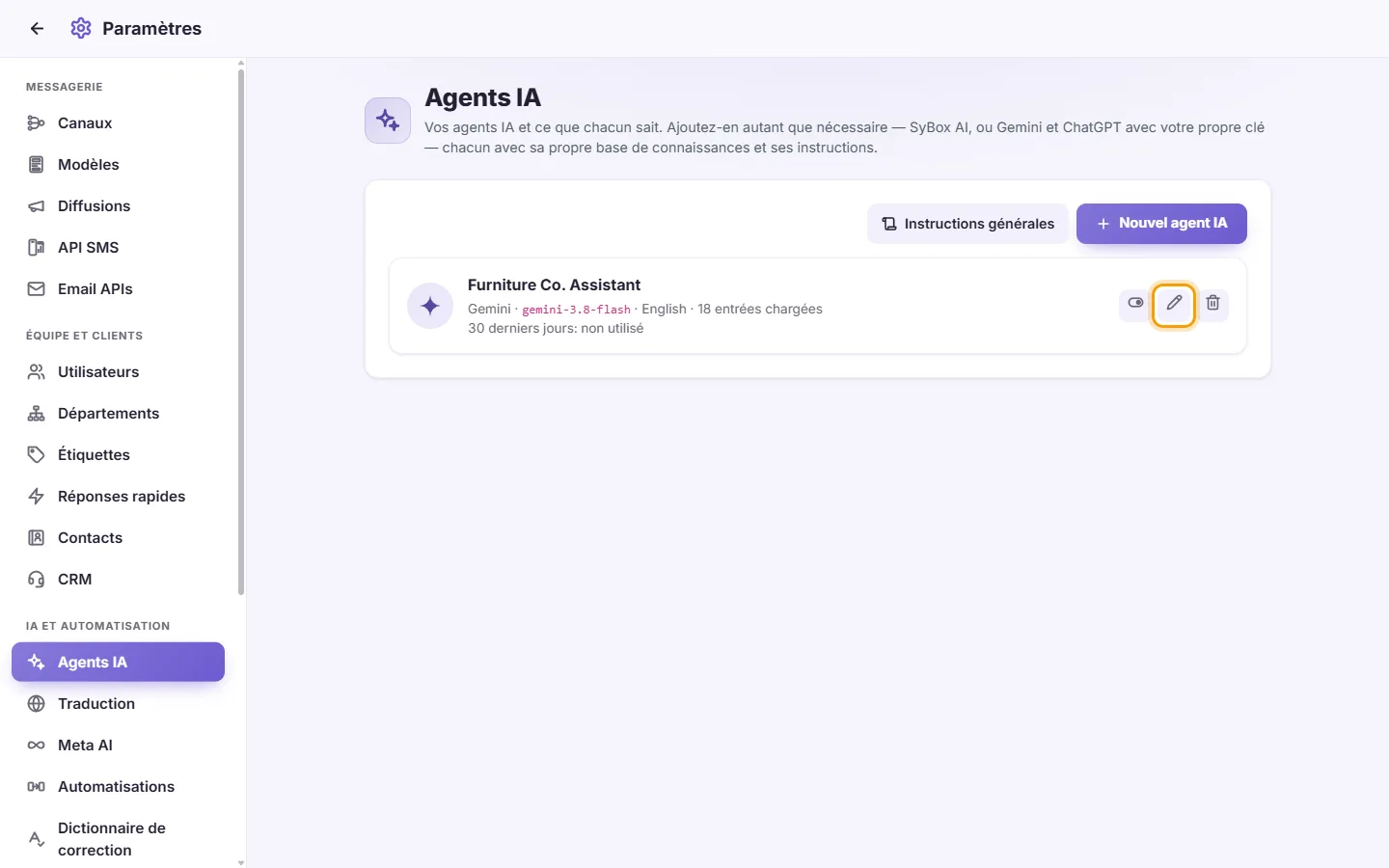
- Pour revenir à la liste, cliquez sur « Agents IA » en haut à gauche de la page de l'agent.
- Ouvrez la page de l'agent.
- Cliquez sur le crayon (Modifier) à côté du nom de l'agent.
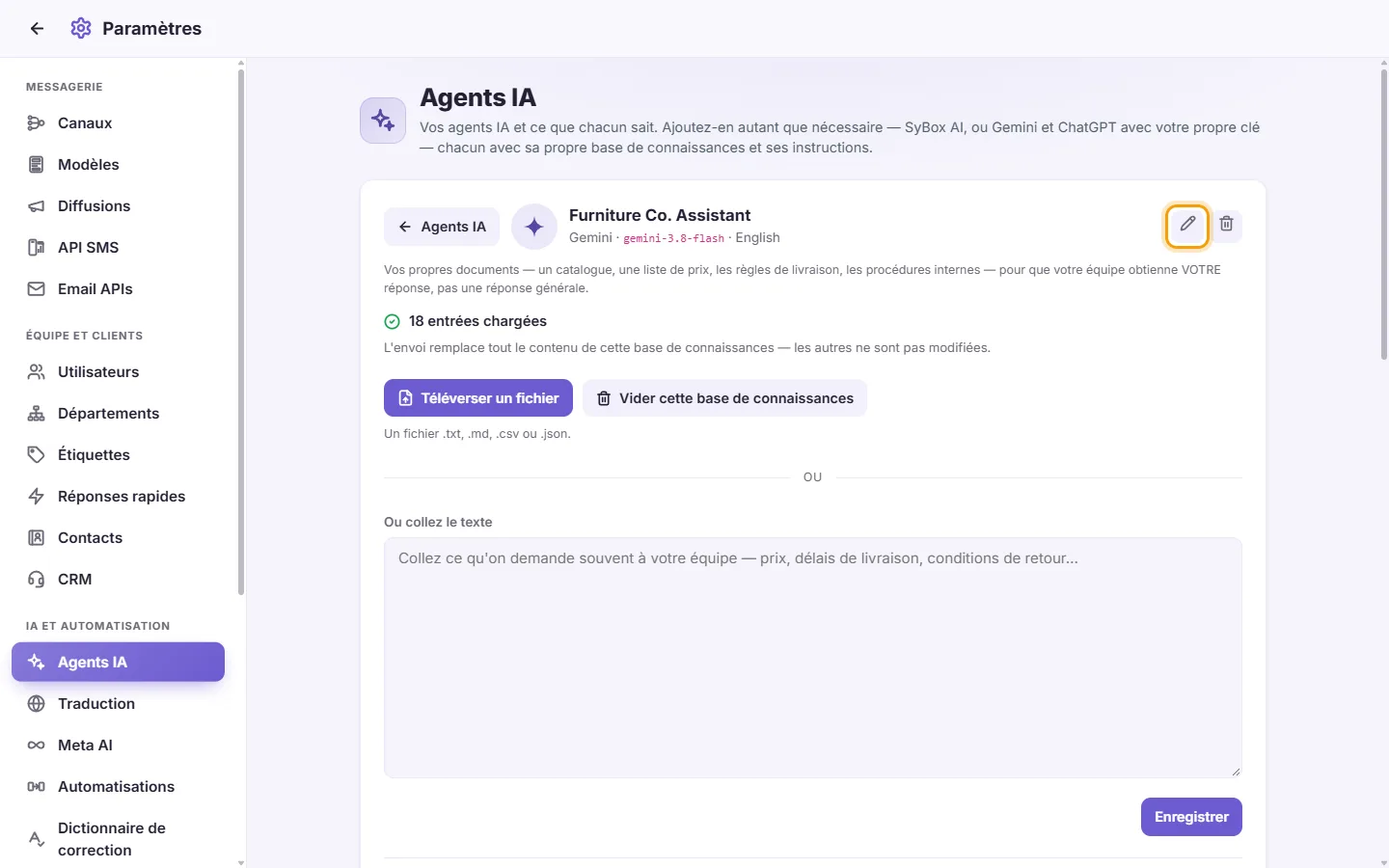
- Modifiez le « Nom » si besoin.
- « Clé API » : laissez le champ vide pour conserver la clé actuelle, ou collez-en une nouvelle.
- « Modèle » : sélectionnez un autre modèle dans la liste.
- Cliquez sur Enregistrer. La nouvelle clé ou le nouveau modèle est d'abord vérifié auprès du fournisseur.
Remarque : pour les agents Gemini et ChatGPT, une nouvelle clé réinitialise la base de connaissances. Téléversez à nouveau vos documents ensuite.
- Ouvrez la page de l'agent.
- Cliquez sur la corbeille (Supprimer) à côté du nom de l'agent.
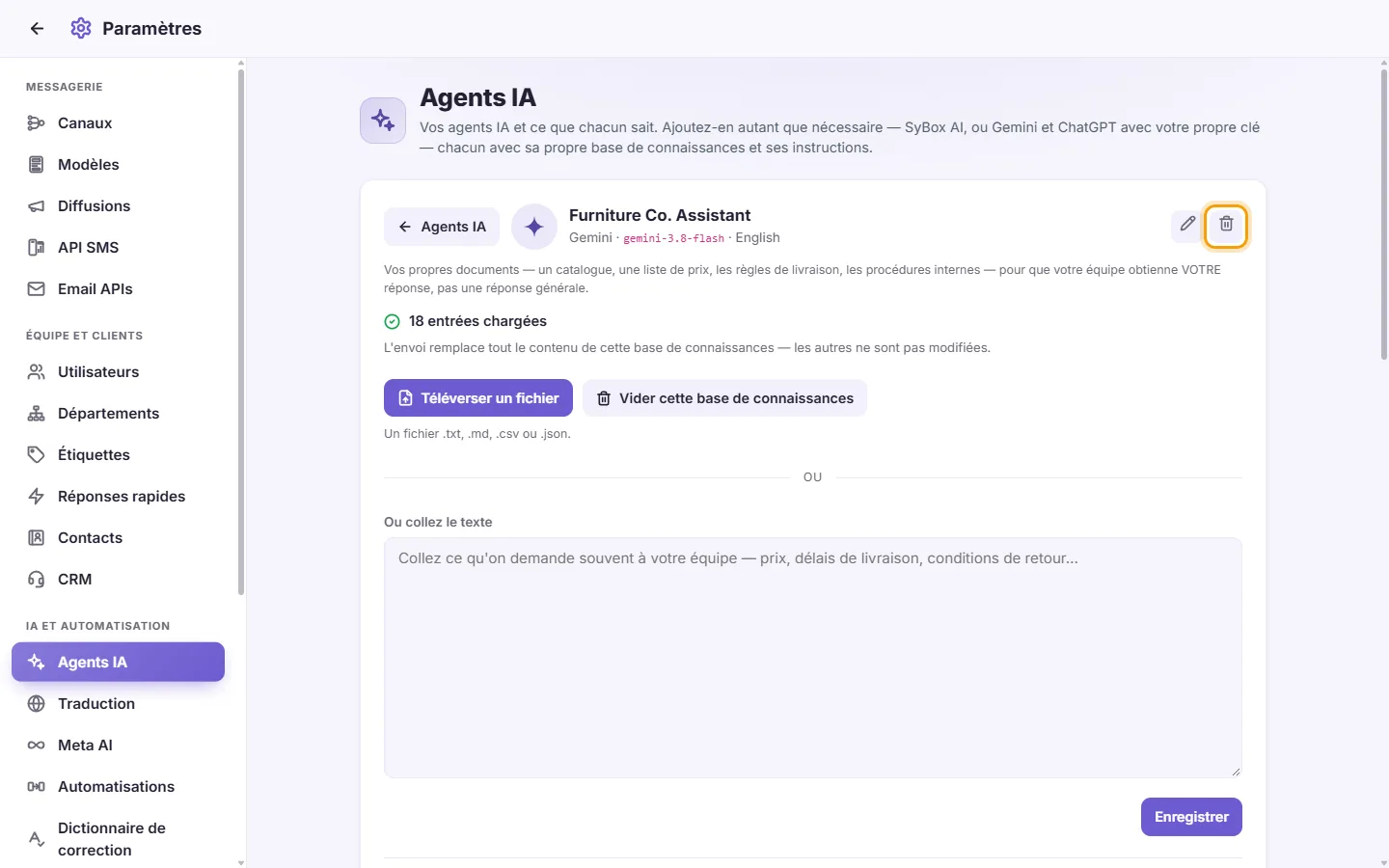
- Confirmez. Le message indique « Supprimer [name] ? Sa base de connaissances sera également supprimée de [provider]. »
- Les automatisations utilisant encore cet agent cesseront de répondre avec lui. Modifiez ces automatisations pour choisir un autre agent.
Vous ne pouvez pas supprimer un agent tant que le téléversement de sa base de connaissances est en cours.
-- Base de connaissances --
Il s'agit de vos propres contenus : un catalogue, une grille tarifaire, des règles de livraison, des procédures internes. L'agent s'en sert pour répondre précisément à vos clients, sans inventer de réponses génériques.
Chaque agent dispose de sa propre base de connaissances. Téléverser un fichier remplace l'intégralité du contenu de cet agent. Les autres agents ne sont pas modifiés.
- Ouvrez la page de l'agent.
- Cliquez sur « Téléverser un fichier ».
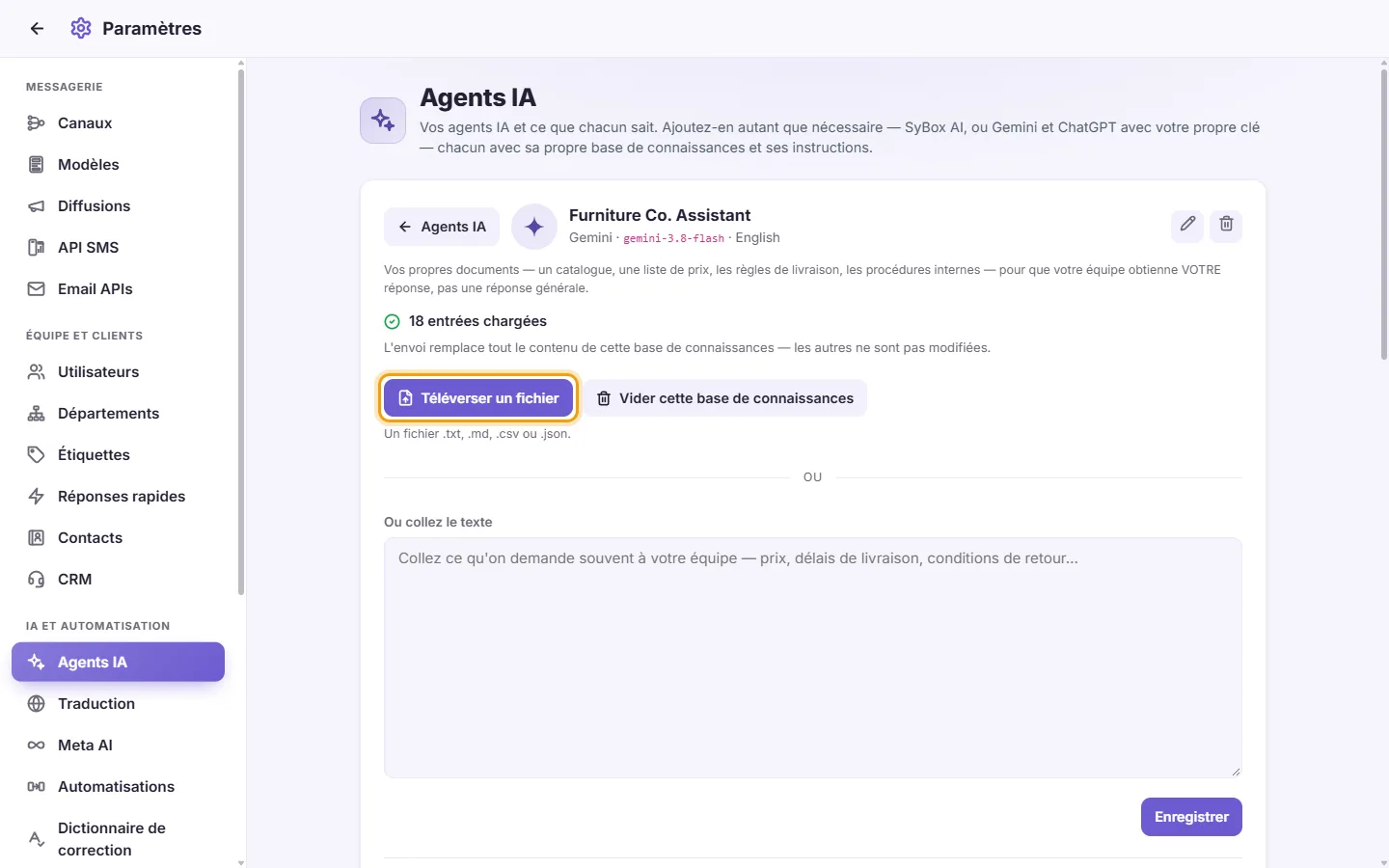
- Choisissez un fichier .txt, .md, .csv ou .json. Un fichier .json contenant une liste d'éléments est importé entrée par entrée.
- Si la base contient déjà des entrées, une boîte de dialogue demande « Remplacer la base de connaissances ? ». Elle indique que les données actuelles seront supprimées sans retour arrière possible. Saisissez le code à 6 chiffres affiché, puis cliquez sur « Remplacer ».
- La fenêtre affiche la progression, par exemple « Chargement… 120 sur 500 (24 %) » ou « Chargement… quelques minutes pour un gros fichier. Vous pouvez quitter cette page. »
- Une fois l'opération terminée, la fenêtre indique « [number] entrées chargées ».
- Ouvrez la page de l'agent.
- Collez vos données dans la zone « Ou collez le texte » : tarifs, délais de livraison, règles de retour, etc.
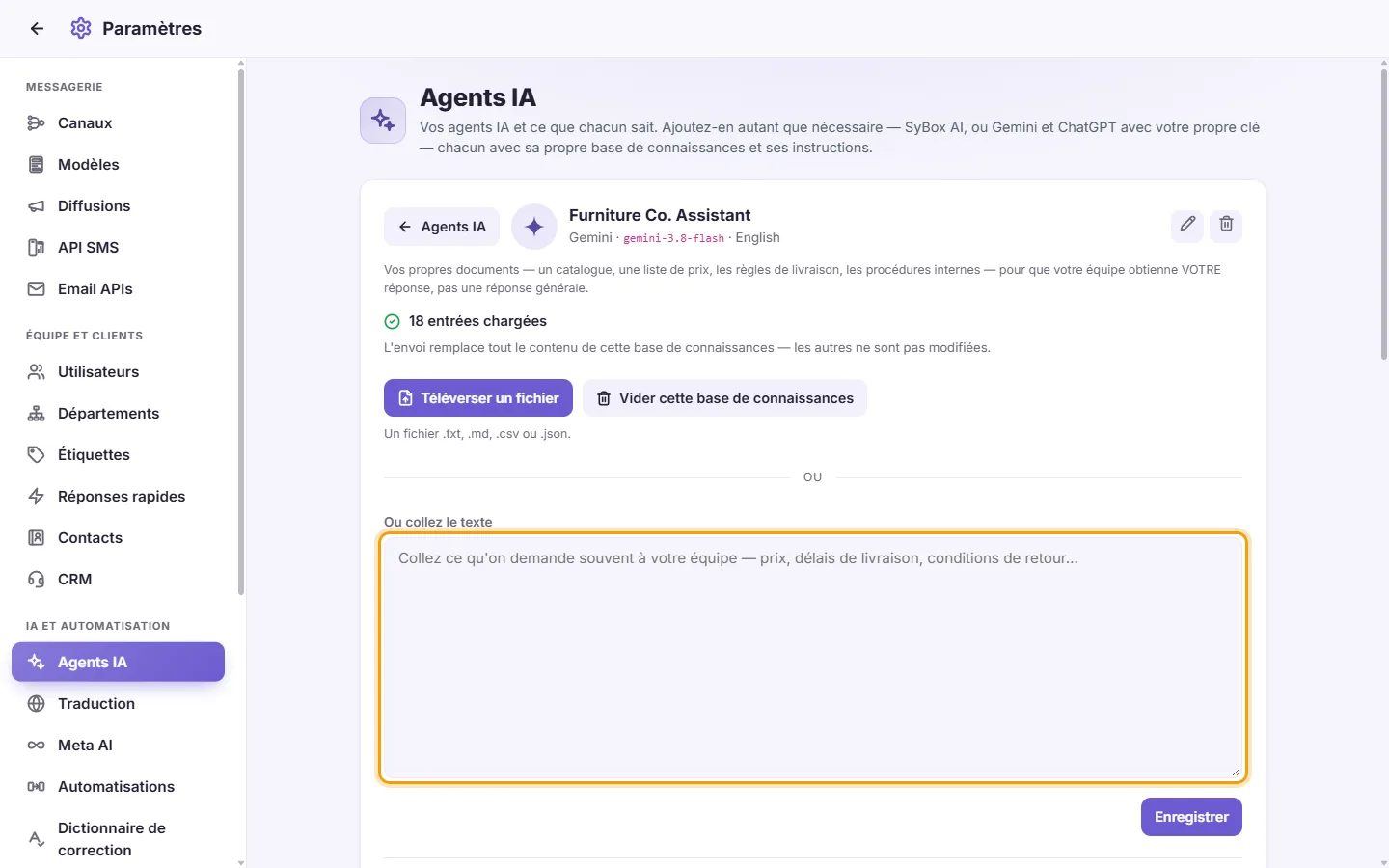
- Cliquez sur Enregistrer. Si du contenu existe déjà, confirmez le remplacement avec le code à 6 chiffres, comme ci-dessus.
- Ouvrez la page de l'agent.

- Cliquez sur « Vider cette base de connaissances ». Ce bouton n'est actif que si du contenu est chargé.
- Saisissez le code à 6 chiffres affiché et confirmez.
Limites et messages de la base de connaissances
- « Il n'y a rien à charger — choisissez un fichier ou collez du texte. »
- « Ce texte est trop long. Restez sous la limite d'environ 800 000 caractères, ou séparez-le en deux envois. »
- « Ce fichier contient plus de 5 000 entrées. Divisez-le en plusieurs fichiers plus petits. »
- « Ce fichier ressemble à [un programme ou un document] et non à du texte. Ouvrez-le et enregistrez-le ou exportez-le au format texte brut (.txt), puis téléversez-le. » Cela arrive notamment avec un fichier Word ou PDF renommé en .txt.
- « Un autre téléversement est en cours. Veuillez attendre qu'il se termine, puis réessayez. »
- « Le code ne correspond pas — rien n'a été supprimé » Vous avez saisi un mauvais code de confirmation. Aucune modification n'a été faite.
-- Mode de réponse --
- « Lire toute la base de connaissances à chaque réponse » (agents Gemini et ChatGPT uniquement). D'ordinaire, l'agent cherche la section pertinente dans sa base. En activant cette option, il relit l'ensemble à chaque fois pour ne rien manquer. En contrepartie, chaque réponse envoie l'intégralité de la base, et l'écran indique l'estimation en tokens correspondante. Si le message « Téléversez à nouveau la base de connaissances pour utiliser cette option. » s'affiche, téléversez vos documents une nouvelle fois pour débloquer l'option. Les agents Claude et DeepSeek lisent toujours toute la base et ne proposent pas cette option.
- « Utiliser uniquement vos instructions ». Cette option désactive les règles propres à SyBox : ne répondre qu'à partir de la base, rester silencieux en l'absence de réponse, et répondre en texte brut. La base de connaissances et vos consignes restent appliquées.
Ces deux réglages sont enregistrés dès que vous les modifiez.
-- Passer la main à un utilisateur --
L'agent transfère la conversation à votre équipe lorsque :
- il ne sait pas répondre
- le client demande un humain
- le client se plaint ou est mécontent.
L'agent reste ensuite silencieux dans cet échange jusqu'à ce que la conversation soit marquée comme Terminée. Une note apparaît dans le fil, par exemple « [agent] a transféré cet échange à un utilisateur. »
- « Répondre à nouveau après [ ] heures » : délai en heures après le dernier message de votre équipe au client avant que l'agent ne reprenne la main. La valeur 0 signifie qu'il attendra que la conversation soit marquée comme Terminée. Valeurs acceptées : de 0 à 720.
- Vos instructions peuvent préciser à qui transférer un échange, par exemple : « Si tu ne sais pas répondre à une question sur la maintenance, attribue-la à l'utilisateur 3. » L'utilisateur désigné reçoit une notification. L'attribution ne fonctionne que si l'utilisateur est actif et autorisé à voir la conversation.
Important : dès qu'un membre de votre équipe répond dans une conversation, l'agent n'intervient plus jusqu'à ce que l'échange soit marqué comme Terminé, ou que le délai « Répondre à nouveau après » soit écoulé.
-- Interroger le système de l'entreprise --
L'agent peut consulter votre propre système lorsqu'un client pose une question sur un produit, un prix, une commande ou son compte. Il utilise uniquement les données renvoyées par votre système. Cela fonctionne avec ou sans base de connaissances.
- « Produits depuis » : sélectionnez l'une de vos intégrations Produits, ou « Non connecté ».
- « Fiche client depuis » : sélectionnez l'une de vos intégrations de recherche, ou « Non connecté ».
Ces listes reprennent les intégrations configurées dans Paramètres > Intégrations > API ERP. Ces deux réglages sont enregistrés immédiatement lors de leur modification.
-- Vos instructions --
Indiquez comment cet agent doit répondre, avec vos propres mots, par exemple : « Lorsqu'un client demande un prix, demande-lui d'abord dans quel pays il se trouve, puis réponds. » Conservez les informations factuelles (ce qu'il faut répondre) dans la base de connaissances.
1. Écrivez dans « Vos instructions » (jusqu'à 8 000 caractères).
2. Cliquez sur Enregistrer.
À chaque message client, l'agent reçoit également le canal utilisé (WhatsApp, Messenger, Instagram, Telegram, e-mail ou un autre espace SyBox) ainsi que la date et l'heure actuelles. Des consignes comme « Sur Instagram, envoie le lien de la boutique » ou « Après 15 h heure du Maroc, indique que nous répondrons demain matin » fonctionnent parfaitement. Précisez votre pays ou votre ville dans l'instruction, et l'agent calculera l'heure locale correspondante.
Sous le champ, SyBox liste vos Étiquettes, Services et Utilisateurs avec leur numéro associé. Vos instructions peuvent utiliser ces numéros pour demander à l'agent d'ajouter une étiquette ou un service, d'ajouter une étoile à la conversation ou de l'attribuer à un utilisateur. Par exemple : « Si le client pose une question sur la vente en gros, ajoute l'étiquette 2 et attribue à l'utilisateur 3. »
-- Dictionnaire de remplacement --
Le dictionnaire de remplacement permet à l'agent d'afficher des termes dans la langue du client sans avoir à les traduire lui-même. Dans la base de connaissances, écrivez un nom sous la forme ⟦nom⟧ ou un produit sous la forme ⟦ID produit⟧, par exemple ⟦Settings⟧ ou ⟦SKU-1042⟧. L'agent les reprend tels quels, et SyBox remplace chaque terme dans la réponse par son équivalent dans la langue du client, d'après votre dictionnaire. Un catalogue de produits peut ainsi lister des identifiants au lieu de longs intitulés, ce qui allège la base de connaissances, chaque produit pouvant avoir son libellé en arabe et en anglais.
- Ouvrez la page de l'agent (Paramètres > Agents IA, puis cliquez sur l'agent).
- Dans « Dictionnaire de remplacement », cliquez sur « Importer un dictionnaire (JSON) » et choisissez votre fichier (jusqu'à 2 Mo).
- Le compteur indique le nombre de mots reconnus dans le dictionnaire.
Le fichier doit être un JSON respectant exactement cette structure, sinon il sera refusé : {"format": "sybox-words/1", "words": {"SKU-1042": {"en": "Oak dining table", "ar": "طاولة طعام من خشب البلوط"}}}. Chaque clé correspond à ce que vous écrivez entre ⟦ ⟧. Chaque terme tient sur une ligne, renseigné pour les langues prises en charge par SyBox (en, ar, fr, es, pt, de, it, tr, ru, id, ms).
- « Le fichier dépasse 2 Mo. » signale que votre fichier est trop volumineux.
- « Le dictionnaire a été refusé : … » signale la première erreur trouvée dans le fichier. Rien n'est importé.
- Un terme sans correspondance dans la langue du client sera affiché en anglais. Un terme ⟦…⟧ absent du dictionnaire s'affichera sans ses crochets.
- Ouvrez la page de l'agent.
- Dans « Dictionnaire de remplacement », cliquez sur « Supprimer le dictionnaire ». La page de l'agent affiche ensuite « Aucun dictionnaire ».
-- Demander à l'AI (pour votre équipe) --
Pendant que vous traitez une conversation, vous pouvez interroger directement vos agents IA, par exemple sur un tarif, un stock, un délai de livraison ou une procédure. La réponse est générée à partir de la base de connaissances de l'agent, de ses instructions et de votre système, et vous êtes le seul à la voir. Rien n'est envoyé au client. L'agent répond dans votre langue et son nom s'affiche sous chaque réponse.
- Ouvrez une conversation et cliquez sur « IA » dans le panneau à droite du fil (à côté de « Messages »).
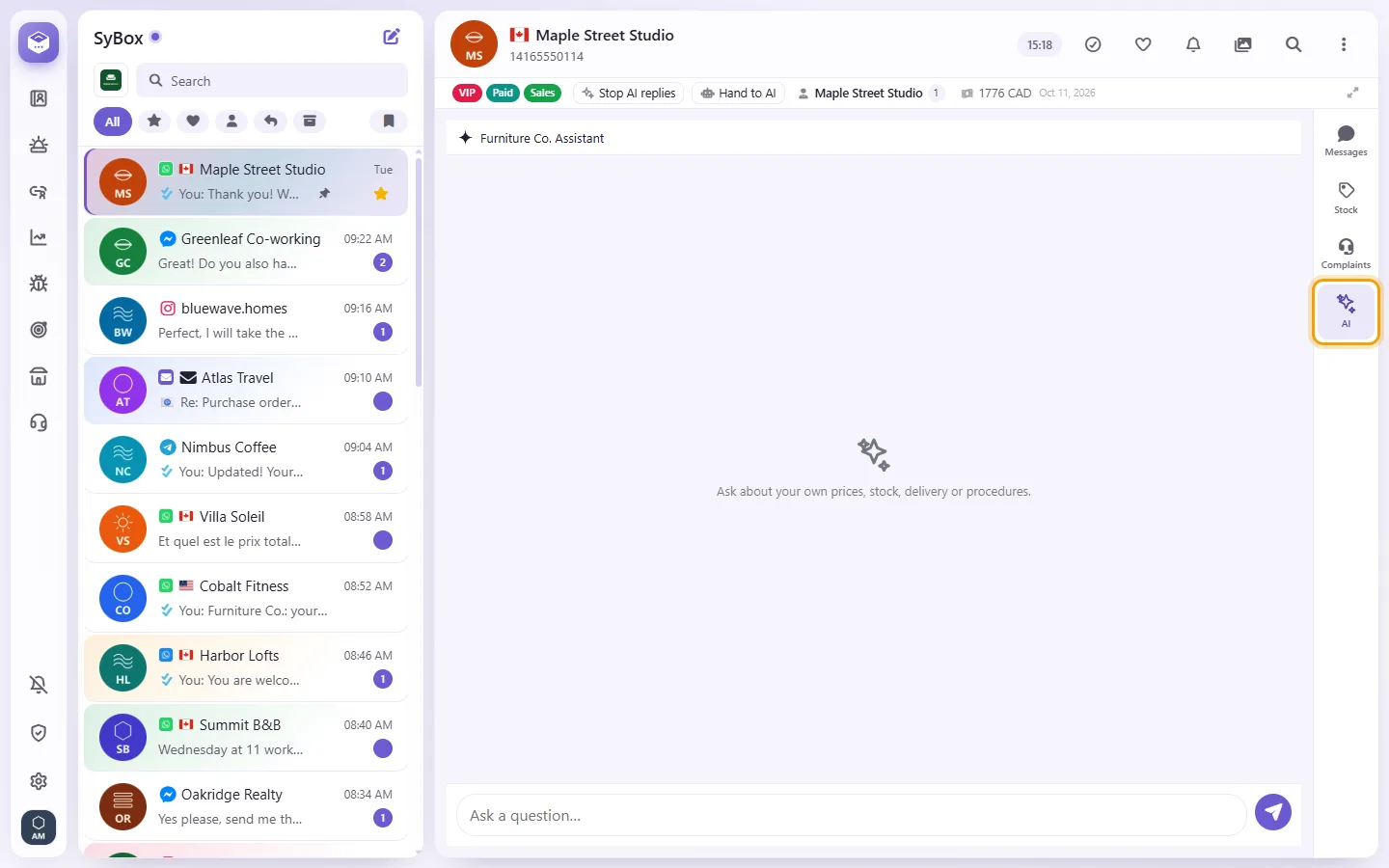
- Si votre espace compte plusieurs agents, cliquez sur l'un d'eux dans la rangée juste au-dessus du champ. Cette rangée reste visible pour vous permettre d'interroger un autre agent et de comparer les réponses. S'il n'y a qu'un agent, aucune rangée n'apparaît : la question lui est directement transmise.
- Écrivez votre question dans « Posez une question… » et envoyez-la. Si vous l'envoyez sans avoir choisi d'agent, la mention « Choisissez l'agent IA à interroger » s'affiche, et la question partira dès que vous en sélectionnerez un.
Cet onglet est accessible dès qu'au moins un agent est actif.
- Ouvrez le menu du message (la flèche à côté) et choisissez « Demander à l'AI ».
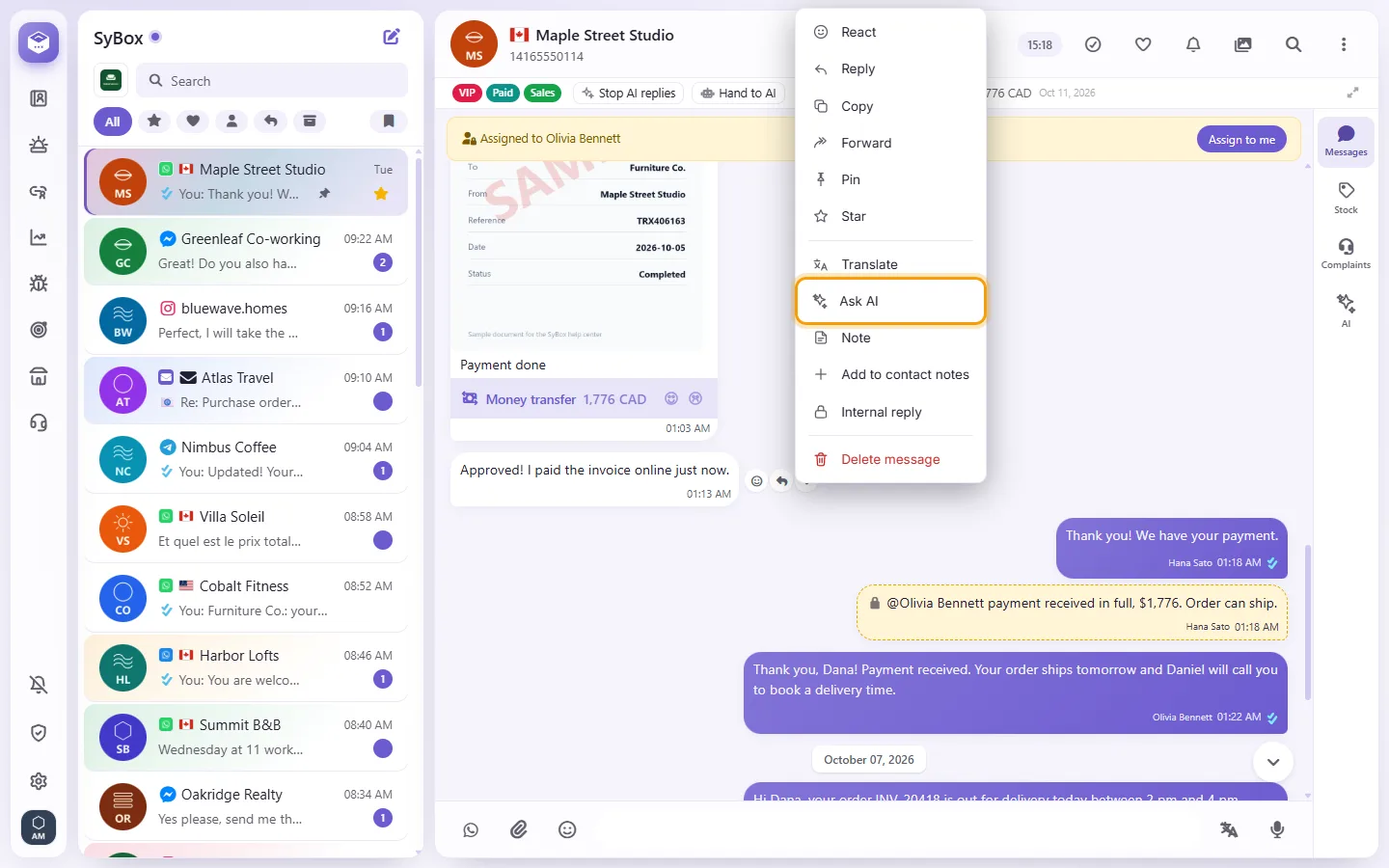
- L'onglet « IA » s'ouvre avec ce message déjà inséré comme question. Si vous avez plusieurs agents, cliquez sur celui de votre choix au-dessus du champ.
- « Les documents de cet agent ne répondent pas à cela. » signifie que la base, les instructions et votre système ne contiennent pas la réponse.
- « Trop de questions en peu de temps. Réessayez dans quelques minutes. » signale une cadence de requêtes trop élevée.
-- Paramètres communs à tous les agents --
Ces réglages se trouvent dans l'onglet « Paramètres » de l'écran Agents IA.
- Sur l'écran Agents IA, ouvrez l'onglet « Paramètres ».
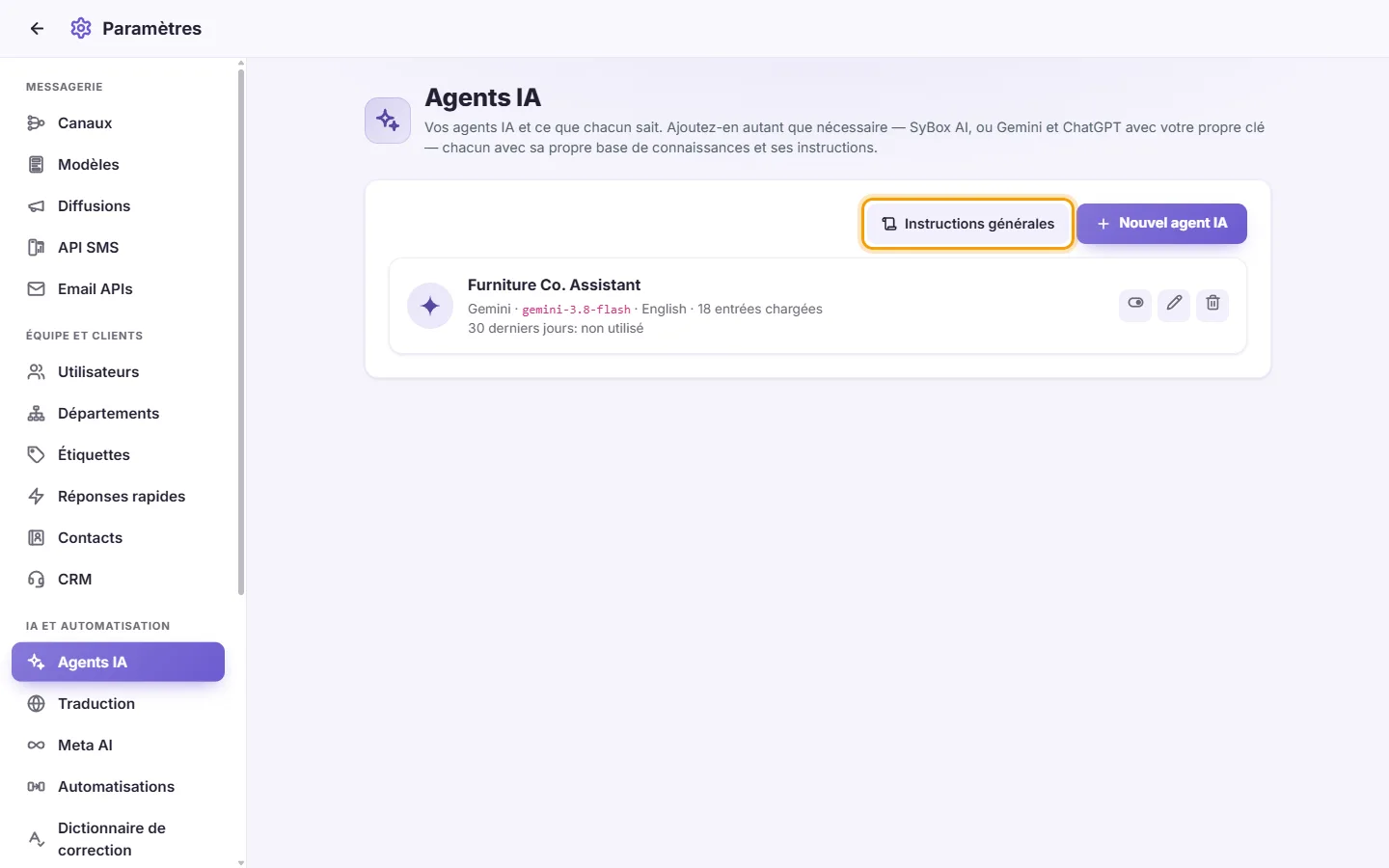
- Dans « Instructions générales », écrivez vos consignes, par exemple : « Présente-toi comme l'assistant de l'entreprise et demande le numéro de commande avant de donner des informations sur une commande. » Jusqu'à 8 000 caractères.

- Cliquez sur Enregistrer. Pour les supprimer, videz le champ et enregistrez.
Priorité des règles : les règles par défaut de SyBox s'appliquent en premier. Les Instructions générales viennent ensuite et prennent le pas en cas de différence. Enfin, les instructions propres à chaque agent s'appliquent en dernier et prévalent sur toutes les autres.
- Lorsqu'un client demande un produit ou un service que vous pourriez proposer mais que vous n'avez pas, l'agent IA le note et vous l'envoie par e-mail avec le lien de la conversation.
- Sur l'écran Agents IA, ouvrez l'onglet « Paramètres ».
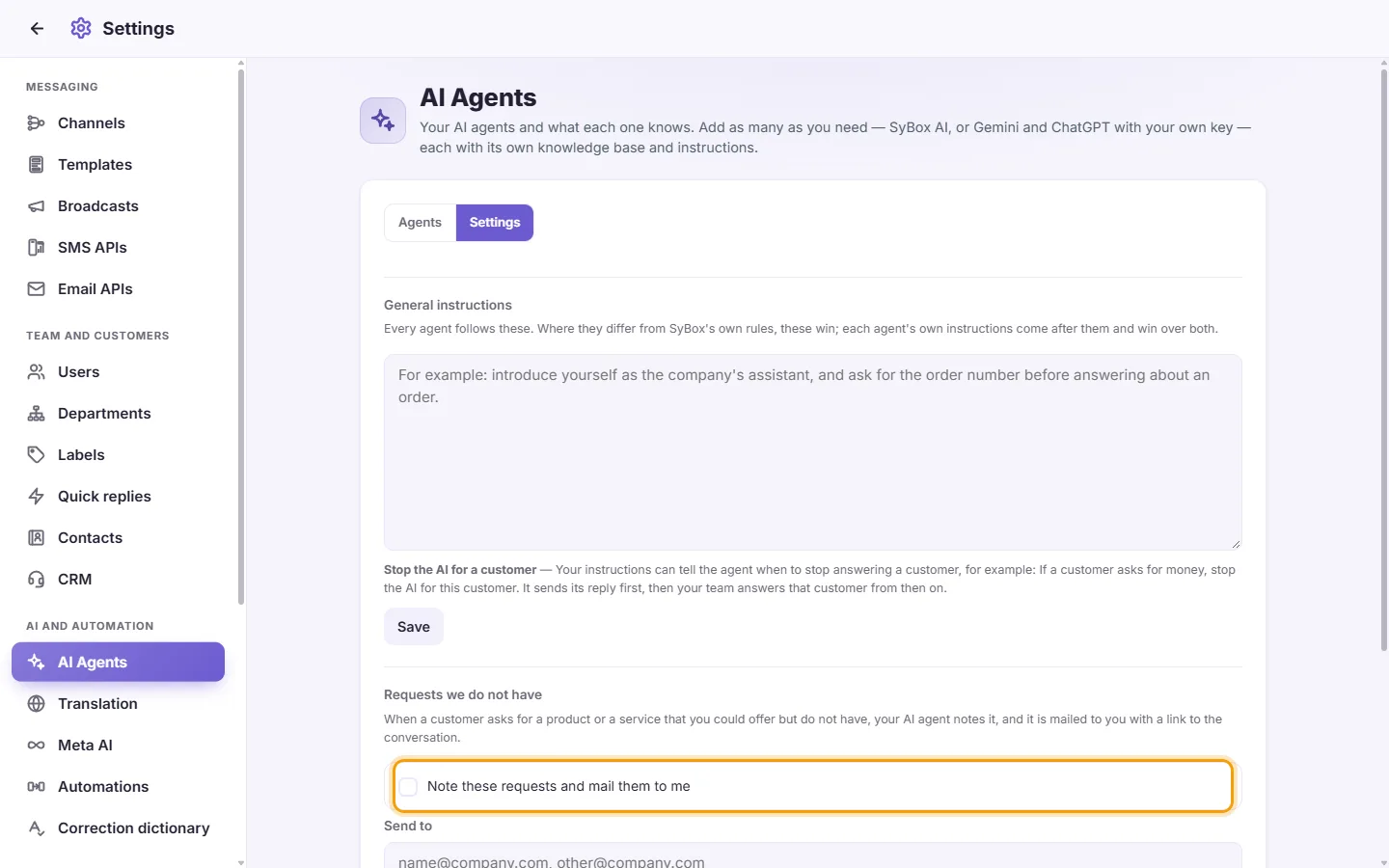
- Dans « Demandes non disponibles », cochez « Noter ces demandes et me les envoyer par e-mail ».
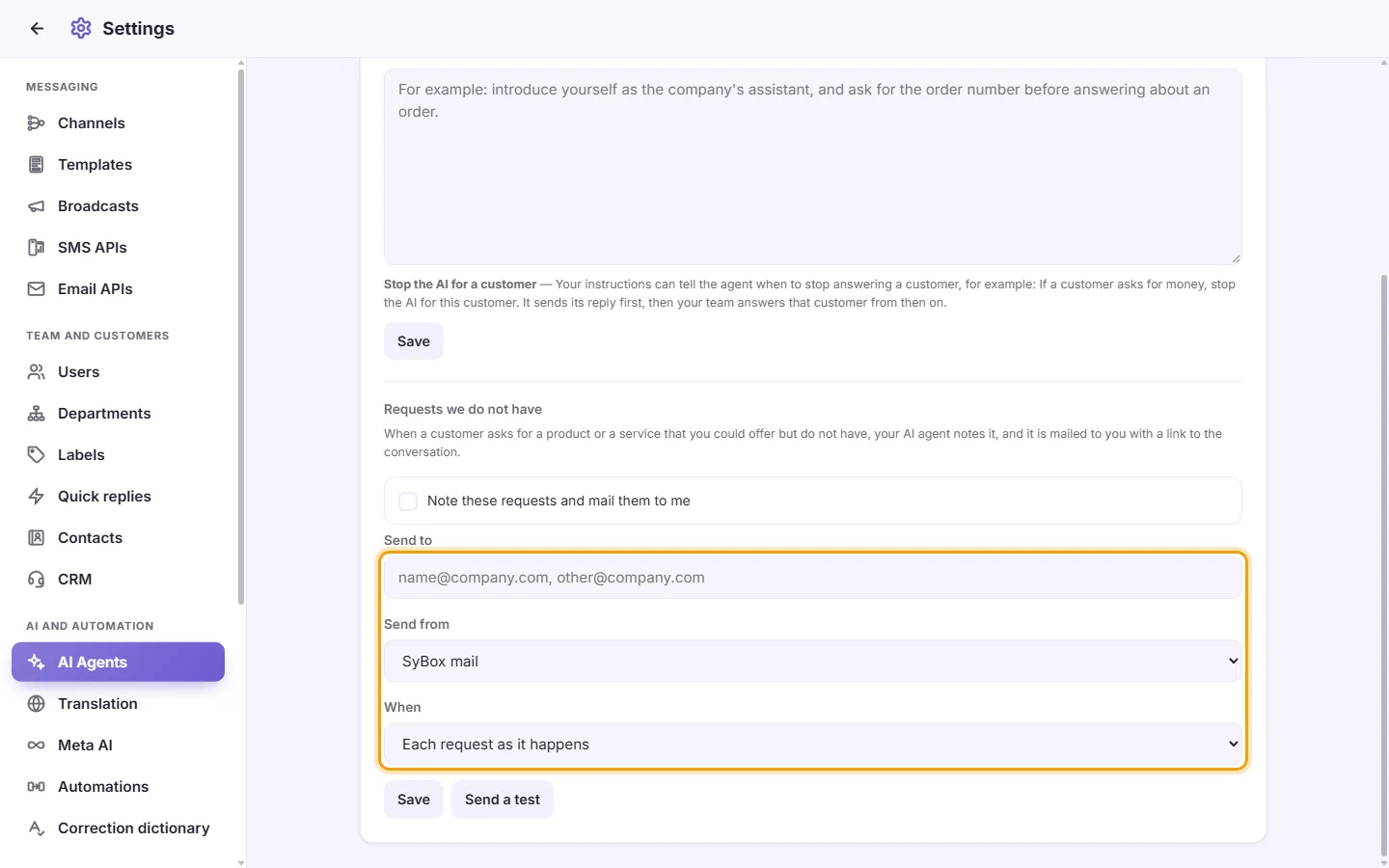
- Dans « Envoyer à », indiquez une ou plusieurs adresses e-mail, séparées par des virgules.
- Dans « Envoyer depuis », choisissez « E-mail SyBox » ou l'un de vos propres comptes e-mail.
- Dans « Quand », sélectionnez « Chaque demande dès qu'elle arrive » ou « Une fois par jour, tout regroupé ». Pour l'envoi quotidien, choisissez l'heure dans « À » (et le « Fuseau horaire » si votre pays en a plusieurs).
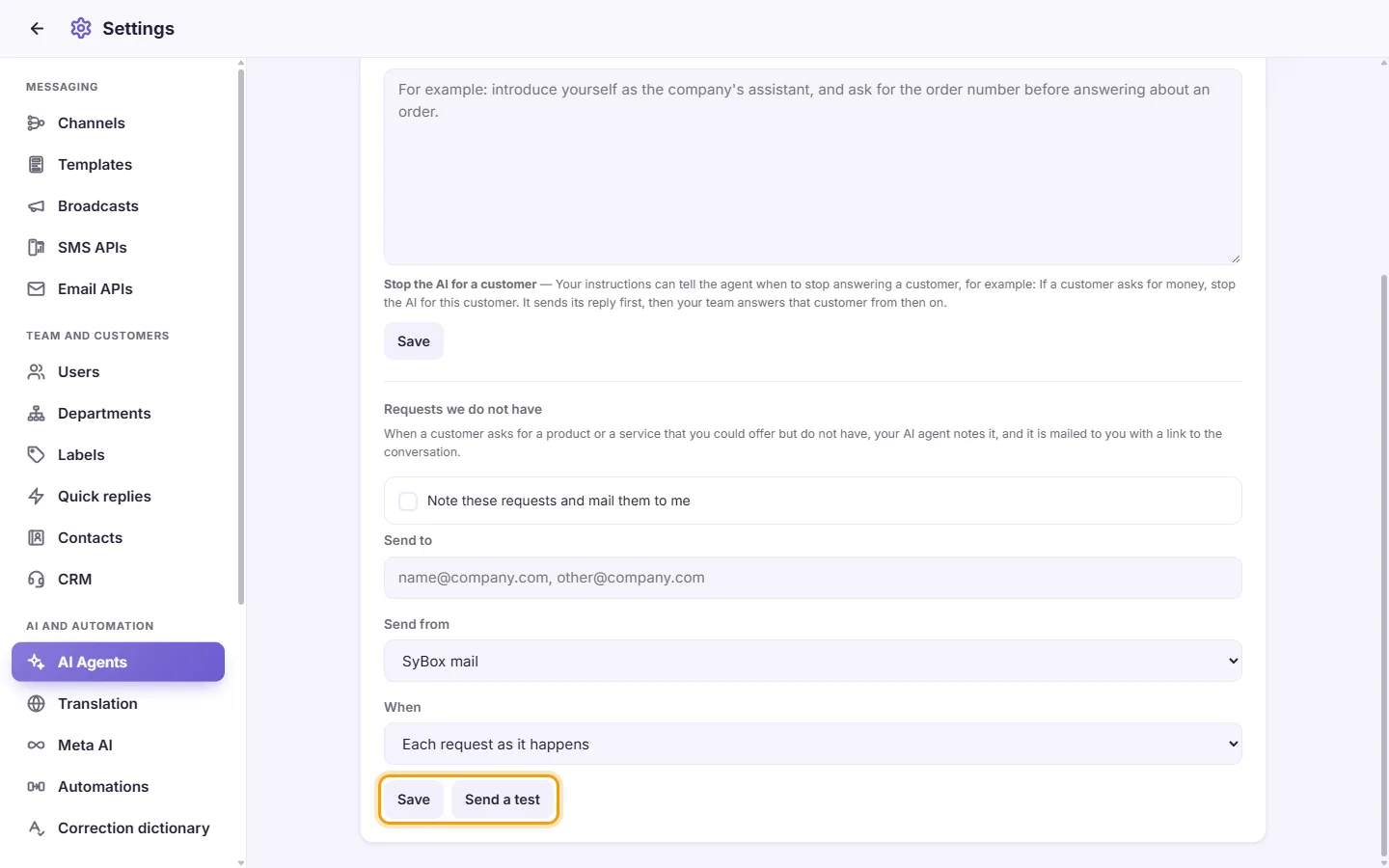
- Cliquez sur Enregistrer. Cliquez sur « Envoyer un test » pour recevoir un exemple d'e-mail ; le message « L'e-mail de test a été envoyé. » s'affiche.
Chaque ligne du récapitulatif contient « Ouvrir la conversation », qui mène au message du client.
Si le message « Vérifiez les adresses e-mail : écrivez chacune en entier, séparées par des virgules. » s'affiche, corrigez les adresses dans « Envoyer à ».
Si aucun pays n'est défini, vous verrez « Aucun pays n'est défini pour votre espace de travail, cette heure est donc en UTC. » Renseignez le pays dans Paramètres > Espace de travail > Organisation.
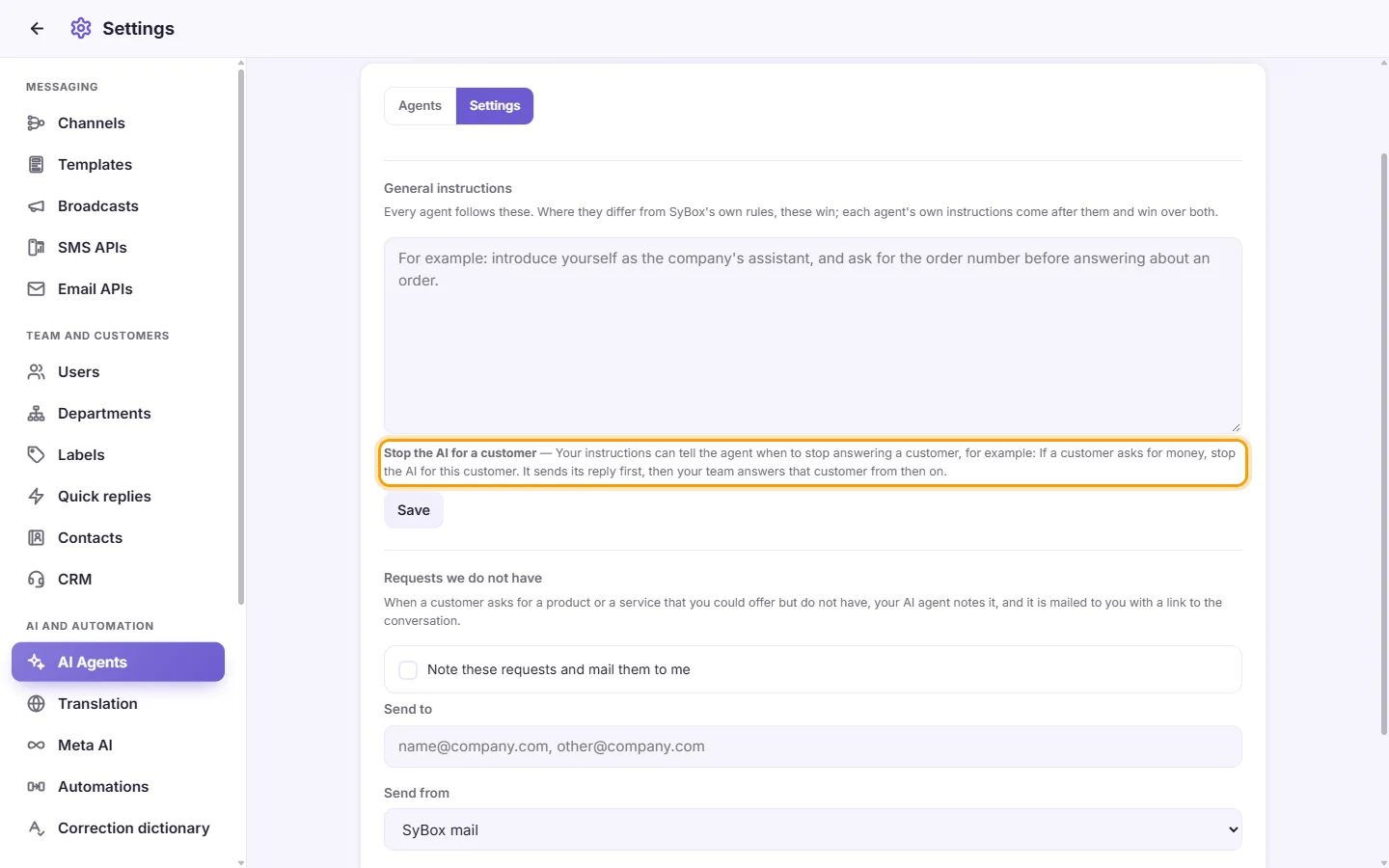
- Un encadré d'aide portant ce titre figure sous le champ « Instructions générales » et sous le champ « Vos instructions » de chaque agent. Vous pouvez indiquer à l'agent quand cesser de répondre, par exemple : « Si un client demande un remboursement, arrête l'IA pour ce client. » L'agent envoie sa dernière réponse, désactive les réponses IA sur la conversation, et votre équipe prend le relais. Une note est ajoutée au fil : « [agent] a arrêté les réponses de l'IA pour ce client. Votre équipe prend le relais. » Pour réactiver l'agent, cliquez sur « Autoriser les réponses de l'IA » dans la barre en haut de la conversation.
Dans la zone de test de l'agent, une réponse simulée indique l'effet obtenu : « Dans une vraie conversation, cette réponse arrêterait les réponses de l'IA pour ce client. » ou « Dans une vraie conversation, ceci serait relevé comme une demande non disponible : … ».
-- Utilisation (30 derniers jours) --
Un tableau présente une ligne par jour :
- Jour
- Réponses
- Sans réponse
- Appels
- Tokens en entrée
- Tokens en sortie
Une ligne de total en bas récapitule les 30 derniers jours. Les « Tokens en entrée » incluent les consignes de l'agent, les données lues dans la base et le fil de la conversation. Votre fournisseur vous facture ces tokens. Sous le tableau, une ligne indique la consommation du module « Tester une question » pour le mois en cours.
-- Tester une question --
Utilisez ce champ pour vérifier le bon fonctionnement de votre clé, de votre base de connaissances et de vos instructions avant de lier l'agent à une automatisation.
1. Saisissez une question type de client dans « Tester une question ».
2. Cliquez sur « Demander », ou appuyez sur Entrée.
3. La réponse s'affiche exactement comme le client la recevrait. En dessous apparaissent les tokens en entrée, les tokens en sortie et le temps de réponse.
4. Si la réponse devait déclencher une action en conditions réelles, une mention l'indique. Par exemple : « Dans une vraie conversation, cette réponse transférerait l'échange à un utilisateur. » Des mentions similaires signalent l'ajout d'une étiquette, d'un service, la mise en favori ou l'attribution. Rien n'est réellement appliqué lors d'un test.
5. Si la base de connaissances n'a pas d'information, le message suivant apparaît : « Sa base de connaissances ne contient pas de réponse à cela, il ne répondrait donc pas. »
6. Évaluez la qualité de la réponse à l'aide des pouces : « Bonne réponse » ou « Mauvaise réponse ». Vous pouvez ajouter une explication facultative. Cliquez à nouveau sur le même pouce pour retirer votre note.
Si l'agent n'a ni base de connaissances ni système d'entreprise connecté, le champ affiche « Rien de chargé pour l'instant » et ne permet pas d'interrogation.
-- Les agents IA dans la boîte de réception --
- Dans le fil de discussion, une réponse de l'IA porte un badge robot avec le nom de l'agent et débute par ✨ sur tous les canaux.
- La « Note pour l'IA » du profil complet d'un client est prise en compte par l'agent à chaque message de ce client, en plus de ses étiquettes et services.
- La réponse de l'IA est envoyée exactement telle qu'elle a été rédigée, dans la langue du client. Elle ne subit aucune traduction automatique, même sur une conversation configurée pour traduire vers la langue du client.
- Pendant la rédaction de la réponse, des étincelles animées s'affichent dans la conversation ouverte.
- Si l'agent n'a pas répondu, aucun message ne part vers le client. Une note interne en précise la raison, par exemple « [agent] n'a pas répondu à ce message. »
- Votre équipe peut évaluer chaque réponse de l'IA en cliquant sur « Bonne réponse » ou « Mauvaise réponse ».
- Pour bloquer les réponses de l'IA sur une conversation précise (un client VIP ou un dossier délicat), cliquez sur « Arrêter les réponses de l'IA » sous le titre de la conversation, ou passez par son menu d'options. Vous pouvez aussi le faire depuis la section « Restrictions » de la fiche contact. Cliquez sur « Autoriser les réponses de l'IA » pour les rétablir.
- Lorsqu'un client envoie plusieurs messages d'affilée, l'agent patiente quelques secondes et regroupe sa réponse. Il relit les messages récents pour avoir le contexte. Il répond toujours sur le canal et le numéro utilisés par le client.
Quels fournisseurs d'IA puis-je utiliser ?
La liste « Type » sous « Nouvel agent IA » propose : Gemini, ChatGPT, Claude et DeepSeek. Vous devez utiliser votre propre clé API obtenue auprès du fournisseur.
Qui règle la consommation de l'IA ?
Vous-même, directement auprès de votre fournisseur d'IA, par le biais de votre clé. SyBox affiche le volume de tokens consommés sur la carte de chaque agent et dans son tableau d'utilisation, mais ne donne aucun tarif.
J'ai créé un agent mais il ne répond pas aux clients. Pourquoi ?
Un agent ne peut répondre que par l'intermédiaire d'une automatisation. Allez dans Paramètres > IA et automatisation > Automatisations et créez une règle avec l'action « Répondre avec l'IA » associée à votre agent. Vérifiez que l'État de l'automatisation est bien « Activée » et que le bouton « Les automatisations sont actives » en haut est enclenché. Vérifiez également que :
- l'option « Arrêter les réponses de l'IA » n'a pas été activée sur la conversation
- la conversation n'est pas bloquée, marquée comme spam ou archivée (un archivage temporaire ne la bloque pas)
- aucun membre de votre équipe n'a déjà répondu (l'agent reste silencieux jusqu'à la clôture de la conversation, l'écoulement du délai « Répondre à nouveau après », ou jusqu'à ce qu'un équipier clique sur « Passer à l'IA » sous le nom du contact).
L'agent peut-il promettre un rappel, une remise ou une date de livraison ?
Pas de sa propre initiative. Un agent ne prend aucun engagement au nom de votre équipe sans instruction explicite de votre part en ce sens.
Le message « [Provider] a refusé la clé : … » s'affiche.
Le fournisseur d'IA a rejeté la clé API. Vérifiez que vous avez copié la clé dans son intégralité, qu'elle est active et que vos options de facturation ou vos quotas sont bien en place sur votre compte chez ce fournisseur. Réessayez ensuite.
Le message « Cette clé [provider] ne propose aucun des modèles utilisables par cet agent. » s'affiche.
Votre clé ne permet pas d'accéder aux modèles pris en charge par SyBox. Vérifiez l'offre et les autorisations de votre compte chez le fournisseur, ou essayez une autre clé.
La carte affiche « Dernière erreur ». Que faire ?
Il s'agit du dernier refus envoyé par le fournisseur, par exemple une clé expirée ou un quota dépassé. Réglez le problème sur votre compte fournisseur, ou cliquez sur Modifier pour renseigner une nouvelle clé.
Puis-je utiliser des agents différents selon les numéros ou les canaux ?
Oui. Créez un agent par usage. Créez ensuite une automatisation par agent, chacune avec une condition « Canal » ciblant les numéros ou pages concernés.
Téléverser un nouveau fichier s'ajoute-t-il au contenu existant ?
Non. Tout téléversement ou collage de texte remplace l'intégralité de la base de connaissances de l'agent. Rassemblez tous les contenus utiles en un seul envoi.
L'agent a répondu à côté ou a donné une mauvaise information. Comment corriger ?
Ajoutez ou mettez à jour l'information dans sa base de connaissances, ou insérez une règle dans « Vos instructions ». Utilisez ensuite « Tester une question » pour contrôler le résultat.
L'agent peut-il attribuer une conversation ou ajouter des étiquettes ?
Oui, par le biais de vos instructions. Utilisez les identifiants chiffrés listés sous « Vos instructions », par exemple « attribue à l'utilisateur 3 » ou « ajoute l'étiquette 1 ».