Recevoir les demandes non traitées par vos agents (« Demandes non disponibles »)
Mis à jour le
Dans SyBox, cela se fait dans Paramètres > IA et automatisation > Agents IA. Lorsqu'un client demande un produit ou un service que vous pourriez proposer mais que vous n'avez pas, l'agent IA le note et vous l'envoie par e-mail avec le lien de la conversation. Sur l'écran Agents IA, ouvrez l'onglet « Paramètres ». Dans « Demandes non disponibles », cochez « Noter ces demandes et me les envoyer par e-mail ». Dans « Envoyer à », indiquez une ou plusieurs adresses e-mail, séparées par des…
- Lorsqu'un client demande un produit ou un service que vous pourriez proposer mais que vous n'avez pas, l'agent IA le note et vous l'envoie par e-mail avec le lien de la conversation.
- Sur l'écran Agents IA, ouvrez l'onglet « Paramètres ».
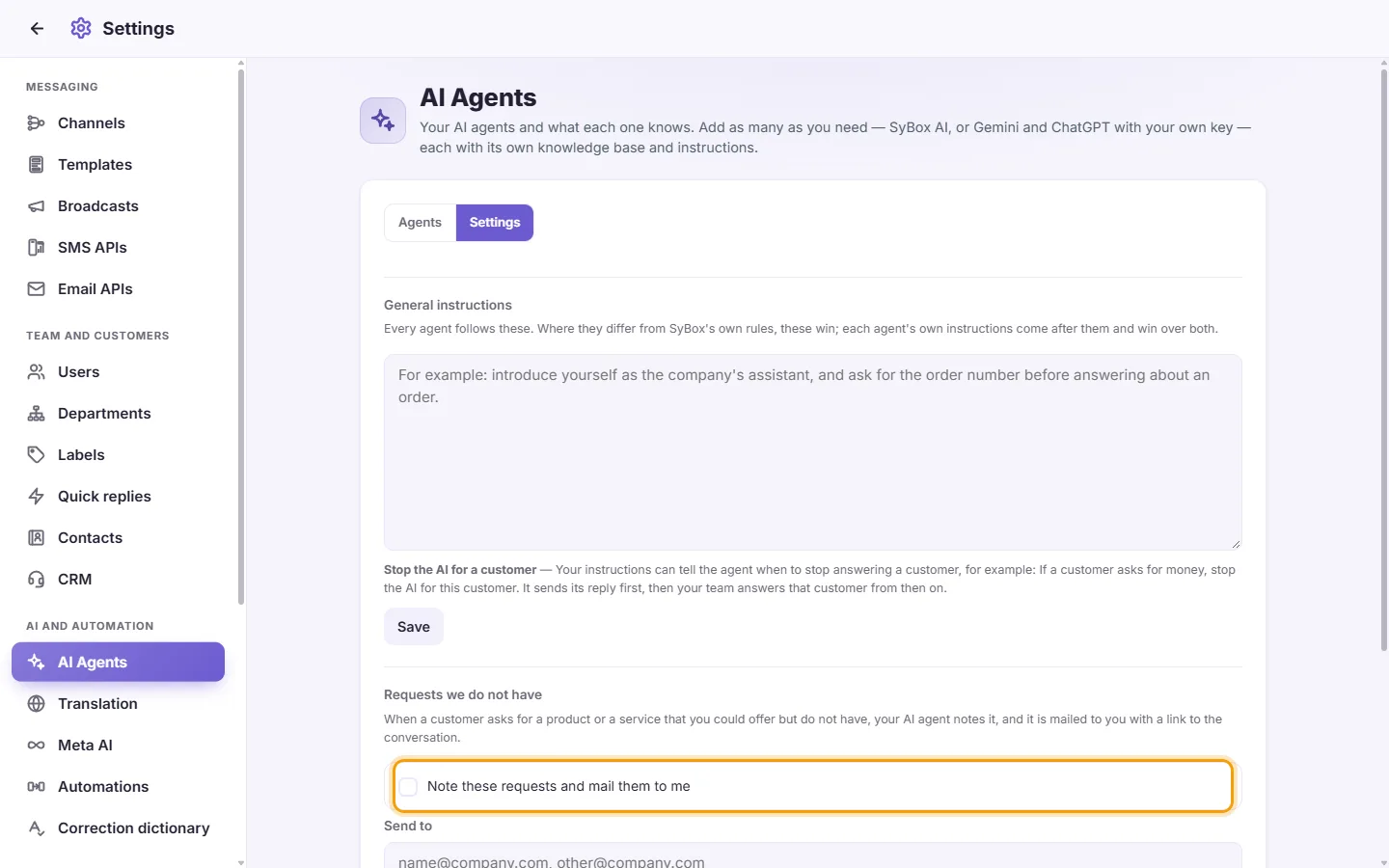
- Dans « Demandes non disponibles », cochez « Noter ces demandes et me les envoyer par e-mail ».
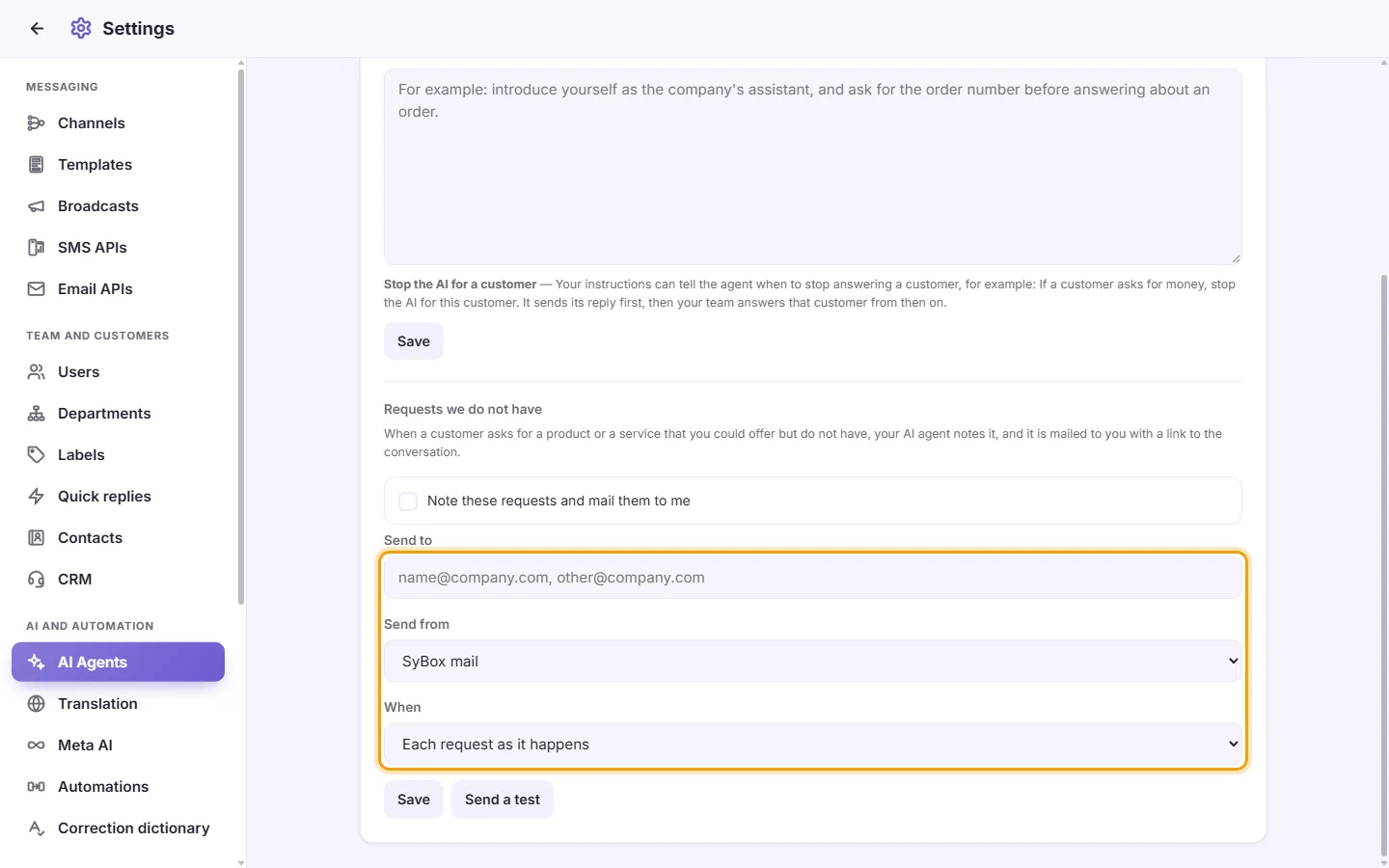
- Dans « Envoyer à », indiquez une ou plusieurs adresses e-mail, séparées par des virgules.
- Dans « Envoyer depuis », choisissez « E-mail SyBox » ou l'un de vos propres comptes e-mail.
- Dans « Quand », sélectionnez « Chaque demande dès qu'elle arrive » ou « Une fois par jour, tout regroupé ». Pour l'envoi quotidien, choisissez l'heure dans « À » (et le « Fuseau horaire » si votre pays en a plusieurs).
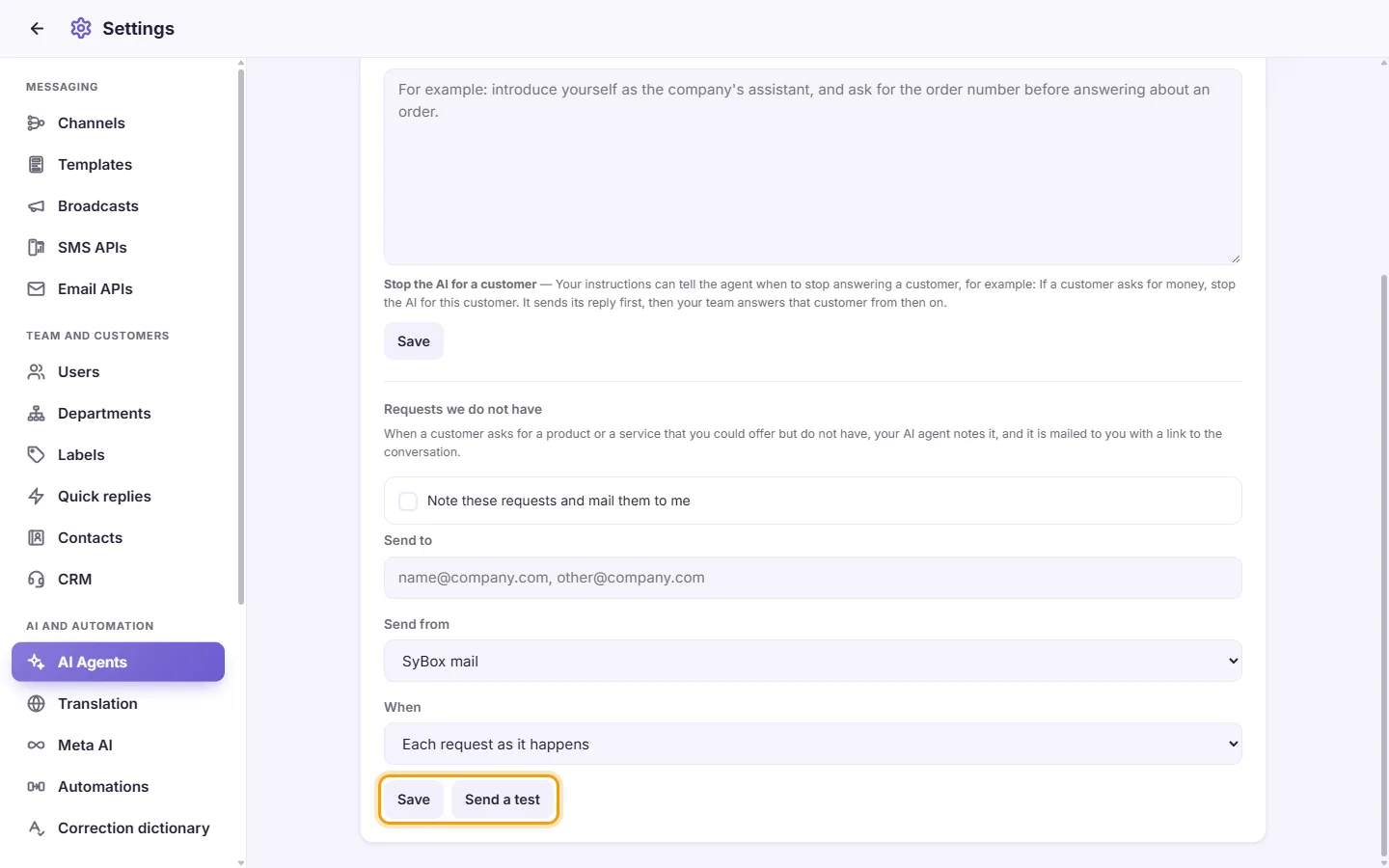
- Cliquez sur Enregistrer. Cliquez sur « Envoyer un test » pour recevoir un exemple d'e-mail ; le message « L'e-mail de test a été envoyé. » s'affiche.
Chaque ligne du récapitulatif contient « Ouvrir la conversation », qui mène au message du client.
Si le message « Vérifiez les adresses e-mail : écrivez chacune en entier, séparées par des virgules. » s'affiche, corrigez les adresses dans « Envoyer à ».
Si aucun pays n'est défini, vous verrez « Aucun pays n'est défini pour votre espace de travail, cette heure est donc en UTC. » Renseignez le pays dans Paramètres > Espace de travail > Organisation.
Questions
Quels fournisseurs d'IA puis-je utiliser ?
La liste « Type » sous « Nouvel agent IA » propose : Gemini, ChatGPT, Claude et DeepSeek. Vous devez utiliser votre propre clé API obtenue auprès du fournisseur.
Qui règle la consommation de l'IA ?
Vous-même, directement auprès de votre fournisseur d'IA, par le biais de votre clé. SyBox affiche le volume de tokens consommés sur la carte de chaque agent et dans son tableau d'utilisation, mais ne donne aucun tarif.
J'ai créé un agent mais il ne répond pas aux clients. Pourquoi ?
Un agent ne peut répondre que par l'intermédiaire d'une automatisation. Allez dans Paramètres > IA et automatisation > Automatisations et créez une règle avec l'action « Répondre avec l'IA » associée à votre agent. Vérifiez que l'État de l'automatisation est bien « Activée » et que le bouton « Les automatisations sont actives » en haut est enclenché. Vérifiez également que :
- l'option « Arrêter les réponses de l'IA » n'a pas été activée sur la conversation
- la conversation n'est pas bloquée, marquée comme spam ou archivée (un archivage temporaire ne la bloque pas)
- aucun membre de votre équipe n'a déjà répondu (l'agent reste silencieux jusqu'à la clôture de la conversation, l'écoulement du délai « Répondre à nouveau après », ou jusqu'à ce qu'un équipier clique sur « Passer à l'IA » sous le nom du contact).
L'agent peut-il promettre un rappel, une remise ou une date de livraison ?
Pas de sa propre initiative. Un agent ne prend aucun engagement au nom de votre équipe sans instruction explicite de votre part en ce sens.
Le message « [Provider] a refusé la clé : … » s'affiche.
Le fournisseur d'IA a rejeté la clé API. Vérifiez que vous avez copié la clé dans son intégralité, qu'elle est active et que vos options de facturation ou vos quotas sont bien en place sur votre compte chez ce fournisseur. Réessayez ensuite.
Le message « Cette clé [provider] ne propose aucun des modèles utilisables par cet agent. » s'affiche.
Votre clé ne permet pas d'accéder aux modèles pris en charge par SyBox. Vérifiez l'offre et les autorisations de votre compte chez le fournisseur, ou essayez une autre clé.
La carte affiche « Dernière erreur ». Que faire ?
Il s'agit du dernier refus envoyé par le fournisseur, par exemple une clé expirée ou un quota dépassé. Réglez le problème sur votre compte fournisseur, ou cliquez sur Modifier pour renseigner une nouvelle clé.
Puis-je utiliser des agents différents selon les numéros ou les canaux ?
Oui. Créez un agent par usage. Créez ensuite une automatisation par agent, chacune avec une condition « Canal » ciblant les numéros ou pages concernés.
Téléverser un nouveau fichier s'ajoute-t-il au contenu existant ?
Non. Tout téléversement ou collage de texte remplace l'intégralité de la base de connaissances de l'agent. Rassemblez tous les contenus utiles en un seul envoi.
L'agent a répondu à côté ou a donné une mauvaise information. Comment corriger ?
Ajoutez ou mettez à jour l'information dans sa base de connaissances, ou insérez une règle dans « Vos instructions ». Utilisez ensuite « Tester une question » pour contrôler le résultat.
L'agent peut-il attribuer une conversation ou ajouter des étiquettes ?
Oui, par le biais de vos instructions. Utilisez les identifiants chiffrés listés sous « Vos instructions », par exemple « attribue à l'utilisateur 3 » ou « ajoute l'étiquette 1 ».
En savoir plus sur Agents IA.