Modèles
Mis à jour le
Où : Paramètres > Messagerie > Modèles
À quoi ça sert : Consulter vos modèles WhatsApp, en soumettre de nouveaux et suivre leur validation par Meta. Vous déterminez aussi quels modèles votre équipe peut envoyer dans les discussions. Les modèles sont requis pour engager une conversation ou contacter un client hors de la fenêtre d'échange de 24 heures.
Qui peut y accéder : Les utilisateurs disposant de la permission « Gérer les numéros WhatsApp ».
- Cliquez sur « Créer modèle ». Il vous faut au moins un numéro WhatsApp connecté, sans quoi le message « Aucun numéro WhatsApp connecté pour l'instant » s'affichera.

- Numéro : Déterminez le compte WhatsApp rattaché qui recevra ce modèle.
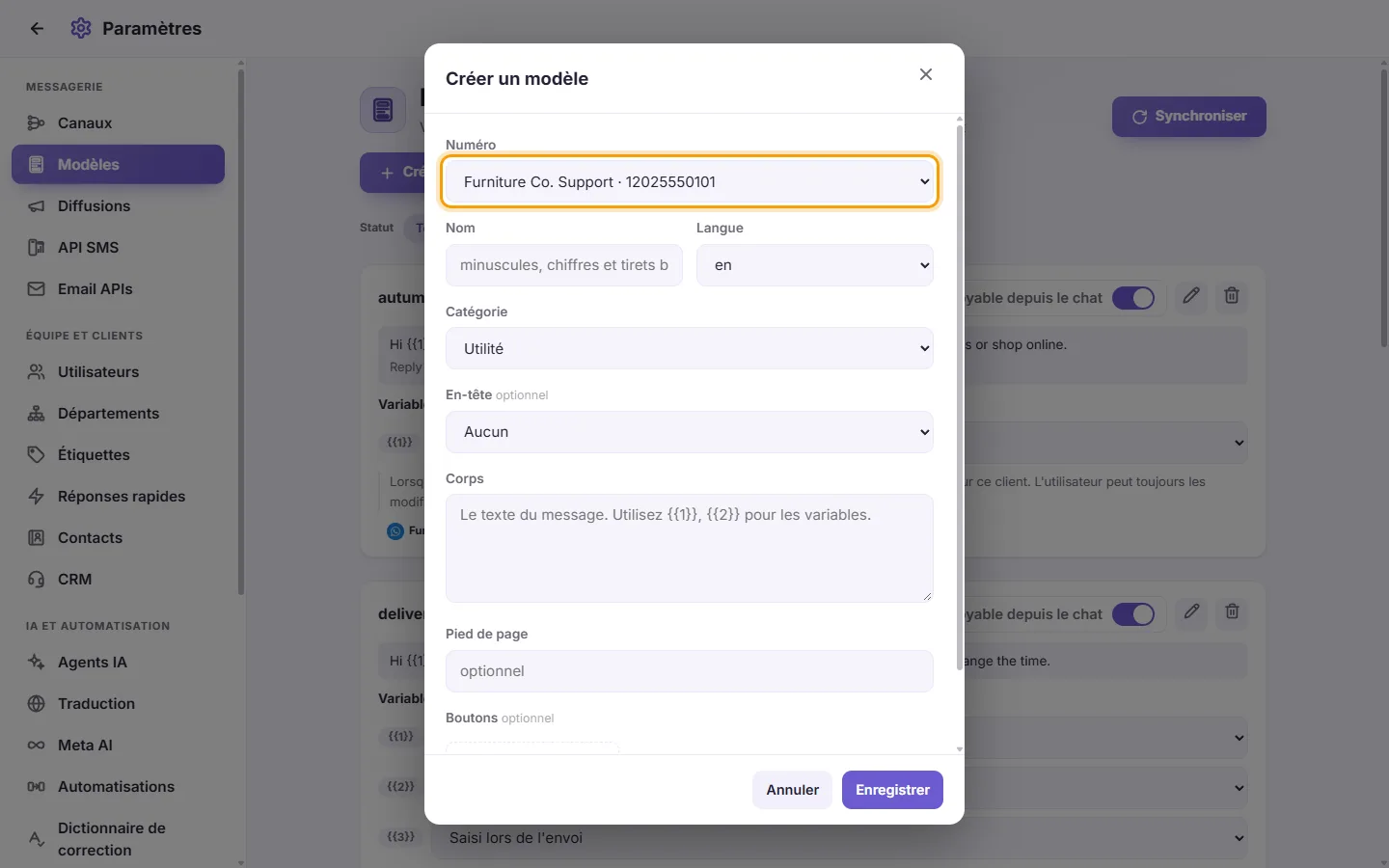
- Nom : Écrivez en minuscules avec des chiffres et des tirets du bas (_). Les autres caractères seront convertis automatiquement en tirets du bas.
- Langue : Sélectionnez la langue de rédaction.
- Catégorie : Utilitaire, Marketing ou Authentification.
- En-tête (facultatif) : Aucun, Texte, Image, Vidéo ou Document.
- En mode Texte, tapez votre texte d'en-tête.
- En mode Image, Vidéo ou Document, cliquez sur « Téléverser un échantillon ». Meta s'en servira pour l'aperçu du modèle. S'il y a un refus du fichier par Meta, la raison vous sera indiquée.
- Corps (obligatoire) : Le message principal. Définissez vos variables sous la forme {{1}}, {{2}}, etc.
- Exemples de variables : Un champ de saisie s'ouvre pour chaque variable. Meta exige des exemples concrets pour la relecture de votre modèle, indiquez des valeurs plausibles.
- Pied de page (facultatif) : Une courte phrase affichée sous votre message.
- Boutons (facultatif) : Cliquez sur « Ajouter un bouton ». Vous pouvez en insérer jusqu'à 10, de 25 caractères chacun au maximum :
- Réponse rapide : Texte du bouton uniquement.
- Visiter le site web : Libellé du bouton accompagné d'une URL de redirection.
- Appeler un numéro : Libellé et numéro de téléphone complet (ex. : +15551234567).
- Copier le code : Un exemple de code promotionnel. WhatsApp applique son propre libellé de bouton.
- Enregistrez. L'écran confirme « Envoyé pour examen ». Le modèle se positionne au statut EN ATTENTE jusqu'au retour de validation de WhatsApp.
Si le Nom ou le Corps est laissé vide, l'erreur « Données incomplètes » s'affiche. Si WhatsApp refuse votre modèle, le motif de refus officiel sera indiqué.
- Cliquez sur « Synchroniser » à côté de « Créer modèle ». SyBox interroge WhatsApp pour récupérer les statuts à jour et affiche « Modèles synchronisés ».
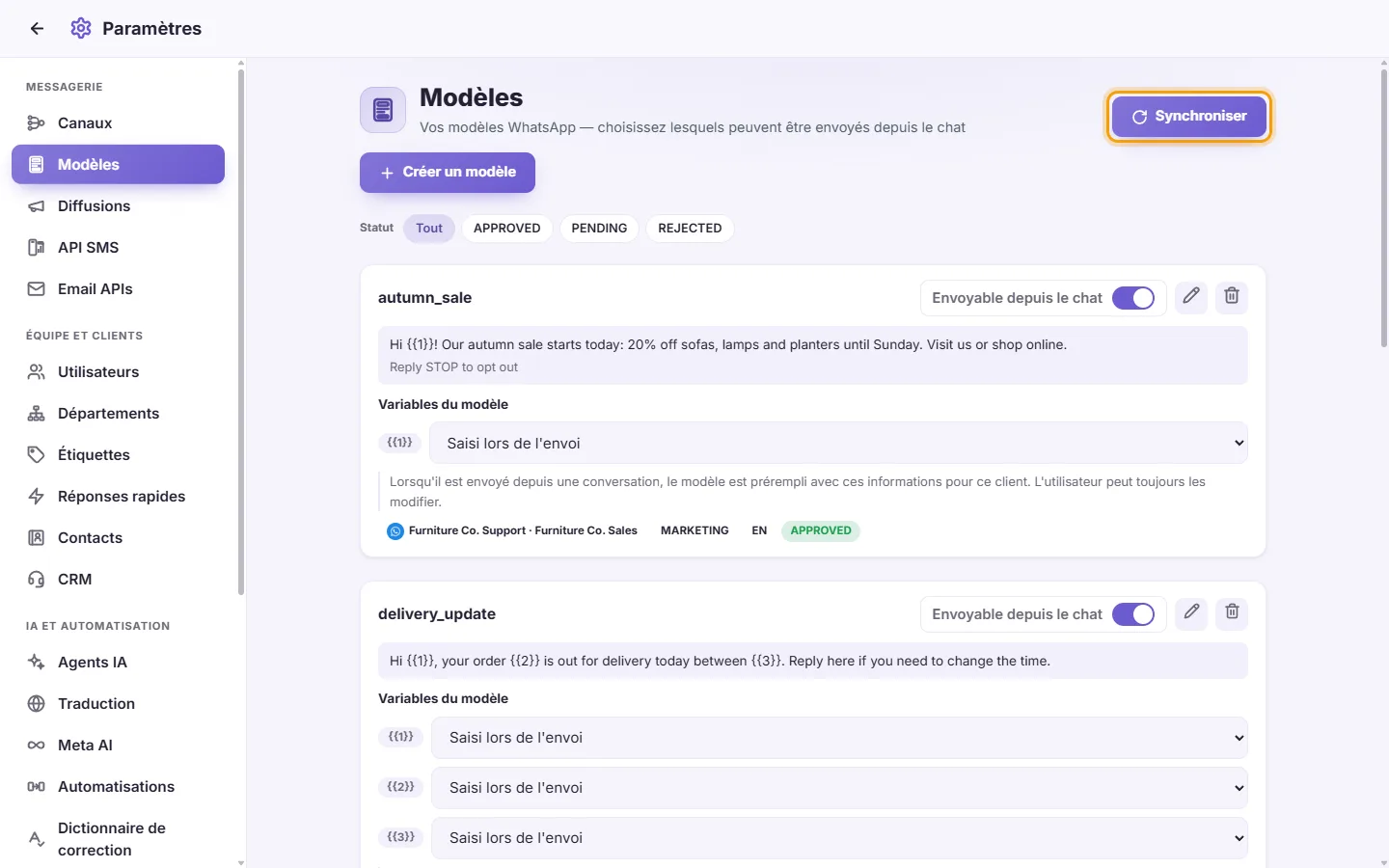
- Elle détaille son nom, sa structure (en-tête, corps, pied de page, boutons) ainsi que le compte, la catégorie, la langue et le statut associé.

- Couleurs de statut : APPROUVÉ est vert, REJETÉ est rouge, et les autres étapes (EN ATTENTE, EN PAUSE…) sont en orange.
- Un modèle refusé détaille la mention « Motif de rejet : … ».
- Si vous utilisez plusieurs comptes WhatsApp, filtrez par compte en haut de page (« Tous les comptes »).
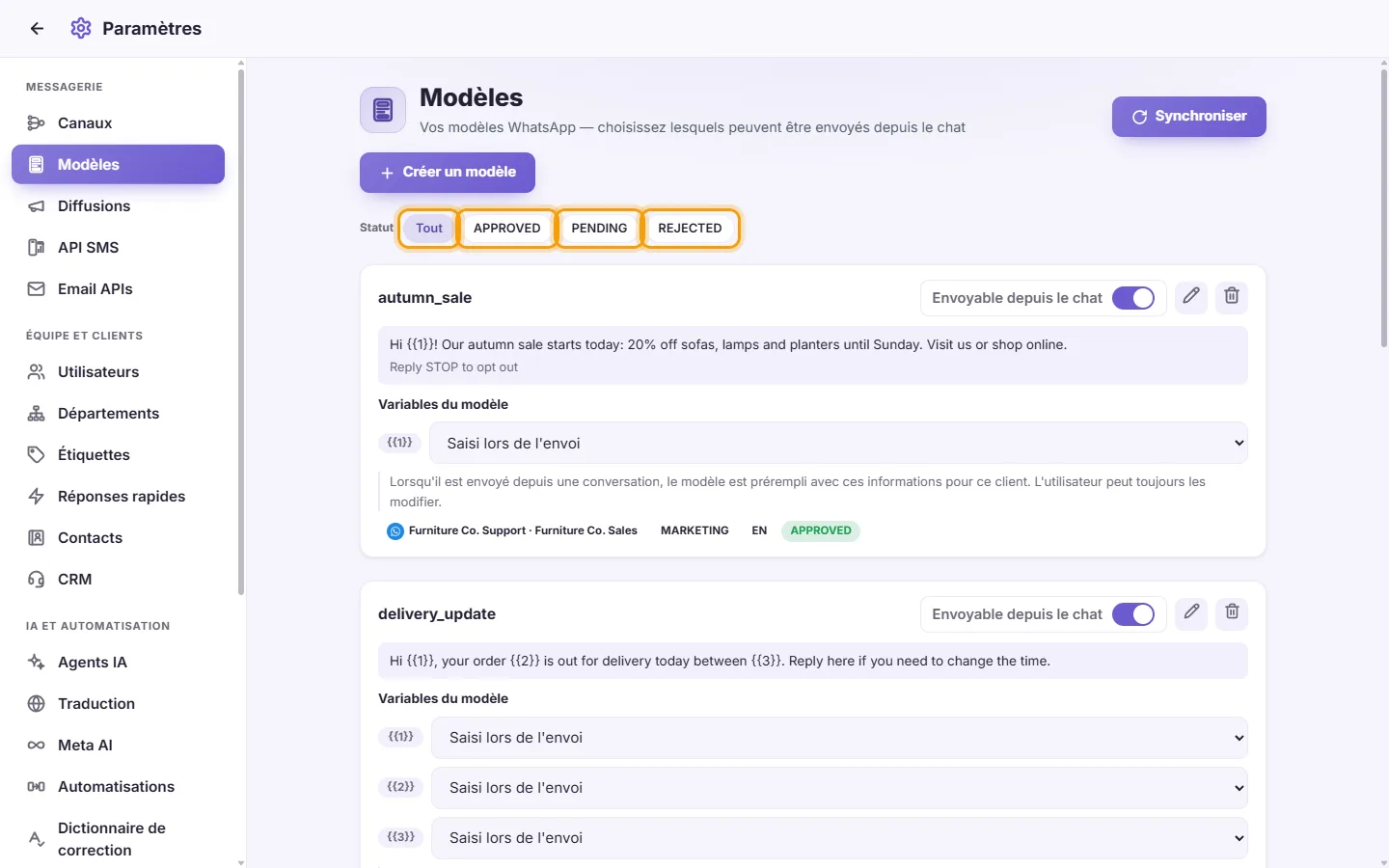
- Utilisez les boutons de Statut et de Langue pour cibler des modèles précis.
- Activez l'option « Envoyable depuis le chat » sur la fiche du modèle. Le choix s'enregistre immédiatement.
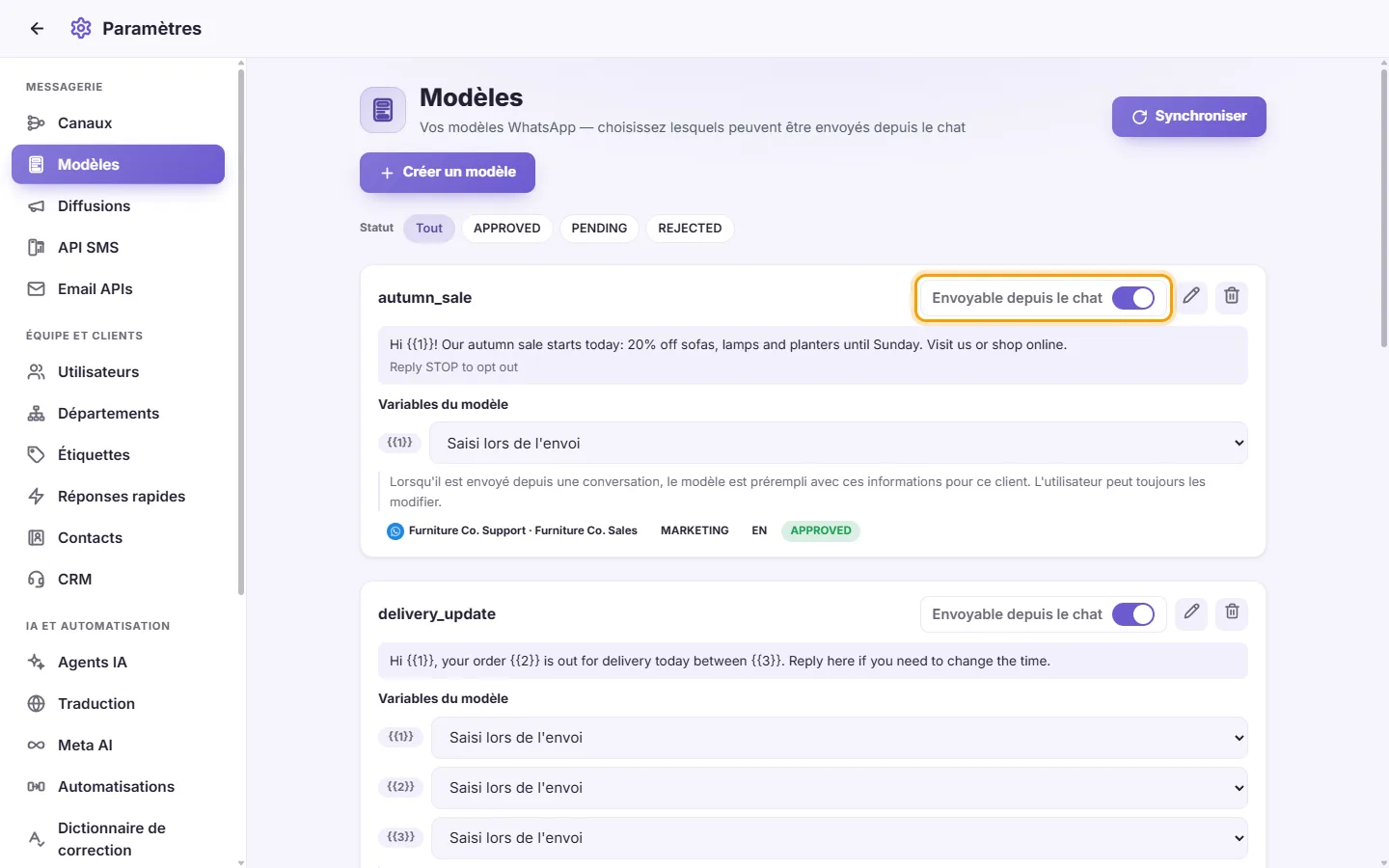
- Vous pouvez cocher cette option pendant que le modèle est encore en cours d'examen. Il ne sera sélectionnable en discussion qu'une fois validé par Meta.
- Cette case reste désactivée pour les modèles rejetés.
- Dans la section « Variables du modèle » de la fiche, chaque variable dispose d'un menu déroulant.
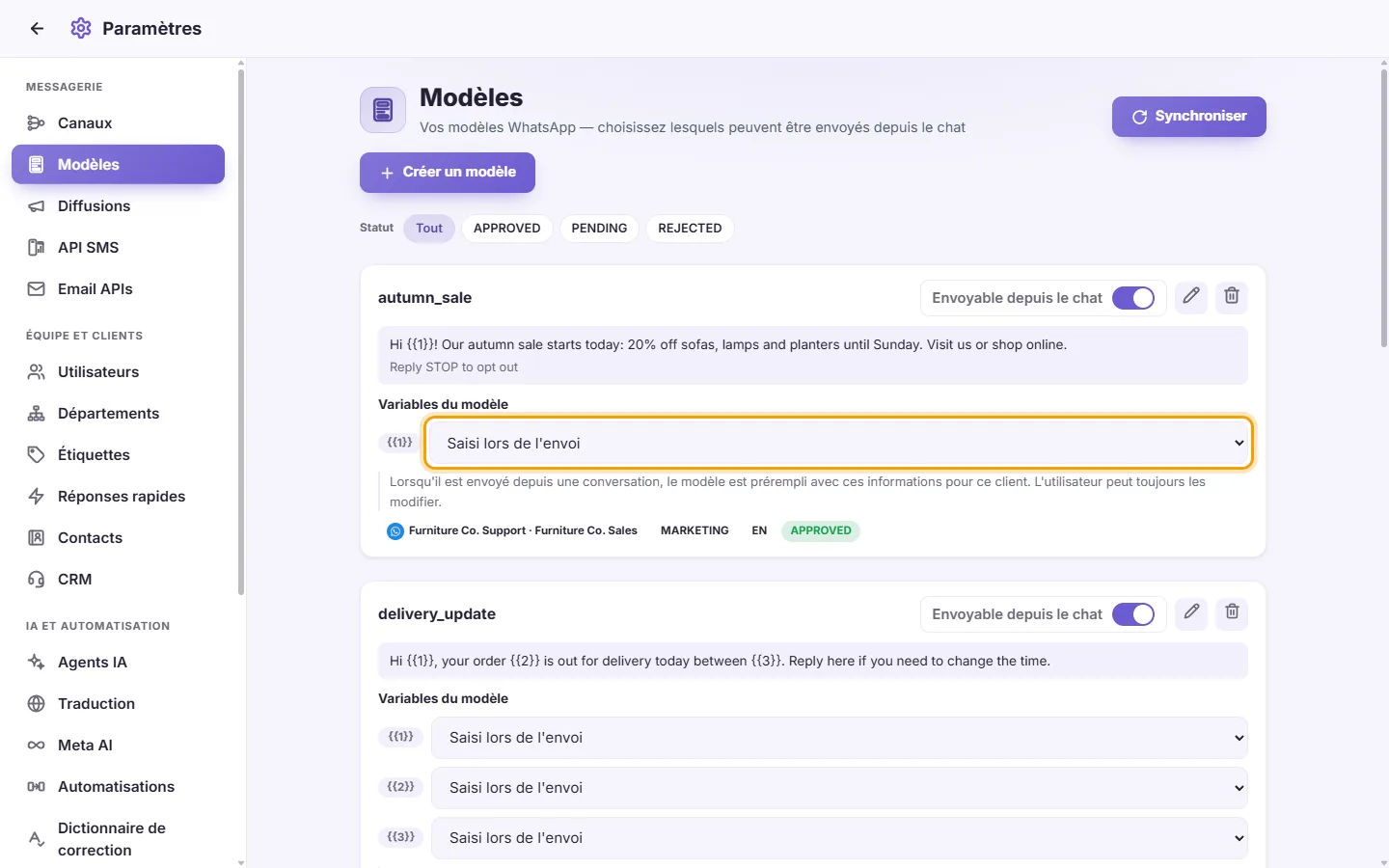
- Associez la source voulue : Saisie à l'envoi, Nom du contact, Numéro complet, Numéro local, Pays, Nom de l'agent expéditeur, Nom de l'entreprise, Numéro de dernière réclamation ou Statut de dernière réclamation.
- La configuration s'enregistre immédiatement. Dès qu'un collaborateur utilisera ce modèle avec un contact, ces champs se rempliront tout seuls avec ses informations, tout en restant modifiables avant l'envoi.
- Cliquez sur Modifier (le crayon) sur sa fiche. L'icône n'est active que sur les statuts APPROUVÉ, REJETÉ ou EN PAUSE.
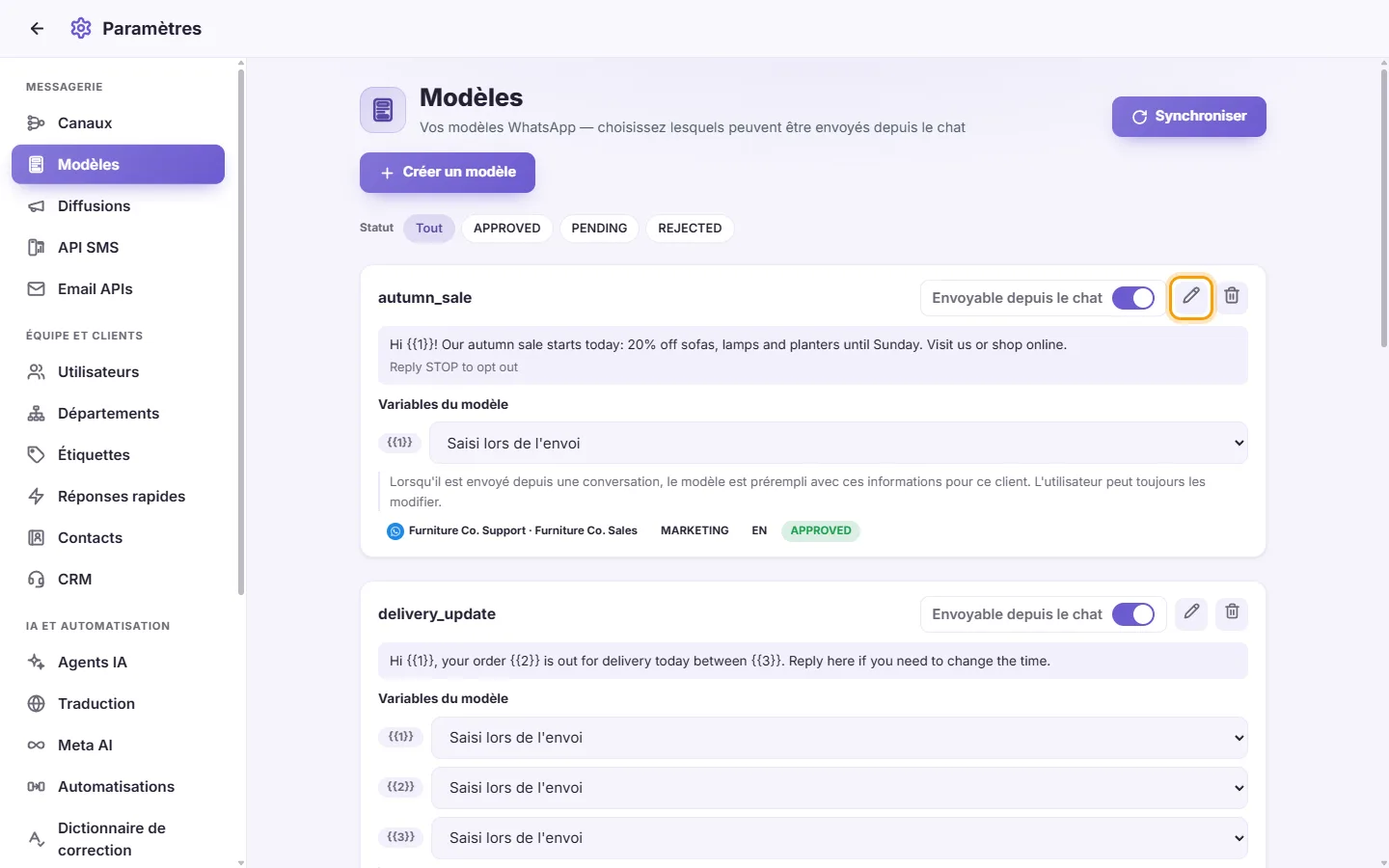
- Ajustez votre texte et enregistrez. Cette action soumet à nouveau le modèle à validation auprès de WhatsApp. Le nom, la langue et le numéro ne sont plus modifiables.
- Cliquez sur Supprimer (la poubelle) sur sa carte.

- Validez votre choix. Le modèle est définitivement supprimé de votre compte WhatsApp Business lui-même (et pas seulement de SyBox). Tout envoi automatisé programmé avec ce modèle cessera de fonctionner.
Pourquoi mon modèle n'apparaît-il pas dans la discussion ?
Il doit obligatoirement être APPROUVÉ et la case « Envoyable depuis le chat » doit être cochée. Cliquez sur Synchroniser pour mettre à jour les statuts.
Pourquoi le bouton Modifier n'est-il pas disponible sur mon modèle ?
WhatsApp n'autorise les retouches que sur les modèles Approuvés, Rejetés ou Mis en pause. Un modèle en cours d'examen ne peut pas être modifié.