Passerelles e-mail
Mis à jour le
Où : Paramètres > Messagerie > Passerelles e-mail
À quoi ça sert : connecter vos adresses e-mail professionnelles pour que l'équipe lise et réponde aux e-mails clients directement depuis la boîte partagée.
Qui peut y accéder : les utilisateurs ayant la permission « Gérer les passerelles e-mail ».
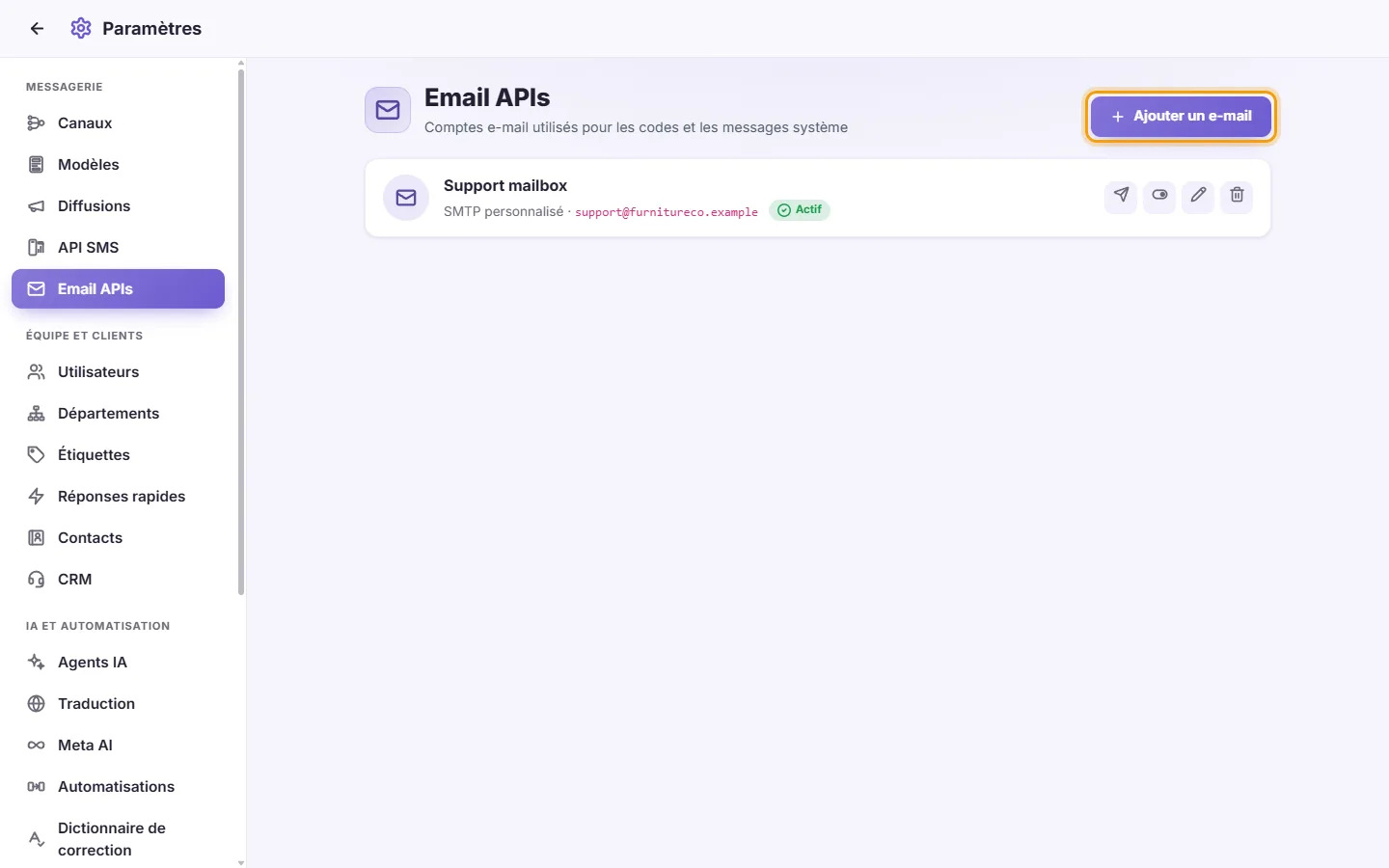
- Cliquez sur « Ajouter un e-mail ».
- Fournisseur : Gmail, Zoho, Zoho ZeptoMail ou SMTP personnalisé.
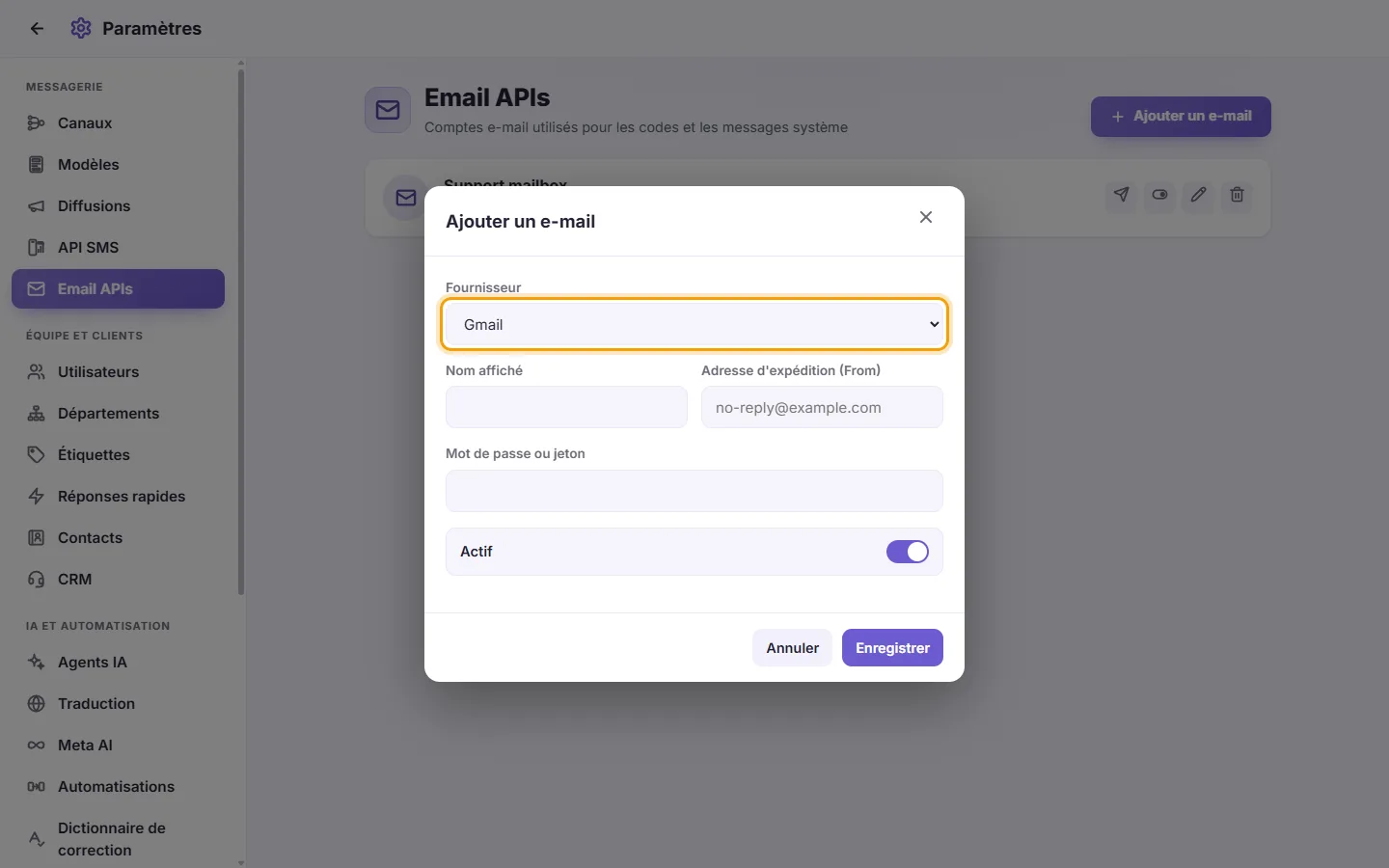
- Nom d'affichage : un nom pour vous repérer.
- Adresse d'expédition : l'adresse e-mail depuis laquelle les messages sont envoyés.
- Mot de passe ou jeton : pour Gmail ou Zoho, utilisez un mot de passe d'application généré sur ce compte. Pour Zoho ZeptoMail, collez le jeton du Mail Agent ; l'adresse d'expédition doit appartenir à un domaine validé dans ce Mail Agent. Pour un SMTP personnalisé, utilisez le mot de passe de la boîte mail.
- Pour le SMTP personnalisé uniquement, renseignez aussi l'hôte SMTP, le port (587 par défaut) et « Utiliser SSL / TLS ».
- Actif : laissez activé pour utiliser le compte.
- Cliquez sur Enregistrer. Si l'adresse d'expédition est manquante ou invalide, ou si l'hôte SMTP manque pour un SMTP personnalisé, « Données incomplètes » s'affiche.
- Cliquez sur « Envoyer un e-mail de test » (l'icône d'envoi) sur la carte. SyBox envoie un message de test à l'adresse du compte elle-même. « E-mail de test envoyé à l'adresse elle-même ✓ » confirme que tout fonctionne. Sinon, l'erreur s'affiche. Le test peut prendre quelques secondes.
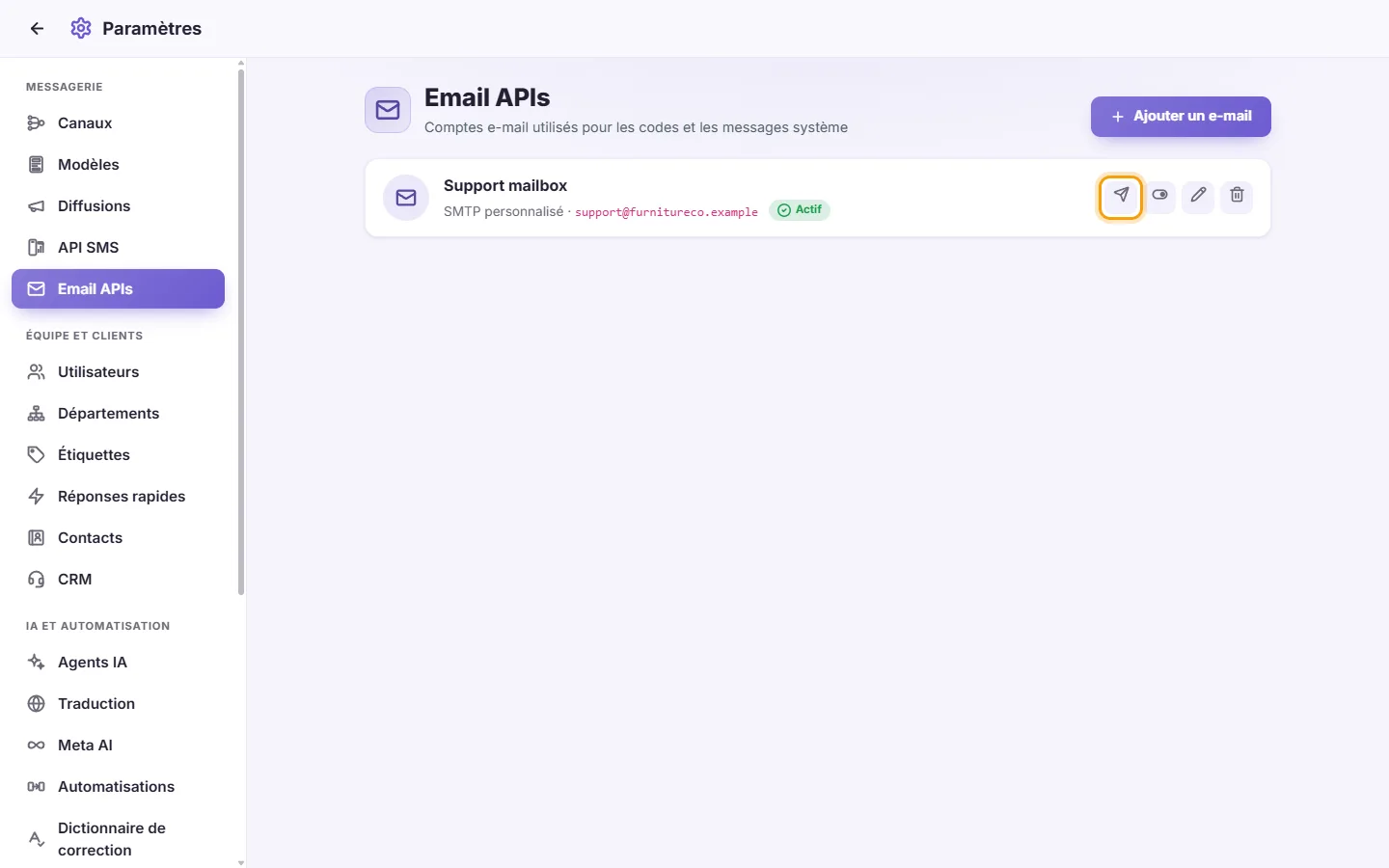
Autres actions
- Modifier : laissez le mot de passe vide pour conserver l'actuel.
- Activer / Désactiver.
- Supprimer : « Supprimer définitivement ce compte e-mail ? »