canaux
Mis à jour le
Où : Paramètres > Messagerie > canaux
À quoi ça sert : Connecter les canaux sur lesquels vos clients vous écrivent. L'écran compte trois parties : WhatsApp (vos numéros WhatsApp Business), Facebook & Instagram (vos pages, pour Messenger et Instagram) et Telegram (vos bots).
Qui peut y accéder : Les utilisateurs ayant la permission « Gérer les numéros WhatsApp ».
WhatsApp
- Allez dans Paramètres > canaux.
- Dans la partie WhatsApp, cliquez sur « Connecter avec Facebook ».
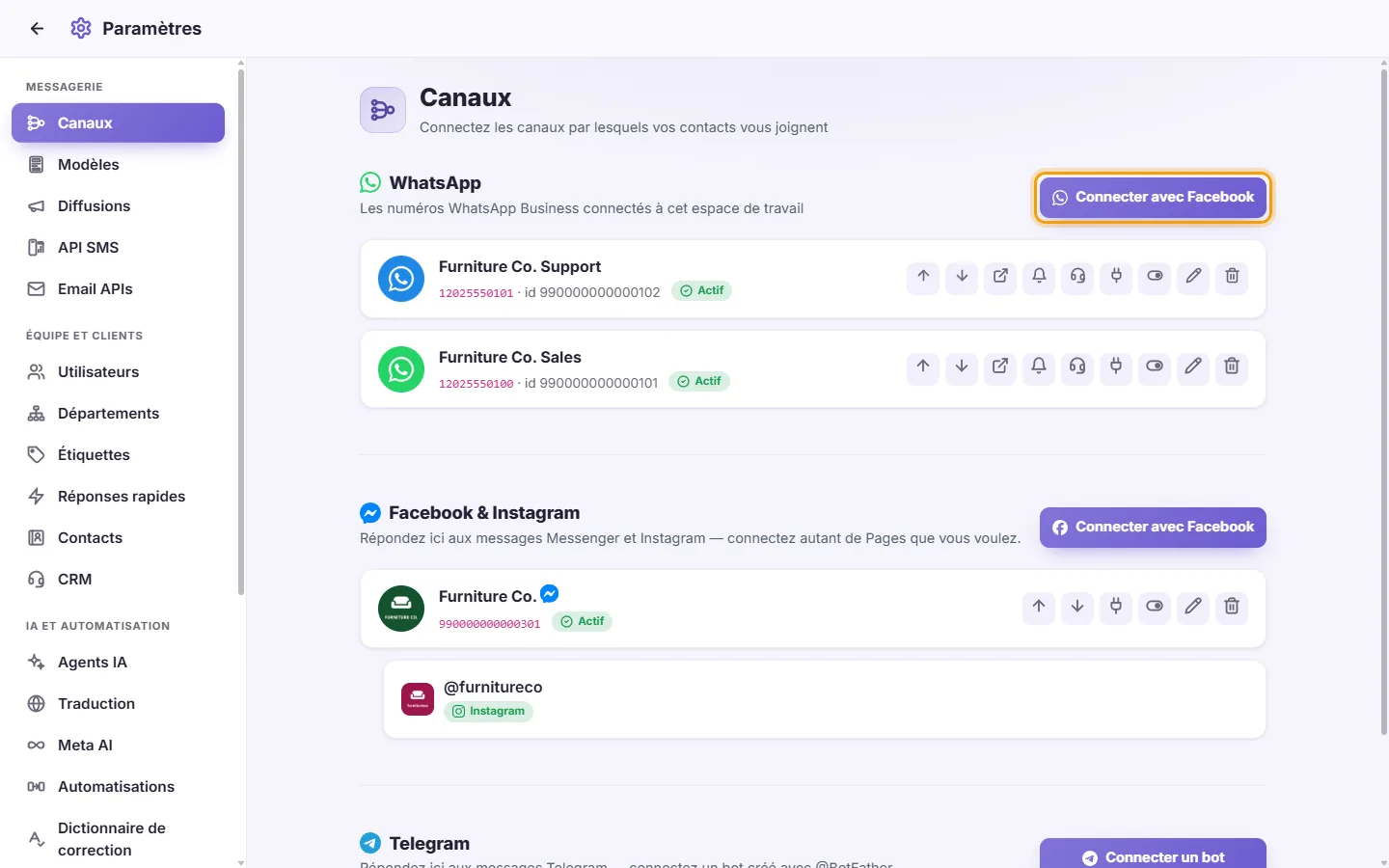
- Une fenêtre s'ouvre. Connectez-vous à Facebook et suivez les instructions pour choisir ou créer votre compte WhatsApp Business et votre numéro.
- Une fois terminé, SyBox affiche « Connexion de votre numéro WhatsApp… ». Cela peut prendre un court instant.
- Quand l'opération est finie, le statut « Enregistré » apparaît et le numéro s'affiche dans la liste.
Astuce : Si la fenêtre ne s'ouvre pas, autorisez les pop-ups pour SyBox dans votre navigateur et réessayez.
Ce que contient chaque carte de numéro
- Le nom affiché, le numéro de téléphone et son identifiant.
- La mention « Actif » ou « Désactivé ».
- « Jeton manquant » indique que les accès du numéro ne sont pas complets et qu'il ne peut pas fonctionner normalement.
Les boutons d'une carte de numéro, de gauche à droite :
- Monter / Descendre : Modifie la position du numéro dans la liste. Cet ordre est repris partout ailleurs, par exemple dans le filtre de canaux de l'inbox.
- Liens rapides : Raccourcis vers vos pages Meta Business pour ce numéro : Modèles, compte WhatsApp et Numéros de téléphone. Certains numéros affichent aussi Portfolio d'entreprise, Application ou Configuration des webhooks.
- Actions (icône de cloche) : Affiche deux options :
- « Abonnement » : Reconnecte le flux pour que les messages arrivent bien dans SyBox. À utiliser si vous ne recevez plus rien.
- « Activer les appels » : Demande à Meta d'activer les appels WhatsApp pour ce numéro.
- Le résultat s'affiche sous les boutons.
- Répondre aux appels vocaux avec SyBox : Active ou coupe la prise d'appels WhatsApp directement dans SyBox pour ce numéro. L'icône change de couleur quand l'option est active.
- Tester la connexion : Lance des vérifications et en affiche le détail sous la carte. Voir « Comment tester un numéro » plus bas.
- Activer / Désactiver : Coupe ou réactive le numéro sans le supprimer.
- Modifier : Permet de changer la photo du numéro et son libellé affiché.
- Supprimer : Retire le numéro. Voir « Comment supprimer un numéro » ci-dessous.
- Cliquez sur Modifier (le crayon) sur la carte du numéro.
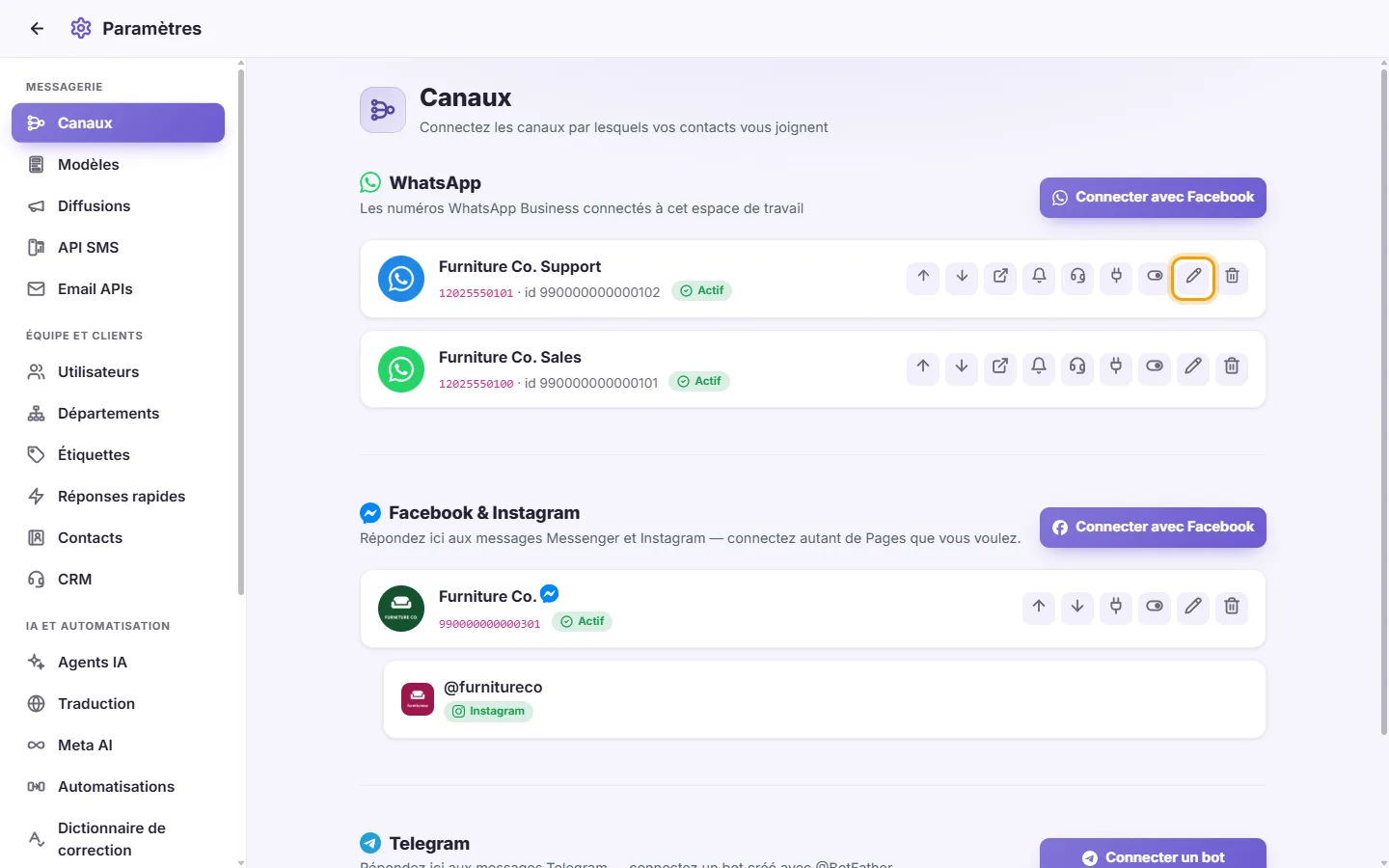
- Cliquez sur l'image carrée pour importer une photo, recadrez-la et enregistrez.
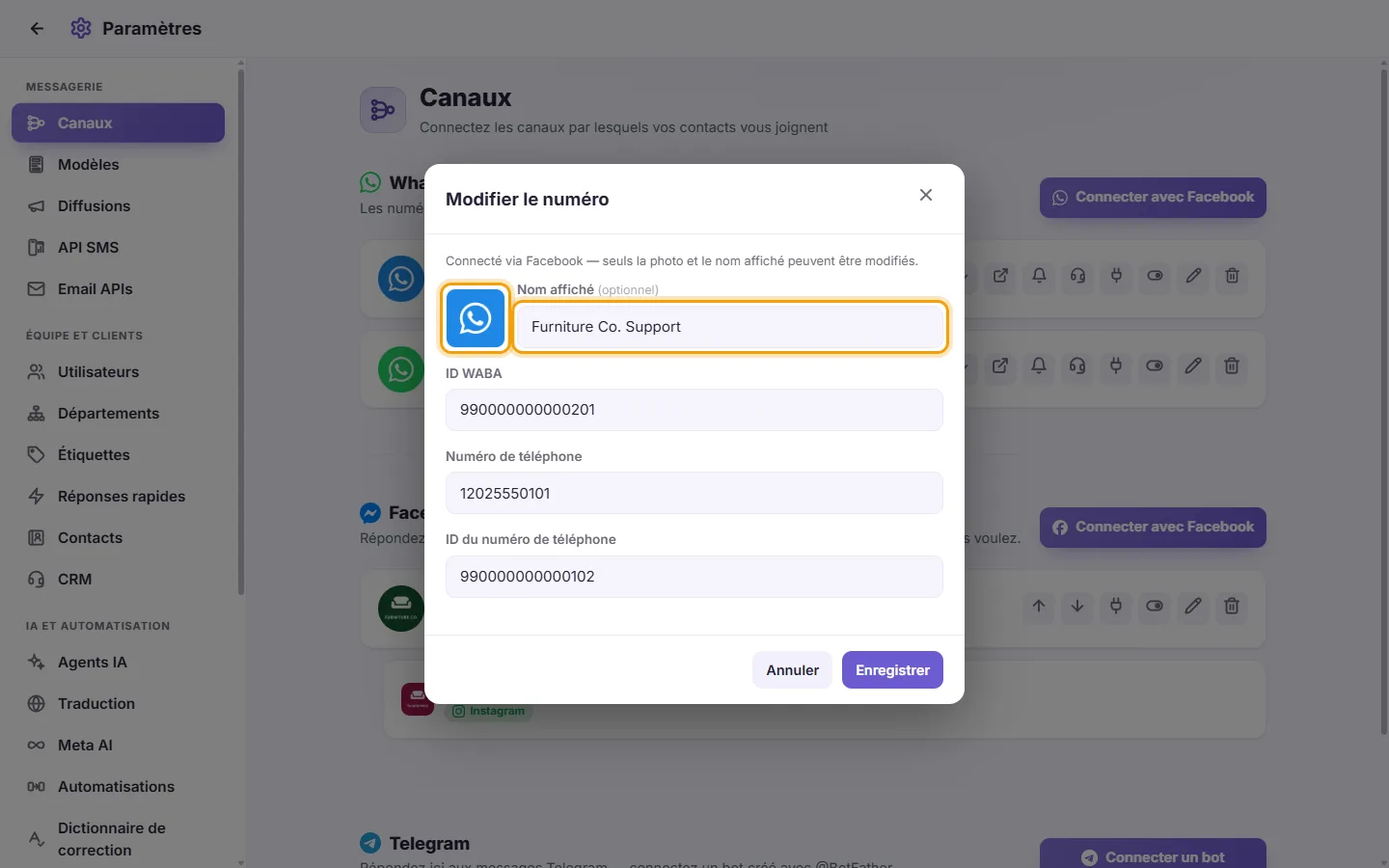
- Modifiez le « Nom affiché » si nécessaire.
- Cliquez sur Enregistrer.
Remarque : Pour un numéro connecté via Facebook, la mention « Connecté via Facebook — seuls la photo et le nom affiché peuvent être modifiés. » est visible. L'identifiant WABA, le numéro de téléphone et l'ID du numéro restent en lecture seule.
- Cliquez sur Tester la connexion (icône de prise) sur la fiche.
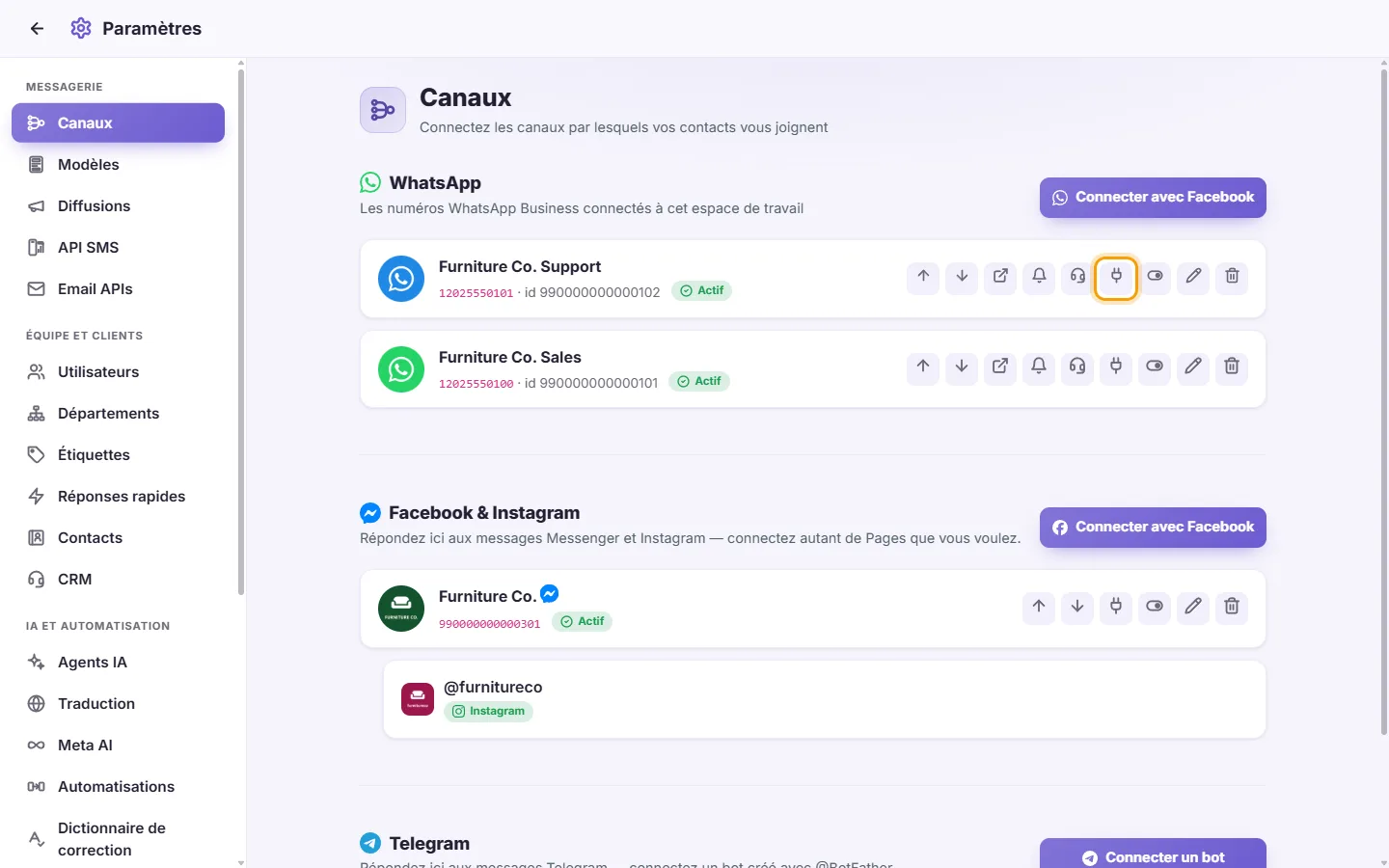
- Patientez pendant l'analyse. Une coche valide le point testé, une croix signale une anomalie :
- Votre numéro : Le nom du numéro et son téléphone. En cas de blocage, le motif s'affiche ici (ex. Meta refuse la distribution des messages ou limite vos nouvelles discussions).
- Enregistré et en ligne : Indique si le numéro est opérationnel en émission et en réception.
- Qualité des messages : Haute, Moyenne, Faible ou Pas encore évaluée. Un numéro récent est souvent « Pas encore évaluée », ce qui est normal.
- Nom affiché : Validé, Utilisable sans examen, En attente d'examen, Rejeté ou Non configuré.
- Applications connectées : Les applications qui reçoivent les flux de ce compte.
- Si un contrôle échoue, lisez l'explication attenante. Une action sur votre compte Meta Business peut être requise (moyen de paiement, validation du nom affiché…).
- Cliquez sur Supprimer (la corbeille) sur la fiche.

- Lisez bien les indications :
- Si d'autres numéros sont associés au même compte WhatsApp Business, ils continueront de tourner normalement.
- S'il s'agit du dernier numéro, le supprimer déconnectera SyBox de ce compte WhatsApp Business. Vous pourrez le reconnecter plus tard. Pour couper l'accès complet de SyBox, retirez aussi SyBox des partenaires dans les paramètres de Meta Business. C'est cette action qui enclenche l'effacement définitif de vos données.
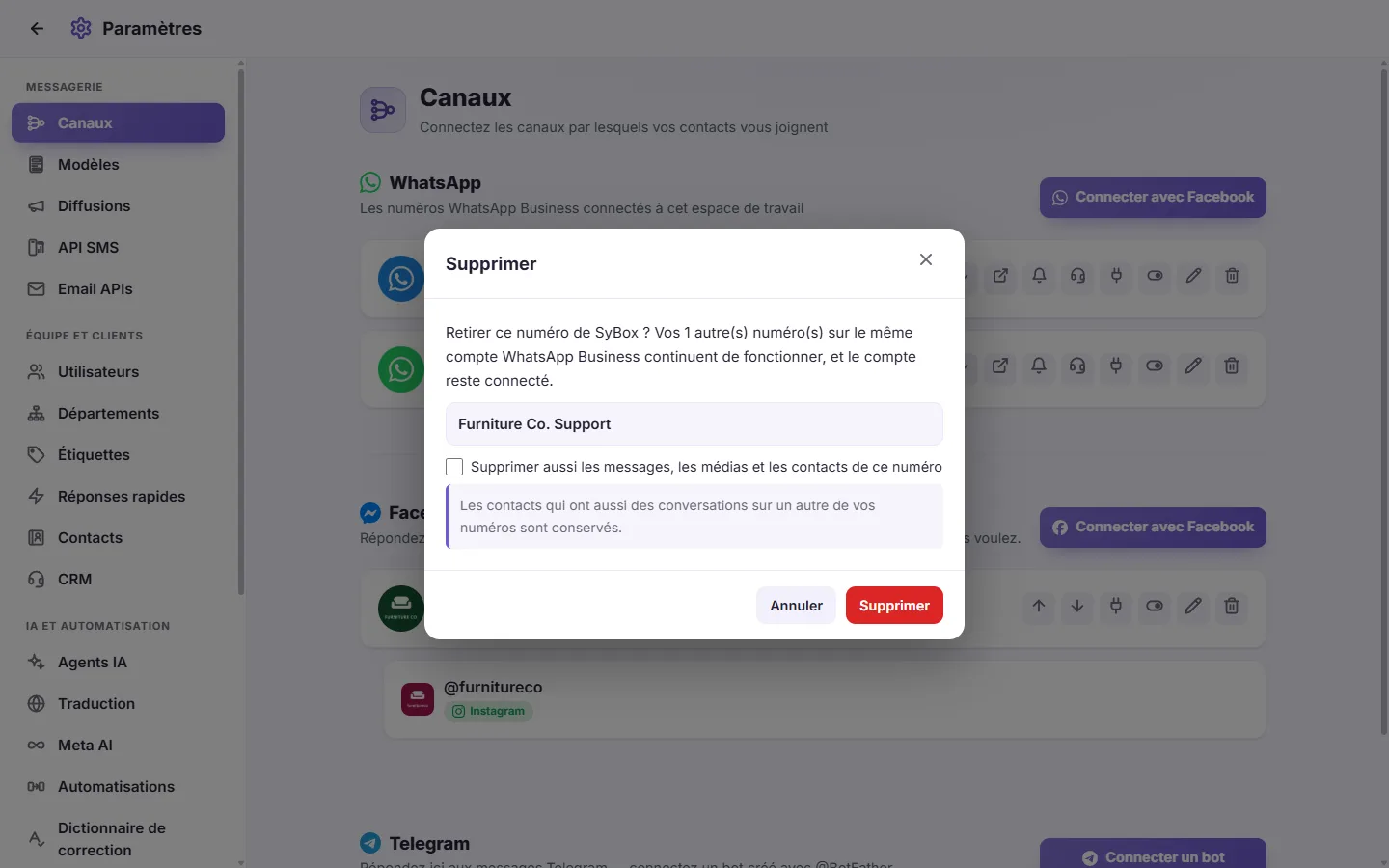
- Optionnel : cochez « Supprimer aussi les messages, les médias et les contacts de ce numéro ».
- Un code à 6 chiffres apparaît à l'écran. Recopiez-le dans le champ pour confirmer votre choix.
- Les contacts qui possèdent d'autres échanges sur vos autres numéros ne seront pas effacés.
- Cliquez sur Supprimer.
- Si vous avez demandé l'effacement des données, un récapitulatif du nombre de messages, fichiers et contacts purgés s'affiche.
Si le code saisi est incorrect, le message « Le code ne correspond pas — rien n'a été supprimé » s'affiche. Vos données restent en place et vous pouvez retaper le code.
Facebook & Instagram
- Dans la partie Facebook & Instagram, cliquez sur « Connecter avec Facebook ».
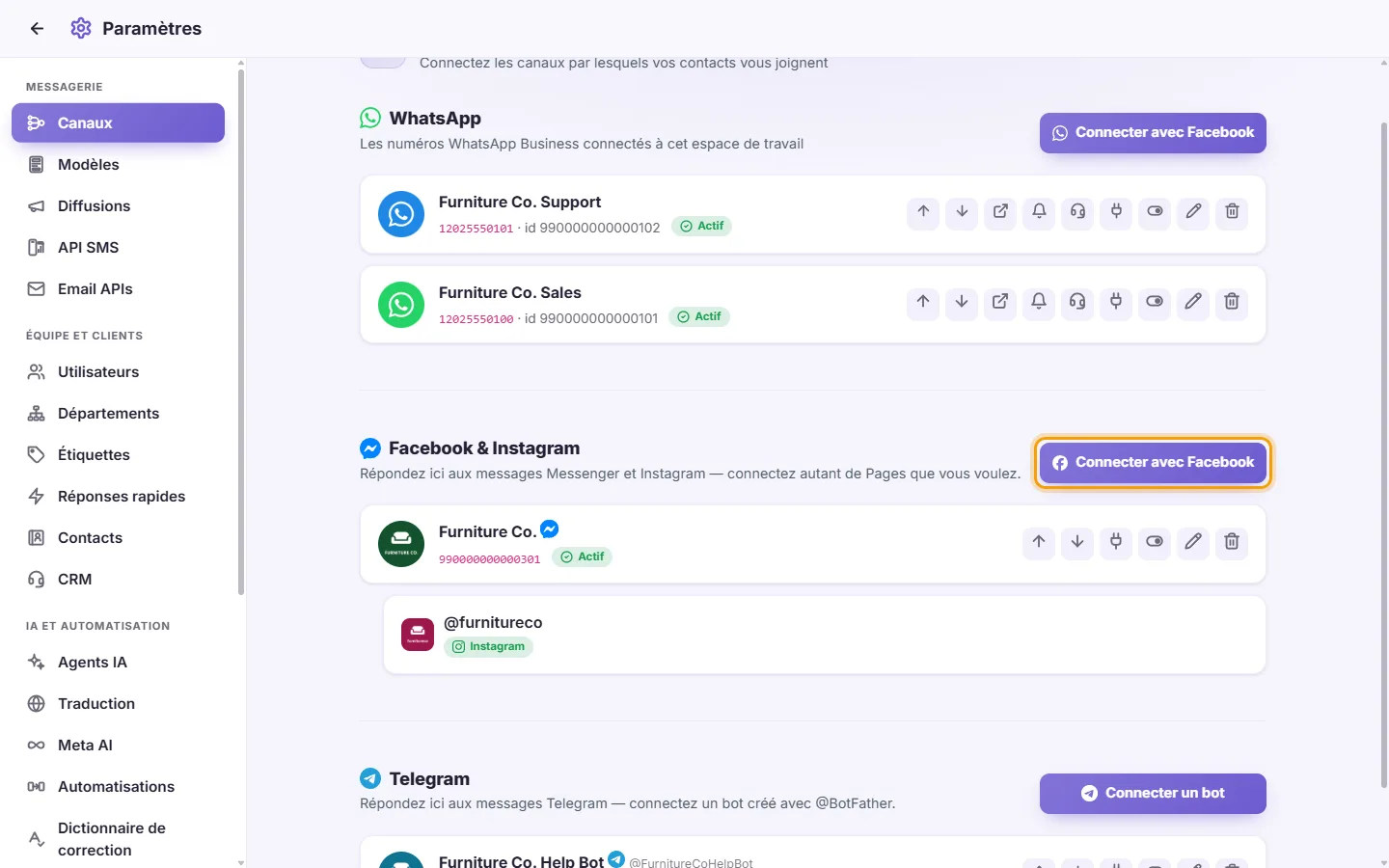
- Connectez-vous à Facebook dans la fenêtre pop-up et acceptez les accès demandés.
- Si vous gérez plusieurs pages, la liste « Choisissez les pages à connecter » s'affiche. Cochez les pages voulues et cliquez sur « Connecter la sélection ». Les pages déjà associées sont signalées par « (connectée) ».
- Vous voyez « Connecté » et la page s'ajoute à votre liste. Si la page est liée à un profil Instagram, une ligne dédiée avec son identifiant @apparaît en dessous.
Messages possibles : « Aucune page trouvée sur votre compte. » signifie que votre profil Facebook ne gère aucune page. « Cochez au moins une page. » signifie que vous avez cliqué sur valider sans rien sélectionner.
Les boutons sur la carte d'une page
- Monter / Descendre : Ajuste l'ordre d'affichage dans la liste.
- Vérifier l'état : Lance trois points de contrôle :
- Connexion à Meta : En cas d'anomalie, le système indique « Reconnectez cette page ».
- Abonnement au webhook : Si la mention indique « Cette page n'est pas abonnée » ou « Pas de réception : … », la page ne reçoit pas tous les messages.
- Compte Instagram : L'état « Non lié » est normal si votre page Facebook ne possède pas de compte Instagram associé.
- Activer / Désactiver : Coupe ou relance la page sans l'effacer.
- Modifier : Affiche « Nom et logo de la page ». Vous pouvez ajuster le libellé, changer l'image de la page et celle d'Instagram le cas échéant. Cliquez sur l'image pour la remplacer ou laissez-la telle quelle.
- Supprimer : Le système demande « Retirer cette page ? ». Vous pouvez aussi cocher « Supprimer aussi les messages et les contacts enregistrés de cette page ». Si vous le cochez, confirmez avec le code à 6 chiffres affiché.
Ma page peut envoyer des messages mais n'en reçoit aucun. Que faire ?
Cliquez sur Vérifier l'état. Si la ligne d'abonnement signale une erreur, recliquez sur « Connecter avec Facebook » et sélectionnez la page concernée. Cela rétablira la liaison.
Après avoir supprimé ma dernière page, le message « Déconnecter complètement Facebook ? » apparaît.
Votre compte Facebook gère d'autres pages connectées, éventuellement dans un autre espace. Choisir « Tout déconnecter » coupe les accès pour la totalité d'entre elles. Annuler conserve les connexions en place.
Telegram
- Dans Telegram, cherchez @BotFather, écrivez-lui /newbot et suivez ses étapes. BotFather vous délivrera alors un jeton d'accès.
- Dans SyBox, dans la section Telegram, cliquez sur « Connecter un bot ».

- Collez ce jeton dans le champ « Jeton du bot » et validez.
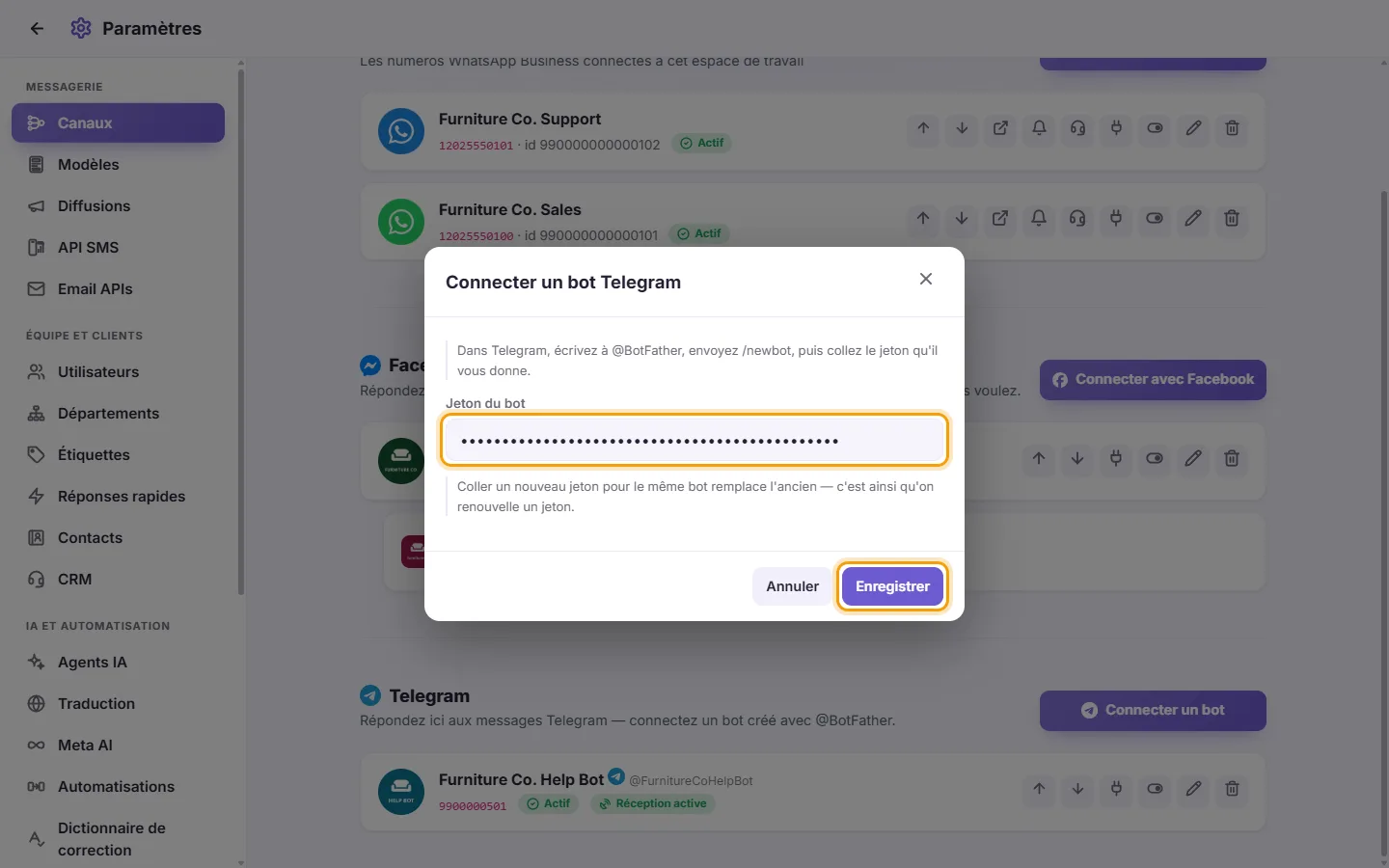
- Le statut « Bot connecté » vous confirme la réussite de l'opération. Si le message « Bot enregistré, mais Telegram ne pointe pas encore ici — appuyez sur « Vérifier l'état » » s'affiche, utilisez le bouton dédié sur la carte du bot.
Remarque : Pour changer le jeton d'un bot, reconnectez simplement le bot concerné avec sa nouvelle clé. Elle remplacera l'ancienne.
Ce qui apparaît sur la carte du bot : les statuts « Actif » ou « Désactivé », ainsi que « Réception active » ou « Pas de réception ». « Pas de réception » signifie que Telegram ne transfère pas les messages entrants à SyBox.
Les boutons d'une fiche de bot
- Monter / Descendre.
- Vérifier l'état : Exécute trois contrôles :
- Jeton du bot : Affiche le @nom d'utilisateur du bot si la clé est bonne.
- Telegram pointe ici : En cas d'erreur, le système affiche « Pointe vers un autre serveur » ou « Aucun webhook défini — reconnectez le bot ».
- Messages en attente : L'indication « Aucun en attente » valide que tout est en ordre.
- Activer / Désactiver.
- Modifier : Ouvre « Nom et logo du bot ». Telegram ne transmettant pas la photo du bot, vous pouvez charger l'icône de votre choix ici.
- Supprimer : Affiche « Retirer ce bot ? ».
Pourquoi mon bot indique-t-il « Pointe vers un autre serveur » ?
Un bot Telegram ne peut transmettre ses messages qu'à une seule plateforme à la fois. Un autre outil utilise actuellement ce bot. Reconnectez-le dans SyBox en renseignant à nouveau son jeton, ou créez un autre bot.
Faut-il créer une application Meta développeur pour connecter WhatsApp ?
Non. Il suffit de cliquer sur « Connecter avec Facebook ». Vous n'avez aucune clé API technique à saisir.