Fonctionnalités
Mis à jour le
Où : Paramètres > Espace de travail > Fonctionnalités
À quoi ça sert :
Des interrupteurs appliqués à l'ensemble de l'espace de travail pour activer ou désactiver des parties de SyBox pour toute l'équipe.
Qui peut y accéder : l'administrateur principal et les membres de l'équipe ayant la permission « Gérer les paramètres de l'organisation ».
- Allez dans Paramètres > Espace de travail > Fonctionnalités.
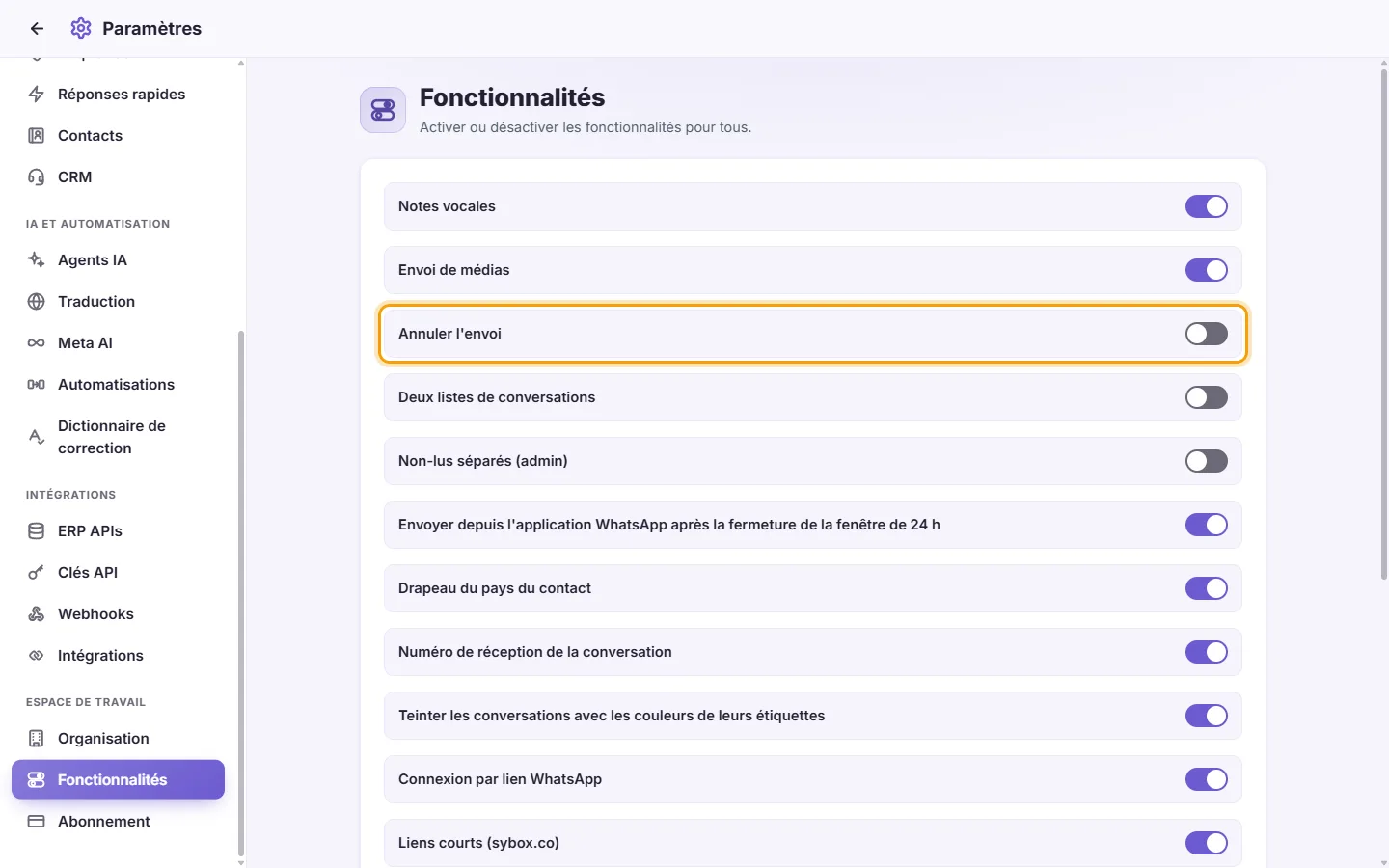
- Cliquez sur un interrupteur. Il s'enregistre immédiatement. Il n'y a pas de bouton Enregistrer ni de mention « Enregistré ».
- Si l'enregistrement échoue, l'interrupteur revient à sa position initiale et un message d'erreur s'affiche.
Les interrupteurs :
- « Notes vocales » : les membres de l'équipe peuvent enregistrer et envoyer des notes vocales depuis le chat.
- « Envoi de médias » : les membres de l'équipe peuvent joindre et envoyer des photos, des vidéos et des fichiers.
- « Non-lus séparés (admin) » : l'administrateur principal a son propre statut lu/non-lu, séparé de celui de l'équipe. Une conversation peut alors être non lue pour l'administrateur et lue pour tous les autres. Désactivé par défaut.
- « Envoyer depuis l'application WhatsApp après la fermeture de la fenêtre de 24 h » : quand la fenêtre de 24 heures d'une conversation WhatsApp est fermée, un bouton transmet le texte saisi à l'application WhatsApp de votre appareil. C'est pratique pour les numéros également utilisés sur l'application WhatsApp Business. Ce que l'application envoie revient dans la boîte de réception. Activé par défaut.
- « Drapeau du pays du contact » : affiche le drapeau du pays du client, déterminé d'après son numéro, devant son nom dans la liste des conversations. Désactivé par défaut.
- « Numéro de réception de la conversation » : affiche une petite icône indiquant sur quel numéro de votre entreprise la conversation est arrivée. N'apparaît que si vous avez plusieurs numéros. Activé par défaut.
- « Teinter les conversations avec les couleurs de leurs étiquettes » : une conversation dotée d'étiquettes prend leurs couleurs dans la liste. Activé par défaut.
- « Connexion par lien WhatsApp » : un membre de l'équipe envoie le mot « login » à l'un de vos numéros WhatsApp depuis le numéro de téléphone enregistré sur son compte utilisateur. Il reçoit en retour un lien de connexion à usage unique, valable un court instant. Désactivé par défaut.
- « Copie hors ligne sur l'appareil » : SyBox conserve une copie des conversations dans le navigateur, pour que l'application s'ouvre plus vite et puisse afficher les conversations sans connexion. La copie est effacée lorsque la personne se déconnecte. Activé par défaut.
- « Icône du canal sur les avatars » : une petite icône de canal (WhatsApp, Messenger, Instagram, etc.) sur la photo de chaque conversation. Désactivé par défaut.
Sous la section « Services IA ». Ces fonctionnalités utilisent l'IA et sont désactivées par défaut :
- « Traduction des messages » : Désactivé / Activée / Auto. « Activée » permet de traduire un message depuis son menu selon les besoins. « Auto » traduit les messages automatiquement. Les messages sont traduits dans la « Langue de traduction » définie par chaque personne dans Mon profil.
- « Analyse d'image par IA » : lit les images entrantes (et les PDF) pour y détecter des identifiants d'assistance à distance comme AnyDesk, et ajoute au message un lien de connexion en un clic.
- « Transcription vocale » : Désactivé / Activée / Auto. « Activée » transforme une note vocale en texte à la demande. « Auto » convertit automatiquement chaque note vocale en texte.
Certains interrupteurs ne sont pas sur cet écran car ils se trouvent directement sur l'écran qu'ils contrôlent. « Automatisations » se règle en haut de l'écran Automatisations. « Passerelle API » se règle en haut de l'écran Clés API.
J'ai désactivé une fonctionnalité mais quelqu'un la voit toujours.
Demandez-lui d'actualiser SyBox. Le réglage est bien enregistré immédiatement.
Pourquoi la traduction ou la transcription sont-elles désactivées par défaut ?
Elles appliquent de l'IA à vos messages ; chaque espace de travail doit donc choisir de les activer.