Utilisateurs
Mis à jour le
Où : Paramètres > Équipe et clients > Utilisateurs
À quoi ça sert :
C'est ici que vous ajoutez les membres de votre organisation, définissez leurs droits d'action (permissions) et ce qu'ils peuvent voir (portée d'accès).
Qui peut y accéder :
Les utilisateurs ayant la permission « Gérer les utilisateurs ». L'administrateur principal de l'organisation a toujours un accès complet.
Ce qui apparaît dans la liste :
Chaque utilisateur s'affiche sous forme de carte avec :
- sa photo ou son initiale
- son nombre de permissions (par exemple « 12 permissions »)
- ses départements de rattachement, ou « Tous les départements »
- le badge « Administrateur principal » pour le propriétaire de l'organisation
- « Actif » ou « Désactivé »
Chaque carte comprend un interrupteur Activer / Désactiver, un bouton Modifier (crayon) et un bouton Supprimer (corbeille). La carte de l'administrateur principal n'a ni interrupteur ni bouton de suppression.
- Allez dans Paramètres > Utilisateurs.
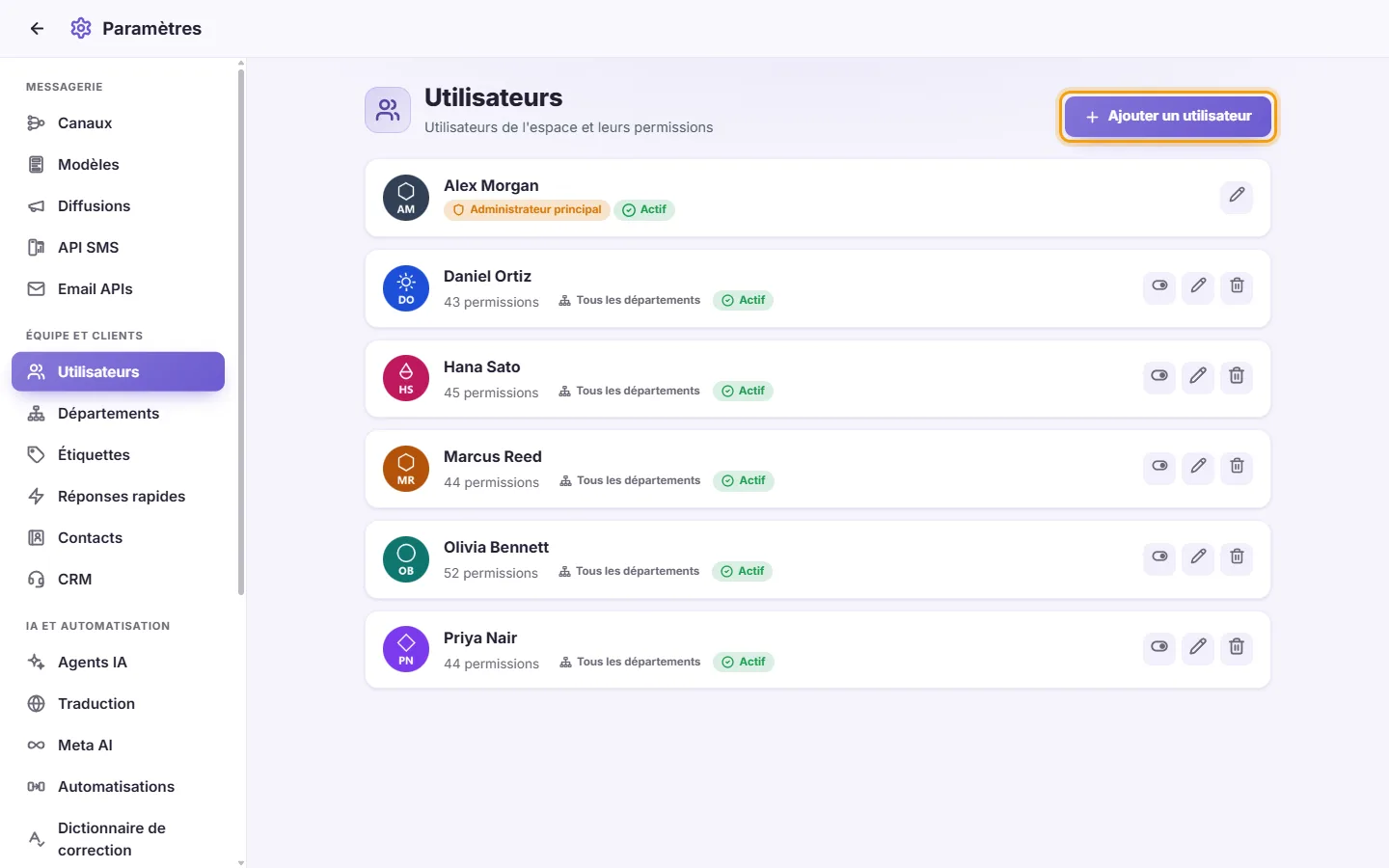
- Cliquez sur « Ajouter un utilisateur ».
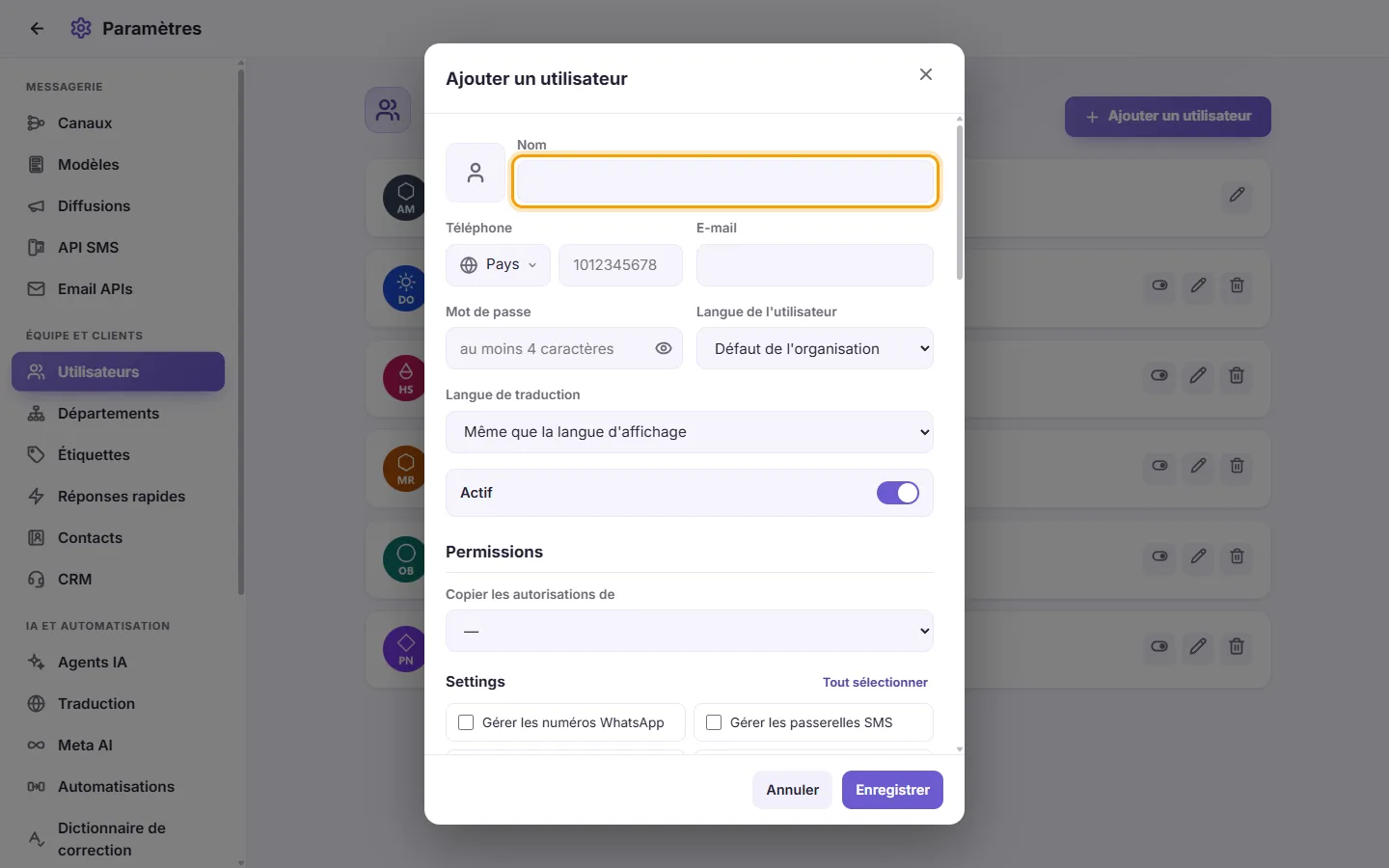
- Facultatif : cliquez sur le carré photo pour importer une image. Vous pouvez la recadrer avant d'enregistrer.
- Saisissez le Nom de l'utilisateur. Ce champ est obligatoire.
- Facultatif : renseignez son Téléphone (choisissez d'abord l'indicatif pays) et son E-mail.
- Saisissez un Mot de passe d'au moins 4 caractères. Il est obligatoire pour tout nouvel utilisateur.
- Facultatif : choisissez la « Langue de l'utilisateur ». C'est la langue dans laquelle s'affichent les écrans pour cet utilisateur. « Défaut de l'organisation » applique la langue de votre organisation.
- Facultatif : choisissez la « Langue de traduction ». C'est la langue vers laquelle les messages entrants sont traduits pour lui. « Même que la langue d'affichage » reprend sa langue d'utilisateur. Elle peut être différente de cette dernière. Par exemple, un agent peut utiliser l'application en anglais tout en lisant les messages clients traduits en arabe.
- Laissez l'option « Actif » cochée pour que l'utilisateur puisse se connecter.
- Cochez les permissions nécessaires (voir « Détail de chaque permission » ci-dessous).
- Facultatif : définissez sa Portée d'accès (voir « Portée d'accès » ci-dessous).
- Cliquez sur « Enregistrer ». L'utilisateur peut désormais se connecter avec ce nom et ce mot de passe.
- Cliquez sur le crayon (Modifier) sur sa carte.
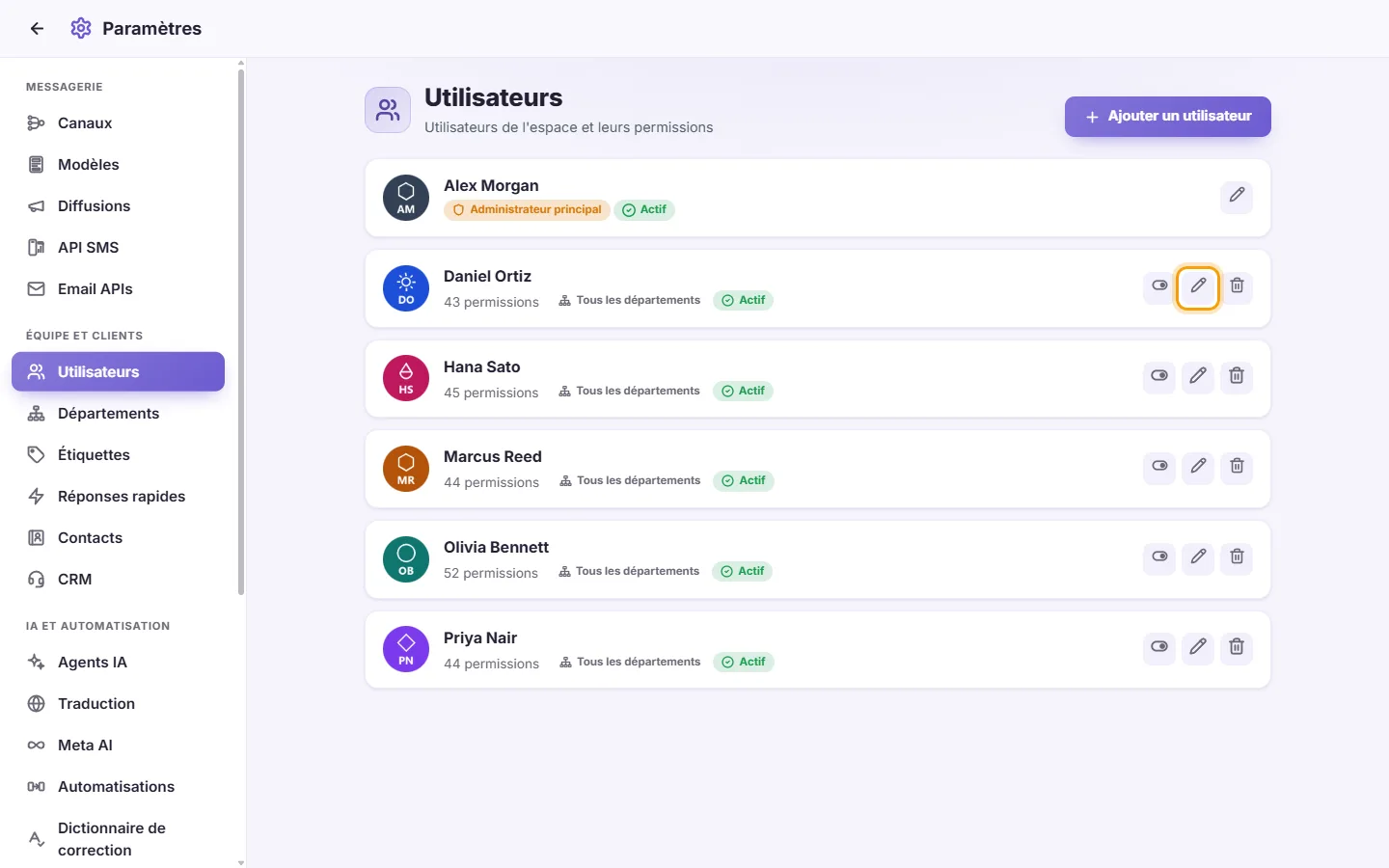
- Faites vos modifications et cliquez sur « Enregistrer ».
- Pour conserver son mot de passe actuel, laissez le champ Mot de passe vide (« Laisser vide pour conserver l'actuel »).
Remarques :
- Si vous changez le mot de passe d'un utilisateur, il est déconnecté sur ses autres appareils.
- Si vous modifiez ses permissions ou ses portées d'accès, sa page SyBox s'actualise automatiquement pour appliquer les changements immédiatement, sans le déconnecter.
- Modifier seulement son nom ou sa photo n'interrompt pas sa session.
- Ouvrez l'utilisateur avec Modifier.
- Cliquez sur la petite croix (X) sur la photo.

- Cliquez sur « Enregistrer ».
- Ouvrez l'utilisateur via Ajouter un utilisateur ou Modifier.
- Sous « permissions », ouvrez « Copier les autorisations de » et sélectionnez un collègue.
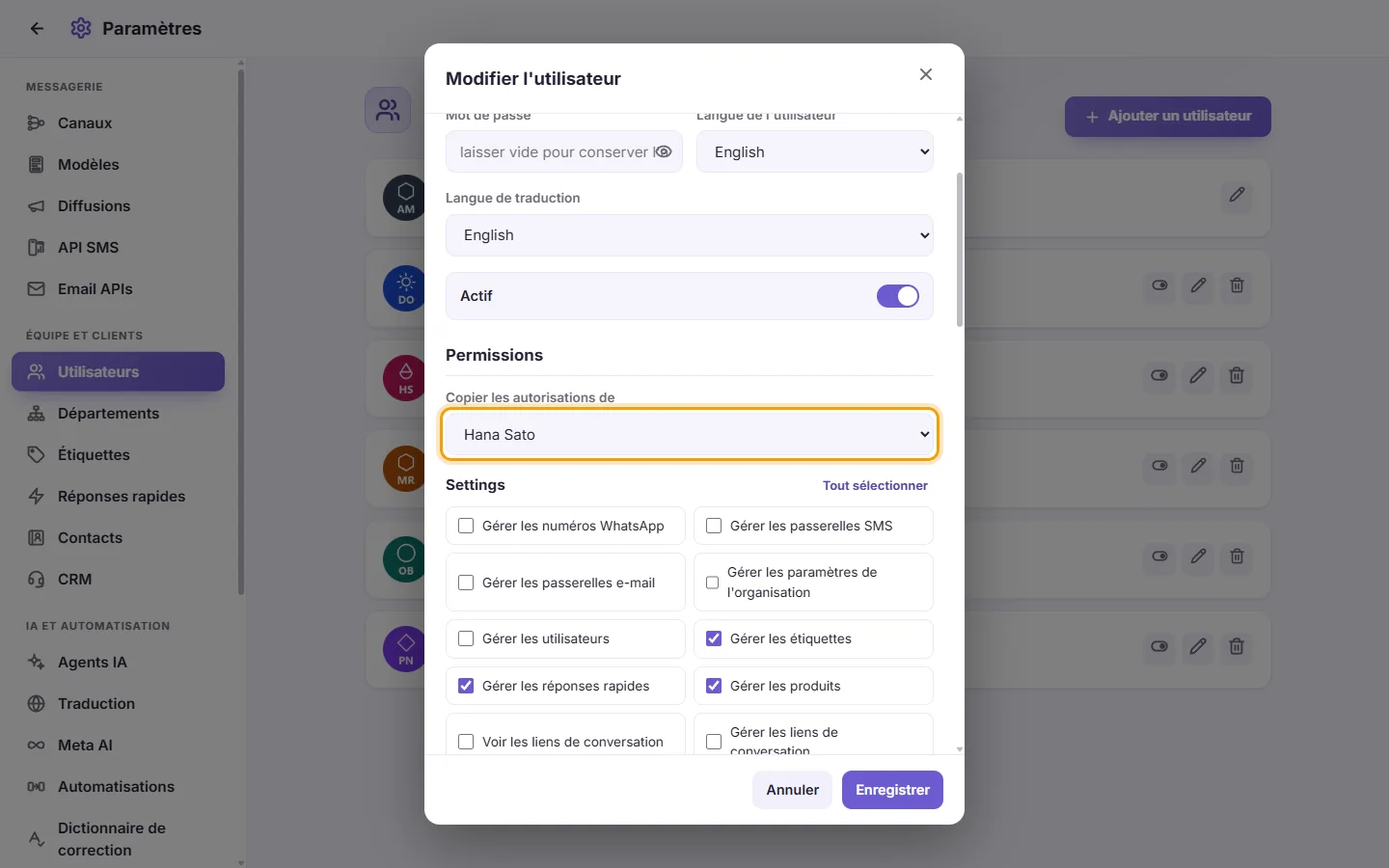
- Les permissions et portées d'accès de ce collègue sont appliquées au formulaire. Le message « Copié les autorisations de [name]. Vérifiez-les, puis enregistrez. » s'affiche.
- Vérifiez les cases cochées, puis cliquez sur « Enregistrer ». Rien n'est enregistré tant que vous ne cliquez pas sur Enregistrer.
- Si vous vous êtes trompé de personne, sélectionnez « — » dans la même liste. Vous verrez « Les autorisations sont revenues à leur état précédent. »
L'administrateur principal n'apparaît pas dans cette liste.
- Les permissions sont réparties en deux sections : « Paramètres » et « Boîte de réception ». Chaque section dispose d'un bouton « Tout sélectionner » qui coche toutes les cases de la section. Cliquez à nouveau (« Tout effacer ») pour tout décocher.
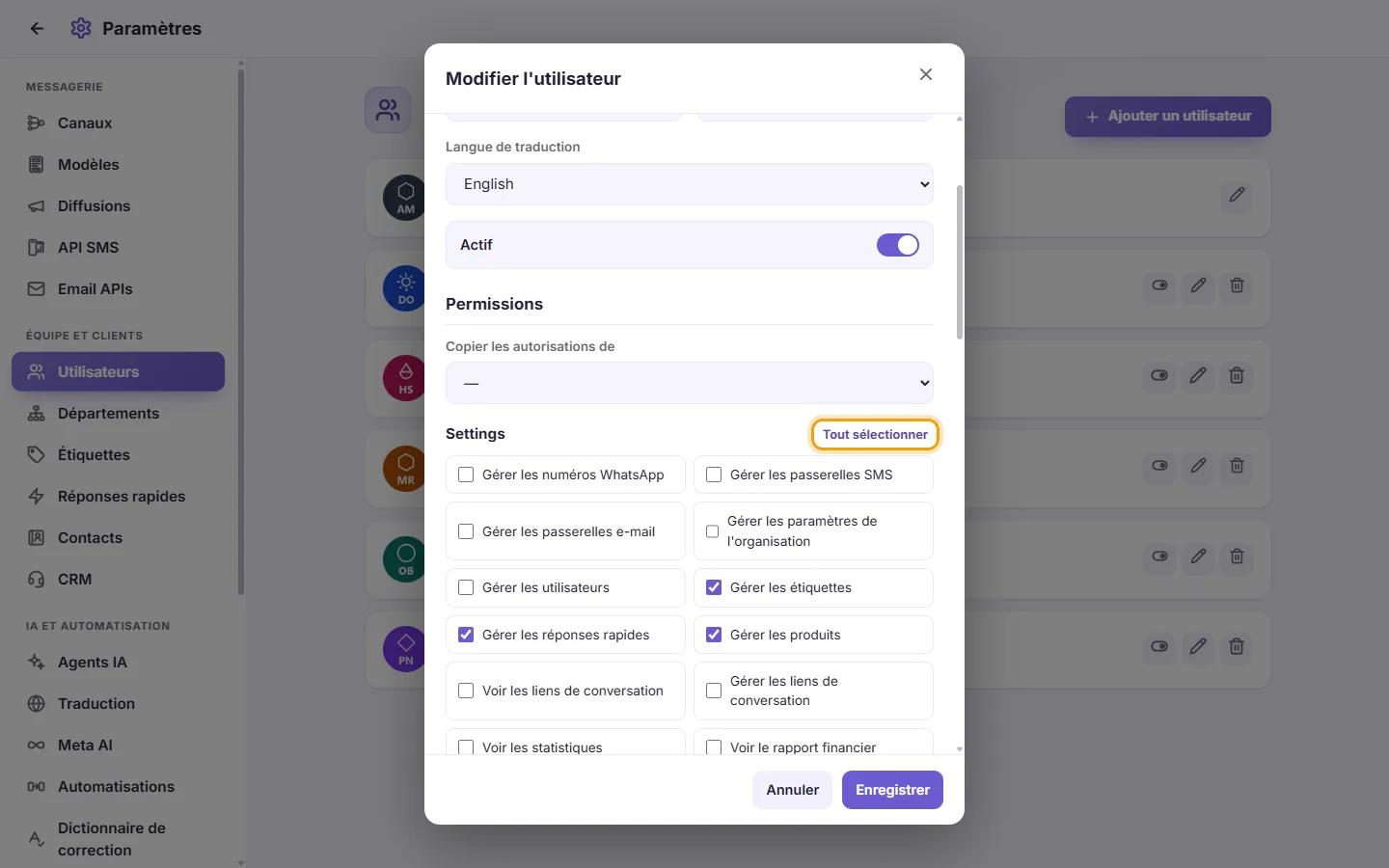
- Cliquez sur l'interrupteur Activer / Désactiver sur sa carte. Vous pouvez aussi ouvrir Modifier et désactiver « Actif ».
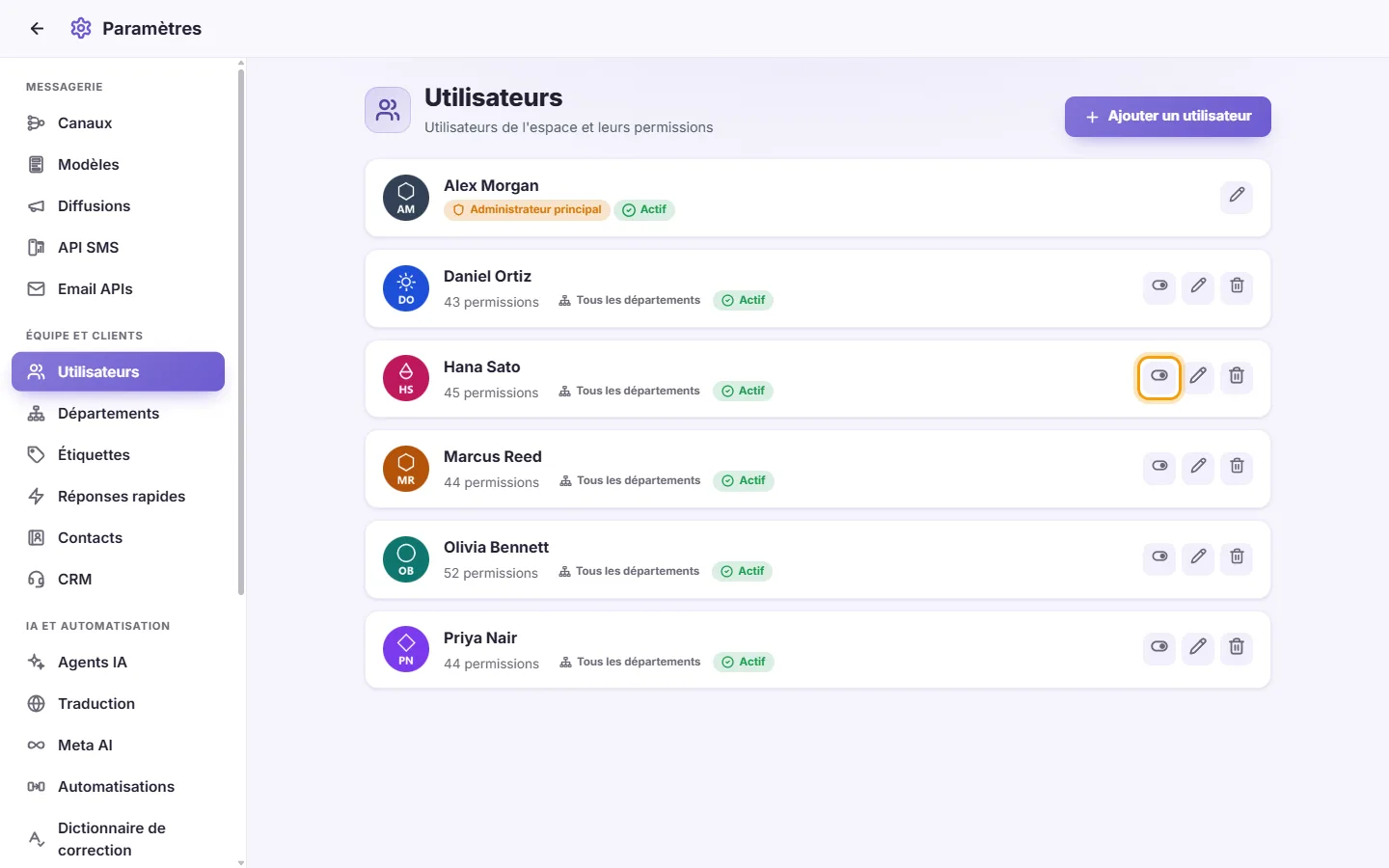
- Un utilisateur désactivé est déconnecté sur-le-champ et ne peut plus se connecter. Sa carte affiche « Désactivé ».
- Réactivez l'interrupteur pour lui redonner accès.
- Cliquez sur la corbeille (Supprimer) sur sa carte.
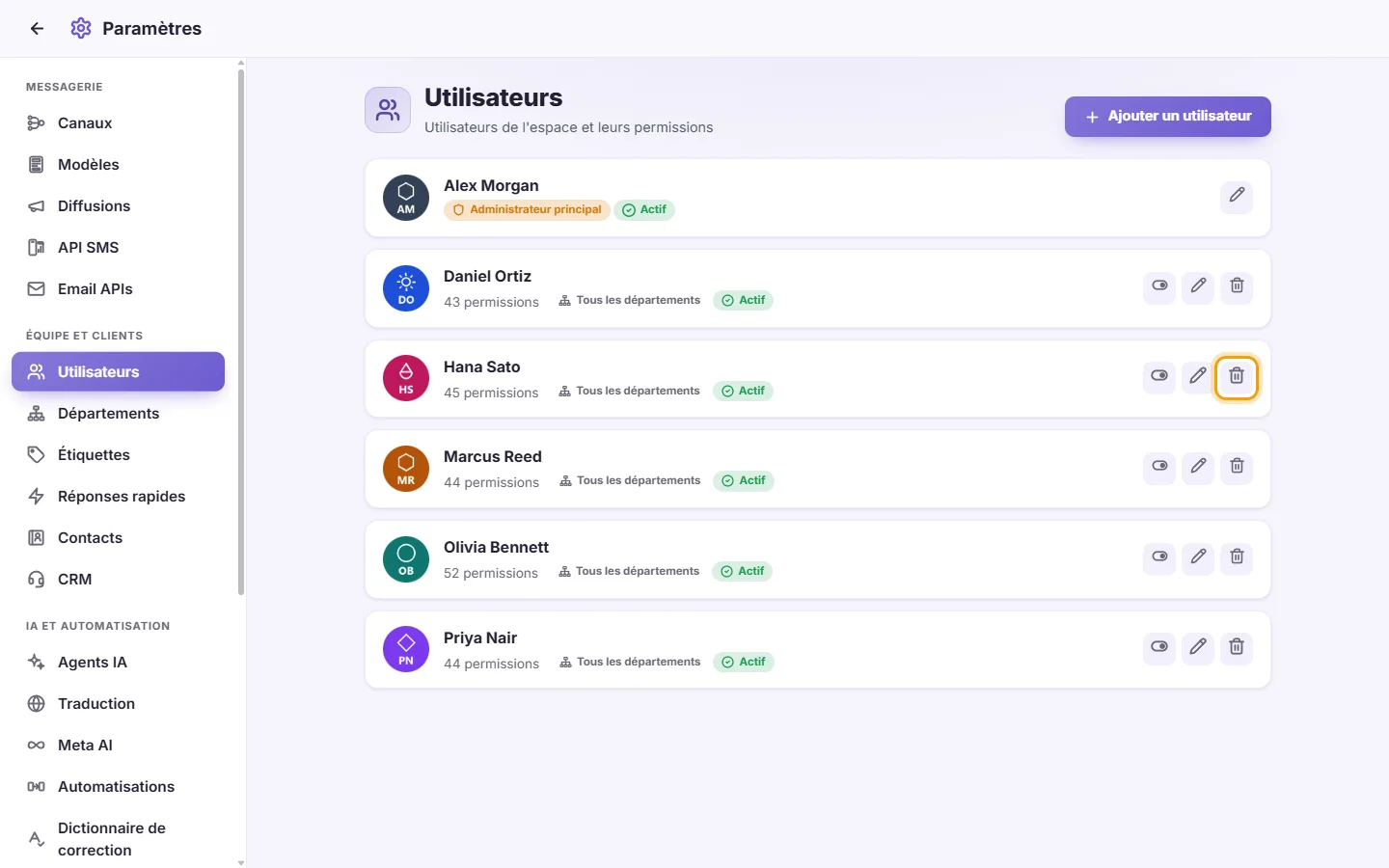
- Confirmez : « Supprimer définitivement cet utilisateur ? ».
- L'utilisateur est supprimé et déconnecté de partout. Ses épingles et favoris personnels sont également supprimés.
Règles et messages possibles :
- « Veuillez entrer le nom » : le champ Nom est vide.
- « Mot de passe d'au moins 4 caractères » : un nouvel utilisateur a besoin d'un mot de passe d'au moins 4 caractères.
- « Ce nom est réservé à la diffusion » : un utilisateur ne peut pas s'appeler « Tous », « all+ » ou « Urgent », car ces termes servent à mentionner toute l'équipe.
- « Vous ne pouvez pas désactiver votre propre compte » / « Vous ne pouvez pas supprimer votre propre compte » : demandez à un autre administrateur de le faire.
- « L'administrateur principal ne peut pas être désactivé » / « L'administrateur principal ne peut pas être supprimé » : le propriétaire de l'organisation reste toujours actif.
- L'administrateur principal n'apparaît pas dans la liste des autres gestionnaires. Seul l'administrateur principal peut voir ou modifier son propre profil.
- Chaque utilisateur peut modifier son nom, sa photo, son téléphone, son e-mail, son mot de passe et ses langues depuis son propre profil. Seul un utilisateur avec « Gérer les utilisateurs » peut changer les permissions, les portées ou le statut Actif.
La signification de chaque permission et portée d'accès est expliquée dans « Paramètres > Équipe et clients > Permissions ».
Comment ajouter un nouvel agent ?
Allez dans Paramètres > Utilisateurs et cliquez sur « Ajouter un utilisateur ». Entrez un nom et un mot de passe d'au moins 4 caractères, cochez ses permissions, puis cliquez sur « Enregistrer ». Il se connectera avec ce nom et ce mot de passe.
Comment limiter un utilisateur à un seul département ?
Modifiez l'utilisateur. Sous « Portée d'accès », à côté de « Départements », cliquez sur « Uniquement », cochez le département, puis cliquez sur « Enregistrer ». S'il ne doit affecter des clients qu'à ce département, réglez « Départements qu'il peut assigner » de la même manière.
Comment masquer les numéros de téléphone des clients à un agent ?
Modifiez l'utilisateur, décochez « Afficher le numéro du contact » dans la section Boîte de réception, puis cliquez sur « Enregistrer ».
Comment faire pour qu'un agent ne voie que ses propres conversations ?
Modifiez l'utilisateur. Décochez « Voir les conversations attribuées à d'autres », ainsi que « Voir les conversations non attribuées » si nécessaire. Cliquez ensuite sur « Enregistrer ».
Comment limiter un agent à un seul numéro WhatsApp ?
Modifiez l'utilisateur. Sous « Portée d'accès », réglez « Canaux (lecture) » sur « Uniquement » et cochez ce numéro. Réglez « Canaux (envoi) » de la même manière s'il ne doit envoyer que depuis celui-ci. Cliquez ensuite sur « Enregistrer ».
Un employé est parti. Faut-il le supprimer ou le désactiver ?
Désactivez-le si vous prévoyez de réutiliser son compte plus tard. Il sera immédiatement déconnecté et bloqué. Supprimez-le s'il ne revient pas. La suppression est définitive.
J'ai attribué de nouvelles permissions à un utilisateur mais il ne voit pas le changement.
S'il est connecté, son écran s'actualise automatiquement lors du changement. S'il était hors ligne, la mise à jour s'appliquera à sa prochaine connexion sur SyBox.
Je ne trouve pas l'administrateur principal dans la liste.
Seul l'administrateur principal peut voir et modifier sa propre carte. Les autres gestionnaires ne la voient pas.
Pourquoi je ne peux pas me supprimer ou me désactiver moi-même ?
C'est une sécurité pour éviter de vous bloquer vous-même l'accès. Demandez à un autre utilisateur ayant la permission « Gérer les utilisateurs ».
Puis-je donner à un utilisateur les mêmes permissions qu'à un autre ?
Oui. Dans la fiche utilisateur, utilisez « Copier les autorisations de », vérifiez les options cochées, puis cliquez sur « Enregistrer ».