Comment créer un modèle
Mis à jour le
Dans SyBox, cela se fait dans Paramètres > Messagerie > Modèles. 1) Cliquez sur « Créer modèle ». Il vous faut au moins un numéro WhatsApp connecté, sans quoi le message « Aucun numéro WhatsApp connecté pour l'instant » s'affichera. 2) Numéro : Déterminez le compte WhatsApp rattaché qui recevra ce modèle. 3) Nom : Écrivez en minuscules avec des chiffres et des tirets du bas (_). Les autres caractères seront convertis automatiquement en tirets du bas. 4) Langue : Sélectionnez la…
- Cliquez sur « Créer modèle ». Il vous faut au moins un numéro WhatsApp connecté, sans quoi le message « Aucun numéro WhatsApp connecté pour l'instant » s'affichera.

- Numéro : Déterminez le compte WhatsApp rattaché qui recevra ce modèle.
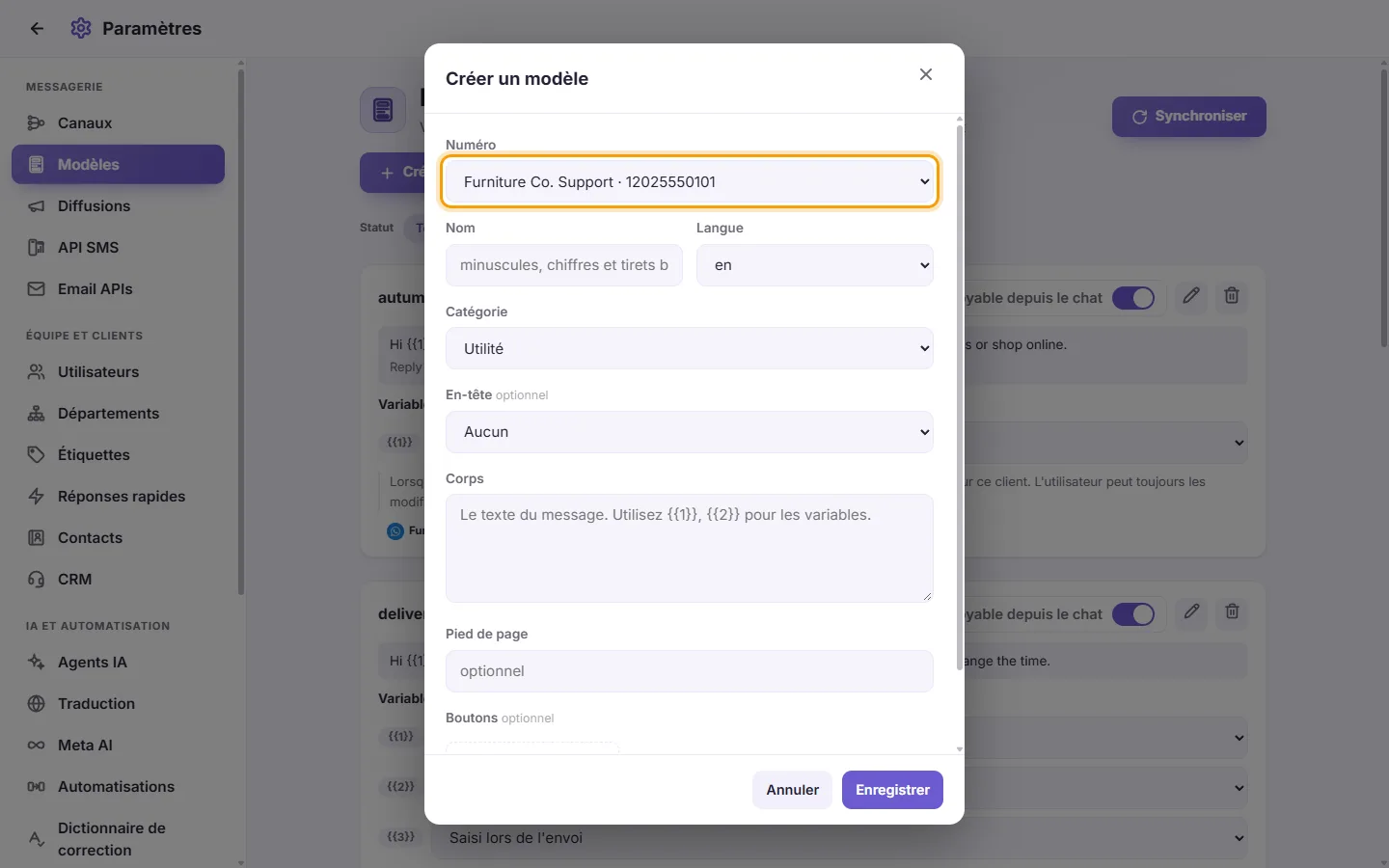
- Nom : Écrivez en minuscules avec des chiffres et des tirets du bas (_). Les autres caractères seront convertis automatiquement en tirets du bas.
- Langue : Sélectionnez la langue de rédaction.
- Catégorie : Utilitaire, Marketing ou Authentification.
- En-tête (facultatif) : Aucun, Texte, Image, Vidéo ou Document.
- En mode Texte, tapez votre texte d'en-tête.
- En mode Image, Vidéo ou Document, cliquez sur « Téléverser un échantillon ». Meta s'en servira pour l'aperçu du modèle. S'il y a un refus du fichier par Meta, la raison vous sera indiquée.
- Corps (obligatoire) : Le message principal. Définissez vos variables sous la forme {{1}}, {{2}}, etc.
- Exemples de variables : Un champ de saisie s'ouvre pour chaque variable. Meta exige des exemples concrets pour la relecture de votre modèle, indiquez des valeurs plausibles.
- Pied de page (facultatif) : Une courte phrase affichée sous votre message.
- Boutons (facultatif) : Cliquez sur « Ajouter un bouton ». Vous pouvez en insérer jusqu'à 10, de 25 caractères chacun au maximum :
- Réponse rapide : Texte du bouton uniquement.
- Visiter le site web : Libellé du bouton accompagné d'une URL de redirection.
- Appeler un numéro : Libellé et numéro de téléphone complet (ex. : +15551234567).
- Copier le code : Un exemple de code promotionnel. WhatsApp applique son propre libellé de bouton.
- Enregistrez. L'écran confirme « Envoyé pour examen ». Le modèle se positionne au statut EN ATTENTE jusqu'au retour de validation de WhatsApp.
Si le Nom ou le Corps est laissé vide, l'erreur « Données incomplètes » s'affiche. Si WhatsApp refuse votre modèle, le motif de refus officiel sera indiqué.
Questions
Pourquoi mon modèle n'apparaît-il pas dans la discussion ?
Il doit obligatoirement être APPROUVÉ et la case « Envoyable depuis le chat » doit être cochée. Cliquez sur Synchroniser pour mettre à jour les statuts.
Pourquoi le bouton Modifier n'est-il pas disponible sur mon modèle ?
WhatsApp n'autorise les retouches que sur les modèles Approuvés, Rejetés ou Mis en pause. Un modèle en cours d'examen ne peut pas être modifié.
En savoir plus sur Modèles.