Dictionnaire de correction
Mis à jour le
Où : Paramètres > IA et automatisation > Dictionnaire de correction
À quoi ça sert
Les messages vocaux sont automatiquement transcrits en texte, mais certains termes sont parfois mal reconnus (noms de produits, marques, expressions locales). Cet écran vous permet d'associer ces mots erronés à leur orthographe correcte. Ces corrections sont directement appliquées aux transcriptions audio.
Avant de commencer : la transcription audio doit être activée pour votre espace (« Transcription vocale » dans Paramètres > Espace de travail > Fonctionnalités, rubrique « Services IA »).
- Allez dans Paramètres > IA et automatisation > Dictionnaire de correction.
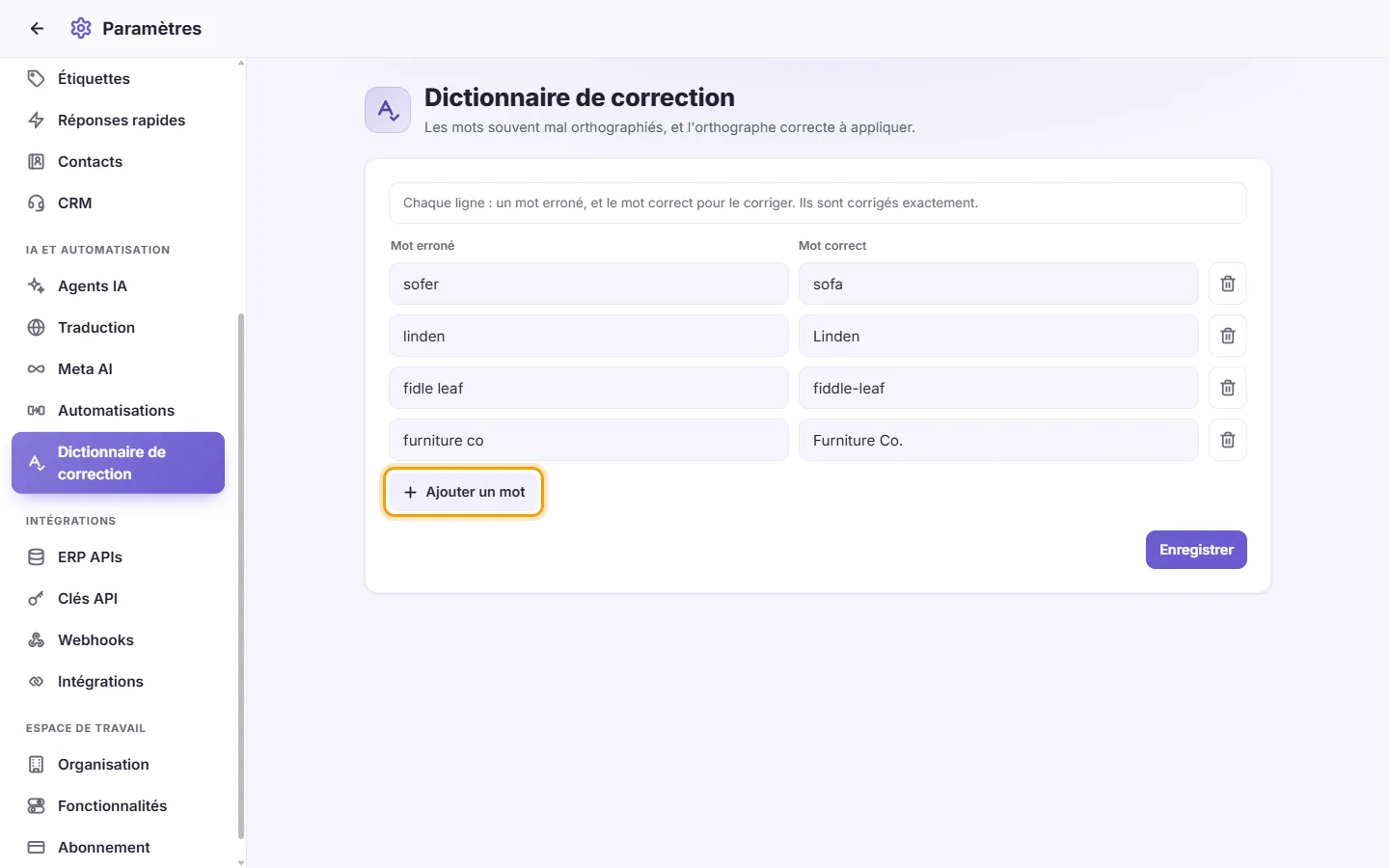
- Sur une ligne, tapez le « Mot erroné » (tel qu'il est transcrit) et le « Mot correct ».
- Cliquez sur « Ajouter un mot » pour ajouter une ligne supplémentaire.
- Cliquez sur Enregistrer.
- Cliquez sur la corbeille au bout de la ligne.
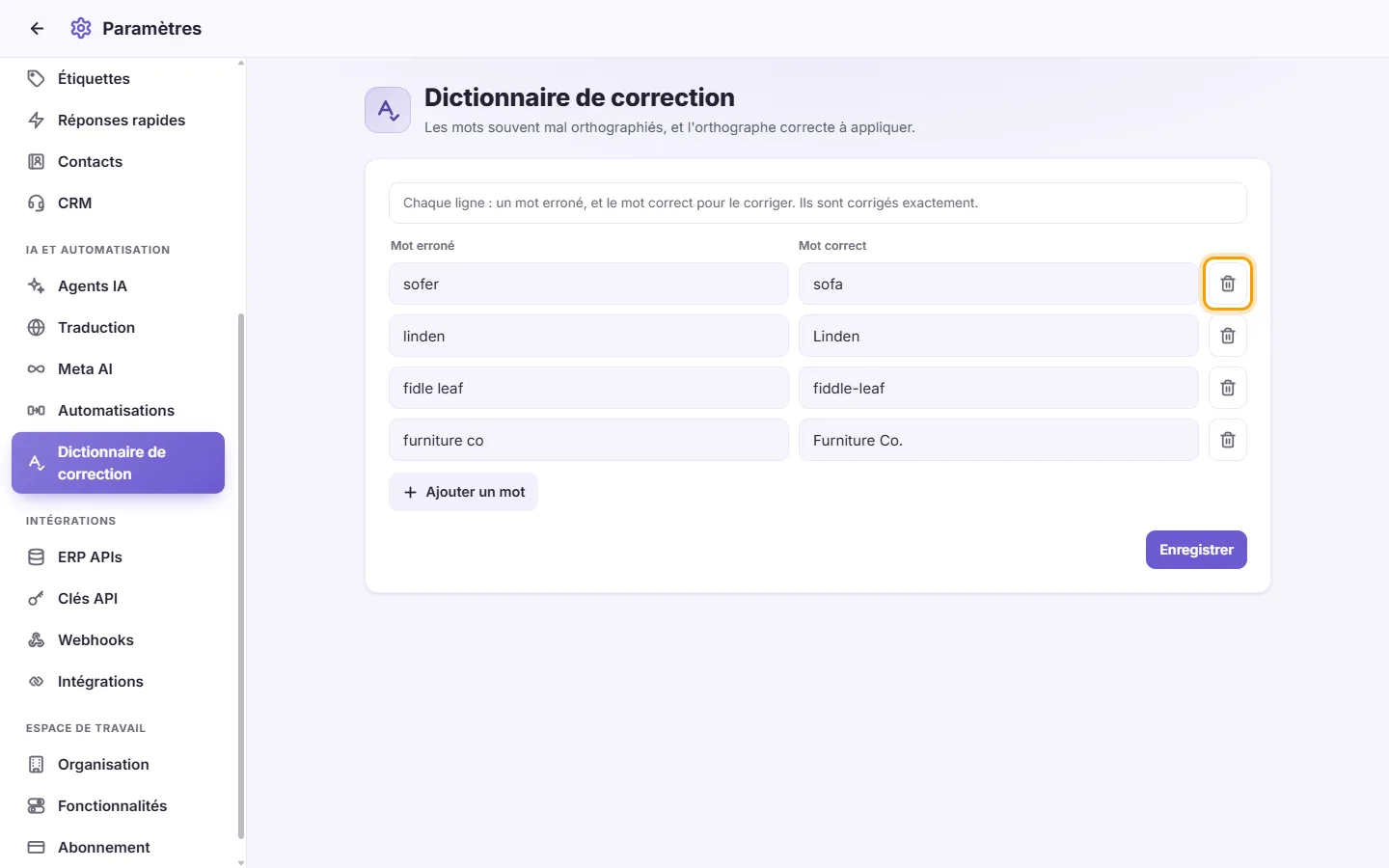
- Cliquez sur Enregistrer.
Bon à savoir
- Chaque ligne doit comporter à la fois un mot erroné et un mot correct. Les lignes incomplètes ne sont pas enregistrées.
- Les corrections s'appliquent au mot exact uniquement : un mot erroné court ne modifiera pas un mot plus long qui le contiendrait. Un mot erroné peut être une expression complète de plusieurs mots.
- Un même mot erroné ne peut avoir qu'une seule correction. Si vous saisissez deux fois le même mot erroné, la dernière saisie sera retenue.
- L'enregistrement applique également les corrections aux vocaux déjà transcrits par le passé. Supprimer une correction ne rétablit pas l'erreur sur les anciens vocaux déjà traités.
Un mot reste mal orthographié dans un vocal alors que je l'ai ajouté.
Assurez-vous que le « Mot erroné » correspond au caractère près à ce qui sort dans la transcription, et vérifiez que vous avez bien cliqué sur Enregistrer.
Un mot correct peut-il couvrir plusieurs variantes mal orthographiées ?
Oui. Ajoutez simplement une ligne par variante erronée, avec toujours le même mot correct en face.