canali
Aggiornato il
Dove: Impostazioni > Messaggistica > canali
A cosa serve: Collega i canali attraverso cui i clienti ti contattano. La schermata è divisa in tre parti: WhatsApp (i tuoi numeri WhatsApp Business), Facebook e Instagram (le tue Pagine, per i messaggi di Messenger e Instagram) e Telegram (i tuoi bot).
Chi può aprirla: Gli utenti con il permesso "Manage WhatsApp numeri".
WhatsApp
- Vai su Impostazioni > canali.
- Nella sezione WhatsApp, clicca su "Connect con Facebook".
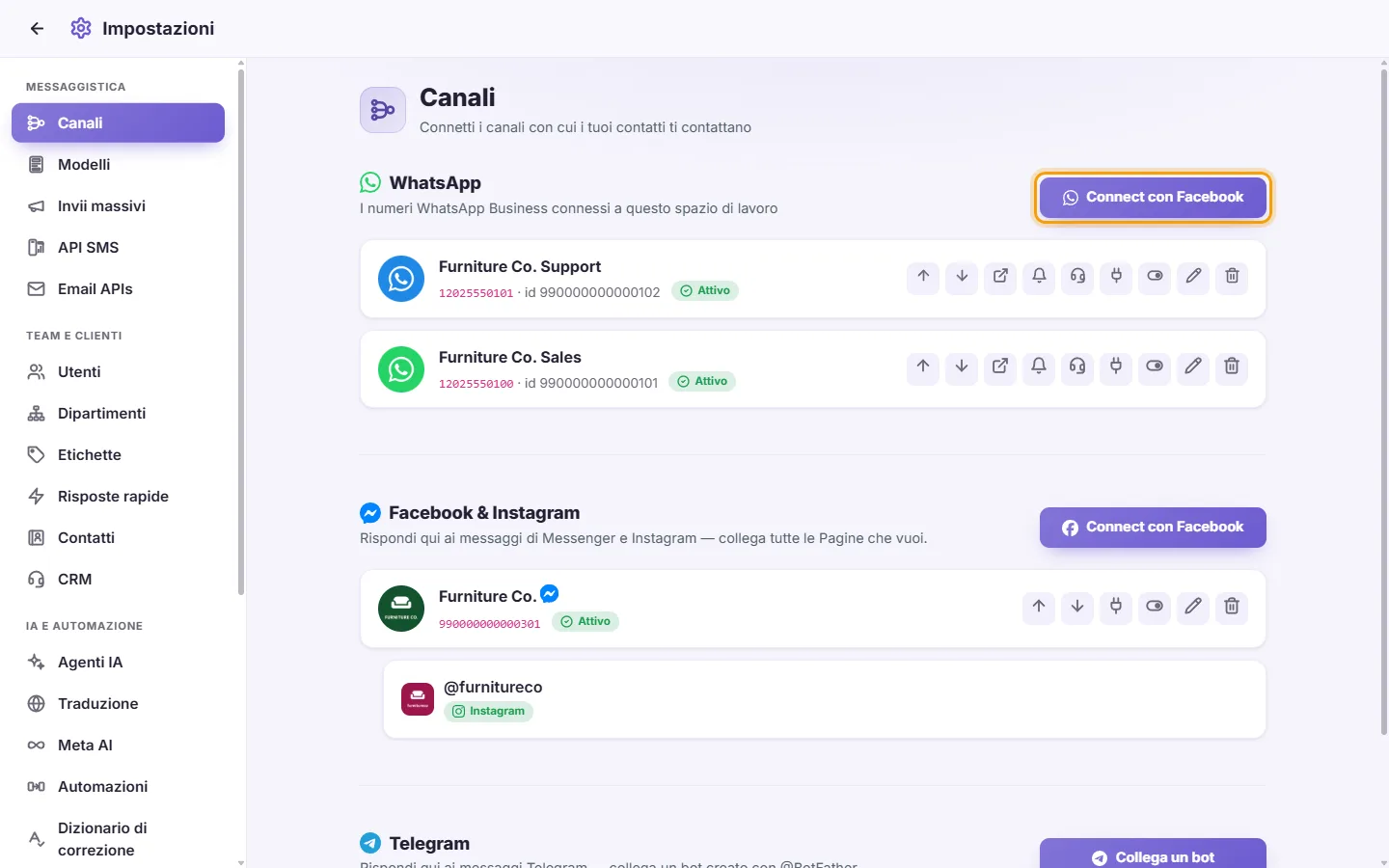
- Si aprirà una finestra popup. Accedi a Facebook e segui le istruzioni a video per selezionare o creare il tuo account WhatsApp Business e il tuo numero.
- Al termine, SyBox mostrerà "Connecting tuo WhatsApp numero…". L'operazione può richiedere pochi secondi.
- Una volta conclusa vedrai "Salvato", e il numero comparirà nell'elenco.
Suggerimento: se la finestra non compare, abilita i popup per SyBox nelle impostazioni del tuo browser e riprova.
Cosa vedi sulla scheda di ogni numero
- Il nome visualizzato, il numero di telefono e il rispettivo ID.
- Lo stato "Attivo" o "Disabilitato".
- "Token mancante" indica che mancano le credenziali di accesso del numero, che non può funzionare correttamente.
I pulsanti sulla scheda del numero, da sinistra a destra:
- Sposta su / Sposta giù: cambia l'ordine del numero nell'elenco. Questo ordine viene applicato anche nel resto della piattaforma, ad esempio nel filtro per canali della posta in arrivo.
- Collegamenti rapidi: apre scorciatoie per le pagine di Meta Business dedicate a questo numero: Modelli, Account WhatsApp e Numeri di telefono. Alcuni numeri mostrano anche Portfolio aziendale, Applicazione o Configurazione webhook.
- Azioni (icona della campanella): apre due pulsanti:
- "Iscriviti": ricollega il numero affinché i suoi messaggi raggiungano SyBox. Usalo se i messaggi smettono di arrivare.
- "Abilita calling": richiede a Meta di attivare le chiamate WhatsApp per questo numero.
- L'esito compare subito sotto i pulsanti.
- Rispondi alle chiamate vocali con SyBox: attiva o disattiva la risposta alle chiamate WhatsApp direttamente da SyBox per questo numero. L'icona si colora quando l'opzione è attiva.
- Verifica connessione: esegue controlli diagnostici mostrando i risultati sotto la scheda. Consulta "Come verificare un numero" qui sotto.
- Abilita / Disabilita: disattiva o riattiva il numero senza cancellarlo.
- Modifica: cambia l'immagine del numero e la relativa etichetta.
- Elimina: rimuove il numero. Consulta "Come eliminare un numero" più in basso.
- Clicca su Modifica (l'icona della matita) sulla scheda del numero.
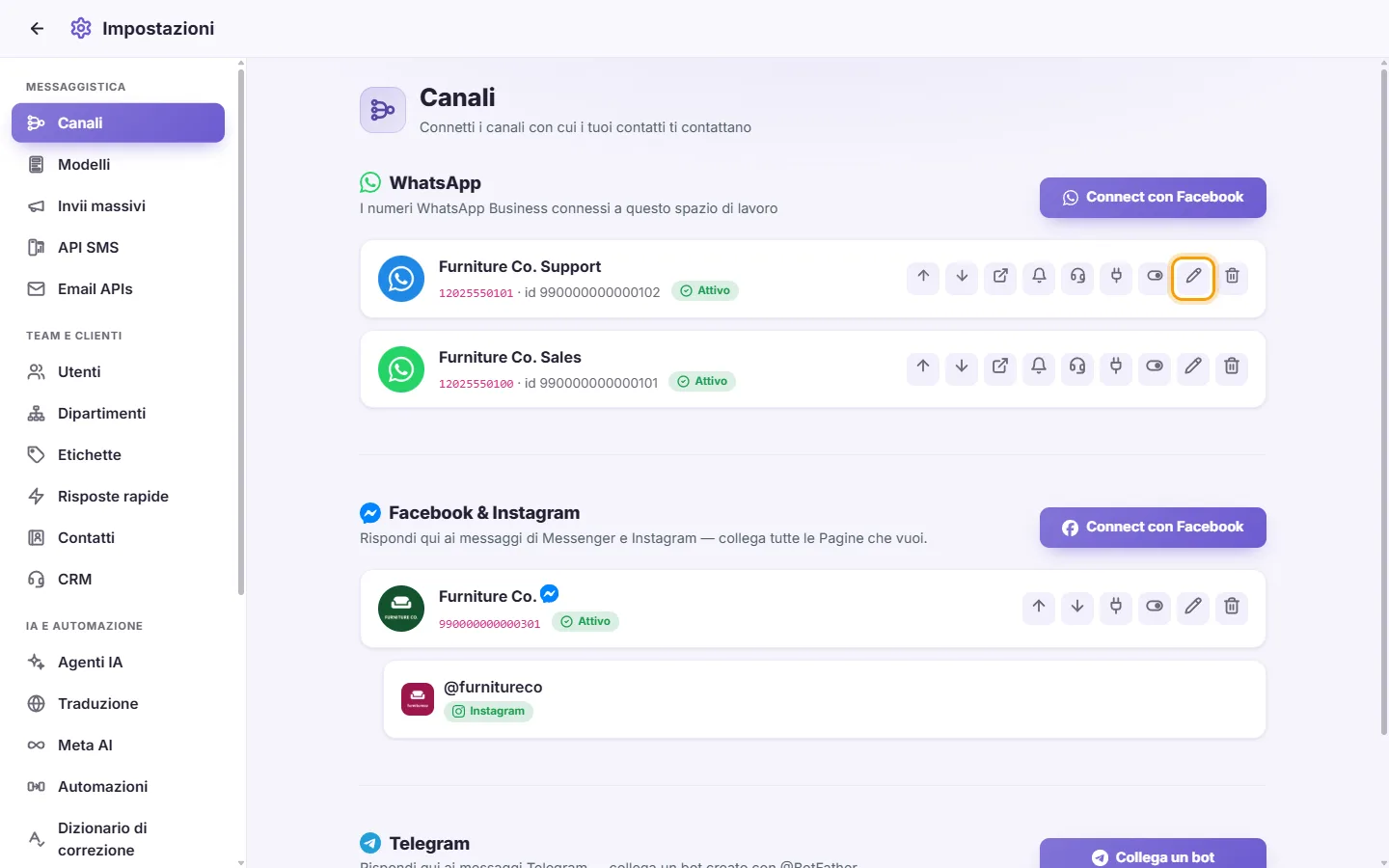
- Clicca sul riquadro dell'immagine per scegliere una foto, ritagliala e clicca su Salva.
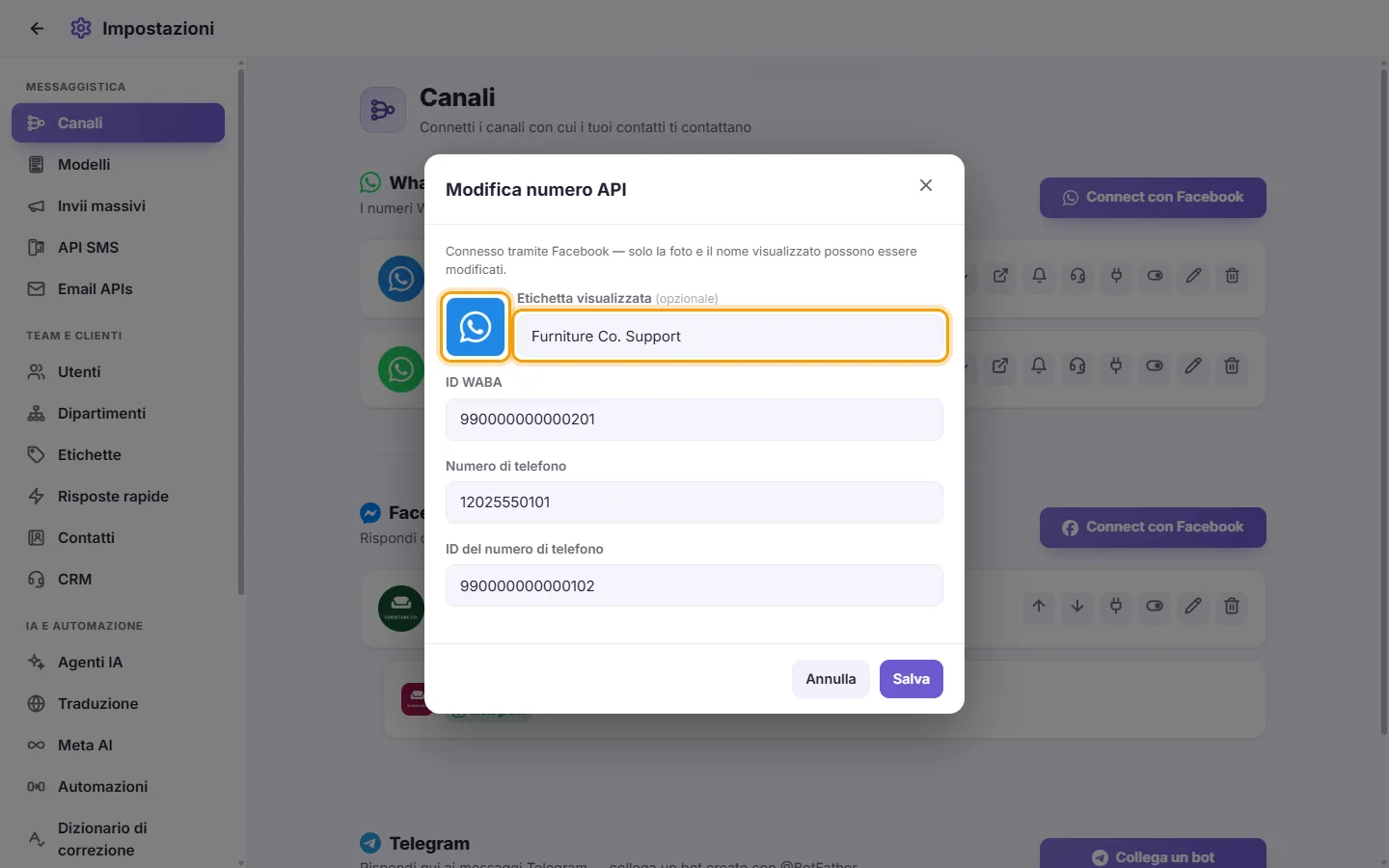
- Modifica il campo "Etichetta visualizzata" se lo desideri.
- Clicca su Salva.
Nota: per un numero connesso tramite Facebook compare "Connesso tramite Facebook — solo la foto e il nome visualizzato possono essere modificati.". Il WABA ID, il numero di telefono e l'ID del numero sono visibili ma non modificabili.
- Clicca su Verifica connessione (l'icona della presa) sulla scheda.
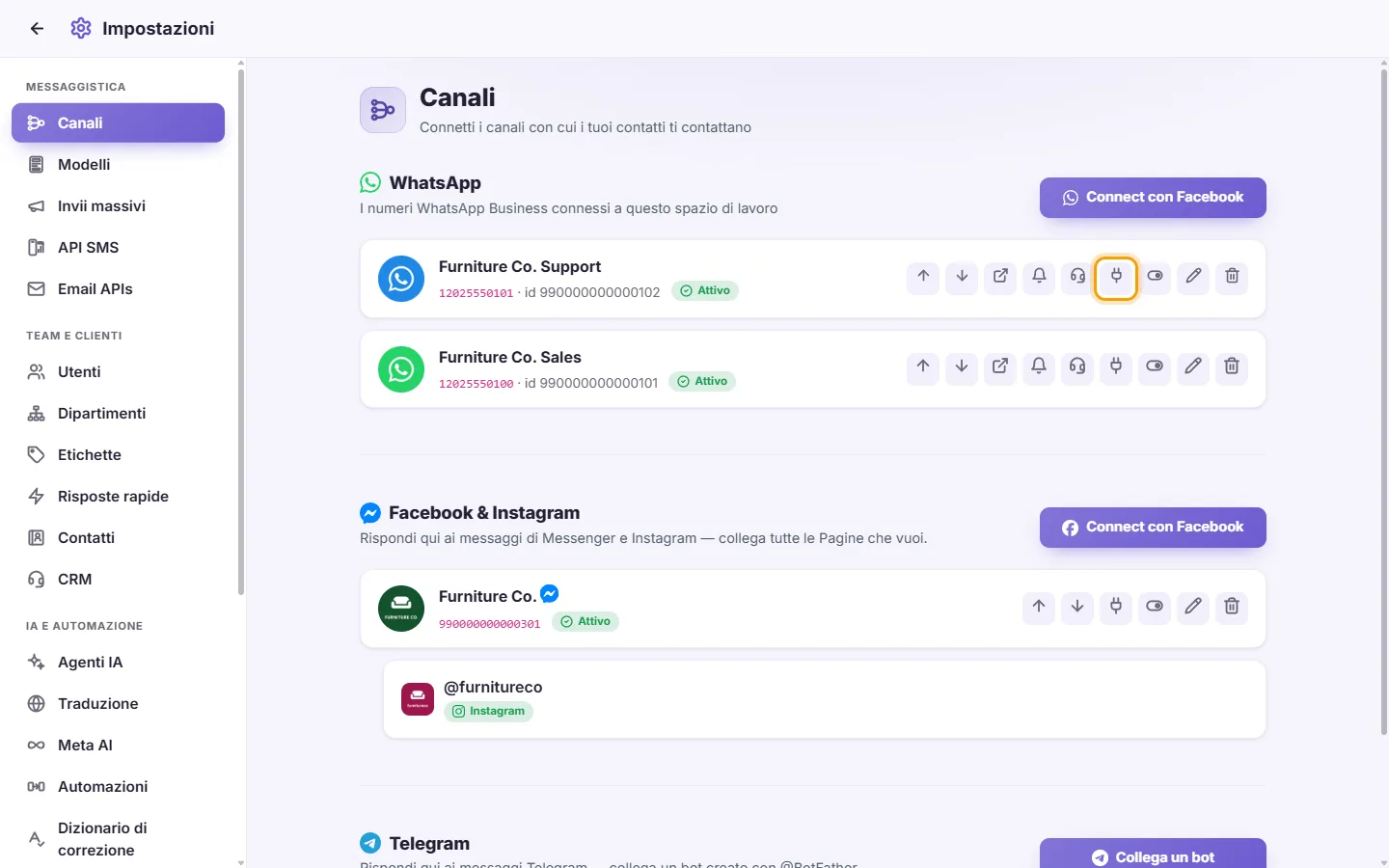
- Attendi il caricamento di ogni riga. Una spunta verde indica l'esito positivo, una croce un problema:
- Il tuo numero: nome e telefono registrati. Se c'è un errore, il motivo viene spiegato qui. Ad esempio, Meta potrebbe bloccare la consegna dei messaggi o limitare le nuove conversazioni che avvii.
- Registrato e online: indica se il numero è pronto a ricevere e inviare messaggi.
- Qualità messaggi: Buona, Media, Bassa o Non ancora valutato. Per un nuovo numero è normale vedere "Non ancora valutato".
- Nome visualizzato: Approvato, Utilizzabile senza revisione, In revisione, Rifiutato o Non impostato.
- App collegate: le applicazioni che ricevono i messaggi di questo account.
- Se una voce fallisce, leggi il motivo riportato a fianco. Potrebbe essere necessario intervenire nel tuo account Meta Business, ad esempio sul metodo di pagamento o sul nome visualizzato.
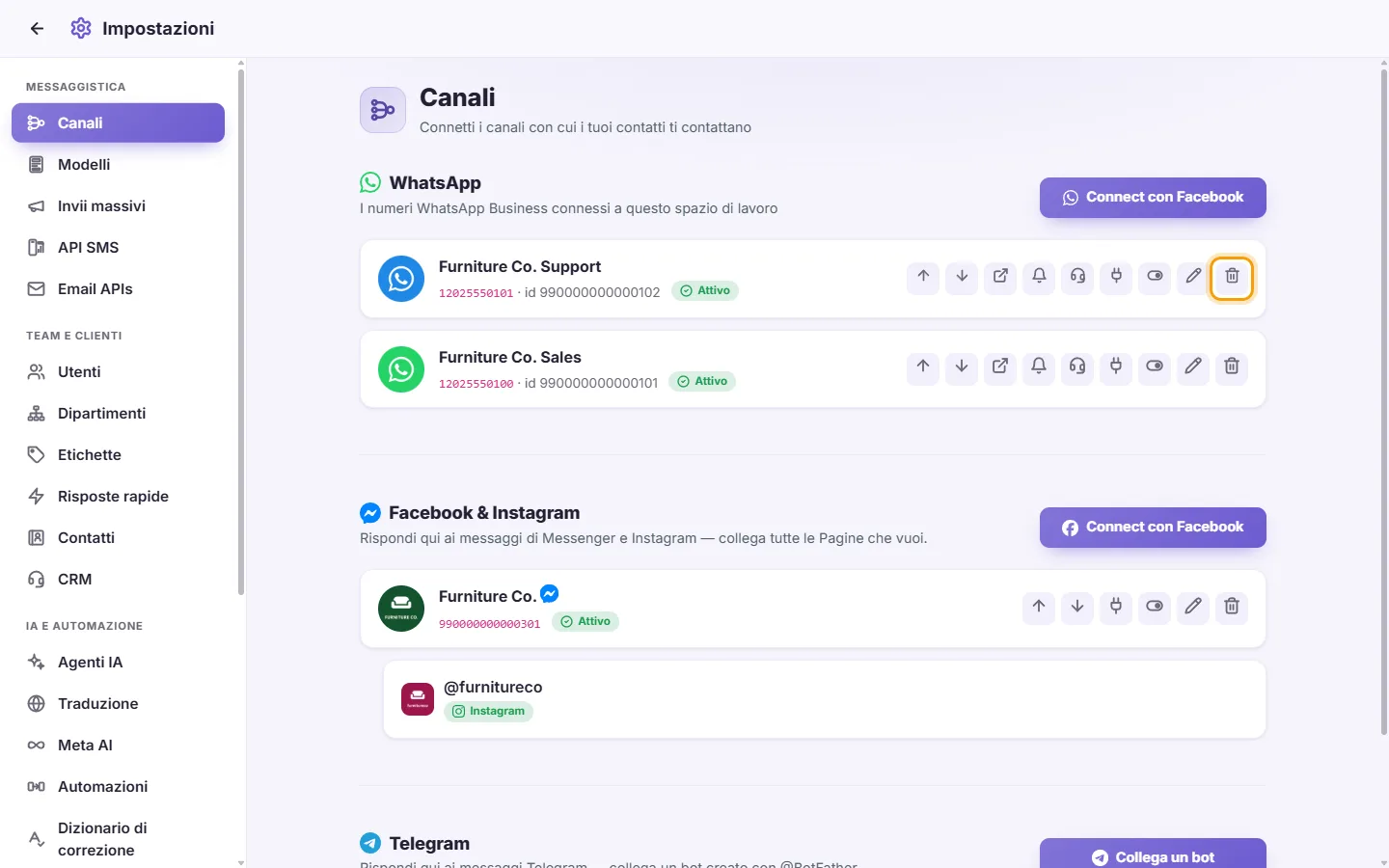
- Clicca su Elimina (l'icona del cestino) sulla scheda del numero.
- Leggi il messaggio di avviso:
- Se hai altri numeri sullo stesso account WhatsApp Business, un messaggio conferma che gli altri numeri continueranno a funzionare.
- Se è l'ultimo numero rimasto, la sua eliminazione scollegherà SyBox da quell'account WhatsApp Business. Potrai ricollegarlo in qualunque momento. Per rimuovere SyBox del tutto, rimuovilo anche come partner nelle Impostazioni di Meta Business. Solo questo passaggio programma i tuoi dati per la rimozione definitiva.
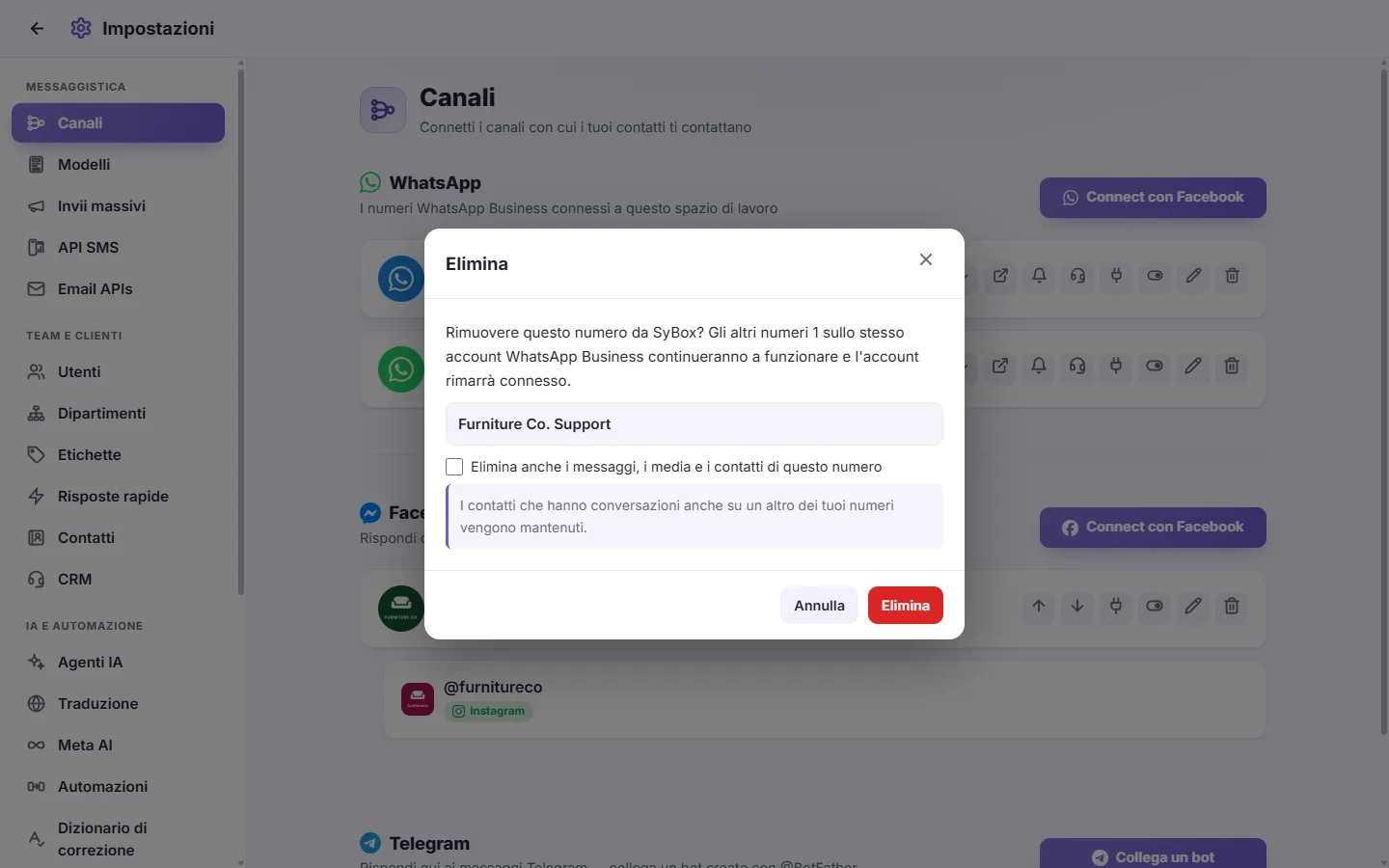
- Facoltativo: seleziona "Elimina anche i messaggi, i media e i contatti di questo numero".
- Spuntando la casella comparirà un codice a 6 cifre. Digita il codice nell'apposito campo per confermare.
- I contatti che hanno conversazioni aperte anche su altri tuoi numeri non verranno cancellati.
- Clicca su Elimina.
- Se hai scelto di rimuovere i dati, vedrai il riepilogo di quanti messaggi, file e contatti sono stati cancellati.
Se il codice è errato vedrai "Il codice non corrisponde — nulla è stato eliminato". Non verrà rimosso niente e potrai digitare nuovamente il codice.
Facebook e Instagram
- Nella sezione Facebook e Instagram, clicca su "Connect con Facebook".
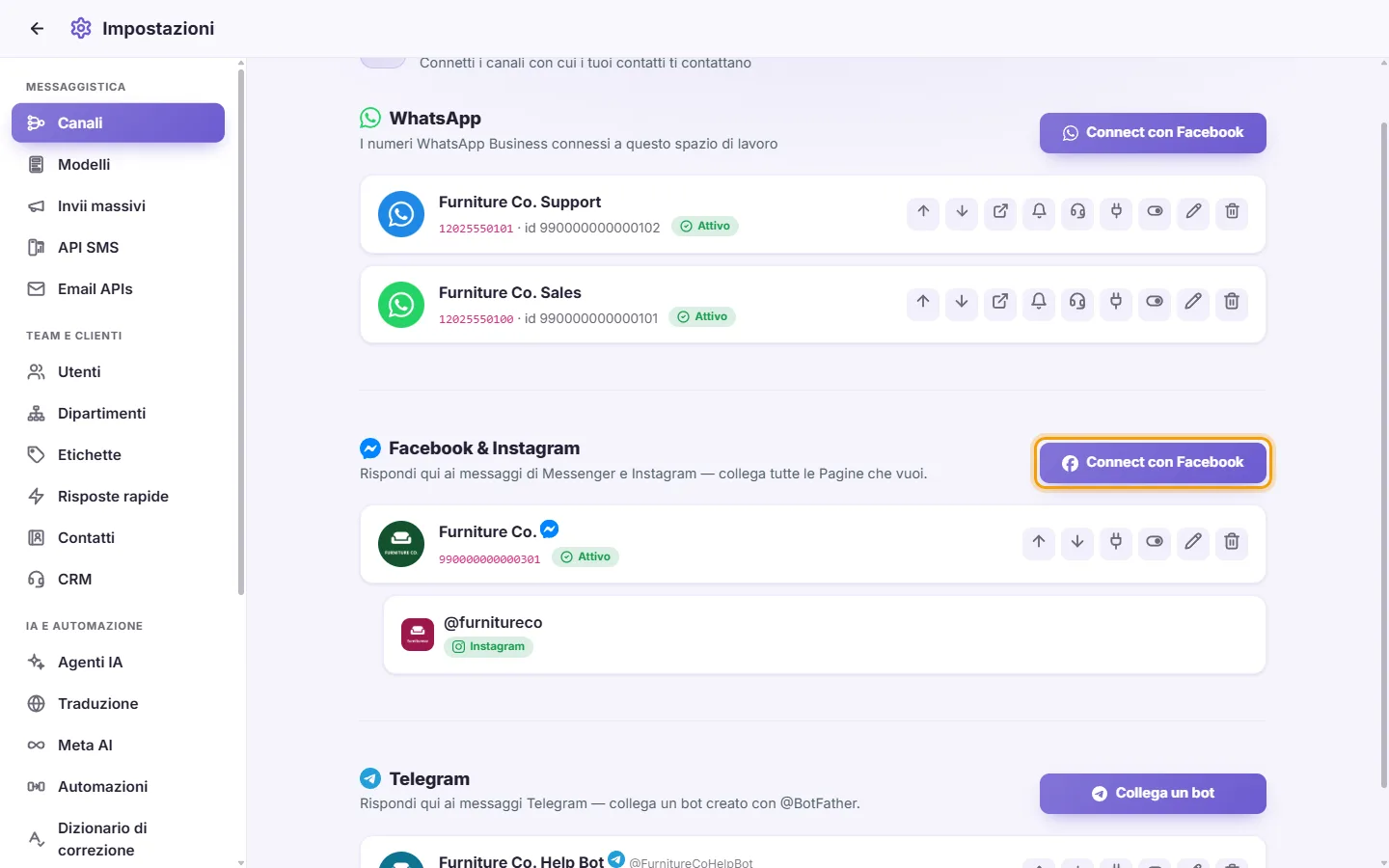
- Accedi a Facebook nella finestra popup e autorizza i permessi richiesti.
- Se il tuo account gestisce più Pagine, si aprirà l'elenco "Scegli le pagine da collegare". Seleziona le Pagine desiderate e clicca su "Collega selezionate". Le Pagine già presenti in SyBox sono contrassegnate come "(collegata)".
- Vedrai il messaggio "collegata", e la Pagina comparirà nell'elenco. Se la Pagina ha un account Instagram associato, comparirà sotto di essa una riga con il nome @username di Instagram.
Messaggi: "Nessuna pagina trovata nel tuo account." significa che l'account Facebook non gestisce alcuna Pagina. "Seleziona almeno una pagina." indica che hai cliccato su Collega senza aver spuntato nessuna voce.
I pulsanti sulla scheda di una Pagina
- Sposta su / Sposta giù: cambia l'ordine della Pagina nell'elenco.
- Verifica stato: mostra tre controlli diagnostici:
- Connessione a Meta: se fallisce, compare "Ricollega questa pagina".
- Sottoscrizione webhook: se compare "Questa pagina non è iscritta" o "Non riceve: …", la Pagina non riceve correttamente tutti i dati.
- Account Instagram: "Non collegato" è la dicitura normale per le Pagine prive di profilo Instagram associato.
- Abilita / Disabilita: spegne o riaccende la Pagina senza cancellarla.
- Modifica: apre "Nome e logo della pagina". Puoi modificare l'etichetta visualizzata e la foto della Pagina, nonché il logo Instagram se presente. Tocca un'immagine per sostituirla. Lasciala invariata per mantenere quella attuale.
- Elimina: mostra "Rimuovere questa pagina?". Puoi anche selezionare "Elimina anche i messaggi e i contatti salvati di questa pagina". In tal caso dovrai inserire il codice a 6 cifre visualizzato.
La mia Pagina invia i messaggi ma non li riceve. Cosa devo fare?
Clicca su Verifica stato. Se la riga del webhook segnala un problema, clicca di nuovo su "Connect con Facebook" e seleziona quella stessa Pagina. Ricollegarla ripristina la connessione.
Ho rimosso la mia ultima Pagina e SyBox chiede "Scollegare del tutto da Facebook?"
Il tuo account Facebook ha ancora altre Pagine connesse, ad esempio in un altro spazio di lavoro. "Scollega tutto" rimuove l'accesso a tutte le Pagine. Annulla le mantiene attive.
Telegram
- Su Telegram, contatta l'utente @BotFather, invia il comando /newbot e segui le istruzioni. BotFather ti fornirà un token.
- In SyBox, nella sezione Telegram, clicca su "Collega un bot".

- Incolla il token nel campo "Token del bot" e clicca su Salva.

- "Bot collegato" conferma il corretto funzionamento. Se vedi "Bot salvato, ma Telegram non punta ancora qui — premi Verifica stato", clicca su Verifica stato sulla scheda del bot.
Nota: per aggiornare il token di un bot, ricollega lo stesso bot inserendo il nuovo token. Il nuovo token sostituirà quello precedente.
Cosa vedi sulla scheda del bot: "Attivo" o "Disabilitato", oltre a "In ricezione" o "Non riceve". "Non riceve" indica che Telegram non sta inoltrando i messaggi di quel bot a SyBox.
I pulsanti sulla scheda del bot
- Sposta su / Sposta giù.
- Verifica stato: mostra tre controlli:
- Token del bot: mostra il nome @username del bot se il token è valido.
- Telegram punta qui: se il controllo fallisce, vedrai "Punta a un altro server" o "Nessun webhook impostato — ricollega il bot".
- Messaggi in attesa: "Nessuno in attesa" indica che tutto funziona a dovere.
- Abilita / Disabilita.
- Modifica: apre "Nome e logo del bot". Dato che Telegram non trasmette l'immagine del bot a SyBox, puoi caricare un logo da qui.
- Elimina: mostra "Rimuovere questo bot?".
Il mio bot segnala "Punta a un altro server". Perché?
Un bot Telegram può indirizzare i propri messaggi a una sola piattaforma per volta. C'è un altro servizio che sta usando questo bot. Ricollega il bot in SyBox incollando nuovamente il suo token, oppure crea e usa un bot diverso.
Devo creare un'app Meta per sviluppatori per connettere WhatsApp?
No. Basta usare "Connect con Facebook". Non occorre generare o inserire chiavi API.