Automazioni
Aggiornato il
Dove: Impostazioni > IA e automazione > Automazioni
A cosa serve
Un'automazione stabilisce che "quando un messaggio del cliente soddisfa queste condizioni, esegui queste azioni", senza bisogno di scrivere codice. Ogni automazione viene verificata per ogni nuovo messaggio in arrivo dal cliente. Le tue risposte non attivano mai le automazioni.
L'interruttore principale
Nella parte superiore della schermata si trova "Le automazioni sono attive". Quando è disattivato, non viene eseguita alcuna automazione, comprese quelle impostate su "Attivata". Se salvi un'automazione mentre è disattivato, SyBox ti avviserà: "Salvata — ma le automazioni sono disattivate, quindi nessuna regola verrà eseguita finché non le attiverai con l'interruttore in cima a questa schermata."
L'elenco
Ogni automazione mostra:
- il proprio nome
- un riepilogo, ad esempio "Condizioni: 2 → Azioni: 1", oppure "qualsiasi messaggio → Azioni: 1"
- il numero di volte in cui è stata eseguita
- un selettore Disattivata / Attivata / Prova
- Modifica (matita) ed Elimina (cestino).
Trascina una riga tramite l'apposita maniglia per cambiarne l'ordine. Le automazioni vengono controllate dall'alto verso il basso.
- Vai su Impostazioni > IA e automazione > Automazioni.
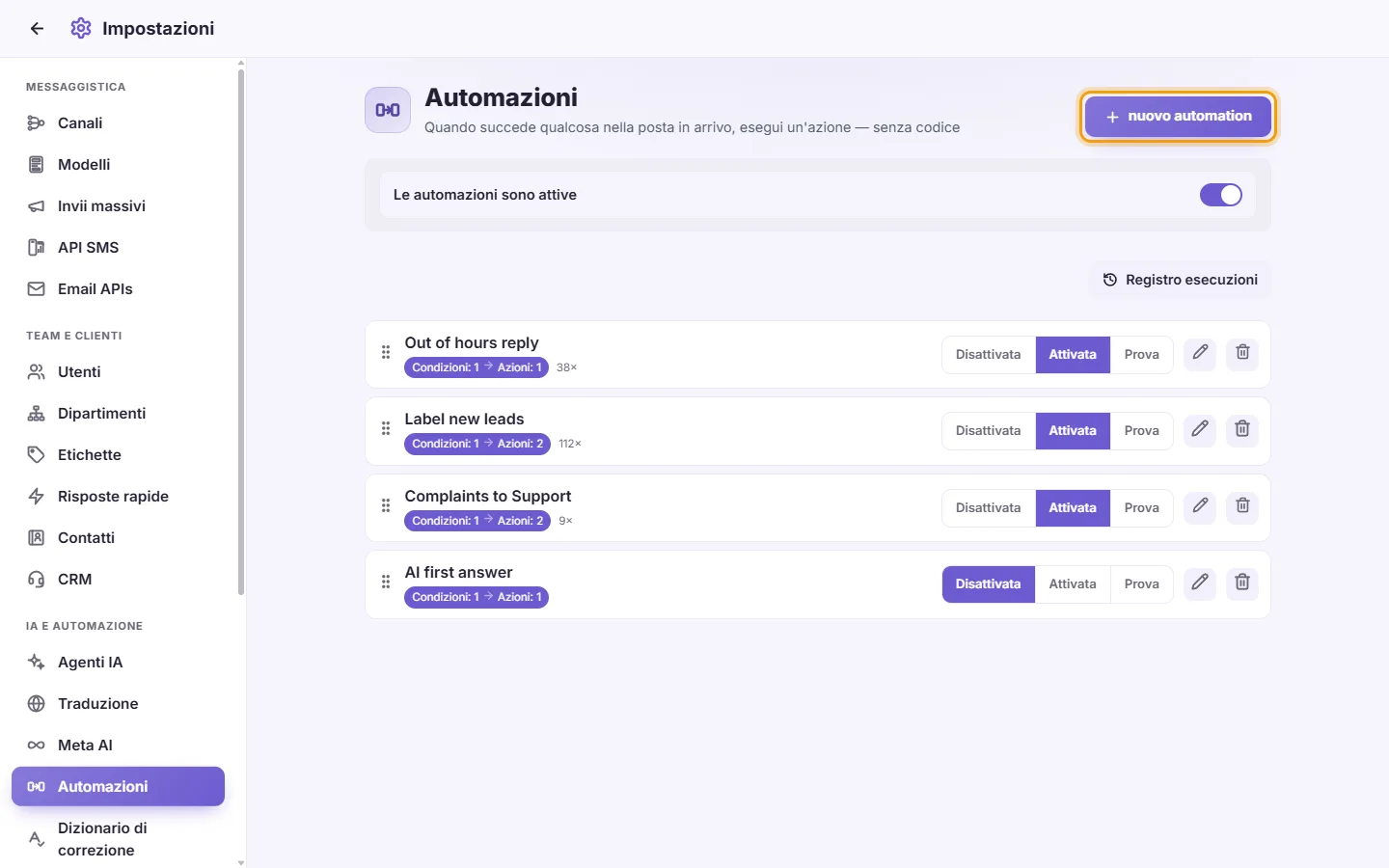
- Fai clic su "nuovo automation".
- Inserisci un "Nome".
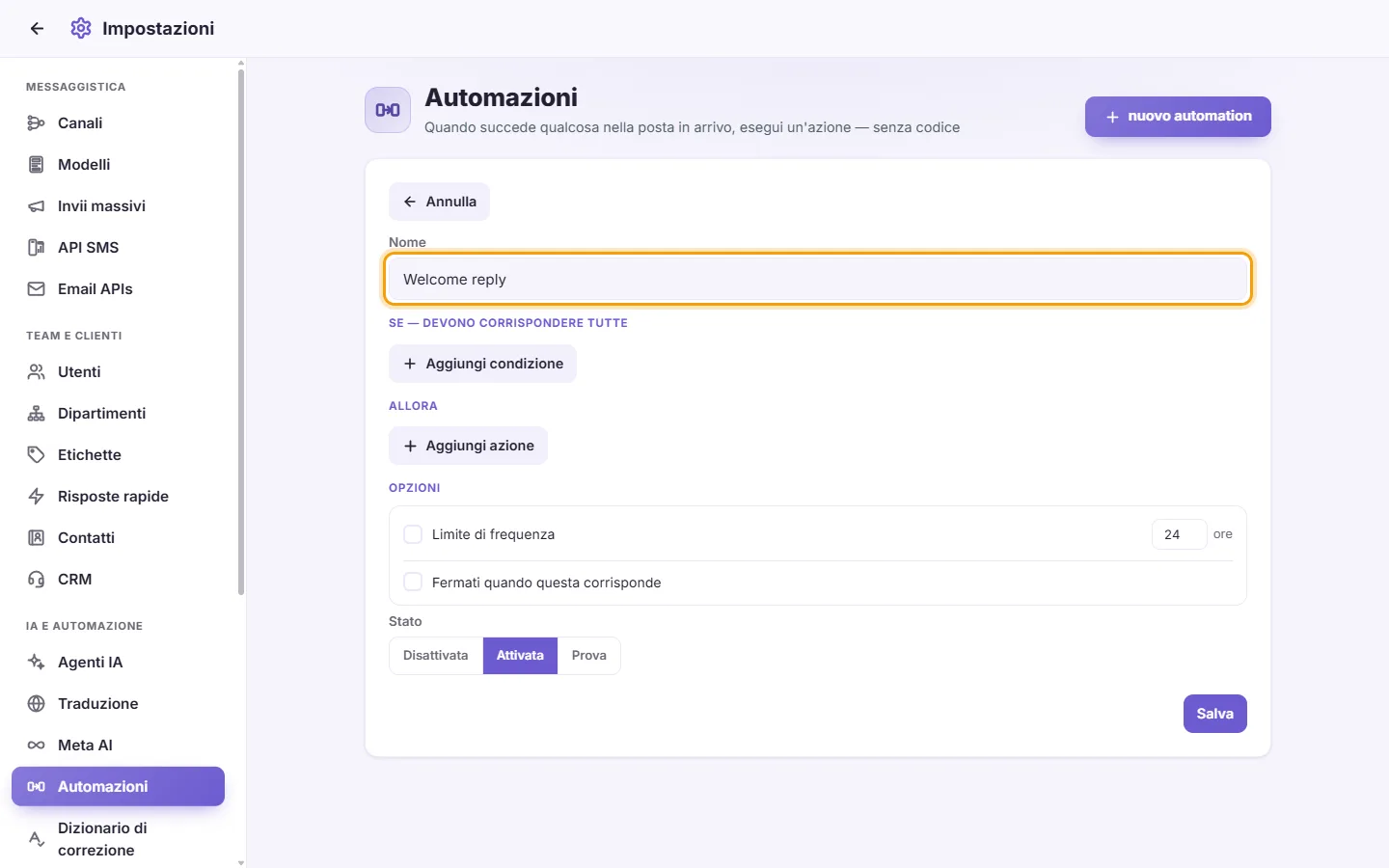
- Sotto "SE — devono corrispondere tutte", fai clic su "Aggiungi condizione" per ogni condizione necessaria. Tutte le condizioni devono essere soddisfatte. Senza condizioni, l'automazione scatterà per ogni messaggio in arrivo.
- Sotto "ALLORA", fai clic su "Aggiungi azione" per ogni azione da compiere.
- Configura le "Opzioni" (vedi sotto).
- Imposta lo "Stato" su Disattivata, Attivata o Prova.
- Fai clic su Salva. Per uscire senza salvare, fai clic su "Annulla".
Condizioni (SE)
La maggior parte delle condizioni può essere impostata su "è" o "NON è".
- "Parola chiave": inserisci le parole separate da virgole, poi scegli "qualsiasi parola" o "tutte le parole". Il confronto delle parole avviene nel testo del messaggio, sia in caratteri arabi che latini.
- "Nuovo contatto": il primissimo messaggio inviato dal cliente.
- "Da un annuncio": la conversazione ha avuto origine da un'inserzione. Scegli "Qualsiasi annuncio" o un annuncio specifico.
- "Canale": il canale da cui è arrivato il messaggio (un numero WhatsApp, una Pagina Facebook, un account Instagram, un bot Telegram, un'email, ecc.). Scegli Tutti, Solo questi o Tutti tranne.
- "Paese": il paese del cliente. Scegli Tutti, Solo questi o Tutti tranne.
- "Dipartimento": i dipartimenti del cliente. Scegli Tutti, Solo questi o Tutti tranne, poi "uno qualsiasi di questi" o "tutti questi".
- "Etichetta": le etichette del cliente, selezionate nello stesso modo del Dipartimento.
- "Orario di lavoro": seleziona un paese, poi il fuso orario se il paese ne prevede più d'uno. Imposta gli orari Da e A e spunta i giorni. Gli orari seguono l'orologio locale del paese. "è" significa entro questi orari; "NON è" significa al di fuori di essi. Almeno un giorno deve rimanere selezionato.
Azioni (ALLORA)
- "Aggiungi label": scegli un'etichetta.
- "Aggiungi al reparto": scegli un reparto.
- "Assegna a un utente": scegli un utente. Se l'utente non è autorizzato a visualizzare la conversazione (per via del numero, canale, paese o dipartimento), questa rimarrà non assegnata.
- "Assegna a rotazione": seleziona gli utenti che dovranno alternarsi. Ogni nuova conversazione viene assegnata a turno all'utente successivo. Una conversazione già gestita da un utente attivo rimane assegnata a lui. Gli utenti disattivati o che non possono visualizzare la conversazione vengono saltati.
- "Nota interna": scrivi una nota visibile solo al tuo team all'interno della conversazione.
- "Avvisa un utente": scegli un utente e inserisci un Titolo e un Messaggio. La notifica permette di aprire il messaggio che l'ha attivata.
- "Invia un messaggio": digita il "Messaggio da inviare al cliente" e, se desideri, allega un file con la graffetta. Viene sempre inviato dal numero o dall'account a cui ha scritto il cliente. Non viene inviato ai contatti bloccati.
- "Rispondi con l'IA": scegli uno dei tuoi agenti IA. Questa azione compare solo se hai almeno un agente in Agenti IA.
Un selettore lasciato su "Scegli…" indica che l'azione verrà ignorata.
Opzioni
- "Limite di frequenza [ ] ore": se spuntata, l'automazione viene eseguita al massimo una volta per lo stesso cliente nell'arco delle ore indicate. Il valore predefinito è 24 e il minimo è 1.
- "Fermati quando questa corrisponde": quando questa automazione viene eseguita, le automazioni sottostanti nell'elenco non vengono verificate per quel messaggio.
Stato
- "Disattivata": l'automazione non fa nulla.
- "Attivata": l'automazione è operativa.
- "Prova": controlla i messaggi e registra nel Registro esecuzioni ciò che avrebbe fatto, senza applicare modifiche reali.
Registro esecuzioni
Fai clic su "Registro esecuzioni" per visualizzare la cronologia. Ogni voce mostra:
- "Eseguita", "Bloccata", "Prova" o "Errore"
- il nome dell'automazione e l'orario
- il cliente
- le azioni intraprese, con la motivazione in caso di azioni saltate.
I messaggi che non hanno attivato alcuna automazione non vengono elencati. Fai clic su "Annulla" per tornare all'elenco.
- Usa il selettore Disattivata / Attivata / Prova presente sulla riga. La modifica viene salvata immediatamente.
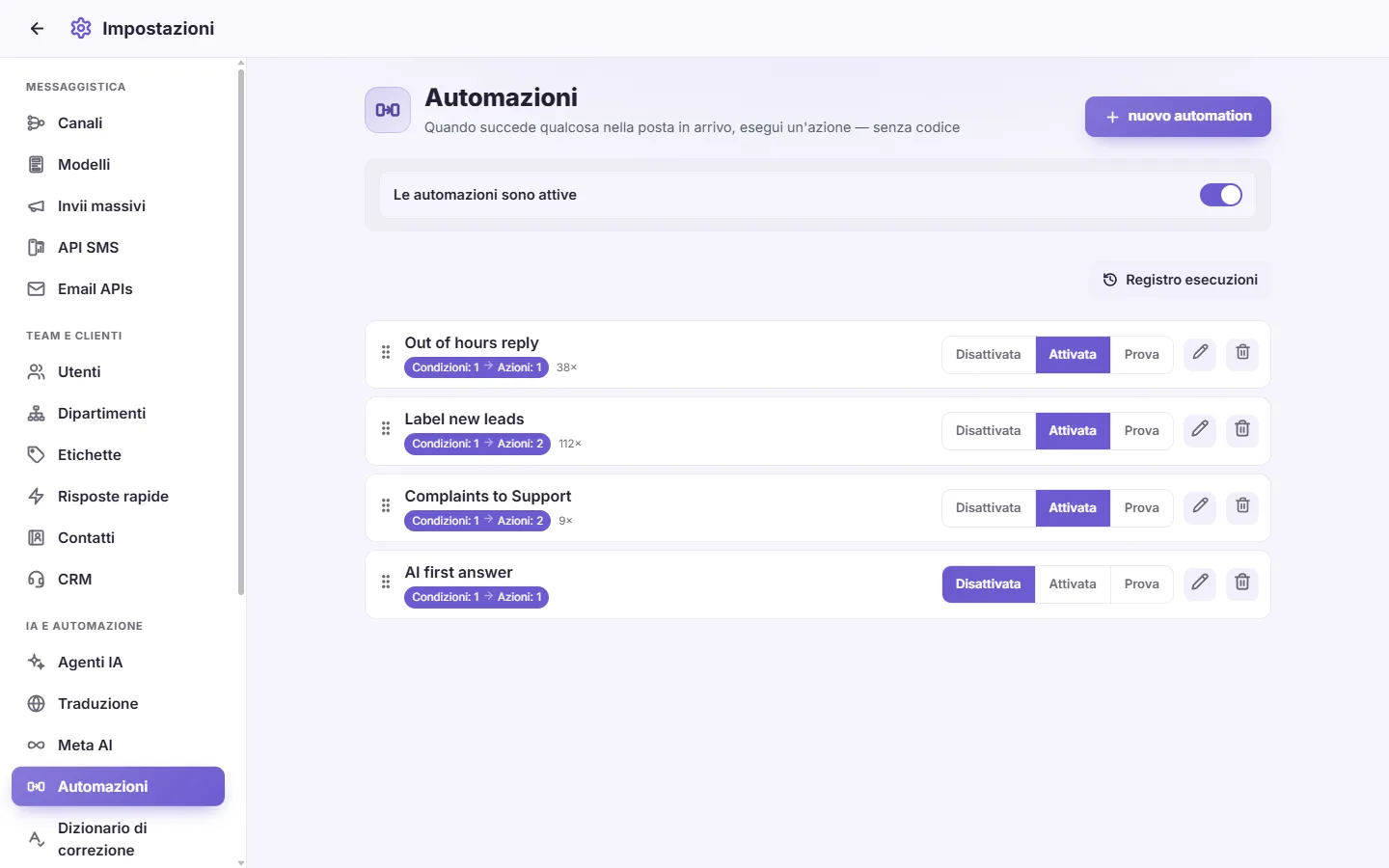
- Fai clic sul cestino sulla relativa riga, quindi conferma "Eliminare questa automazione?".

Messaggi che potresti visualizzare
- "Seleziona almeno un utente per la rotazione." Un'azione "Assegna a rotazione" non ha nessun utente selezionato.
- "Scegli un paese per gli orari di lavoro — si basano sull'ora locale di quel paese (e, per i paesi con più fusi orari, scegli il fuso)." Una condizione Orario di lavoro richiede un paese prima che l'automazione possa essere impostata su Attivata o Prova. L'impostazione Disattivata si salva sempre.
La mia automazione non viene mai eseguita.
Verifica che:
- "Le automazioni sono attive" in alto sia abilitato
- lo Stato dell'automazione sia su "Attivata", non su "Prova" o "Disattivata"
- un'automazione posizionata più in alto nell'elenco non abbia la spunta su "Fermati quando questa corrisponde", intercettando prima il messaggio
- il "Limite di frequenza" non la stia bloccando.
Apri poi il "Registro esecuzioni" per controllare l'accaduto.
Come faccio a far rispondere l'IA solo su un numero WhatsApp specifico?
Crea un'automazione con una condizione "Canale" impostata su "Solo questi" con quel numero, e l'azione "Rispondi con l'IA" selezionando il tuo agente.
Come posso rispondere automaticamente fuori dall'orario lavorativo?
Aggiungi una condizione "Orario di lavoro" impostata su "NON è", scegli il paese, gli orari e i giorni, e aggiungi l'azione "Invia un messaggio". Per evitare invii ripetuti dello stesso messaggio, seleziona "Limite di frequenza".
Come provo un'automazione senza rischi?
Imposta il suo Stato su "Prova". Registrerà nel Registro esecuzioni ciò che avrebbe fatto, senza modificare o inviare nulla per davvero.
L'ordine delle automazioni ha importanza?
Sì. Vengono controllate dall'alto verso il basso, e un'automazione con "Fermati quando questa corrisponde" blocca quelle successive. Trascina le righe per riordinarle.
Posso distribuire i nuovi contatti tra i membri del team?
Sì. Usa l'azione "Assegna a rotazione" e seleziona gli utenti che dovranno alternarsi.