Modelli
Aggiornato il
Dove: Impostazioni > Messaggistica > Modelli
A cosa serve: Visualizza i tuoi modelli WhatsApp, creane di nuovi e inviali a WhatsApp per l'approvazione. Da qui stabilisci anche quali modelli il tuo team può inviare all'interno delle conversazioni. I modelli servono per aprire nuove conversazioni o per scrivere ai clienti quando la finestra di risposta di 24 ore è scaduta.
Chi può aprirla: Gli utenti con il permesso "Manage WhatsApp numeri".
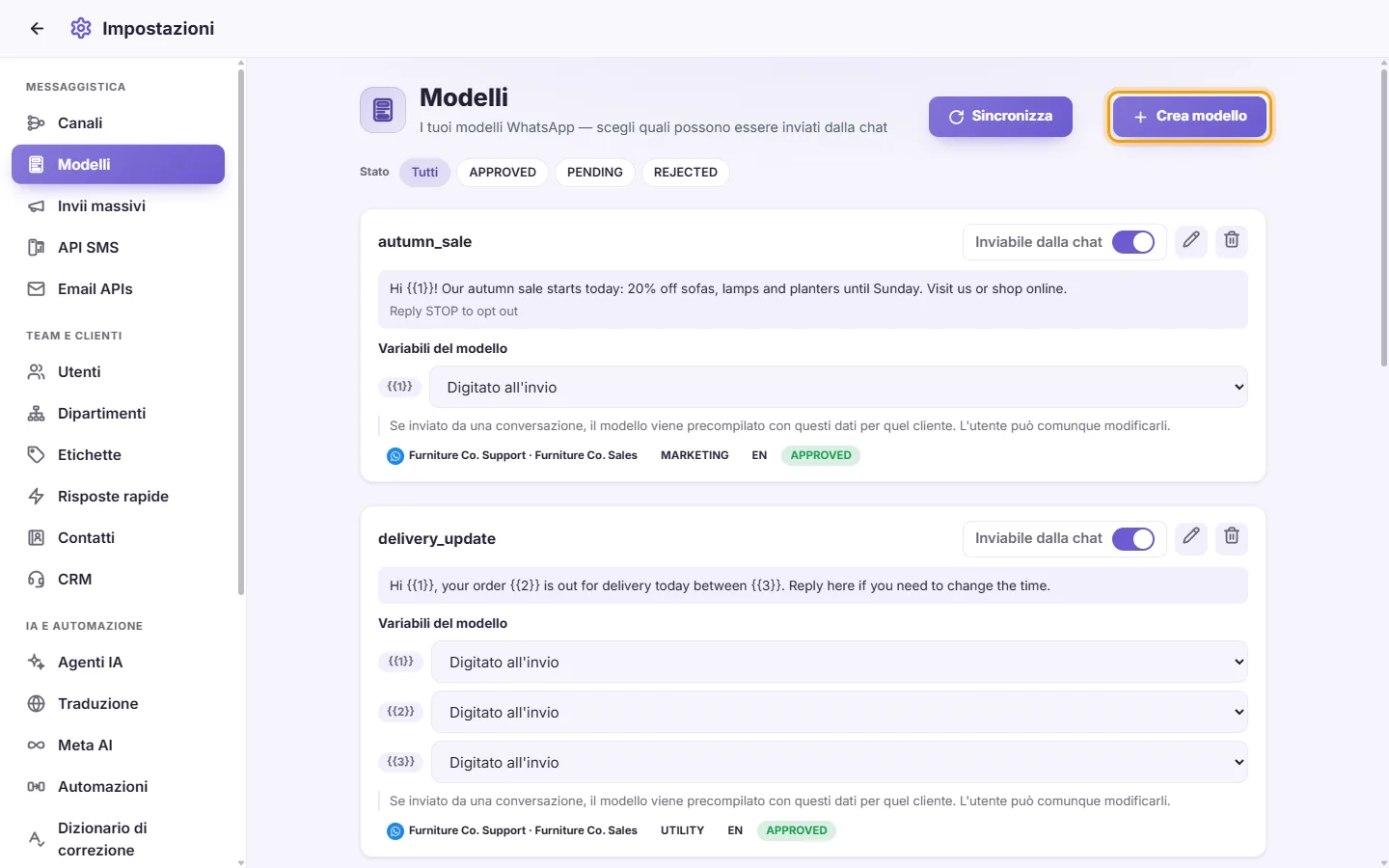
- Clicca su "Crea modello". È necessario avere almeno un numero WhatsApp collegato, altrimenti vedrai il messaggio "Nessun numero WhatsApp collegato".
- Numero: seleziona il numero WhatsApp al cui account associare il modello.
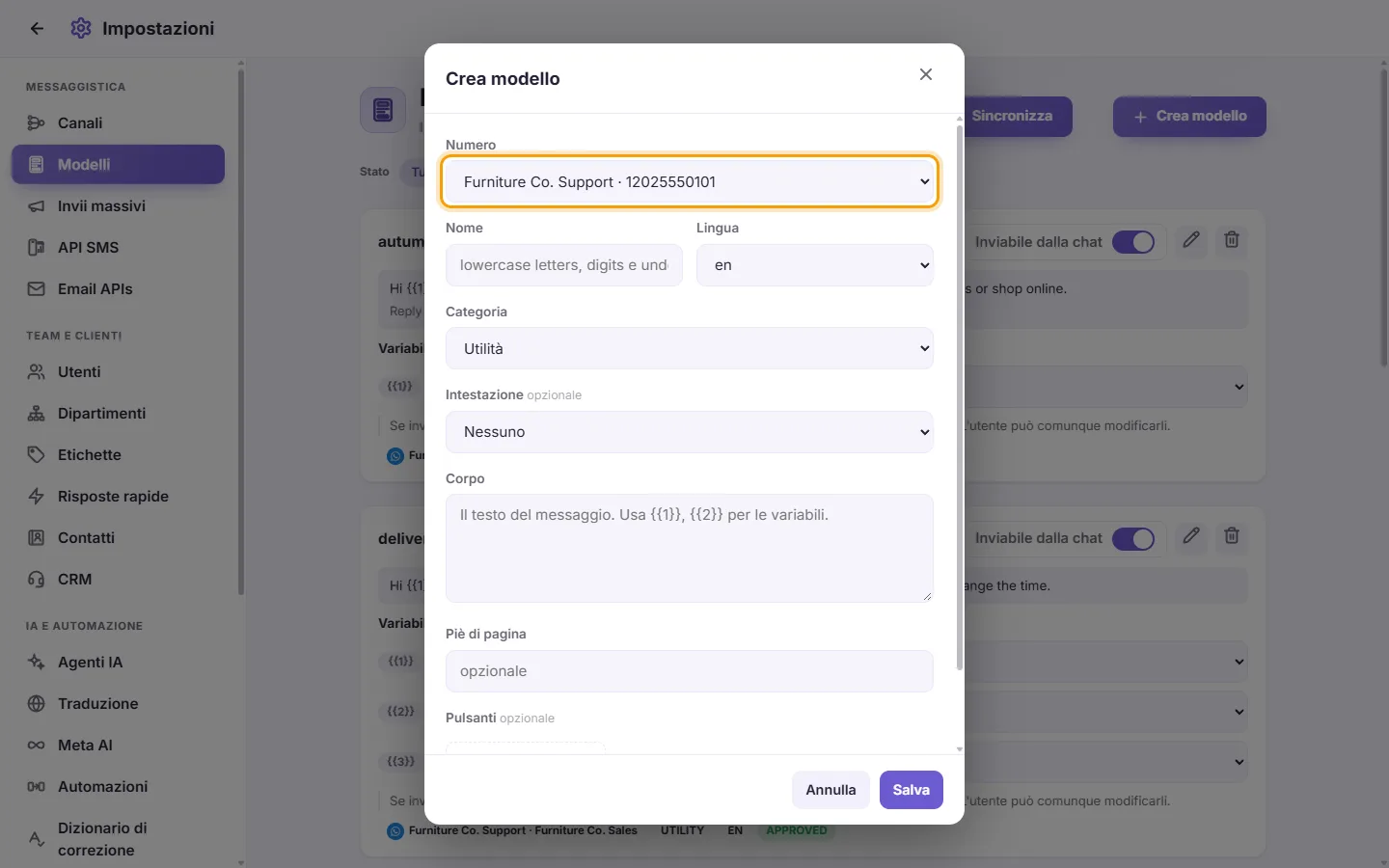
- Nome: usa solo lettere minuscole, numeri e trattini bassi (_). Gli altri caratteri saranno sostituiti automaticamente da trattini bassi.
- Lingua: seleziona la lingua del modello.
- Categoria: Utilità, Marketing o Autenticazione.
- Intestazione (facoltativa): Nessuna, Testo, Immagine, Video o Documento.
- Se scegli Testo, inserisci il testo dell'intestazione.
- Per Immagine, Video o Documento, clicca su "Carica un campione". Meta mostrerà questo file nell'anteprima del modello. Se Meta rifiuta il file, un avviso spiegherà il motivo.
- Corpo (obbligatorio): il testo del messaggio. Usa {{1}}, {{2}} e così via per inserire i campi dinamici (variabili).
- Valori di esempio: comparirà un campo per ogni variabile inserita. Meta richiede un esempio realistico per ciascuna variabile ai fini della revisione: inserisci valori plausibili.
- Piè di pagina (facoltativo): una breve riga di testo in fondo al messaggio.
- Pulsanti (facoltativi): clicca su "Aggiungi button". Puoi inserire fino a 10 pulsanti, con testi fino a 25 caratteri. Le tipologie disponibili sono:
- Risposta rapida: solo testo del pulsante.
- Visita il sito web: testo del pulsante e indirizzo web.
- Chiama numero: testo del pulsante e numero telefonico, ad esempio +15551234567.
- Copia codice: un codice di esempio. Il testo del pulsante viene impostato automaticamente da WhatsApp.
- Clicca su Salva. Vedrai il messaggio "Submitted per review". Il modello figurerà con stato IN ATTESA fino all'approvazione di WhatsApp.
Se i campi Nome o Corpo sono vuoti visualizzerai "Dati incompleti". Se WhatsApp rifiuta il modello, comparirà la motivazione ufficiale del rifiuto.
- Clicca su "Sincronizza" accanto a "Crea modello". SyBox recupererà da WhatsApp lo stato aggiornato di tutti i modelli, mostrando l'avviso "Modelli synced".
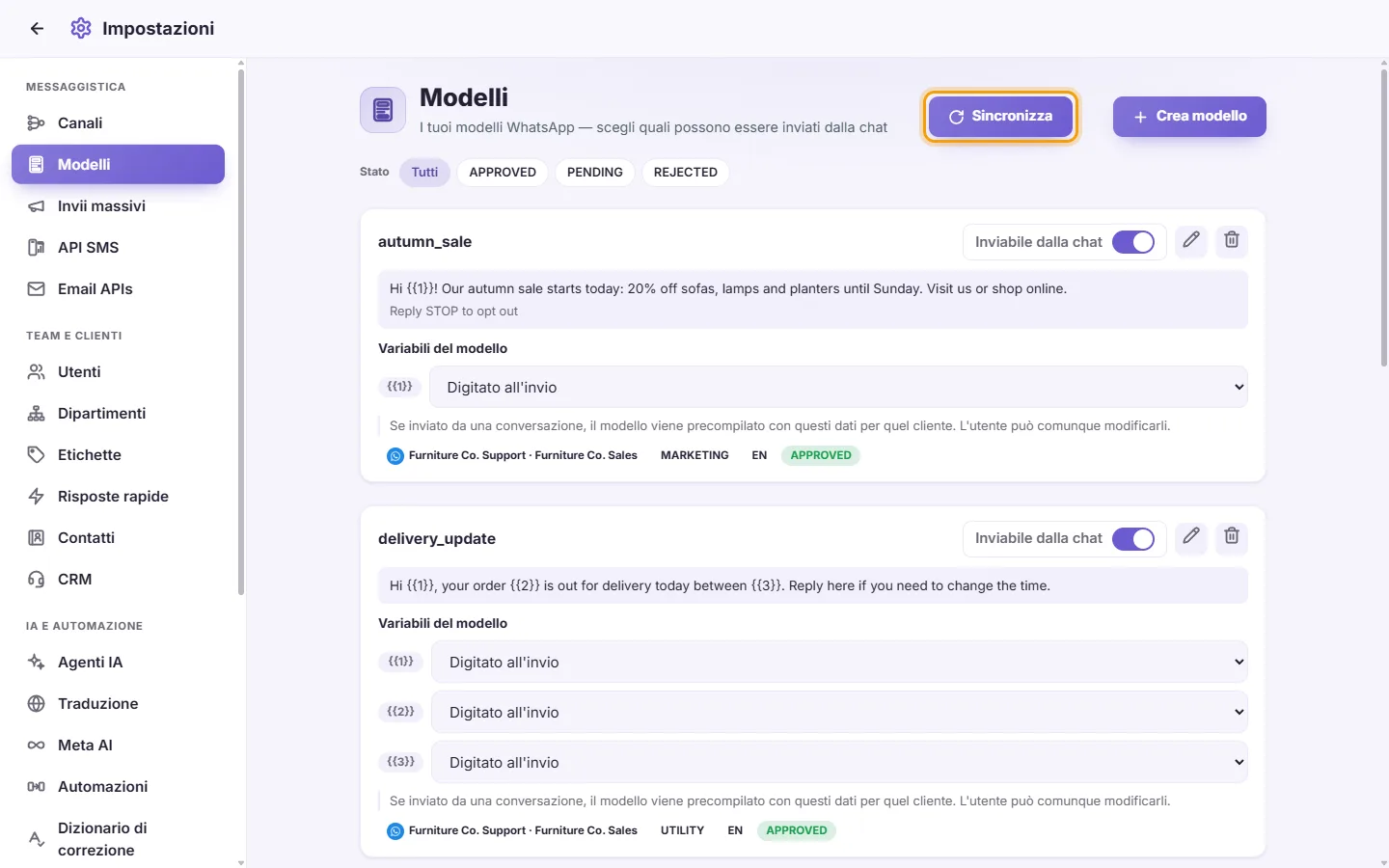
- Nome, contenuto completo (intestazione, corpo, piè di pagina, pulsanti) ed etichette che indicano account, categoria, lingua e stato.

- Colori dello stato: APPROVATO è verde, RIFIUTATO è rosso, gli altri (IN ATTESA, IN PAUSA, ecc.) sono arancioni.
- Se un modello è stato respinto, viene mostrata la dicitura "Motivo del rifiuto: …".
- Se gestisci più account WhatsApp, usa il menu a tendina degli account in alto ("Tutti accounts").
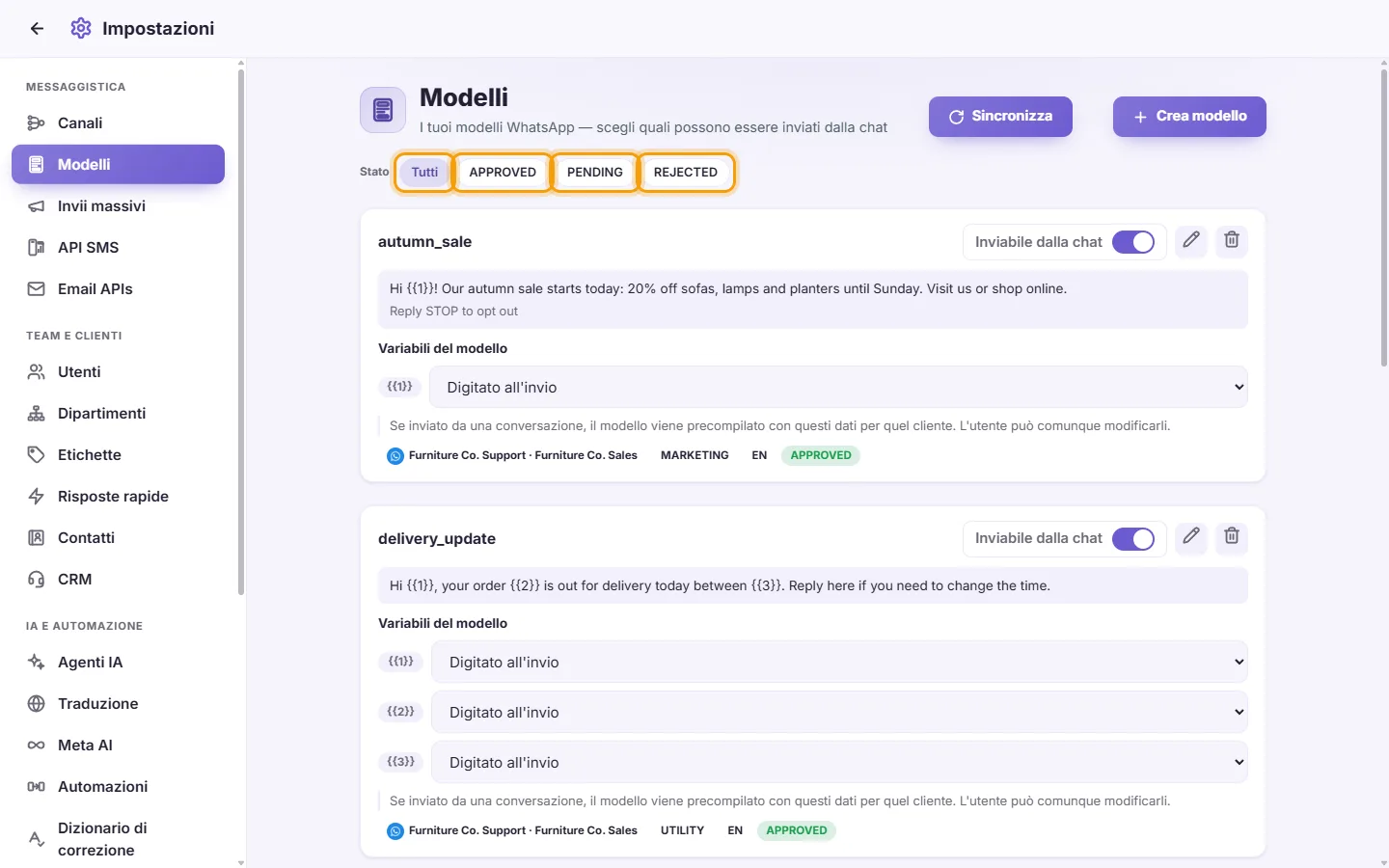
- Usa i pulsanti Stato e Lingua per filtrare e visualizzare solo i modelli che ti interessano.
- Attiva l'opzione "Inviabile dalla chat" sulla scheda del modello. L'impostazione si salva subito.
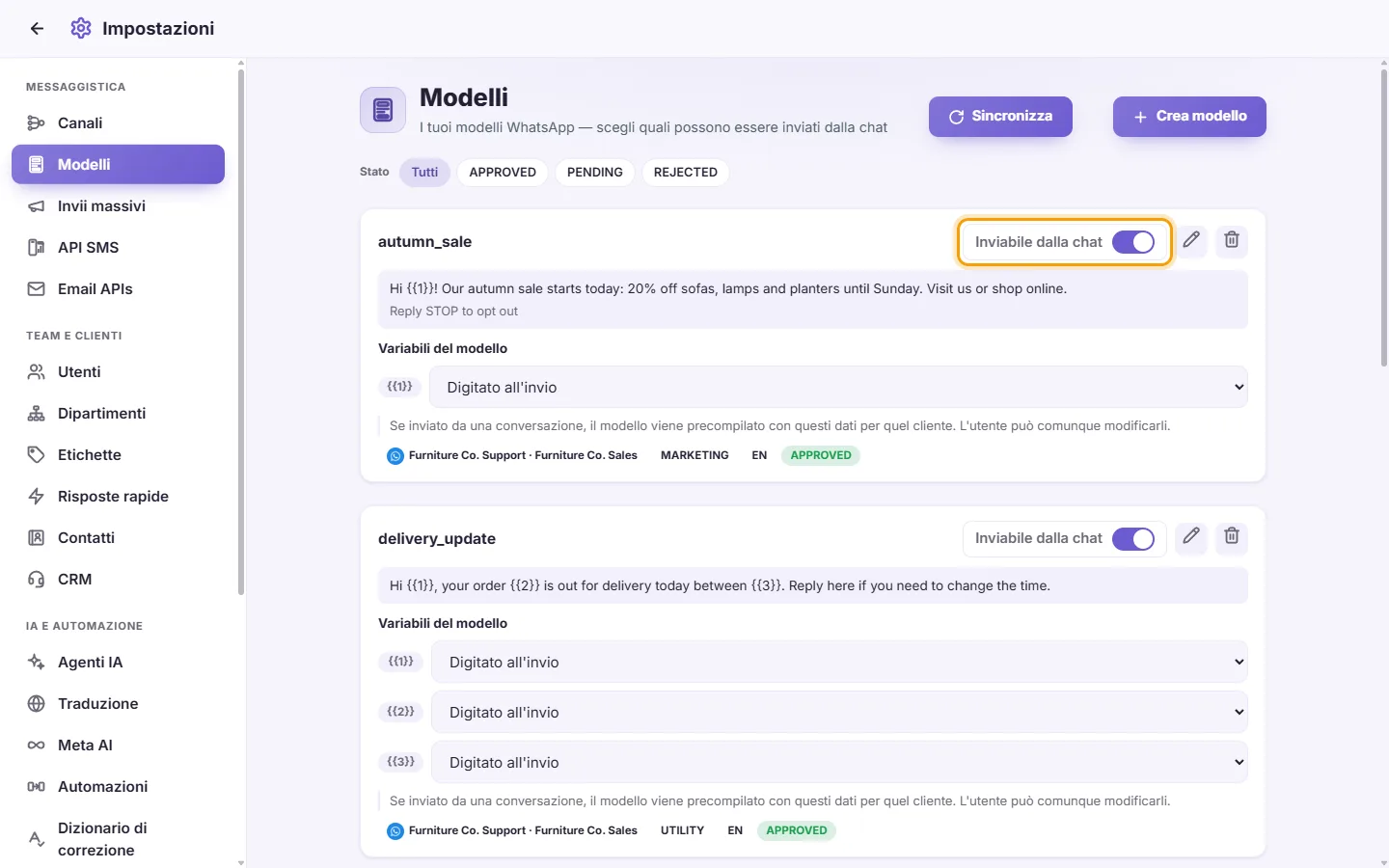
- Puoi attivarla anche mentre il modello è ancora in fase di revisione. Sarà comunque selezionabile nelle chat solo a revisione approvata.
- Non è possibile attivare l'opzione per i modelli rifiutati.
- Sotto "Variabili del modello" nella scheda, ogni variabile presenta un menu dedicato.
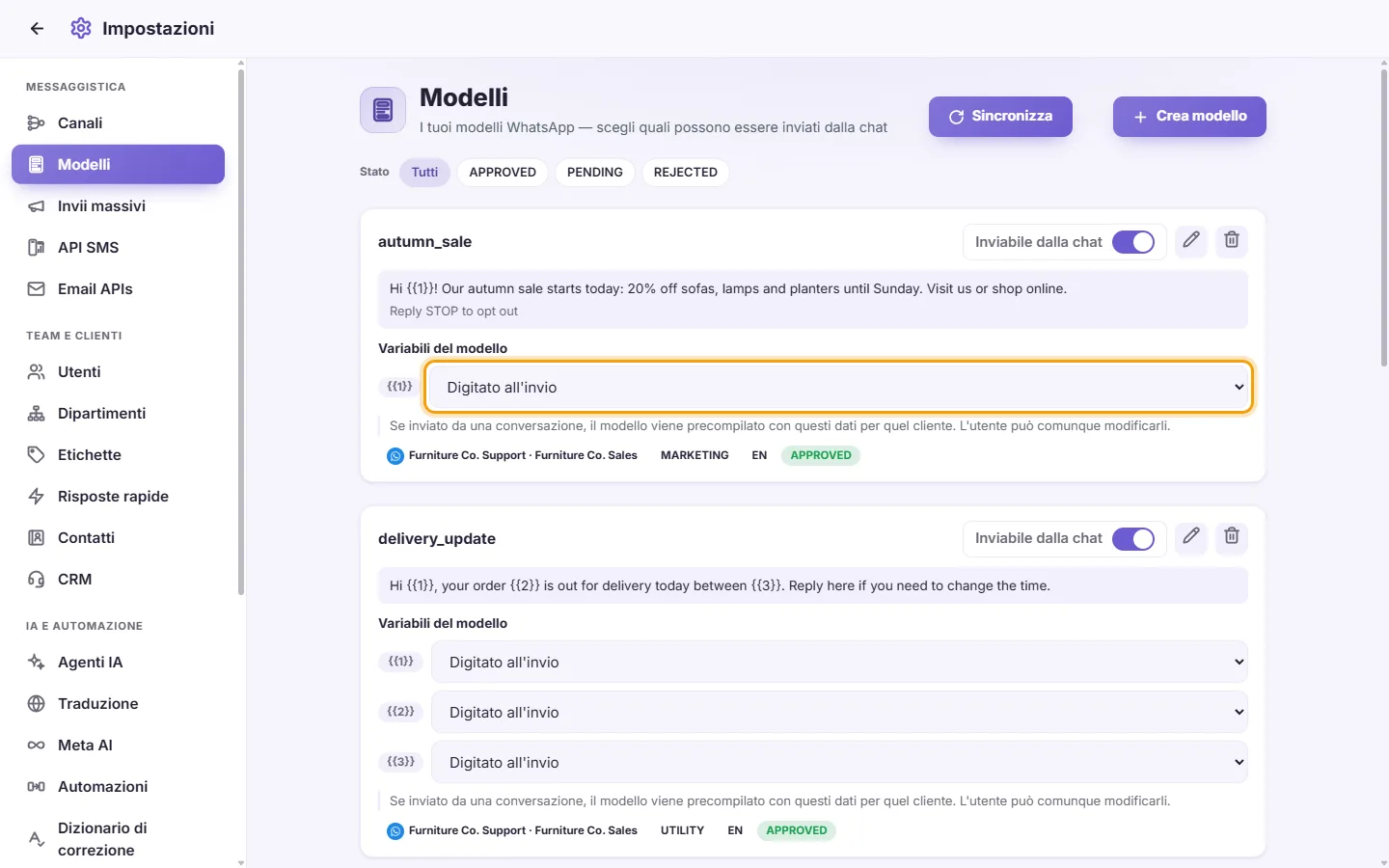
- Scegli l'origine del dato: Digitato all'invio, Nome del contatto, Numero intero, Numero locale, Paese, Nome dell'utente che invia, Nome dell'attività, Numero ultimo reclamo, oppure Stato ultimo reclamo.
- Il valore si salva all'istante. Quando un operatore invia il modello dalla chat, i campi saranno già precompilati con i dati di quel contatto. L'utente potrà comunque modificarli a mano.
- Clicca su Modifica (l'icona della matita) sulla scheda. La modifica è consentita solo per i modelli con stato APPROVATO, RIFIUTATO o IN PAUSA.
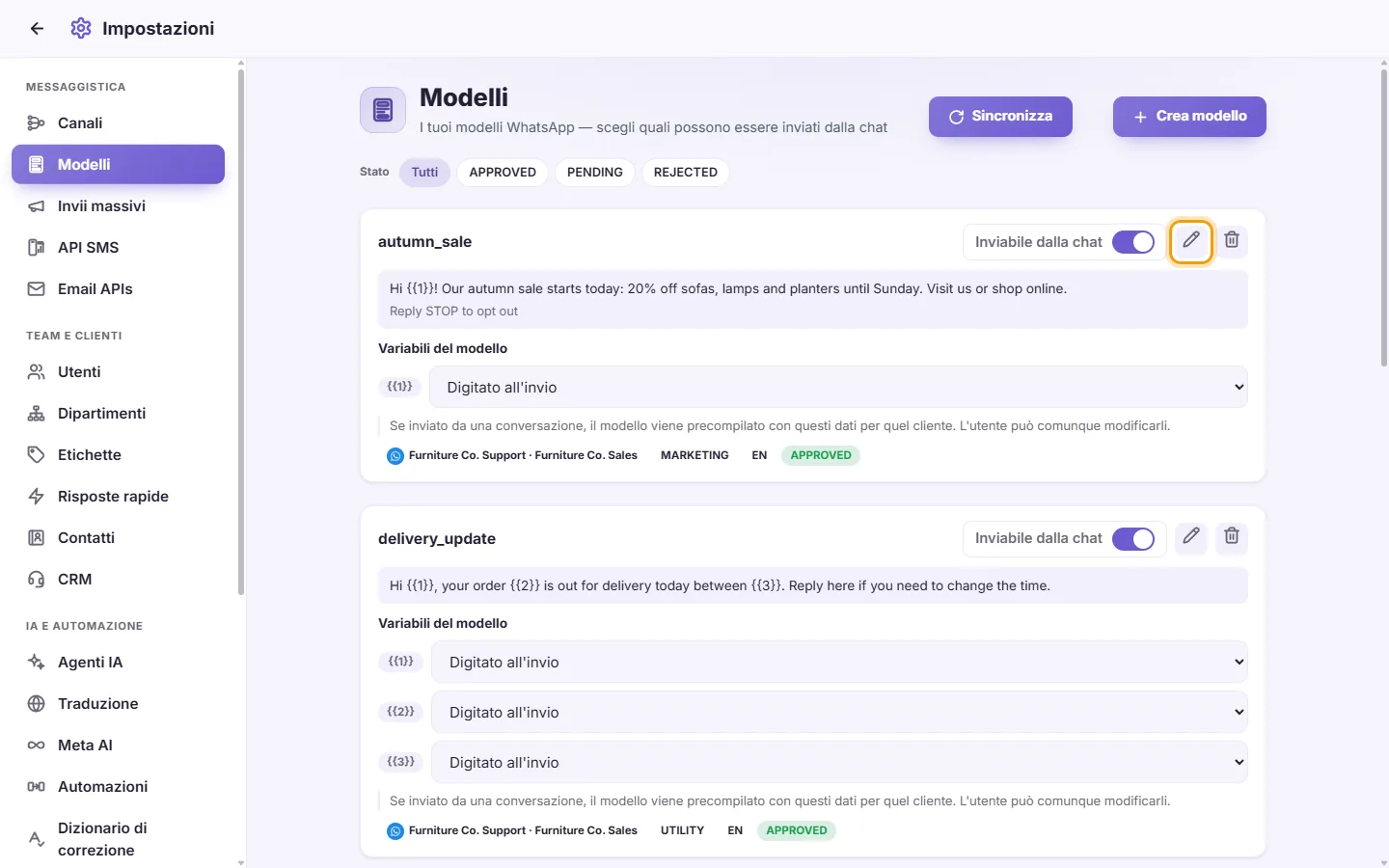
- Modifica il testo desiderato e clicca su Salva. Il salvataggio inoltra nuovamente il modello a WhatsApp per una nuova revisione. Non puoi modificare il nome, la lingua o il numero assegnato.
- Clicca su Elimina (l'icona del cestino) sulla scheda del modello.
- Dai conferma. Il modello viene rimosso direttamente dall'account WhatsApp Business e non solo da SyBox; l'azione è irreversibile. Qualsiasi automazione o funzione impostata su quel modello smetterà di funzionare.
Perché non vedo il mio modello all'interno della conversazione?
Il modello deve risultare APPROVATO e deve avere l'opzione "Inviabile dalla chat" attiva. Clicca su Sincronizza per verificare lo stato più recente da WhatsApp.
Perché non c'è il pulsante Modifica sul mio modello?
WhatsApp consente di modificare solo i modelli che si trovano nello stato Approvato, Rifiutato o In pausa. Non è consentito modificare modelli attualmente in fase di revisione.