Etichette
Aggiornato il
Dove: Impostazioni > Team e clienti > Etichette
A cosa serve:
Le etichette contrassegnano le conversazioni per consentire a chiunque di ritrovarle facilmente, come "VIP", "In attesa di pagamento" o "Reclamo". Questa schermata serve a gestire l'elenco delle etichette. Gli operatori applicano le etichette direttamente all'interno della conversazione.
Chi può aprirlo:
Gli utenti che dispongono del permesso "Gestisci etichette".
- Vai su Impostazioni > Etichette.
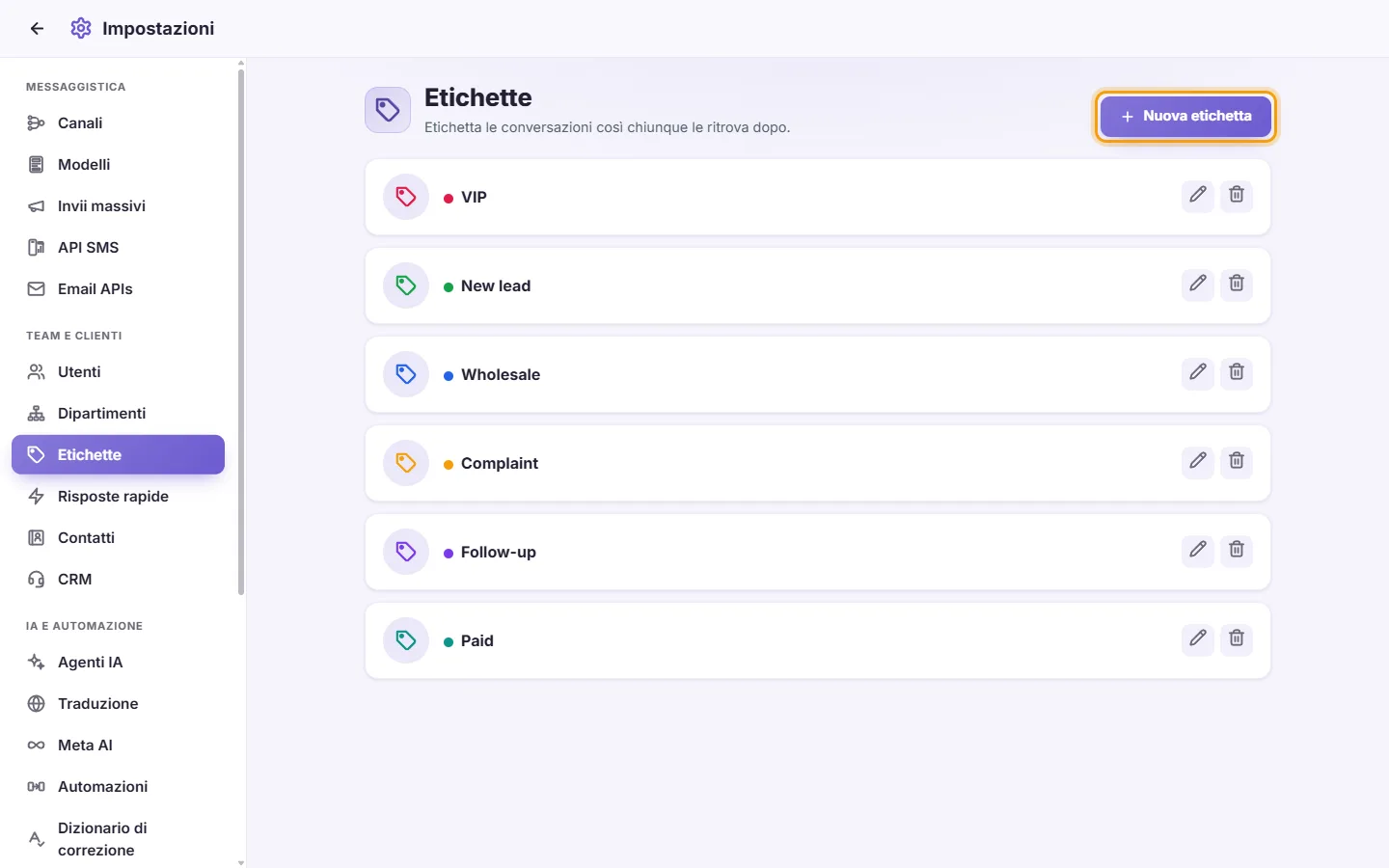
- Fai clic su "Nuova etichetta".
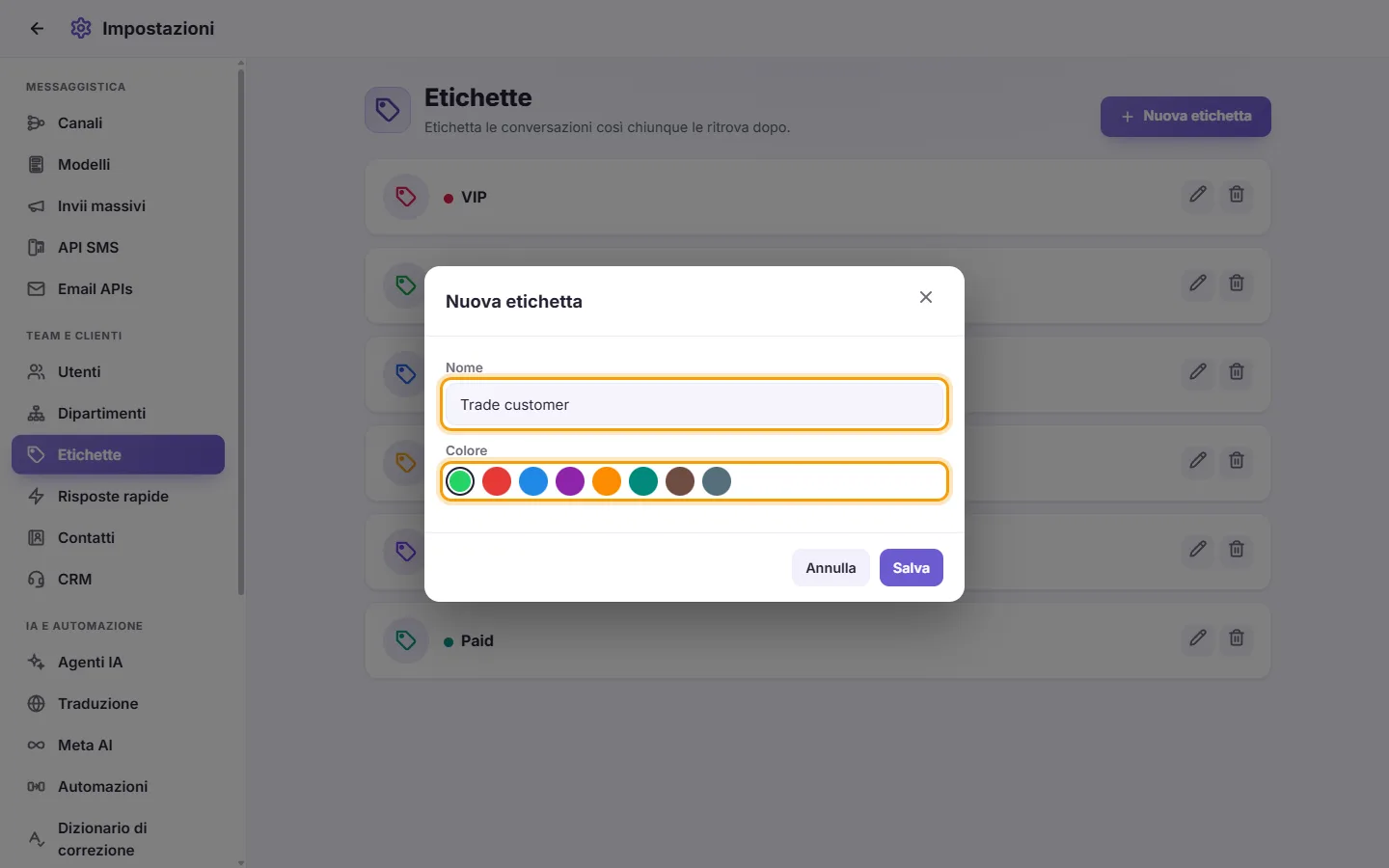
- Digita il Nome. Se il tuo spazio di lavoro richiede nomi in arabo, compila "Nome arabo", "Nome latino" o entrambi. Almeno uno è obbligatorio.
- Scegli un Colore.
- Fai clic su "Salva".
Se entrambi i campi sono vuoti, vedrai "Dati incompleti".
- Fai clic sulla matita (Modifica) sull'etichetta.

- Modifica il nome o il colore.
- Fai clic su "Salva".
La modifica verrà applicata ovunque l'etichetta sia già in uso.
- Fai clic sul cestino (Elimina) sull'etichetta.
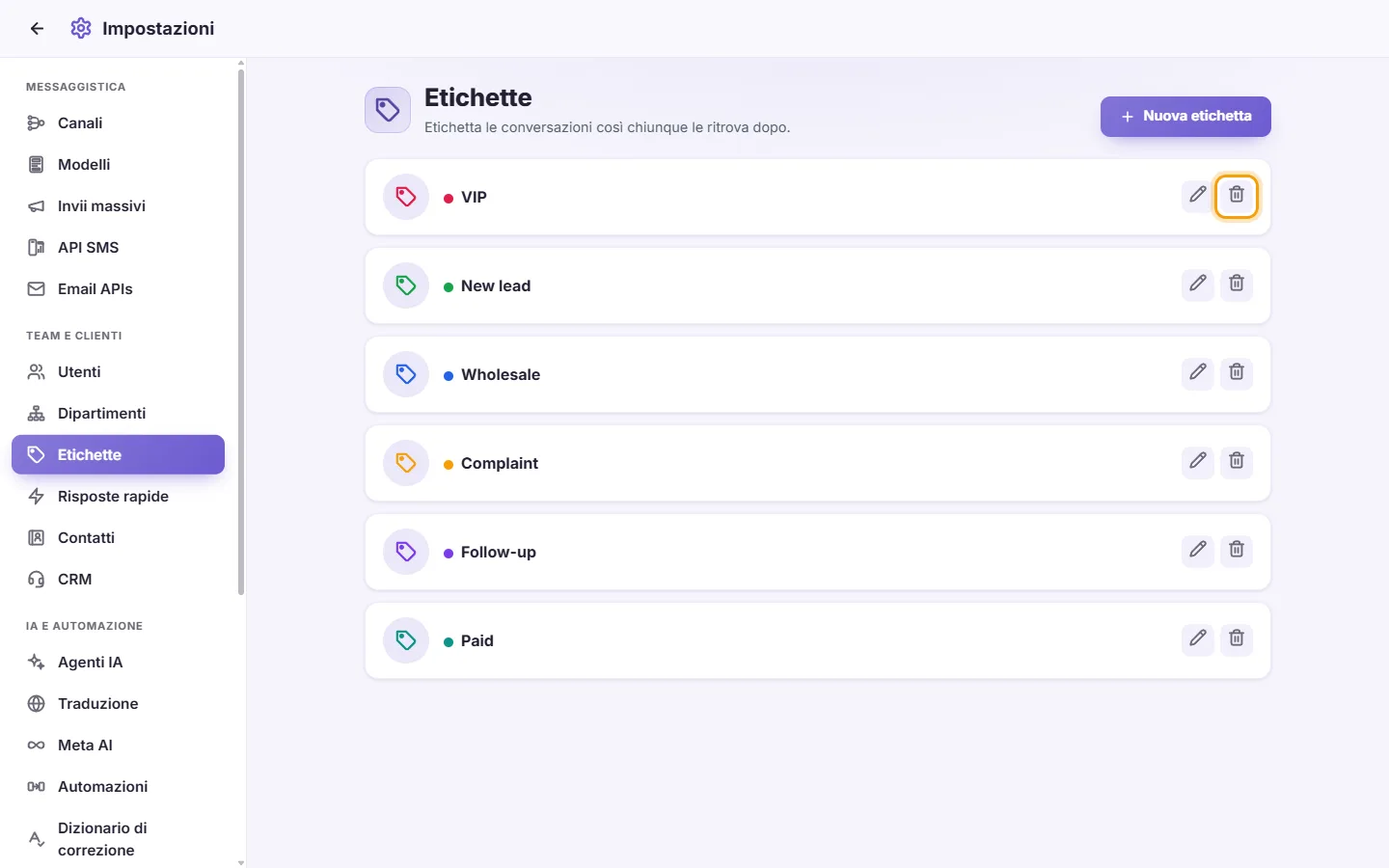
- Conferma "Eliminare questa etichetta?".
- L'etichetta verrà rimossa da ogni cliente e conversazione a cui era associata.
Chi può applicare le etichette alle conversazioni?
Gli utenti con il permesso "Assign labels a contatto". Per vedere le etichette sulle conversazioni e filtrare in base a esse, l'utente deve avere il permesso "Visualizza labels".
Un operatore non riesce a vedere alcuna etichetta.
Verifica che abbia il permesso "Visualizza labels" in Impostazioni > Utenti.
L'elenco mostra "Nessuna etichetta".
Non è stata ancora creata alcuna etichetta. Fai clic su "Nuova etichetta" per aggiungerne una.