Risposte rapide
Aggiornato il
Dove: Impostazioni > Team e clienti > Risposte rapide
A cosa serve:
Le risposte rapide sono messaggi salvati che il tuo team può inviare tramite una scorciatoia con /. All'interno di una conversazione, l'operatore digita "/" nel campo di testo del messaggio e sceglie una risposta. Una risposta rapida può anche programmare un seguito: un promemoria interno o un messaggio inviato in automatico più tardi.
Chi può aprirlo:
Gli utenti con il permesso "Manage rapido risposte".
Cosa vedi nell'elenco:
Ciascuna risposta mostra il titolo (o la scorciatoia), la scorciatoia stessa, l'inizio del messaggio e il badge "Ricordamelo" o "Auto-invia" se è associato a un'azione successiva.
- Vai su Impostazioni > Risposte rapide.
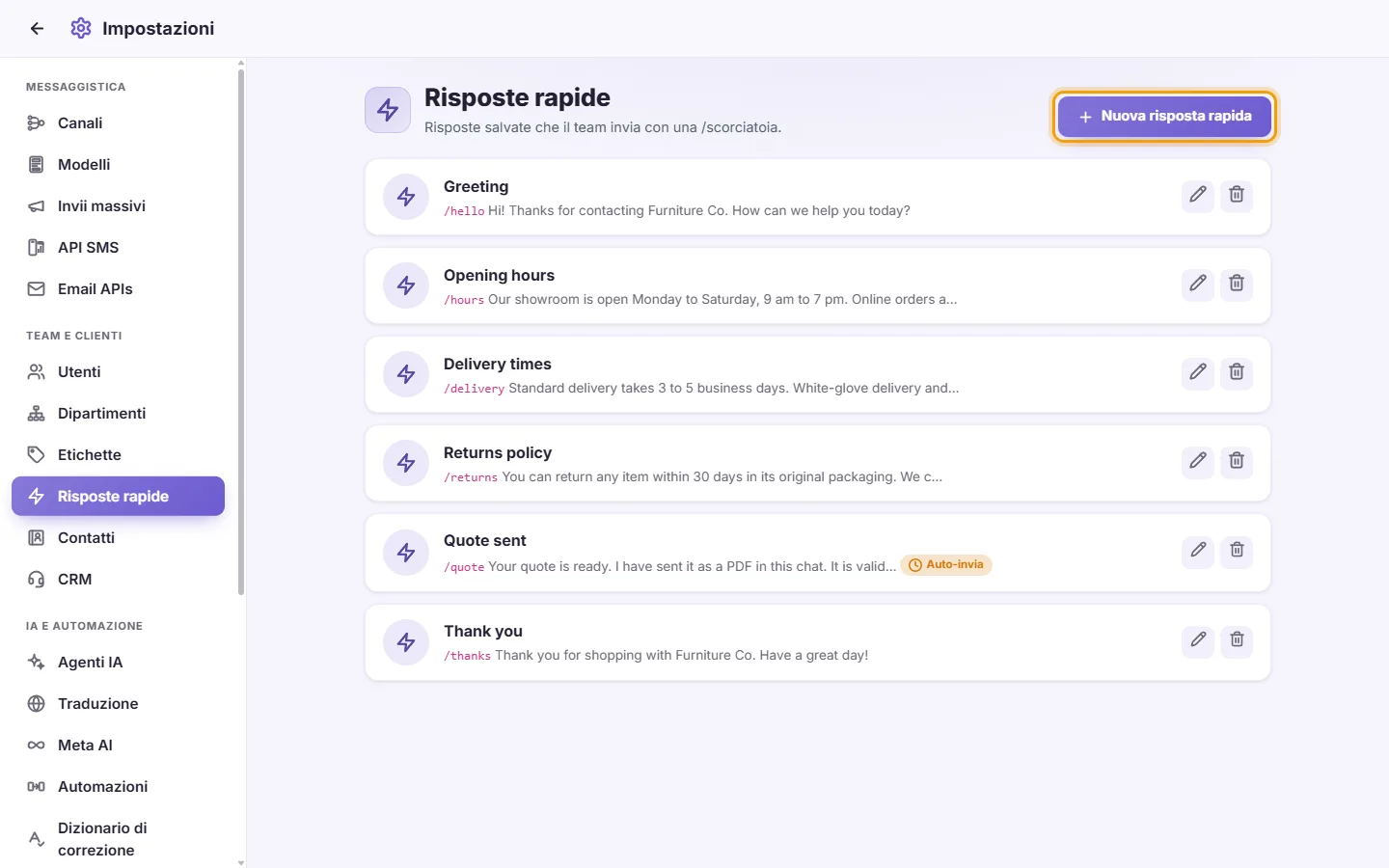
- Fai clic su "Nuova risposta rapida".
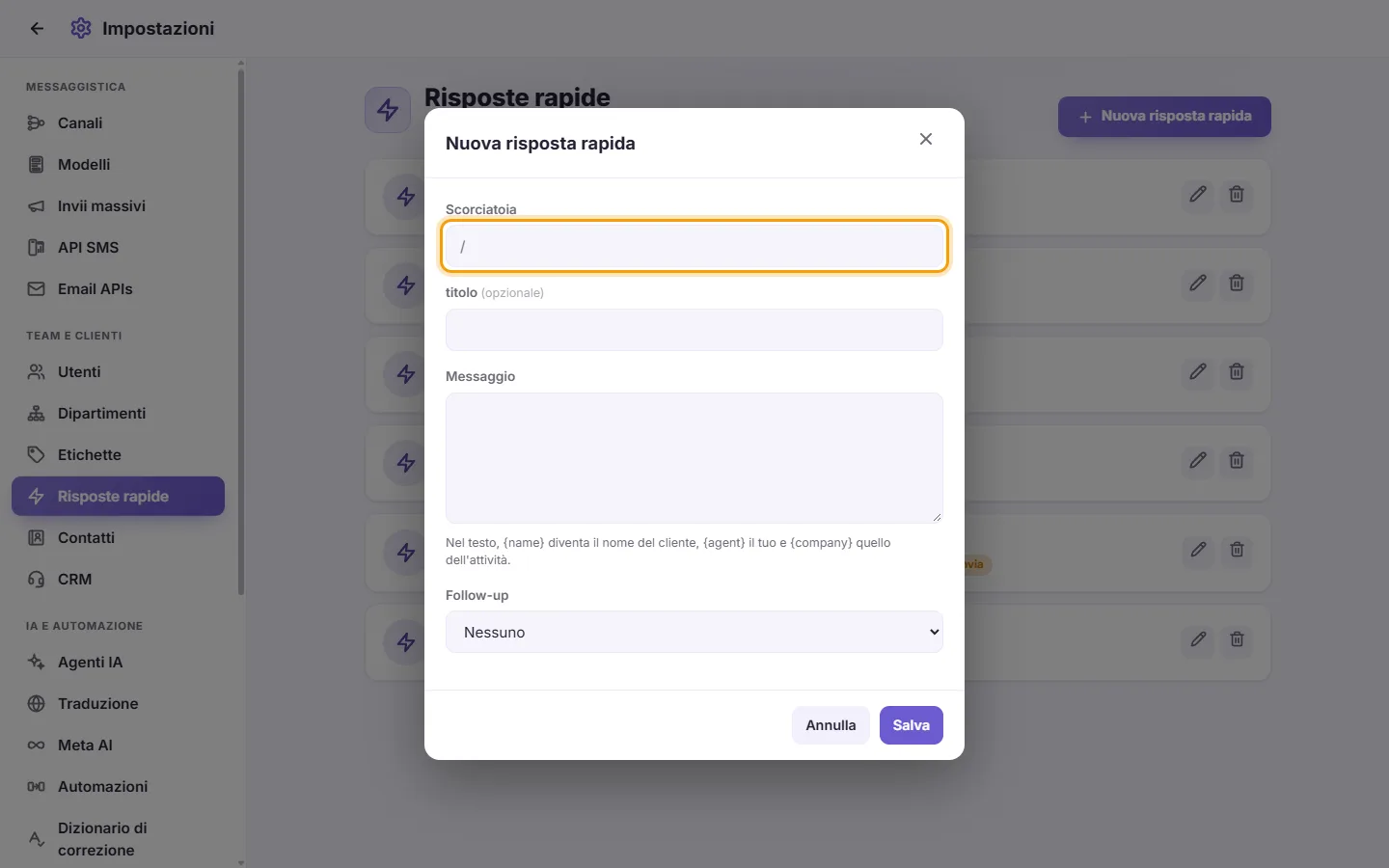
- Digita una "Scorciatoia", ad esempio "ore" o "/ore". Puoi inserire la barra "/" oppure ometterla.
- Facoltativo: digita un "Titolo" per riconoscere facilmente la risposta nell'elenco.
- Inserisci il "Messaggio". Puoi usare questi segnaposto, che verranno compilati automaticamente al momento dell'invio:
- {name} diventa il nome del cliente
- {agent} diventa il nome dell'operatore che invia il messaggio
- {company} diventa il nome della tua azienda
- Seleziona un'opzione di "Seguito":
- "Nessuno": nessun seguito.
- "Ricordamelo": SyBox invierà un promemoria all'operatore dopo il numero di ore stabilito.
- "Auto-invia": SyBox invierà automaticamente un messaggio al cliente dopo il numero di ore stabilito.
- Se hai scelto "Ricordamelo" o "Auto-invia", inserisci "Ore dopo l'invio" (da 1 a 8760, ovvero un anno).
- Se hai scelto "Auto-invia", digita il "Messaggio" da spedire. Puoi anche allegare un file tramite il pulsante a graffetta e rimuoverlo con la X. Se il file è un audio, il campo di testo viene nascosto, poiché i file audio non possono includere testo.
- Fai clic su "Salva".
Il seguito si attiva solo nel momento in cui la risposta rapida viene effettivamente inviata in una conversazione. Selezionarla e poi non inviarla non programma alcuna azione.
Regole e messaggi che potresti visualizzare:
- "Dati incompleti" indica una delle seguenti situazioni:
- la Scorciatoia o il Messaggio è vuoto
- il numero di Ore non è compreso tra 1 e 8760
- un invio automatico non include né un messaggio né un file
- Fai clic sulla matita (Modifica) sulla risposta.
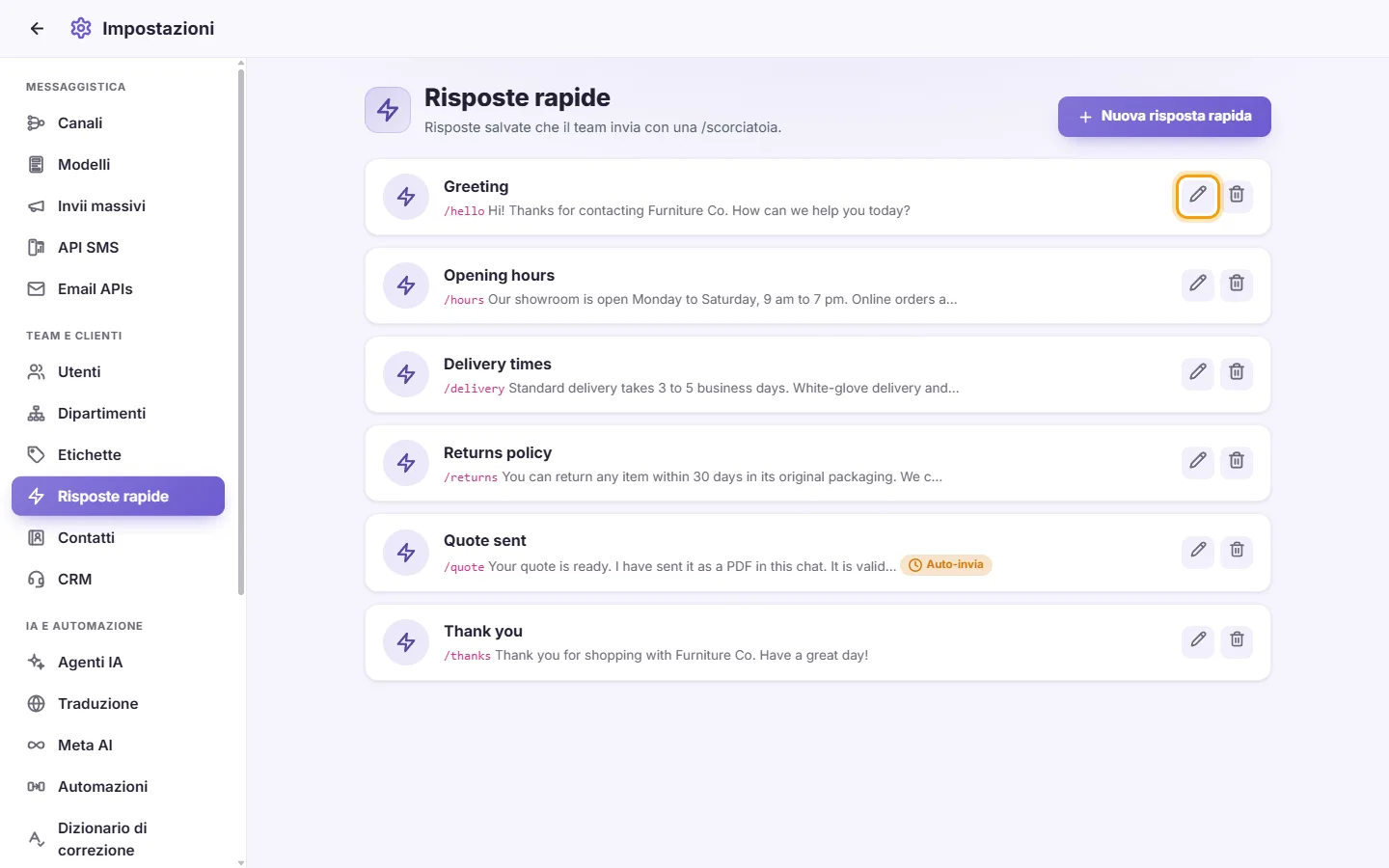
- Apporta le modifiche desiderate e fai clic su "Salva".
- Fai clic sul cestino (Elimina) sulla risposta.
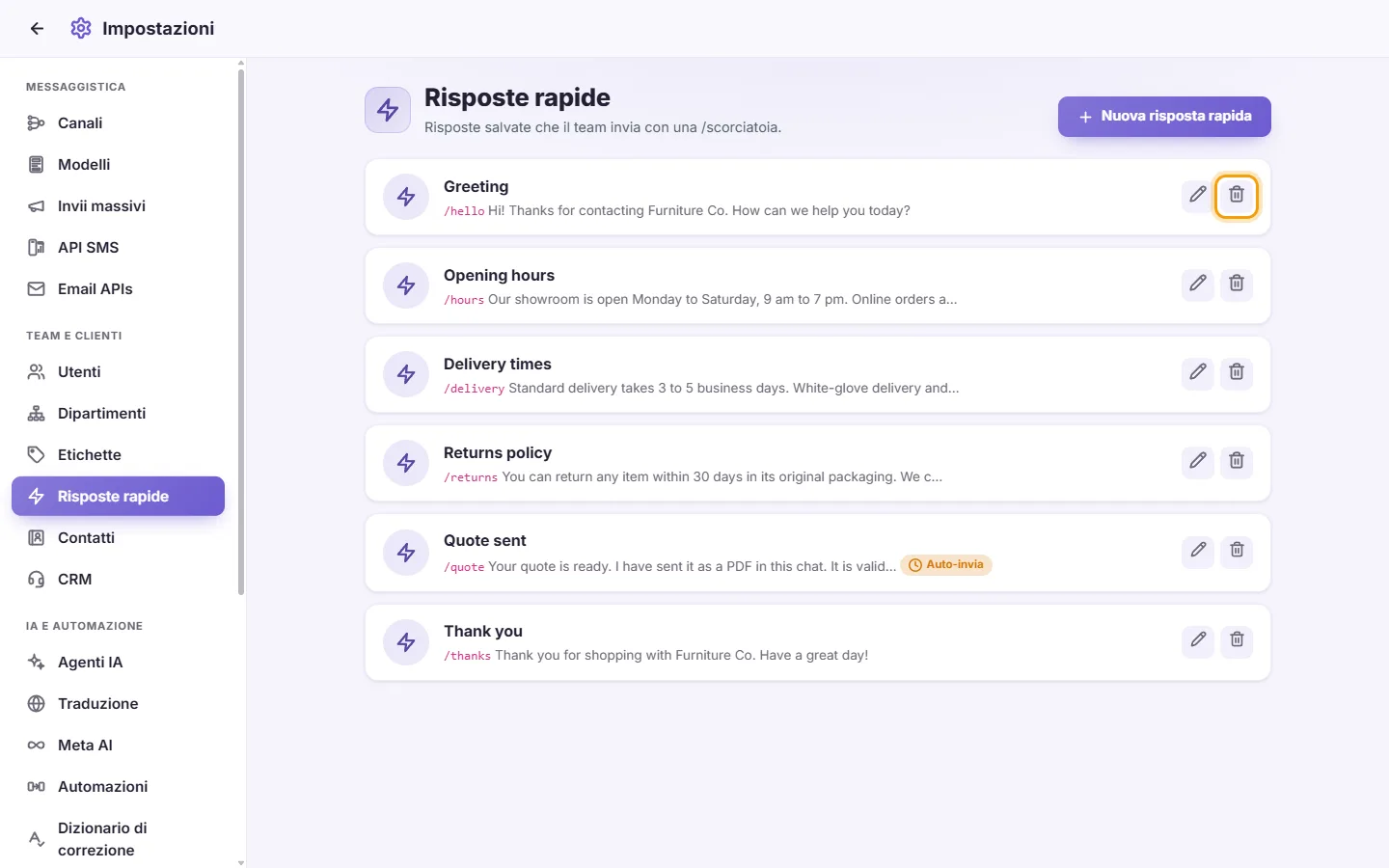
- Conferma "Elimina questo risposta rapida?".
Come posso usare una risposta rapida in una conversazione?
Nel campo di testo del messaggio digita "/" seguito dalla scorciatoia, oppure scrivi semplicemente "/" per visualizzare l'elenco, quindi seleziona la risposta.
Un operatore digita "/" ma non vede alcuna risposta rapida.
Deve disporre del permesso "Visualizza quick replies". Controlla anche l'ambito di accesso "Risposte rapide" nelle sue impostazioni utente: potrebbe limitarlo ad alcune risposte o a nessuna.
Alcune risposte rapide possono essere riservate solo a determinati utenti?
Sì. In Impostazioni > Utenti, modifica l'utente e imposta l'ambito di accesso "Risposte rapide" su "Solo" o "Eccetto", selezionando poi le risposte desiderate.
Come posso inviare a un cliente un messaggio in automatico un giorno dopo?
Crea una risposta rapida con Seguito impostato su "Auto-invia", "Ore dopo l'invio" impostato su 24 e inserisci il messaggio da inviare. Quando un operatore invia questa risposta rapida, il messaggio successivo partirà 24 ore dopo.