Gateway email
Aggiornato il
Dove: Impostazioni > Messaggistica > Gateway email
A cosa serve: gestire gli account email aziendali, per consentire al team di leggere e rispondere alle email dei clienti dalla stessa casella di posta.
Chi può aprirlo: gli utenti con il permesso "Gestisci gateway email".
- Fai clic su "Aggiungi email".
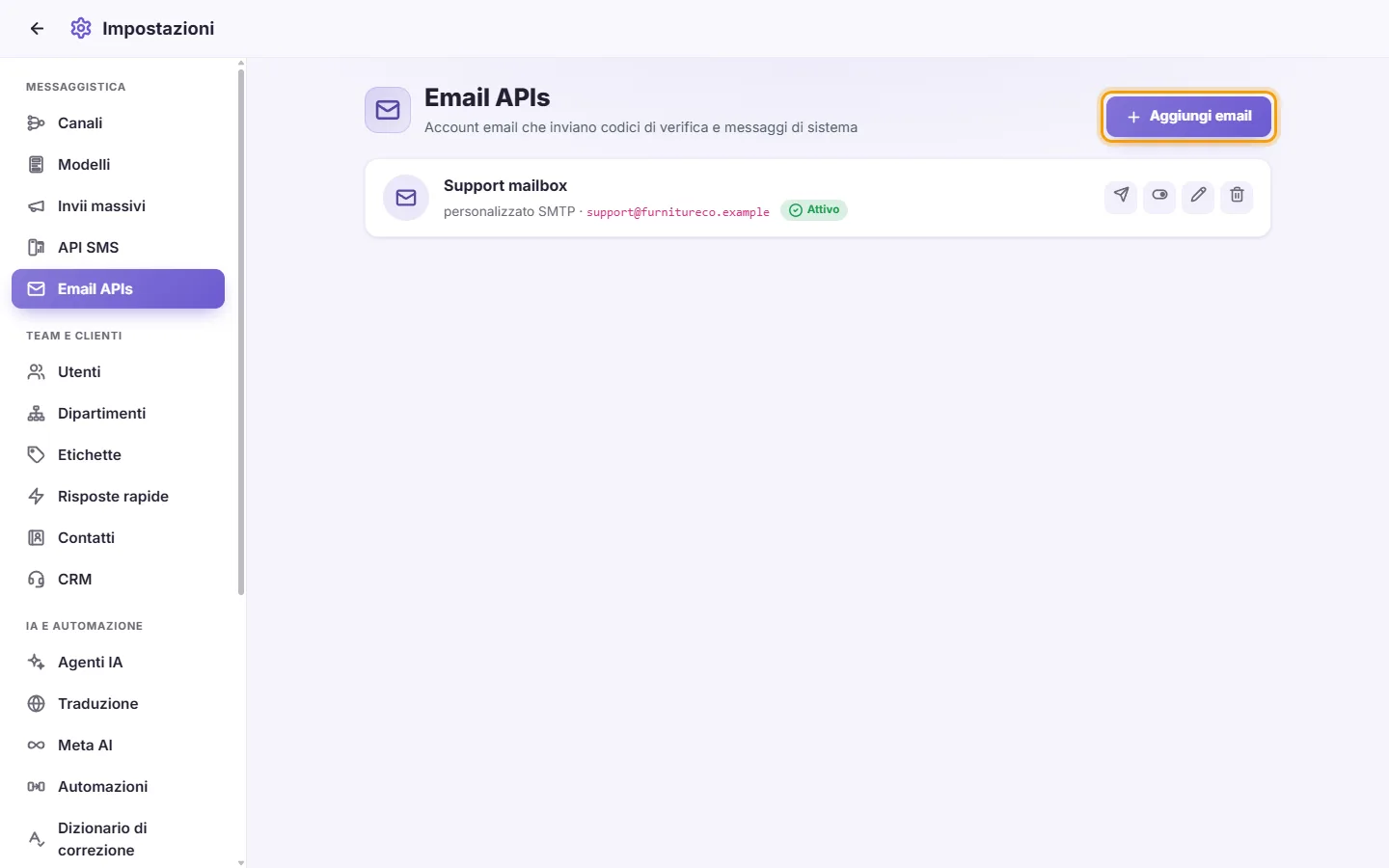
- Provider: Gmail, Zoho, Zoho ZeptoMail o SMTP personalizzato.
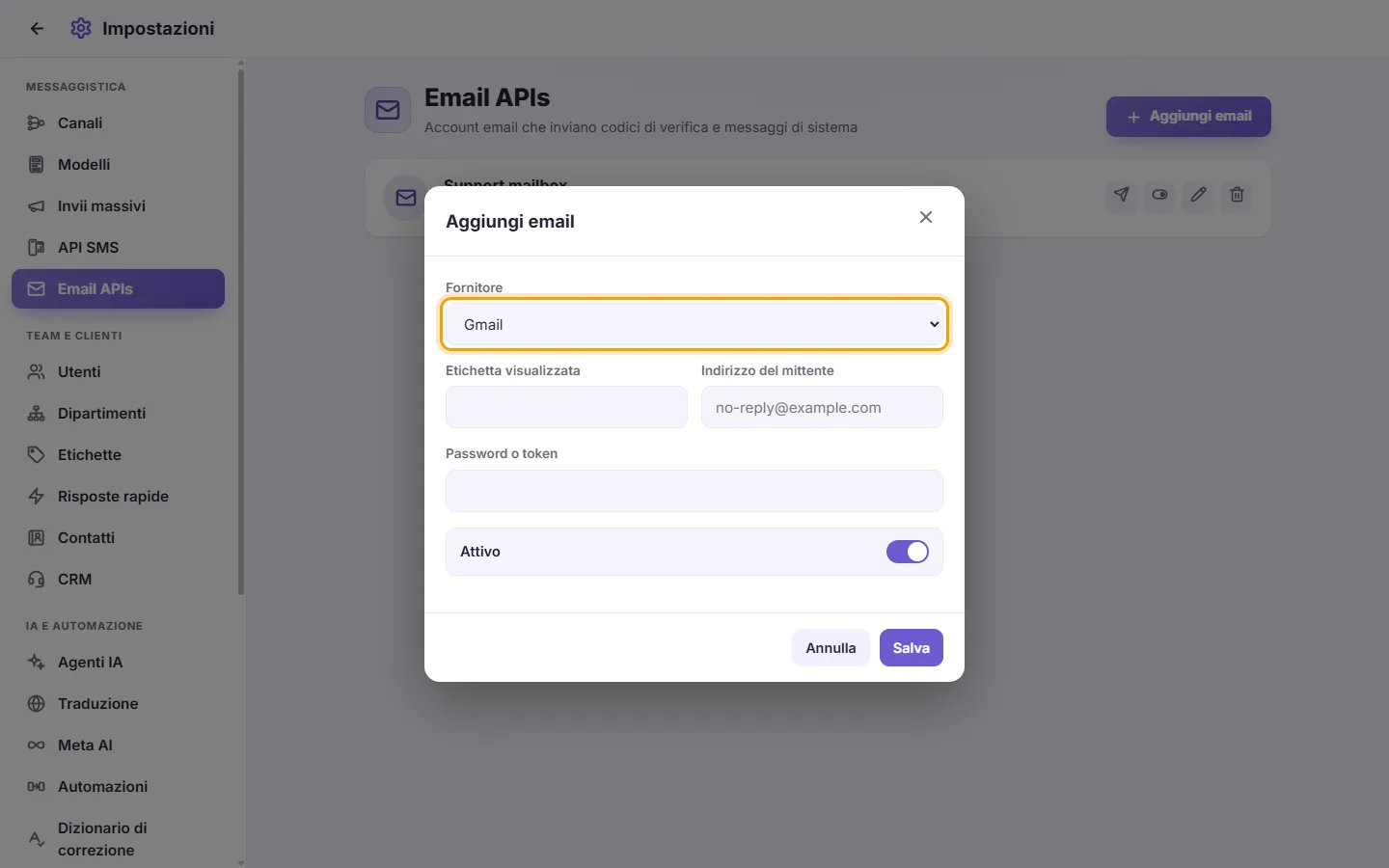
- Etichetta visibile: un nome di riferimento interno.
- Indirizzo mittente: l'indirizzo email da cui vengono inviati i messaggi.
- Password o token: per Gmail o Zoho, usa una password per le app generata da quell'account. Per Zoho ZeptoMail, incolla il token del Mail Agent; l'indirizzo mittente deve appartenere a un dominio verificato in tale Mail Agent. Per SMTP personalizzato, usa la password della casella di posta.
- Solo per SMTP personalizzato, compila anche Host SMTP, Porta (587 come predefinita) e "Usa SSL / TLS".
- Attivo: lascialo abilitato per utilizzare l'account.
- Fai clic su Salva. Se l'indirizzo mittente manca o non è un'email valida, oppure se manca l'host SMTP per l'SMTP personalizzato, vedrai "Dati incompleti".
- Fai clic su "Invia a test email" (l'icona di invio) sulla scheda. SyBox invierà un messaggio di prova all'indirizzo dell'account stesso. Il messaggio "Email di prova inviata all'indirizzo dell'account ✓" indica che funziona. In caso contrario, verrà mostrato l'errore. La verifica può richiedere alcuni secondi.
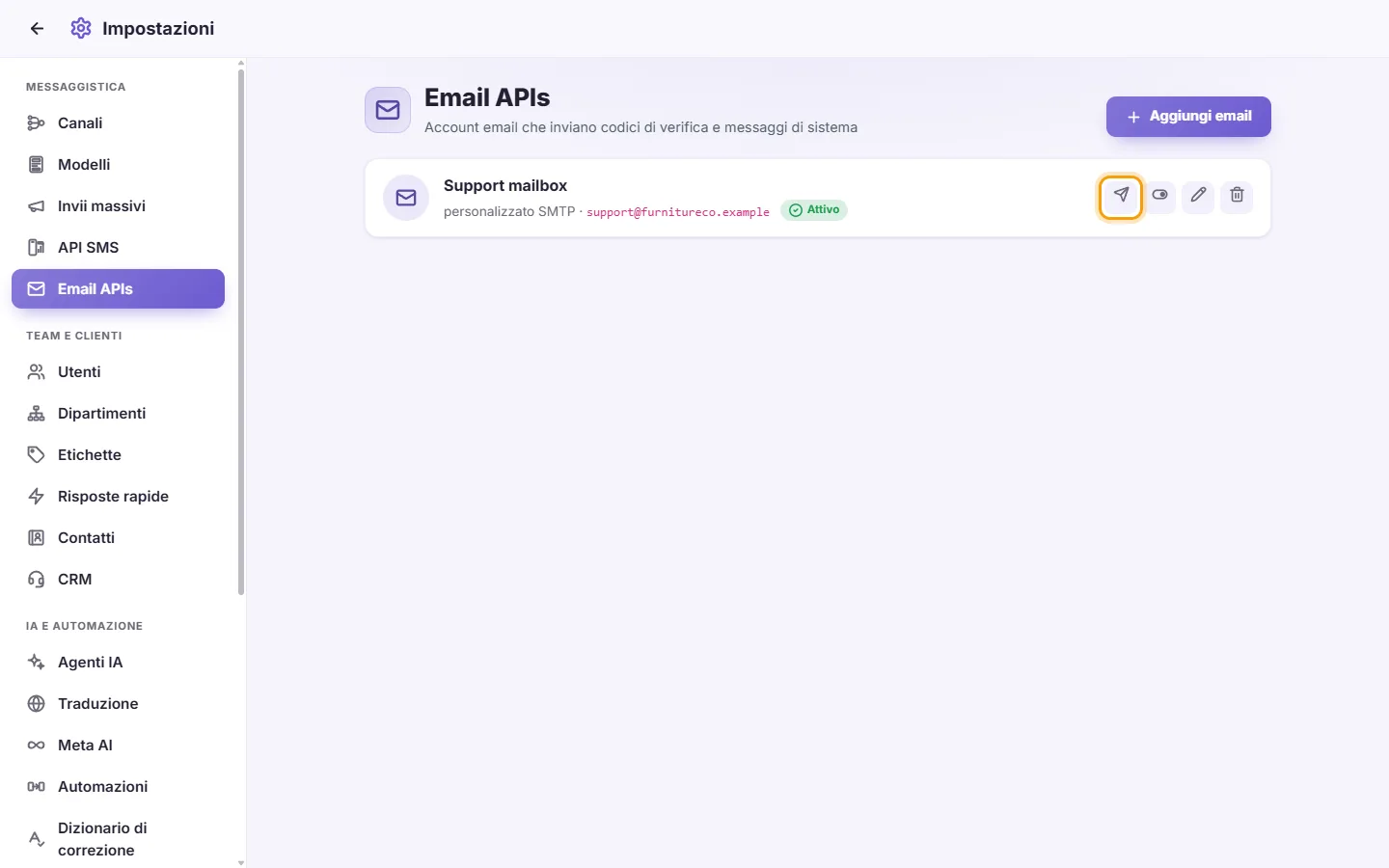
Altre azioni
- Modifica: lascia vuota la password per mantenere quella attuale.
- Abilita / Disabilita.
- Elimina: "Elimina questo email account permanently?"