Agenti IA
Aggiornato il
Dove: Impostazioni > IA e automazione > Agenti IA
A cosa serve
Un agente IA risponde ai messaggi dei tuoi clienti al posto tuo. Utilizza il tuo materiale (una knowledge base), le tue istruzioni e, se vuoi, i tuoi gestionali. Puoi creare tutti gli agenti di cui hai bisogno, ad esempio uno per le vendite e uno per l'assistenza tecnica. Ogni agente ha la propria knowledge base, le proprie istruzioni e le proprie impostazioni.
Ogni agente viene eseguito su un account del fornitore IA di tua proprietà, usando la tua Chiave API. L'elenco "Tipo" mostra i fornitori tra cui puoi scegliere: Gemini, ChatGPT, Claude e DeepSeek. I consumi dell'agente ti vengono fatturati direttamente dal tuo fornitore. SyBox mostra quanti token sono stati utilizzati, mai il prezzo.
Un agente non risponde ai clienti in autonomia. Inizia a rispondere solo dopo aver aggiunto l'azione "Rispondi con l'IA" a un'automazione (vedi Automazioni di seguito). Le condizioni dell'automazione stabiliscono a quali conversazioni e canali risponderà l'agente.
Cosa vedi sullo schermo
La schermata presenta due schede in alto:
- "Agenti": i tuoi agenti e il pulsante "Nuovo agente IA".
- "Impostazioni": ciò che si applica a ogni agente: "Istruzioni generali" e "Richieste non disponibili" (vedi "-- Impostazioni per tutti gli agenti --" più in basso).
Nella scheda "Agenti" è presente una scheda per ciascun agente. Ogni scheda mostra:
- il fornitore e il modello
- le lingue in cui è redatta la sua knowledge base
- quante voci sono caricate, o "Nothing loaded ancora"
- una riga per gli "Ultimi 30 giorni": risposte, token in entrata e token in uscita (oppure "non usato")
- gli ultimi 4 caratteri della Chiave API dell'agente (ad esempio "…abcd"), per riconoscere quale chiave sta usando
- se il fornitore ha rifiutato una richiesta, una riga "Ultimo errore" con motivo e data/ora. Rimane visibile sulla scheda fino alla successiva risposta corretta dell'agente, anche se ricarichi la knowledge base o salvi una nuova chiave.
- Ottieni una Chiave API dal sito web del tuo fornitore (Gemini, ChatGPT, Claude o DeepSeek).
- Vai su Impostazioni > IA e automazione > Agenti IA.
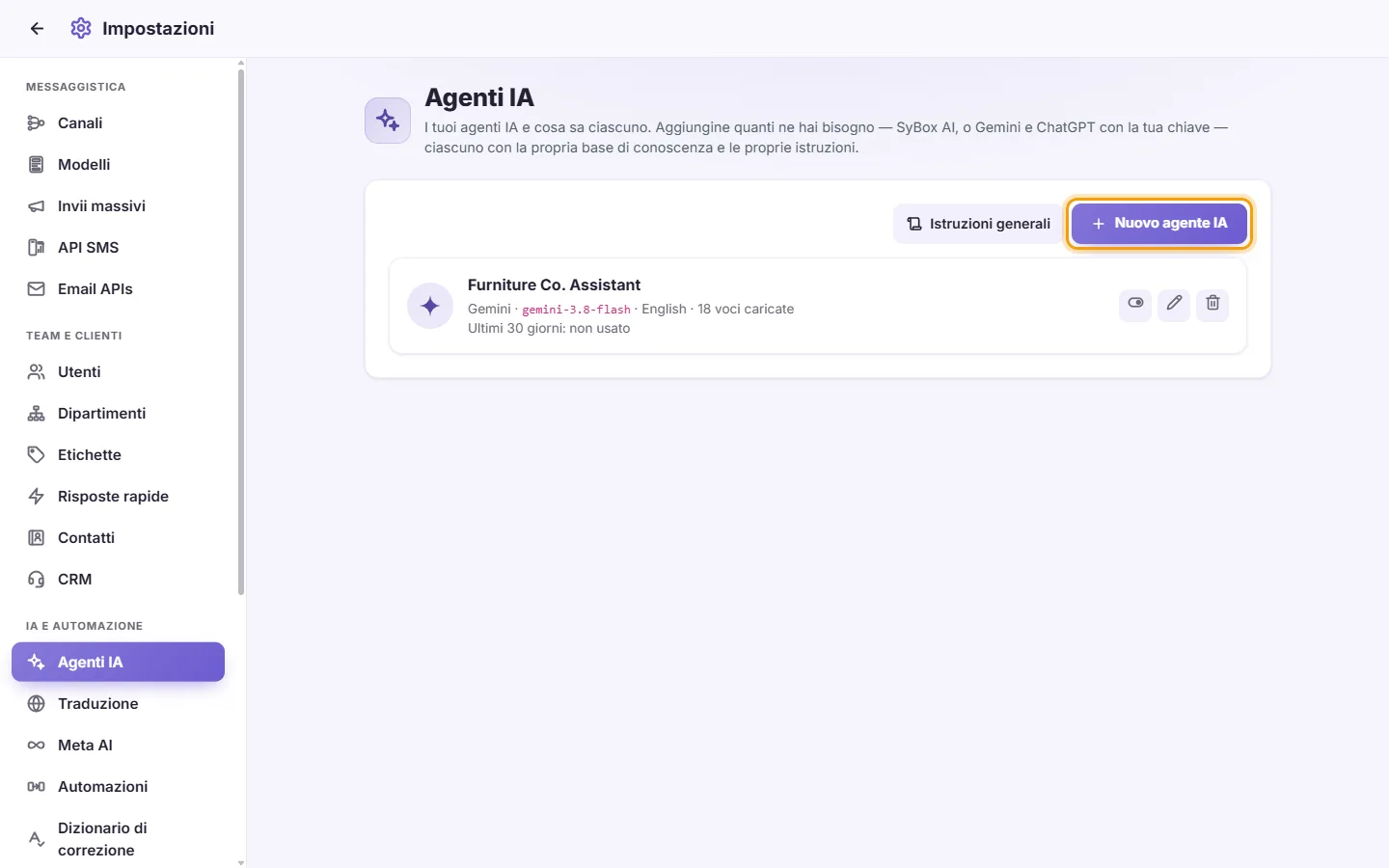
- Fai clic su "Nuovo agente IA".
- In "Tipo", scegli il fornitore.
- In "Nome", inserisci un nome, ad esempio "Assistente vendite". I clienti potrebbero visualizzare questo nome su alcuni canali.
- Incolla la tua chiave in "Chiave API".
- Fai clic su Salva. SyBox verifica la chiave con il fornitore prima di salvare. Se la chiave funziona, l'agente viene creato, viene selezionato un modello predefinito e si apre la pagina dell'agente.
- Fai clic sulla scheda dell'agente, oppure sull'icona a forma di matita al suo interno.
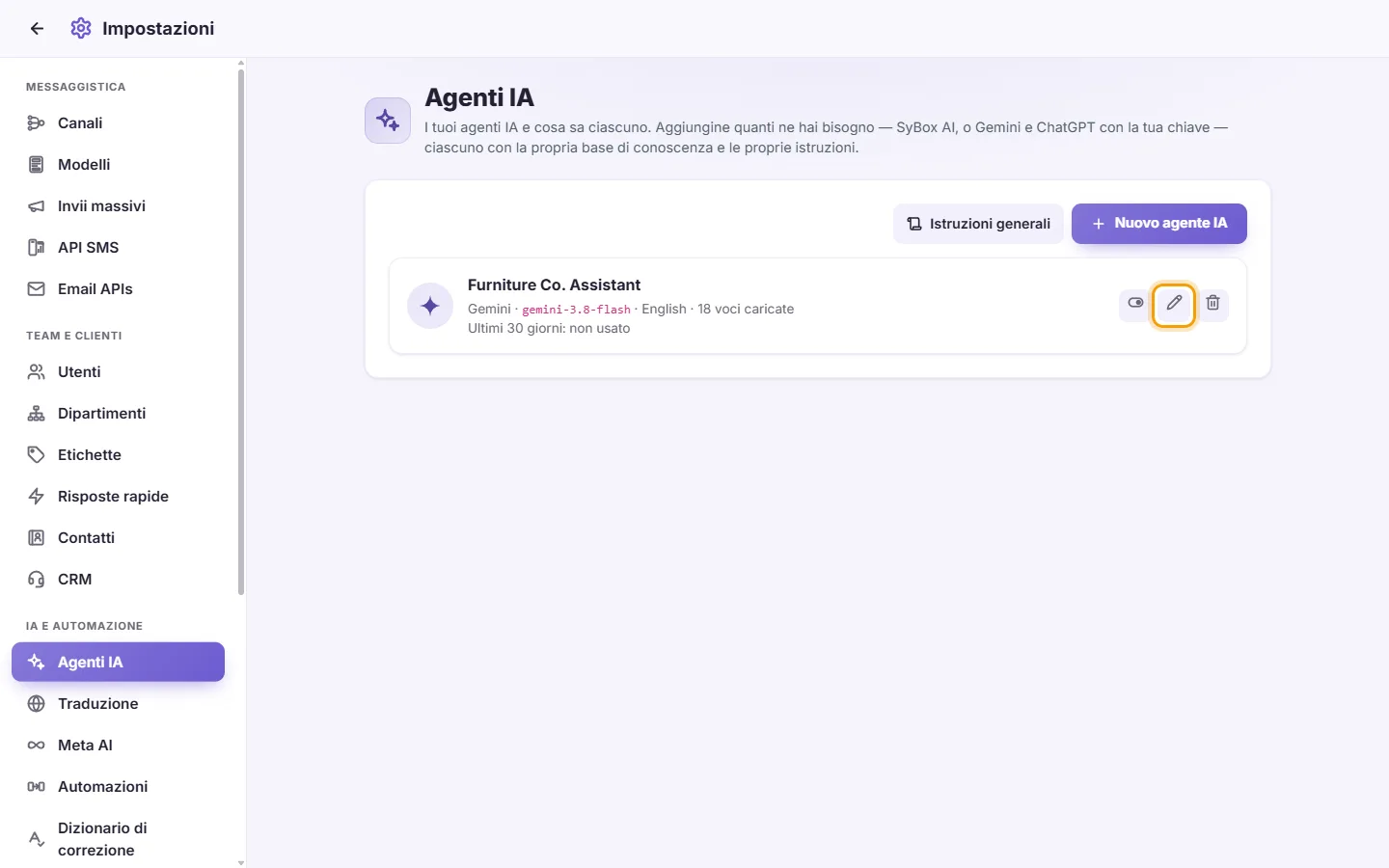
- Per tornare all'elenco, fai clic su "Agenti IA" in alto a sinistra nella pagina dell'agente.
- Apri la pagina dell'agente.
- Fai clic sulla matita (Modifica) accanto al nome dell'agente.
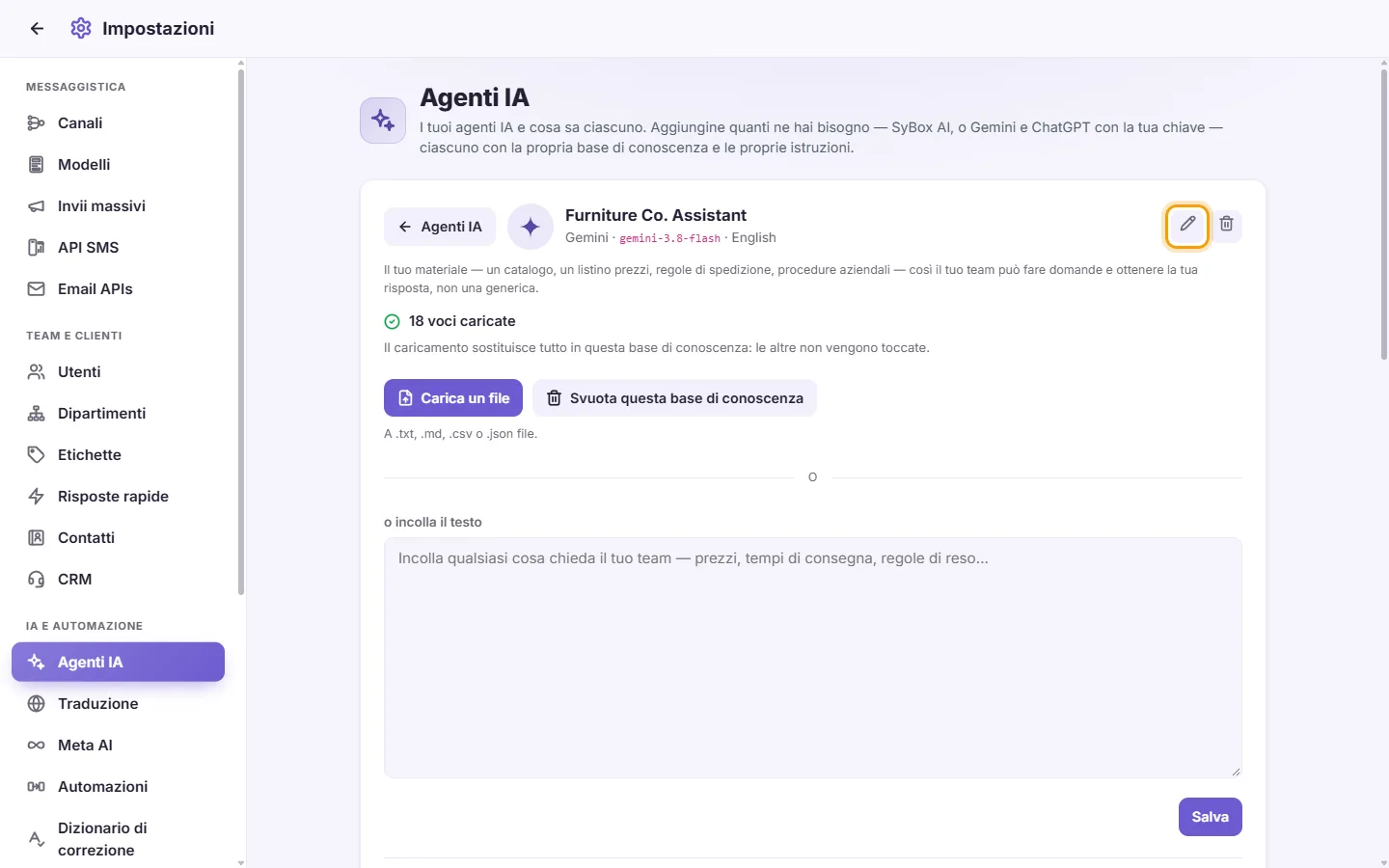
- Se desideri, modifica il "Nome".
- "Chiave API": lasciala vuota per mantenere quella attuale, oppure incollane una nuova.
- "Modello": seleziona un altro modello dall'elenco.
- Fai clic su Salva. Una nuova chiave o un nuovo modello vengono prima verificati con il fornitore.
Nota: per gli agenti Gemini e ChatGPT, una nuova chiave riparte con una knowledge base vuota. Ricarica il tuo materiale al termine dell'operazione.
- Apri la pagina dell'agente.
- Fai clic sul cestino (Elimina) accanto al nome dell'agente.

- Conferma. Il messaggio dice "Eliminare [name]? Anche la sua base di conoscenza verrà eliminata da [provider]."
- Le automazioni che utilizzano ancora questo agente smetteranno di rispondere usandolo. Modifica tali automazioni e scegli un altro agente.
Non puoi eliminare un agente mentre il caricamento della sua knowledge base è ancora in corso.
-- Base di conoscenza --
Questo è il tuo materiale: un catalogo, un listino prezzi, le regole di spedizione, le procedure aziendali. L'agente risponde basandosi su di esso, così i clienti ricevono le tue risposte e non indicazioni generiche.
Ogni agente ha la propria knowledge base. Il caricamento sostituisce tutto ciò che è presente nella knowledge base di quell'agente. Gli altri agenti non vengono toccati.
- Apri la pagina dell'agente.
- Fai clic su "Carica un file".
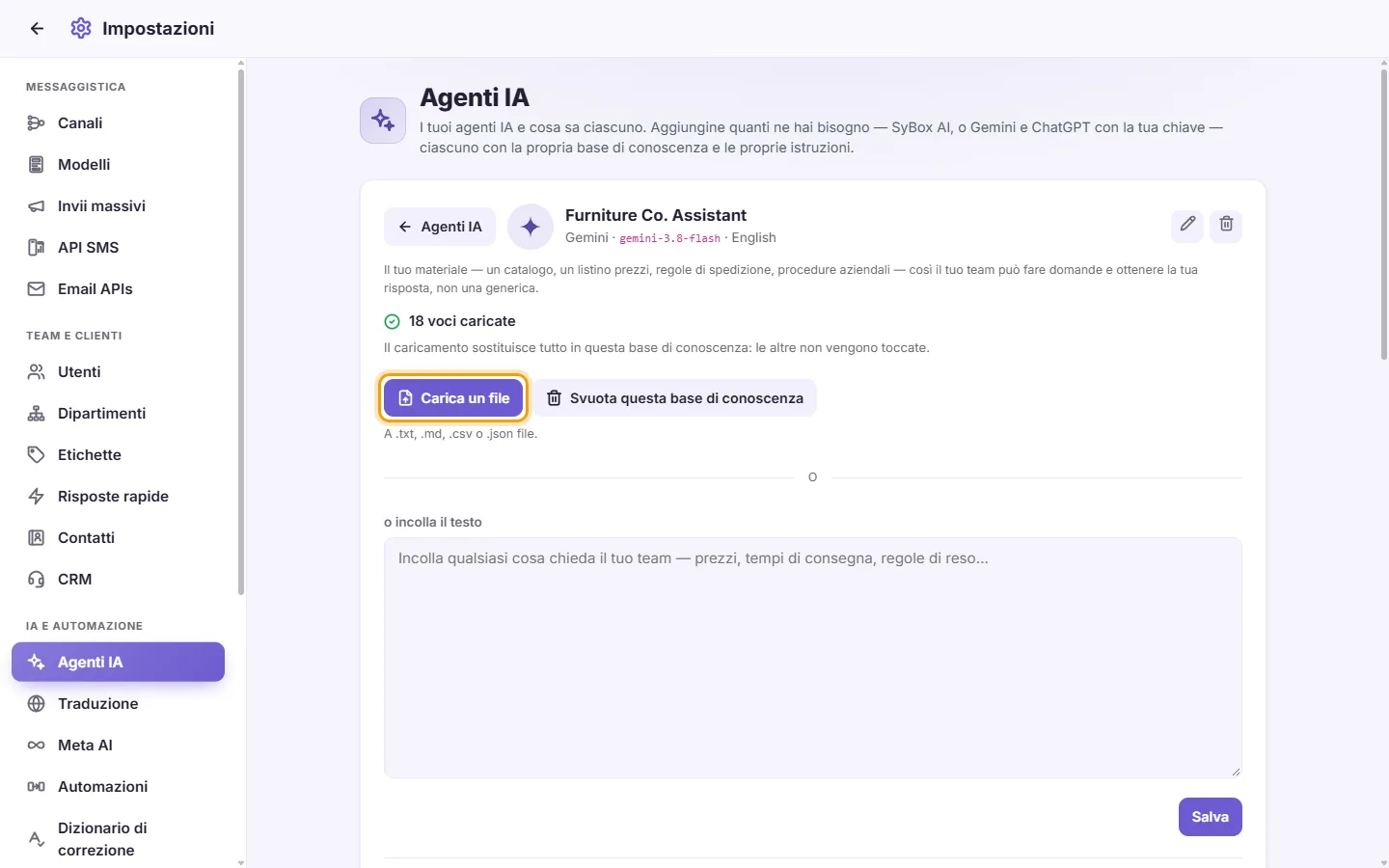
- Scegli un file .txt, .md, .csv o .json. Un file .json contenente un elenco di voci viene caricato voce per voce.
- Se la knowledge base contiene già delle voci, una finestra chiederà "Sostituire la base di conoscenza?". Ricorderà che le voci correnti verranno eliminate e che l'operazione non è reversibile. Digita il codice a 6 cifre mostrato, poi fai clic su "Sostituisci".
- Il pannello mostra l'avanzamento, ad esempio "Caricamento in corso… 120 di 500 (24%)" o "Caricamento in corso… questa operazione richiede alcuni minuti per un file di grandi dimensioni. Puoi lasciare questa pagina.".
- Al termine, il pannello mostrerà "[number] voci caricate".
- Apri la pagina dell'agente.
- Incolla nella casella "o incolla il testo": prezzi, tempi di consegna, regole di reso e così via.
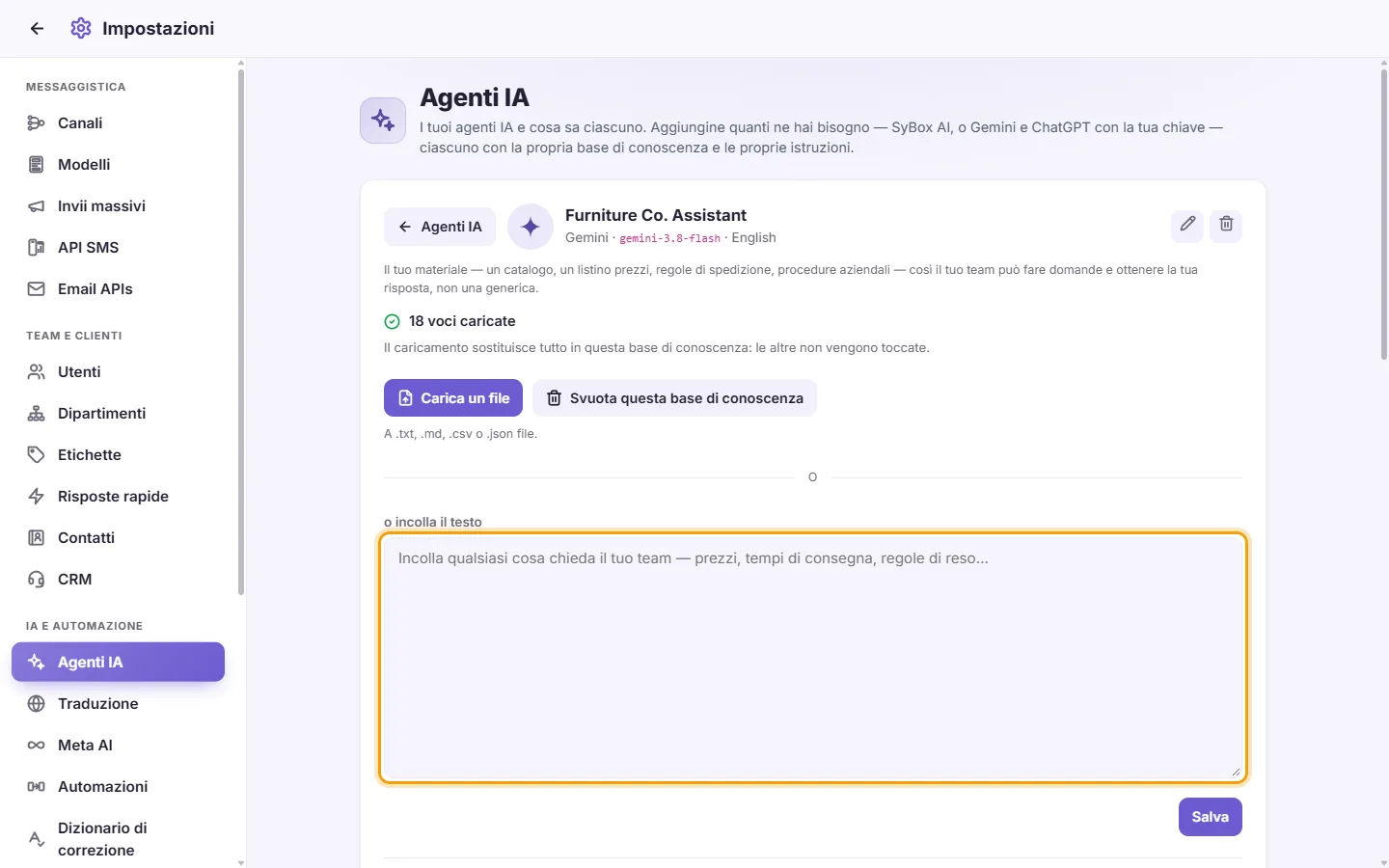
- Fai clic su Salva. Se qualcosa è già stato caricato, conferma la sostituzione con il codice a 6 cifre, come spiegato sopra.
- Apri la pagina dell'agente.
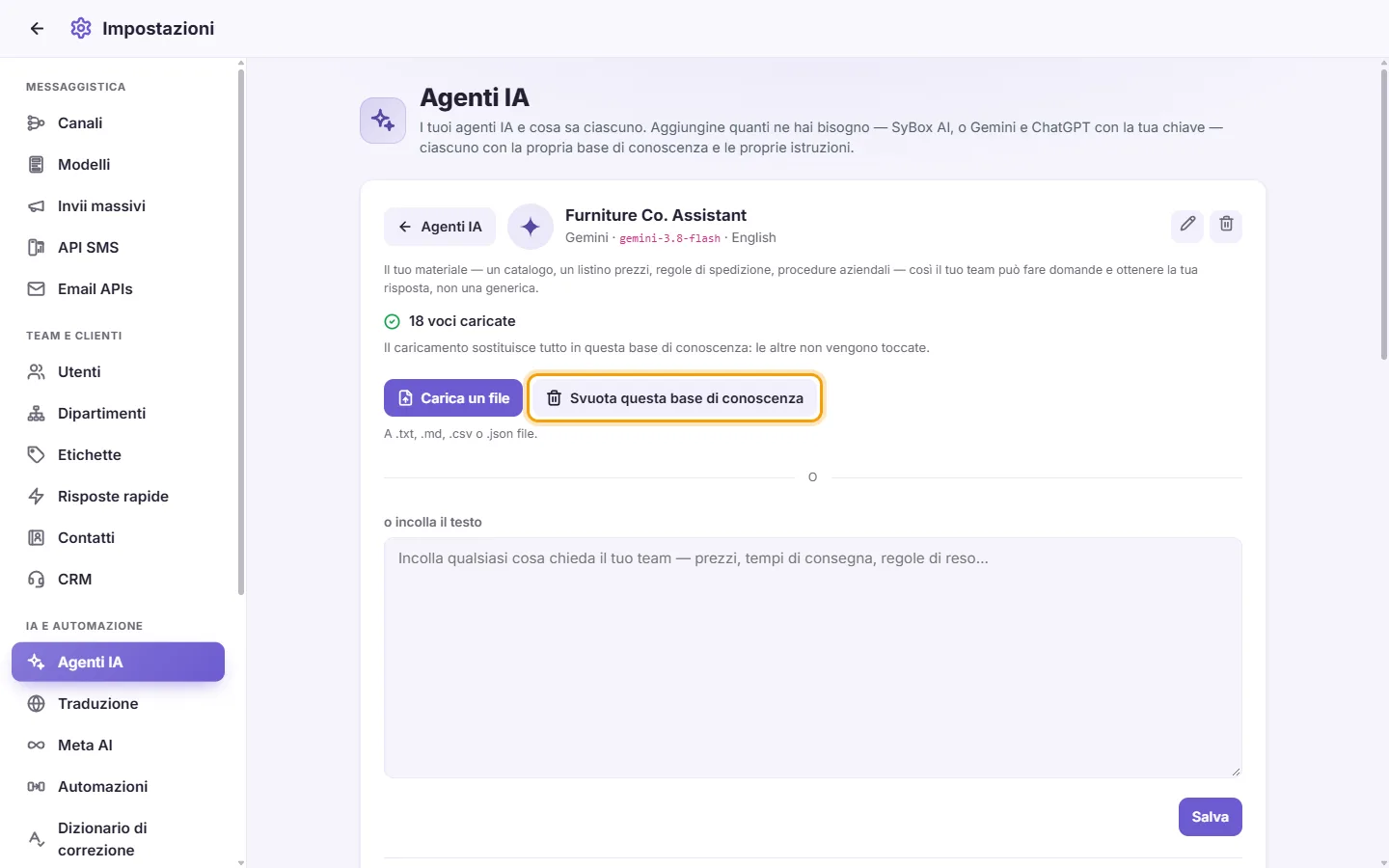
- Fai clic su "Svuota questa base di conoscenza". È attivo solo quando c'è qualcosa di caricato.
- Digita il codice a 6 cifre mostrato e conferma.
Limiti e messaggi della knowledge base
- "Niente da caricare — scegli un file o incolla del testo."
- "Il testo è troppo lungo. Mantienilo sotto gli 800.000 caratteri circa, oppure dividilo in due caricamenti."
- "Quel file contiene più di 5000 voci. Dividilo in file più piccoli."
- "Sembra [un programma o un documento], non testo normale. Aprilo e salvalo o esportalo come testo normale (.txt), poi carica quello." Succede, ad esempio, con un file Word o PDF rinominato in .txt.
- "Un altro caricamento è ancora in corso. Attendi che finisca, poi riprova."
- "Il codice non corrisponde — nulla è stato eliminato" Hai inserito il codice di conferma errato. Non è stato modificato nulla.
-- Come risponde --
- "Leggi l'intera base di conoscenza a ogni risposta" (solo agenti Gemini e ChatGPT). Di norma l'agente cerca nella knowledge base la parte pertinente. Con questa opzione attiva, la legge tutta ogni volta, per non farsi sfuggire nulla. Il rovescio della medaglia è che ogni risposta invia l'intera knowledge base, e la schermata mostra a quanti token corrisponde all'incirca. Se compare "Carica nuovamente la base di conoscenza per utilizzare questa opzione.", ricarica il materiale per abilitare l'interruttore. Gli agenti Claude e DeepSeek leggono sempre l'intera knowledge base, quindi non hanno questo interruttore.
- "Usa solo le tue istruzioni". In questo modo si escludono le regole native di SyBox: rispondere solo in base alla knowledge base, restare in silenzio in assenza di risposta e usare testo normale. La knowledge base e le tue istruzioni restano comunque valide.
Entrambi gli interruttori vengono salvati non appena li modifichi.
-- Quando passa la conversazione a un utente --
L'agente passa la conversazione al tuo team quando:
- non sa come rispondere
- il cliente chiede di parlare con una persona
- il cliente si lamenta o è contrariato.
Dopodiché, l'agente non interviene più in quella conversazione fino a quando non viene contrassegnata come Risolta. Nella conversazione compare una nota, ad esempio "[agent] ha passato la conversazione a un utente."
- "Rispondi di nuovo dopo [ ] ore": il numero di ore dall'ultimo messaggio inviato dal tuo team al cliente, trascorse le quali l'agente ricomincia a rispondere in quella conversazione. Il valore 0 significa solo dopo che la conversazione è stata contrassegnata come Risolta. I valori consentiti vanno da 0 a 720.
- Le tue istruzioni possono indicare a chi assegnare una conversazione passata, ad esempio: "Se non puoi rispondere a una domanda sulla manutenzione, assegnala all'utente 3." L'utente assegnato riceve una notifica. Un utente viene assegnato solo se è attivo e autorizzato a visualizzare la conversazione.
Importante: quando una persona del tuo team risponde in una conversazione, l'agente non interviene più fino a quando la conversazione non viene contrassegnata come Risolta o fino allo scadere delle ore impostate in "Rispondi di nuovo dopo".
-- Consultare i gestionali aziendali --
L'agente può cercare dati nei tuoi sistemi quando un cliente fa domande su un prodotto, un prezzo, un ordine o il proprio account. Cita esclusivamente ciò che il tuo sistema ha restituito. Funziona sia con che senza una knowledge base.
- "Prodotti da": scegli una delle tue integrazioni Prodotti, oppure "Non collegato".
- "Scheda cliente da": scegli una delle tue integrazioni di ricerca, oppure "Non collegato".
Questi elenchi mostrano le integrazioni configurate in Impostazioni > Integrazioni > ERP APIs. Entrambe si salvano non appena le modifichi.
-- Le tue istruzioni --
Descrivi come deve rispondere questo agente, con parole tue, ad esempio: "Quando un cliente chiede un prezzo, chiedi prima in che paese si trova, poi rispondi." Mantieni i dati veri e propri (cosa rispondere) nella knowledge base.
1. Scrivi in "Le tue istruzioni" (fino a 8.000 caratteri).
2. Fai clic su Salva.
A ogni messaggio del cliente, all'agente viene indicato anche il canale da cui scrive (WhatsApp, Messenger, Instagram, Telegram, email o un altro spazio di lavoro SyBox) e la data e l'ora attuali. Funzionano quindi istruzioni come "Su Instagram, invia il link al negozio" o "Dopo le 15:00 ora del Marocco, rispondi che risponderemo domattina". Indica il tuo paese o la tua città nelle istruzioni e l'agente calcolerà l'ora locale.
Sotto la casella, SyBox elenca Etichette, Dipartimenti e Utenti, ciascuno con il proprio numero. Le tue istruzioni possono usare questi numeri per fare in modo che l'agente aggiunga un'etichetta o un dipartimento, contrassegni la conversazione con una stella o la assegni a un utente. Ad esempio: "Se il cliente chiede informazioni sull'ingrosso, aggiungi l'etichetta 2 e assegna all'utente 3."
-- Dizionario di sostituzione --
Un dizionario di sostituzione consente all'agente di mostrare i nomi nella lingua del cliente senza doverli tradurre direttamente. Nella knowledge base, scrivi un nome come ⟦nome⟧ o un prodotto come ⟦ID prodotto⟧, ad esempio ⟦Impostazioni⟧ o ⟦SKU-1042⟧. L'agente li riporterà così come sono e SyBox sostituirà ciascuno di essi nella risposta con il nome nella lingua del cliente, attingendo dal tuo dizionario. Un catalogo prodotti può quindi indicare gli ID anziché nomi lunghi, mantenendo la knowledge base breve, e ogni prodotto può avere il suo nome in arabo e in inglese.
- Apri la pagina dell'agente (Impostazioni > Agenti IA, poi fai clic sull'agente).
- Sotto "Dizionario di sostituzione", fai clic su "Carica un dizionario (JSON)" e seleziona il file (fino a 2 MB).
- Il conteggio mostrerà quante parole contiene il dizionario.
Il file deve essere un JSON con questo formato esatto, altrimenti non verrà accettato: {"format": "sybox-words/1", "words": {"SKU-1042": {"en": "Oak dining table", "ar": "طاولة طعام من خشب البلوط"}}}. Ogni chiave corrisponde a ciò che scrivi tra ⟦ ⟧. Ogni voce è una riga, scritta per una qualsiasi delle lingue di SyBox (en, ar, fr, es, pt, de, it, tr, ru, id, ms).
- "Il file supera i 2 MB." indica che il file è troppo pesante.
- "Il dizionario non è stato accettato: …" indica il primo errore rilevato nel file. Nessun contenuto di quel file verrà utilizzato.
- Un nome privo di corrispondenza nella lingua del cliente viene mostrato in inglese. Un elemento ⟦…⟧ non presente nel dizionario viene mostrato senza parentesi.
- Apri la pagina dell'agente.
- Sotto "Dizionario di sostituzione", fai clic su "Rimuovi il dizionario". La pagina dell'agente indicherà "Nessun dizionario".
-- Chiedi all'IA (per il tuo team) --
Mentre rispondi a un cliente, puoi fare tu stesso una domanda ai tuoi agenti IA, ad esempio su prezzi, disponibilità, spedizioni o procedure. La risposta proviene dalla knowledge base dell'agente, dalle sue istruzioni e dai tuoi sistemi, e la vedrai solo tu. Non viene inviato nulla al cliente. L'agente risponde nella tua lingua e il suo nome compare sotto ogni risposta.
- Apri una conversazione e fai clic su "IA" nella barra a destra della conversazione (accanto a "Messaggi").
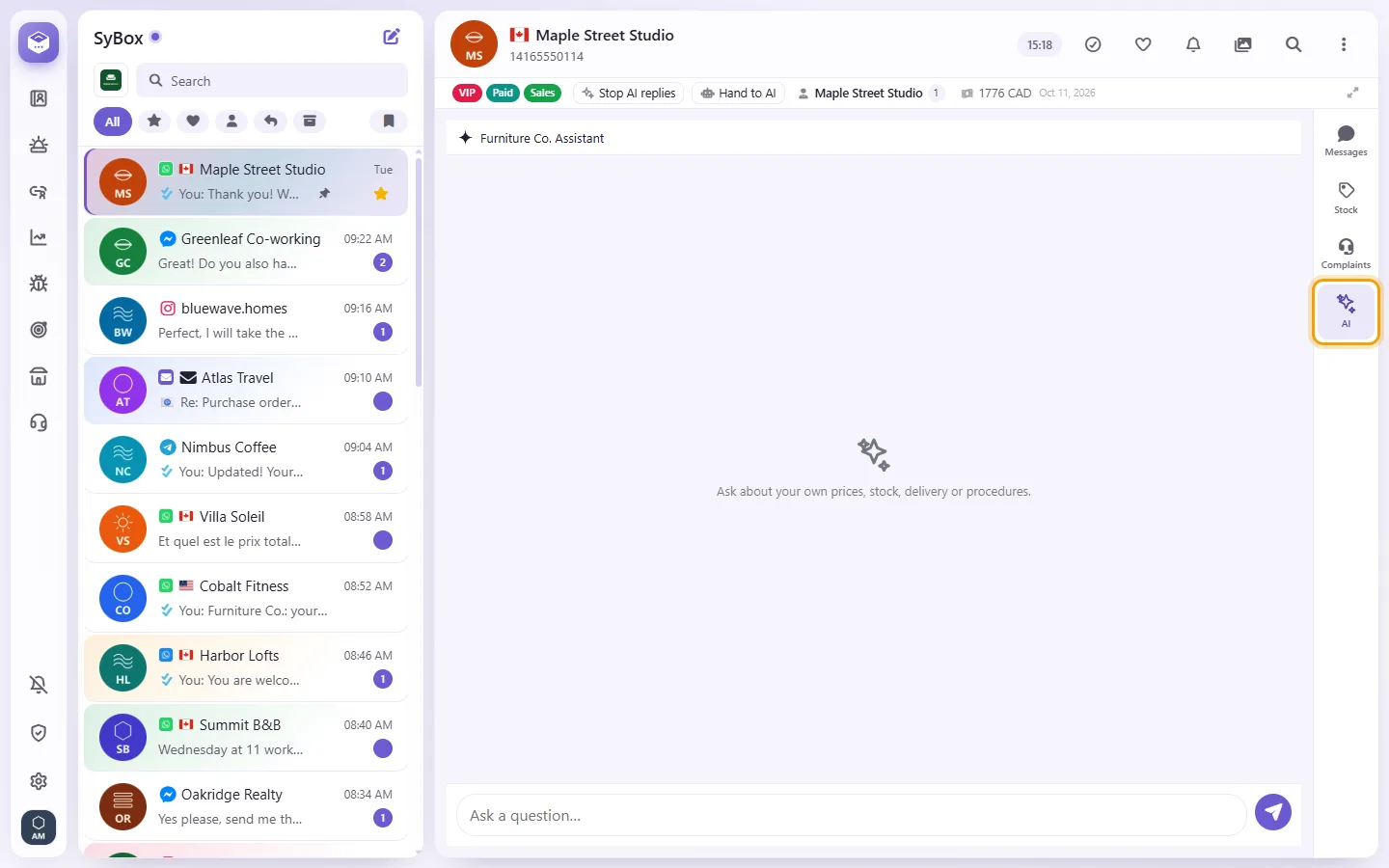
- Se il tuo spazio di lavoro ha più di un agente, fai clic su uno degli agenti nella riga subito sopra la casella. La riga resta visibile, così puoi porre ogni domanda a un agente diverso e confrontare le risposte. Se c'è un solo agente non c'è alcuna riga: la domanda viene posta direttamente.
- Digita la domanda in "Fai una domanda…" e inviala. Se la invii prima di scegliere un agente, la riga mostrerà "Scegli l'agente IA a cui chiedere" e la domanda verrà inviata non appena ne selezioni uno.
La scheda è presente quando almeno uno dei tuoi agenti è attivo.
- Apri il menu del messaggio (la freccia accanto ad esso) e scegli "Chiedi all'IA".
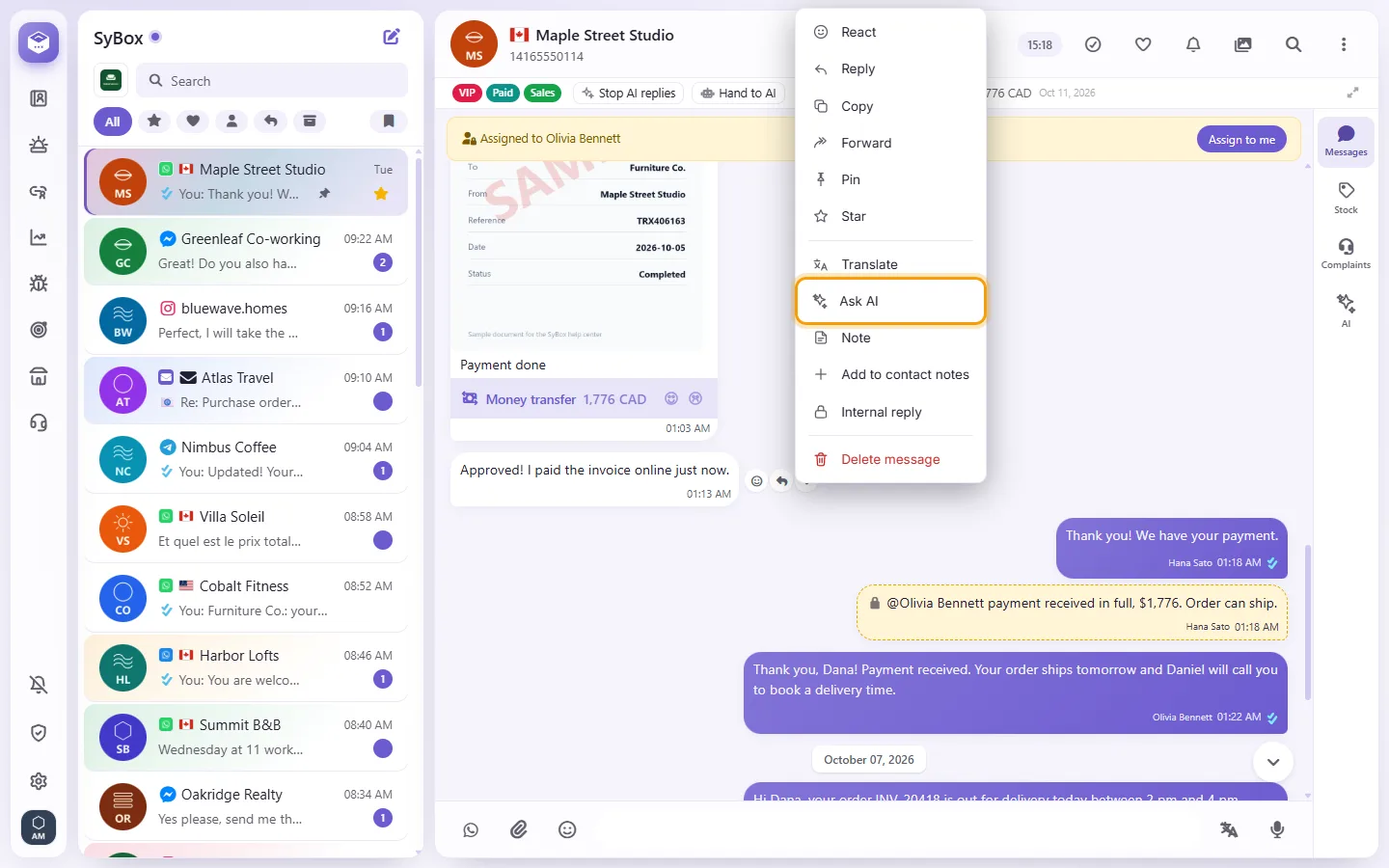
- La scheda "IA" si apre usando quel messaggio come domanda. In presenza di più agenti, seleziona l'agente a cui chiedere nella riga sopra la casella.
- "Il materiale di questo agente non risponde a questo." significa che la knowledge base dell'agente, le sue istruzioni e i tuoi sistemi non contengono una risposta.
- "Troppe domande in poco tempo. Riprova tra qualche minuto." significa che hai inviato troppe richieste in un breve intervallo.
-- Impostazioni per tutti gli agenti --
Si trovano nella scheda "Impostazioni" della schermata Agenti IA.
- Nella schermata Agenti IA, apri la scheda "Impostazioni".

- Sotto "Istruzioni generali", inserisci le istruzioni, ad esempio: "Presentati come l'assistente dell'azienda e chiedi il numero d'ordine prima di rispondere a domande sugli ordini." Fino a 8.000 caratteri.

- Fai clic su Salva. Per rimuoverle, svuota la casella e salva.
Come si combinano le tre serie di regole: si applicano prima le regole native di SyBox. Seguono le Istruzioni generali che, in caso di conflitto, prevalgono sulle prime. Le istruzioni specifiche del singolo agente arrivano per ultime e prevalgono su entrambe.
- Quando un cliente richiede un prodotto o un servizio che potresti offrire ma che non hai, l'agente IA ne prende nota e ti viene inviata un'email con il link alla conversazione.
- Nella schermata Agenti IA, apri la scheda "Impostazioni".
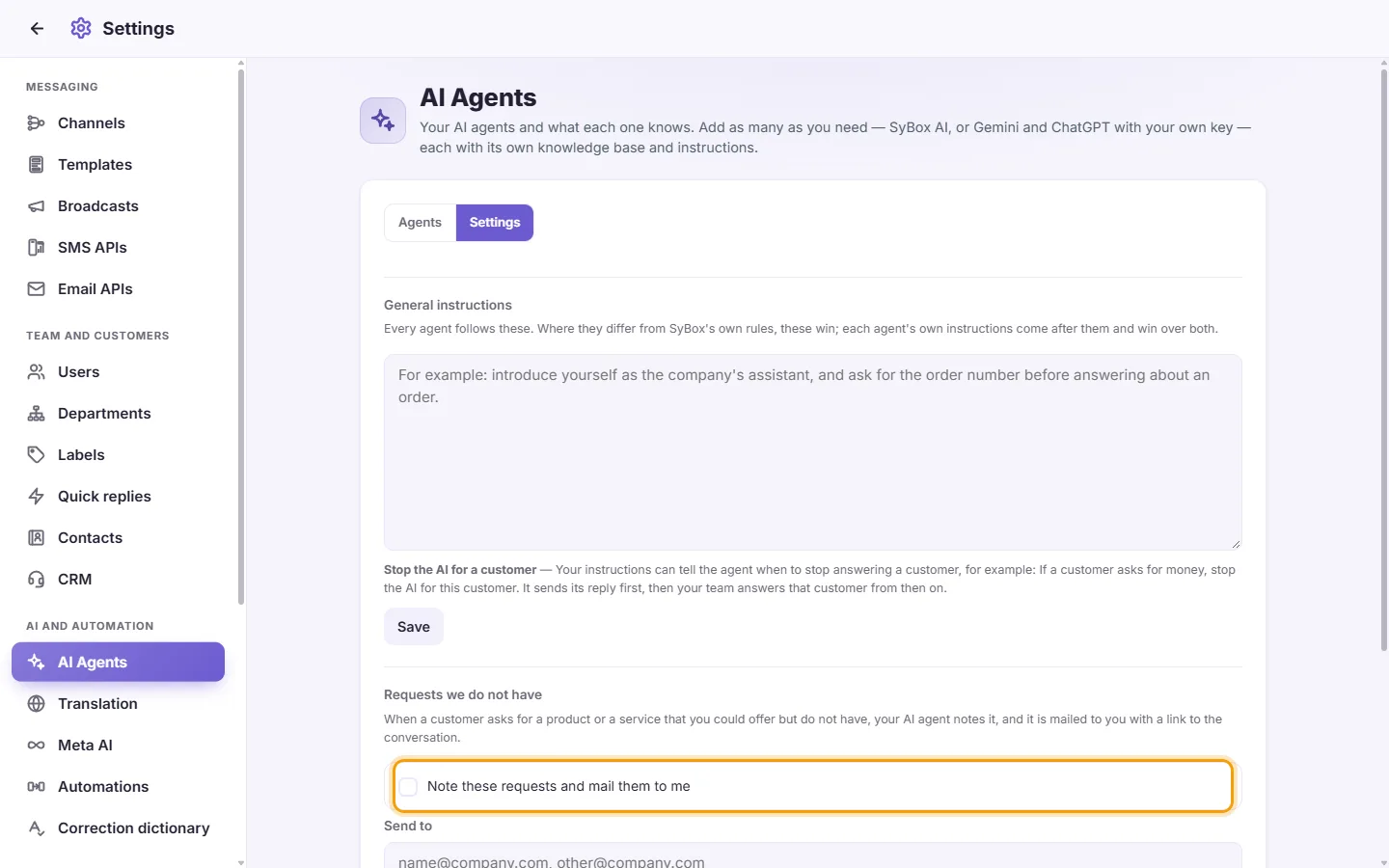
- Sotto "Richieste non disponibili", attiva "Annota queste richieste e inviamele via email".
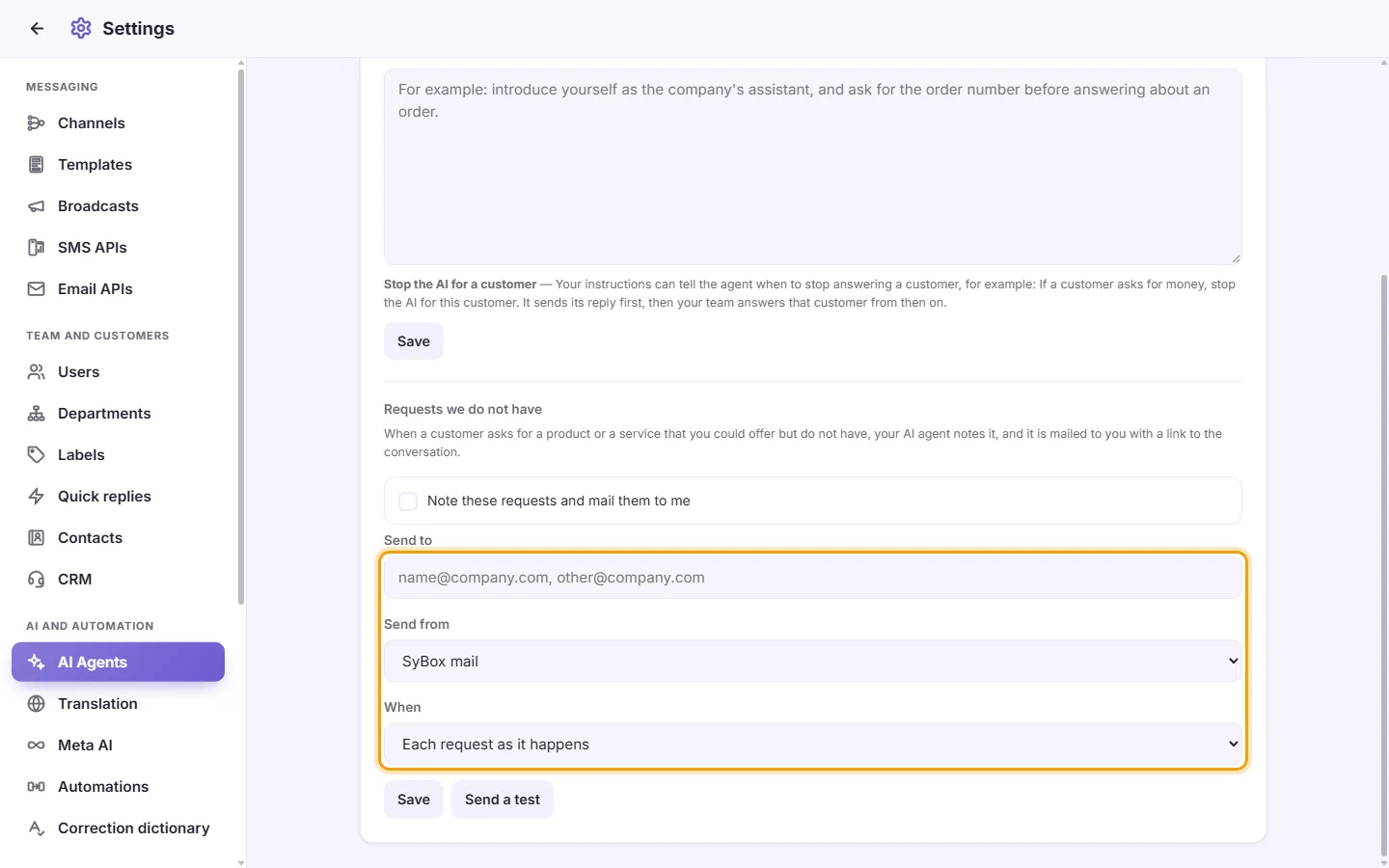
- In "Invia a", digita uno o più indirizzi email, separati da virgole.
- In "Invia da", scegli "Email di SyBox" o uno dei tuoi account di posta.
- In "Quando", scegli "Ogni richiesta non appena arriva" o "Una volta al giorno, tutte insieme". Se scegli una volta al giorno, indica l'orario in "Alle" (e il "Fuso orario" se il tuo paese ne ha più di uno).
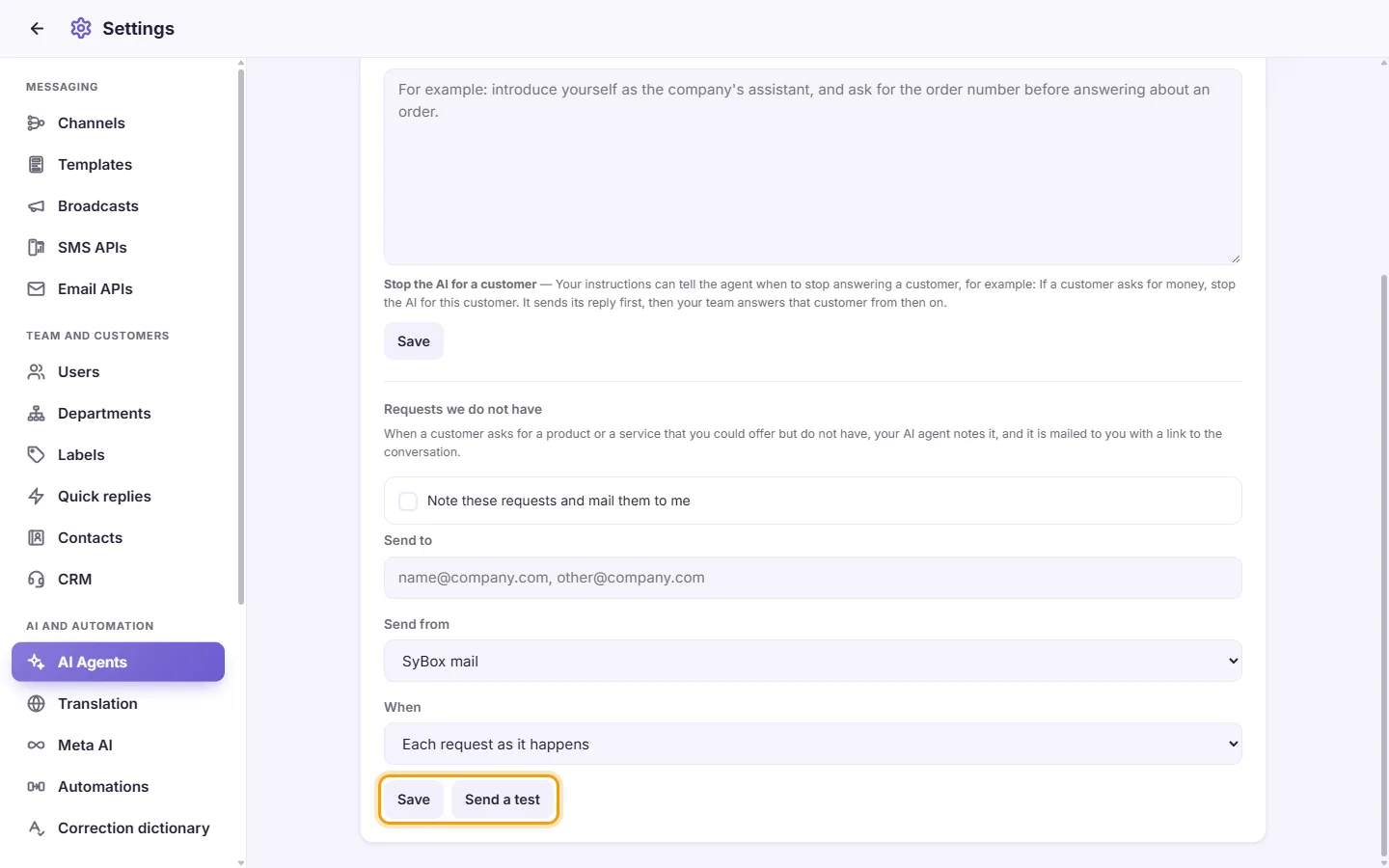
- Fai clic su Salva. Fai clic su "Invia una prova" per ricevere un'email di test; vedrai "L'email di prova è stata inviata.".
Ogni riga dell'email contiene "Apri la conversazione", che rimanda al messaggio del cliente.
Se vedi "Controlla gli indirizzi email: scrivili per intero, separati da virgole.", correggi gli indirizzi in "Invia a".
Se lo spazio di lavoro non ha un paese impostato, vedrai "Il tuo spazio di lavoro non ha un paese impostato, quindi questo orario è in UTC.". Imposta il paese in Impostazioni > Spazio di lavoro > Organizzazione.
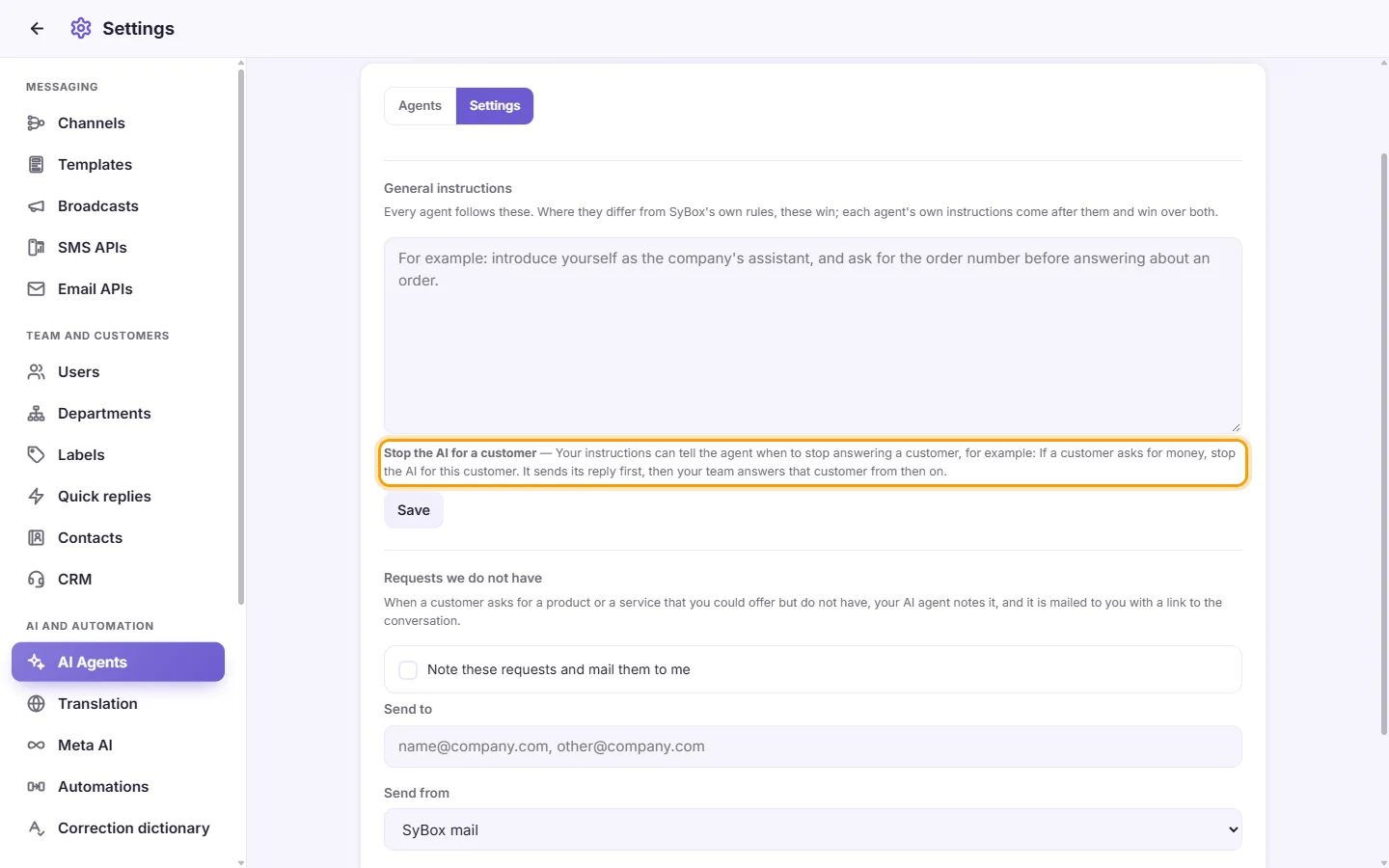
- Un suggerimento con questo titolo si trova sotto la casella "Istruzioni generali" e sotto la casella "Le tue istruzioni" di ciascun agente. Le tue istruzioni possono indicare all'agente quando smettere di rispondere a un cliente, ad esempio: "Se un cliente chiede denaro, interrompi l'IA per questo cliente." L'agente invia prima la sua risposta, poi disattiva le risposte IA per quella conversazione, e da quel momento risponderà il tuo team. Nella conversazione compare una nota: "[agent] ha interrotto le risposte IA per questo cliente. Da ora risponderà il tuo team." Per consentire all'agente di rispondere di nuovo, fai clic su "Consenti risposte IA" nella barra sopra la conversazione.
Nella casella Prova dell'agente, una risposta di test mostrerà cosa accadrebbe: "In una conversazione reale, questa risposta interromperebbe le risposte dell'IA per questo cliente." oppure "In una conversazione reale, questa verrebbe registrata come una richiesta non disponibile: …".
-- Utilizzo (ultimi 30 giorni) --
Una tabella con una riga per ogni giorno:
- Giorno
- Risposte
- Non ha risposto
- Chiamate
- Token in
- Token in uscita
Una riga finale di totale copre gli ultimi 30 giorni. "Token in" include le istruzioni dell'agente, i contenuti letti e la conversazione. Il tuo fornitore ti fattura questi token. Sotto la tabella, una riga mostra i consumi della casella "Prova una domanda" per il mese corrente.
-- Prova una domanda --
Usa questa casella per verificare che la chiave, la knowledge base e le tue istruzioni funzionino prima di associare un'automazione all'agente.
1. Digita ciò che chiederebbe un cliente in "Prova una domanda".
2. Fai clic su "Chiedi" o premi Invio.
3. La risposta appare esattamente come la riceverebbe un cliente. Sotto vedrai i token in entrata, i token in uscita e il tempo impiegato.
4. Se la risposta eseguirebbe un'azione in una conversazione reale, una riga lo indicherà. Ad esempio: "In una conversazione reale, questa risposta passerebbe la conversazione a un utente." Avvisi simili segnalano l'aggiunta di un'etichetta o dipartimento, l'aggiunta di una stella o l'assegnazione a qualcuno. Durante un test non viene apportata alcuna modifica reale.
5. Se la knowledge base non contiene una risposta, vedrai: "La sua base di conoscenza non risponde a questa domanda, quindi non risponderebbe.".
6. Valuta la risposta con i pollici: "Buona risposta" o "Risposta non valida". Puoi aggiungere un motivo facoltativo. Fai nuovamente clic sullo stesso pollice per rimuovere la valutazione.
Se l'agente non ha una knowledge base e non ha sistemi aziendali collegati, la casella mostrerà "Nothing loaded ancora" invece di consentire la richiesta.
-- Agenti IA nella casella di posta --
- Una risposta dell'IA in una conversazione è contrassegnata dal badge di un robot e dal nome dell'agente, e inizia con ✨ su ogni canale.
- La "Nota per l'IA" nel profilo completo del cliente viene letta dall'agente a ogni messaggio inviato da quel cliente, insieme alle etichette e ai dipartimenti del cliente.
- Una risposta IA viene inviata esattamente come scritta dall'agente, nella lingua utilizzata dal cliente. Non viene mai tradotta automaticamente, nemmeno nelle conversazioni impostate per rispondere nella lingua del cliente.
- Mentre l'agente sta scrivendo, nella conversazione aperta compaiono delle scintille animate.
- Se l'agente non ha risposto, non viene inviato nulla al cliente. Una nota nella conversazione ne spiega il motivo, ad esempio "[agent] non ha risposto a questo messaggio."
- Il tuo team può valutare qualsiasi risposta IA con "Buona risposta" o "Risposta non valida".
- Per interrompere le risposte IA in una singola conversazione (ad esempio per un VIP o un caso delicato), fai clic su "Interrompi risposte IA" nella barra sotto il nome della conversazione, oppure selezionalo dal menu della conversazione. Puoi usare anche la sezione "Restrizioni" del profilo del cliente. Seleziona "Consenti risposte IA" per riattivarle.
- Quando un cliente invia diversi messaggi in rapida successione, l'agente attende qualche secondo e risponde una sola volta. Legge la cronologia recente per avere contesto. Risponde sullo stesso canale e numero a cui ha scritto il cliente.
Quali fornitori di IA posso usare?
L'elenco "Tipo" sotto "Nuovo agente IA" li mostra: Gemini, ChatGPT, Claude e DeepSeek. Devi disporre di una tua Chiave API rilasciata dal fornitore.
Chi paga l'utilizzo dell'IA?
Paghi tu, direttamente al tuo fornitore, tramite la tua chiave. SyBox mostra i token utilizzati nella scheda di ciascun agente e nella relativa tabella di Utilizzo, ma non mostra i prezzi.
Ho creato un agente ma non risponde ai clienti. Perché?
Un agente risponde solo tramite un'automazione. Vai su Impostazioni > IA e automazione > Automazioni e crea un'automazione con l'azione "Rispondi con l'IA" che utilizzi il tuo agente. Assicurati che lo Stato dell'automazione sia "Attivata" e che l'interruttore "Le automazioni sono attive" in alto sia abilitato. Verifica inoltre che:
- nella conversazione non sia stato selezionato "Interrompi risposte IA"
- la conversazione non sia bloccata, contrassegnata come spam o archiviata (l'archiviazione temporanea non la blocca)
- nessuno del tuo team abbia già risposto (l'agente non interviene finché la conversazione non viene contrassegnata come Risolta, fino allo scadere delle ore impostate in "Rispondi di nuovo dopo" o finché qualcuno non fa clic su "Passa all'IA" nella barra sotto il nome della conversazione).
L'agente può promettente a un cliente una chiamata, uno sconto o una data di consegna?
Non di sua iniziativa. Un agente non promette nulla a nome del tuo team, a meno che le istruzioni che gli hai fornito non lo autorizzino espressamente.
Ricevo il messaggio "[Provider] ha rifiutato la chiave: …"
Il fornitore non ha accettato la chiave. Controlla di aver copiato la chiave completa, che sia attiva e che la fatturazione o il piano tariffario siano configurati sull'account del tuo fornitore. Poi riprova.
Ricevo il messaggio "Questa chiave [provider] non offre nessuno dei modelli utilizzabili da questo agente."
La tua chiave non ha accesso ai modelli supportati da SyBox. Verifica il piano e i permessi del tuo account fornitore, oppure usa un'altra chiave.
La scheda mostra "Ultimo errore". Cosa devo fare?
È l'ultimo rifiuto da parte del fornitore, ad esempio una chiave scaduta o il superamento della soglia di utilizzo. Risolvi il problema sull'account del fornitore, oppure fai clic su Modifica e incolla una nuova chiave.
Posso usare agenti diversi per numeri o canali differenti?
Sì. Crea un agente per ogni scopo. Poi crea un'automazione per ciascun agente, ognuna con una condizione "Canale" che selezioni i numeri o le pagine corretti.
Caricando un nuovo file, questo verrà aggiunto a ciò che è già presente?
No. Il caricamento di file o l'inserimento di testo sostituisce l'intera knowledge base dell'agente. Inserisci tutto il materiale di quell'agente in un unico caricamento.
L'agente ha risposto a qualcosa a cui non doveva, o ha risposto in modo errato. Come lo correggo?
Aggiungi o correggi le informazioni nella knowledge base, oppure aggiungi una regola in "Le tue istruzioni". Usa poi "Prova una domanda" per verificare la nuova risposta.
L'agente può assegnare conversazioni o aggiungere etichette?
Sì, tramite le tue istruzioni. Usa i numeri elencati sotto "Le tue istruzioni", ad esempio "assegnala all'utente 3" o "aggiungi l'etichetta 1".