Permessi
Aggiornato il
Dove: Impostazioni > Team e clienti > Permessi
A cosa serve: i permessi di un utente stabiliscono cosa può fare all'interno di SyBox, mentre il suo ambito di accesso definisce cosa può vedere. Entrambi si configurano per ciascun utente in Impostazioni > Utenti, durante la creazione o la modifica dell'utente.
Chi può modificarli: gli utenti con il permesso "Manage utenti". L'amministratore principale dello spazio di lavoro ha sempre tutti i permessi.
- Apri Impostazioni e vai su Utenti.
- Fai clic su Modifica (la matita) nella scheda dell'utente.
- Sotto "permessi", spunta le azioni consentite all'utente e deseleziona quelle vietate. "Seleziona tutti" spunta tutte le caselle della sezione.
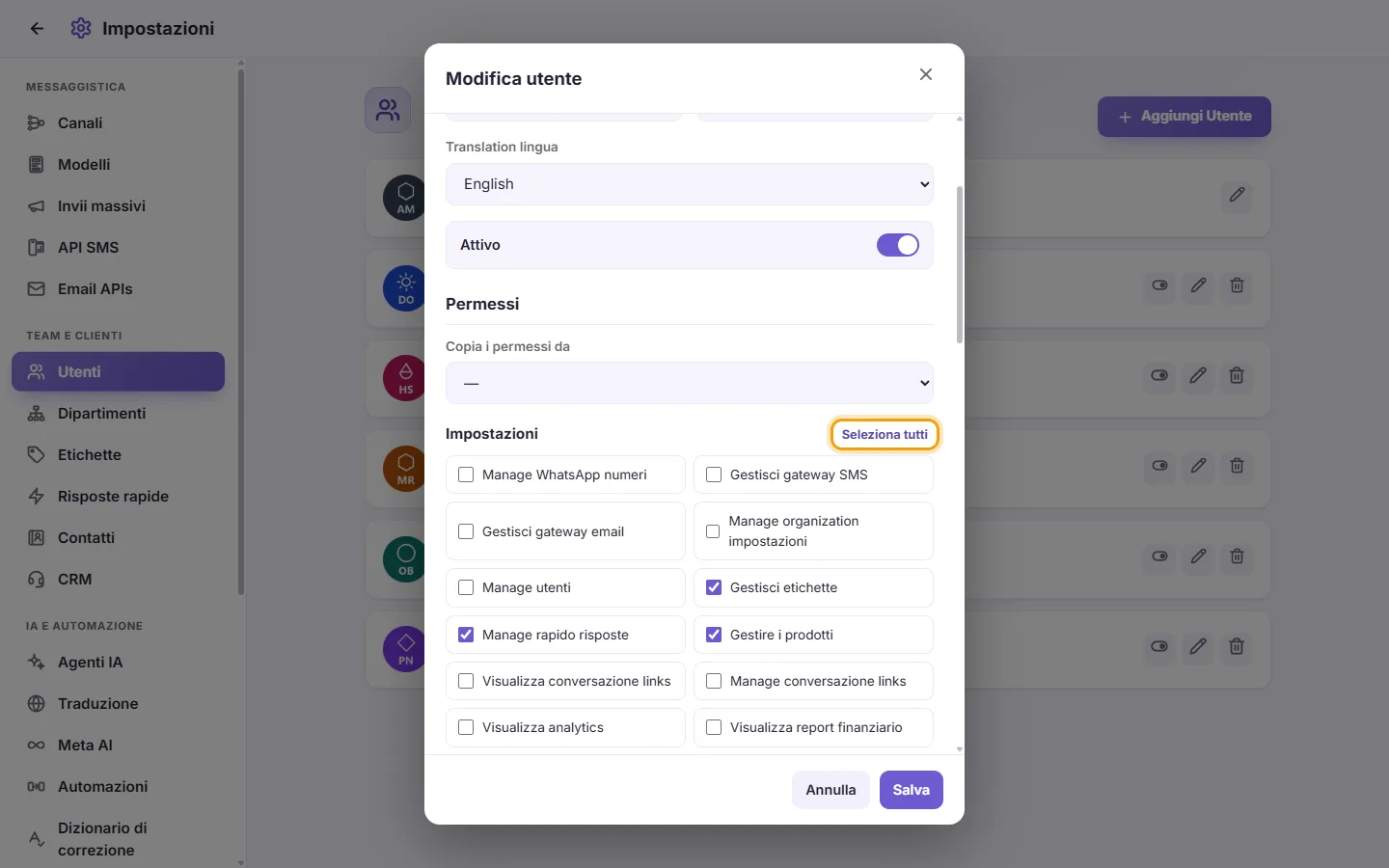
- Sotto "accesso scope", scegli "Tutti", "Solo" o "Eccetto" per ciascun ambito e spunta gli elementi pertinenti.
- Fai clic su "Salva". La schermata di SyBox aperta dall'utente si aggiornerà da sola e le modifiche diventeranno subito effettive.
Permessi delle impostazioni (gestione dello spazio di lavoro)
- Gestisci numeri WhatsApp: collega e gestisci i tuoi canali (numeri WhatsApp, pagine Facebook e Instagram, bot Telegram), modelli di messaggio, collegamenti ERP, webhook e altre integrazioni.
- Gestisci gateway SMS: configura i servizi utilizzati per l'invio degli SMS.
- Gestisci gateway email: configura gli account email utilizzati per inviare e ricevere messaggi di posta.
- Manage organization impostazioni: modifica i dati e le opzioni dello spazio di lavoro e gestisci Dipartimenti, Contatti, impostazioni CRM, automazioni e impostazioni AI.
- Manage utenti: apri questa schermata Utenti, aggiungi, modifica, disabilita ed elimina utenti e imposta i relativi permessi.
- Gestisci etichette: crea, modifica ed elimina etichette in Impostazioni > Etichette.
- Manage rapido risposte: crea, modifica ed elimina risposte rapide in Impostazioni > Risposte rapide.
- Gestisci prodotti: modifica il nome e l'immagine di un prodotto nel pannello dei prodotti.
- Visualizza link alle conversazioni: visualizza i link di accesso alle conversazioni.
- Gestisci link alle conversazioni: crea e modifica i link di accesso alle conversazioni.
- Visualizza analytics: accedi alla dashboard di analisi (traffico, tempi di risposta e così via).
- Visualizza report finanziario: visualizza i report sui pagamenti e sui dati economici. È separato intenzionalmente dalle analisi, in modo da consentire la visualizzazione dei tempi di risposta senza mostrare quanto pagato dai clienti.
Permessi della inbox (operatività nelle conversazioni)
- Leggi messaggi interni: visualizza i messaggi interni del team.
- Visualizza messaggi email: visualizza le conversazioni email.
- Visualizza messaggi dello spazio di lavoro: visualizza le conversazioni con altri spazi di lavoro SyBox.
- Vedere le conversazioni assegnate ad altri: visualizza le conversazioni assegnate a un collega.
- Vedere le conversazioni non assegnate: visualizza le conversazioni non ancora assegnate a nessun operatore.
- Visualizza chi ha letto i messaggi: visualizza quali colleghi hanno letto un messaggio.
- Invia al contatto: rispondi ai clienti.
- Invia email: invia risposte via email.
- Invia messaggi a un altro spazio di lavoro: scrivi a un altro spazio di lavoro SyBox per conto del tuo spazio di lavoro.
- Invia contenuti multimediali: invia immagini, file, note vocali e altri allegati.
- Invia modello: invia modelli di messaggio WhatsApp. Questo permesso è richiesto anche per le Chiamate generali.
- Messaggio interno: scrivi messaggi interni visibili al team.
- Reazioni: aggiungi reazioni ai messaggi.
- Menziona utenti: usa la menzione @ per taggare i colleghi.
- Menziona tutti (@all): menziona l'intero team contemporaneamente.
- Aggiungi messaggio ai preferiti: contrassegna i messaggi con una stella.
- Fissa in alto: fissa in alto conversazioni o messaggi.
- Aggiungi nota: inserisci note interne.
- Archivia conversazione: archivia una conversazione.
- Archivia temporaneamente conversazione: archivia temporaneamente una conversazione per un determinato periodo.
- Blocca contatto: blocca un cliente.
- Contrassegna contatto come spam: contrassegna un cliente come spam.
- Modifica contatto: modifica le informazioni di un cliente.
- Modifica immagine contatto: modifica la foto di un cliente.
- Assign labels a contatto: applica o rimuovi etichette da un cliente o da una conversazione.
- Visualizza labels: visualizza le etichette sulle conversazioni e filtra in base a esse.
- Visualizza quick replies: usa le risposte rapide nel campo del messaggio digitando "/".
- Visualizza promemoria: visualizza i promemoria.
- Gestisci promemoria: crea e modifica promemoria.
- Auto-invia: programma messaggi che verranno inviati automaticamente in seguito.
- Assegna conversazioni: assegna una conversazione a un collega o riassegnala a te stesso.
- Presenza / conflitti: visualizza quando un collega si trova contemporaneamente nella stessa conversazione.
- CRM, Reclami, Follow-up, Discussioni, Registri: accedi a ciascuna di queste sezioni del CRM. Ciascuna sezione ha una casella di selezione dedicata.
- Inserzioni: visualizza il pannello delle inserzioni (i risultati generati da ogni annuncio). È separato dal CRM in modo che gli operatori non vedano le spese pubblicitarie.
- Mostra il numero del contatto: visualizza il numero di telefono reale del cliente. Se disattivato, il numero risulterà nascosto per questo utente. È necessario anche per la rubrica dei contatti.
- Visualizza rubrica contatti: esplora e cerca all'interno della rubrica dei contatti.
- Eliminare il messaggio del contatto, Elimina internal messaggio, Elimina conversazione: queste tre azioni comportano l'eliminazione definitiva e non possono essere annullate. Vengono evidenziate con un colore di avviso in fondo all'elenco. Assegnali solo a persone fidate.
Ambito di accesso (cosa può visualizzare un utente)
Sotto "accesso scope" puoi limitare i dati visibili a questo utente. Per impostazione predefinita può visualizzare tutto. Ciascun ambito presenta tre opzioni:
- "Tutti": nessun limite.
- "Solo": l'utente visualizza solo gli elementi selezionati.
- "Eccetto": l'utente visualizza tutto tranne gli elementi selezionati.
Quando scegli "Solo" o "Eccetto", compare un elenco. Seleziona almeno un elemento. Se non selezioni nulla, al momento del salvataggio comparirà il messaggio "[nome ambito] — Seleziona almeno un elemento, oppure reimposta su Tutti".
Gli ambiti disponibili sono:
- Dipartimenti: i reparti di cui l'utente può visualizzare le conversazioni e i clienti.
- Reparti che possono assegnare: i reparti a cui l'utente può assegnare un cliente. Questa impostazione è separata da ciò che può visualizzare.
- Paesi visibili: i paesi dei numeri di telefono dei clienti visibili all'utente. Il paese viene ricavato dal prefisso internazionale del numero. Usa la casella "Cerca country" per trovare rapidamente un paese.
- Canali (lettura): i canali (numeri WhatsApp, pagine, bot e così via) di cui l'utente può visualizzare le conversazioni.
- Canali (invio): i canali da cui l'utente può inviare messaggi.
- Risposte rapide: le risposte rapide che l'utente è autorizzato a utilizzare.
Se un elenco mostra "Niente da scegliere.", significa che non ci sono ancora elementi di quel tipo. Ad esempio, non hai ancora creato alcun dipartimento.
Come posso impedire a un utente di visualizzare i numeri di telefono dei clienti?
Modifica l'utente e deseleziona "Mostra il numero del contatto". Il numero verrà nascosto a quell'utente ovunque, inclusa la rubrica dei contatti.
Un utente può vedere i tempi di risposta senza vedere i pagamenti?
Sì. Seleziona "Visualizza analytics" e lascia deselezionato "Visualizza report finanziario". Le due voci sono volutamente separate.
Quali permessi consentono di eliminare elementi?
"Eliminare il messaggio del contatto", "Elimina internal messaggio" ed "Elimina conversazione". Sono azioni irreversibili, per questo vengono mostrate con un colore di avviso in fondo all'elenco. Assegnali solo a persone di fiducia.
Come posso fare in modo che un utente invii messaggi solo da un determinato numero?
Modifica l'utente. Sotto "accesso scope", accanto a "Canali (invio)", fai clic su "Solo", spunta quel numero e fai clic su "Salva".
Posso copiare i permessi da un utente all'altro?
Sì. Nel modulo dell'utente, apri "Copia i permessi da" e seleziona il collega. Controlla le caselle spuntate e fai clic su "Salva".