API chiavi
Aggiornato il
Dove: Impostazioni > Integrazioni > API chiavi
A cosa serve:
"Assegna a un programma esterno una chiave dedicata per inviare tramite SyBox — il token di WhatsApp non lascia mai il server e una chiave trapelata può essere revocata singolarmente." Il tuo gestionale, punto cassa o programma desktop usa una chiave SyBox. Non ha mai bisogno delle tue credenziali WhatsApp reali.
Cosa può fare un programma con una chiave (descritto nella pagina pubblica Documentazione sviluppatori):
- Inviare messaggi WhatsApp dal tuo numero collegato. Usa lo stesso formato di richiesta dell'API WhatsApp Cloud di Meta, quindi un programma già configurato per quell'API ha solo bisogno del nuovo indirizzo e di una chiave SyBox. Testo, modelli, immagini, documenti e messaggi interattivi funzionano regolarmente. Risposte ed errori tornano esattamente come li restituisce Meta.
- Apri una pratica direttamente dal tuo gestionale, ad esempio un reclamo registrato nel tuo ERP. Il contatto deve essere già presente in SyBox.
- Importa SMS da un telefono all'interno della posta in arrivo.
Chi può accedervi: l'amministratore principale e i membri del team con il permesso "Manage WhatsApp numeri".
L'interruttore "Gateway API":
In cima alla schermata delle chiavi API trovi un'opzione chiamata "Gateway API". Per impostazione predefinita è disattivata. Finché è disattivata, nessuna chiave funziona e non puoi crearne di nuove. Se ci provi, compare il messaggio: "Il gateway API è disattivato. Attivalo con l'interruttore in cima a questa schermata prima di creare le chiavi." L'opzione viene salvata non appena fai clic.
- Vai su Impostazioni > Integrazioni > API chiavi.
- Attiva l'opzione "Gateway API".
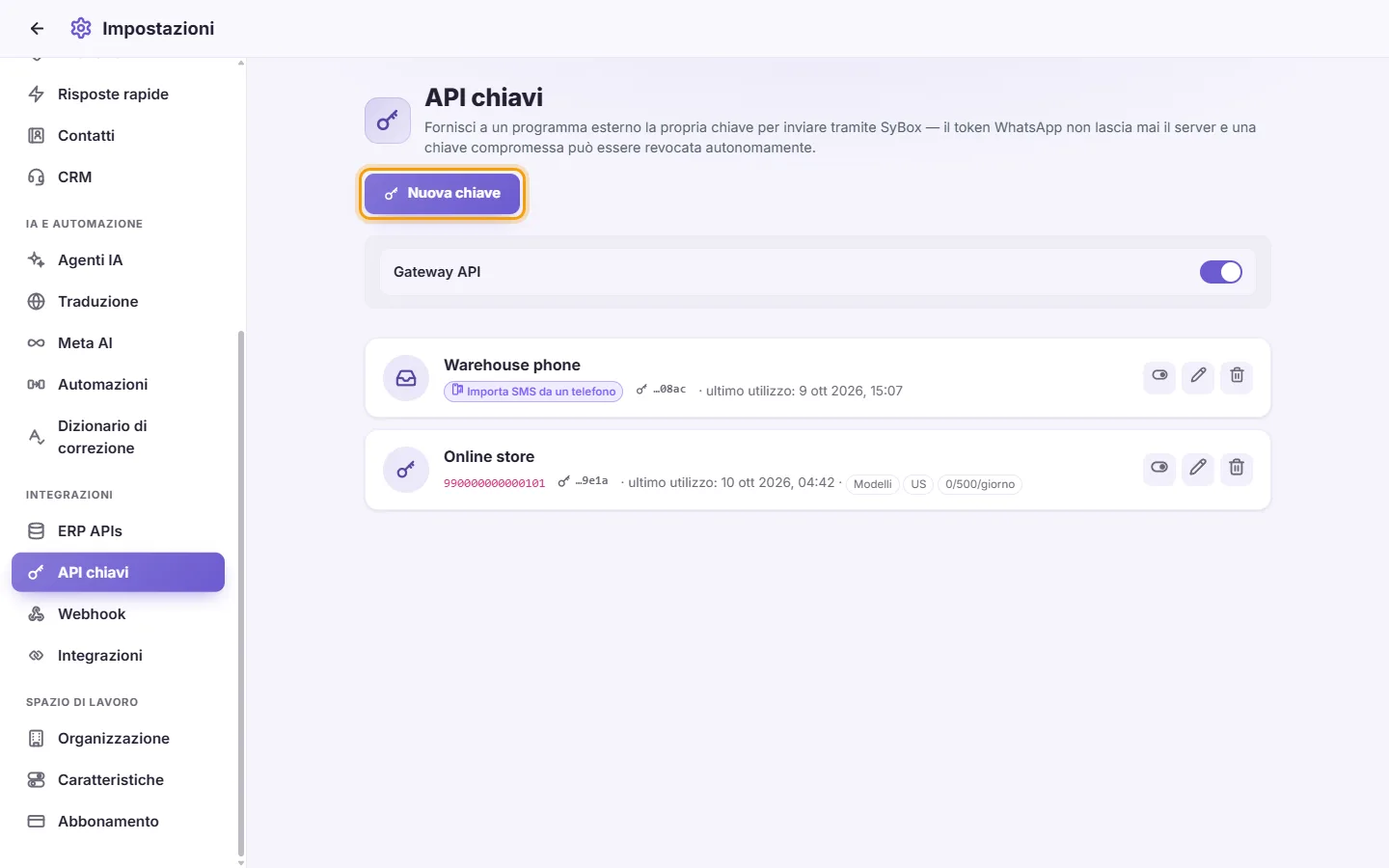
- Fai clic su "Nuova chiave".
- Scegli il "Tipo di chiave":
- "Invia tramite WhatsApp": il programma invia messaggi ai tuoi clienti.
- "Apri una pratica": il programma crea pratiche in SyBox. Non può inviare messaggi.
- "Importa SMS da un telefono": un telefono inoltra i propri SMS nella posta in arrivo.
- Inserisci il "Device o program name", ad esempio "PC ufficio" o "Software contabilità". Assegna una chiave distinta a ciascun programma o dispositivo.
- Per una chiave di tipo "Invia tramite WhatsApp", configura anche:
- "Sends da": il numero WhatsApp da cui invia la chiave (obbligatorio).
- "Allow free-text messaggi": attivo o disattivo.
- "Allow approved modelli": attivo o disattivo. Almeno uno dei due deve essere attivo, altrimenti vedrai "Consenti almeno il testo libero o i modelli — altrimenti la chiave non potrà inviare nulla."
- "Consenti l'invio di file multimediali": attivo o disattivo.
- "Modelli" (facoltativo): nomi dei modelli, separati da virgole. Lascia vuoto per consentire qualsiasi modello.
- "Paesi destinatari consentiti" (facoltativo): codici paese a due lettere, ad esempio IT,FR,ES. Lascia vuoto per consentire qualsiasi paese.
- "Invio consentito dalle" ... "A": le fasce orarie in cui la chiave può inviare. Lasciali uguali per nessun limite orario. Gli orari seguono il fuso orario locale del tuo spazio di lavoro.
- "Daily messaggio limit (0 = unlimited)".
- Per una chiave di tipo "Importa SMS da un telefono", imposta "Solo contatti e clienti". Quando è attivo, un SMS ricevuto da qualsiasi altro numero resta sul telefono e non raggiunge la casella. Disattivalo solo se il telefono è dedicato esclusivamente all'attività aziendale.
- Fai clic su Salva.
- Una finestra mostra l'"URL di base" e la "Chiave API". Copiali subito. "Copia subito questa chiave — viene mostrata una sola volta." Inseriscili nelle impostazioni del tuo software.
Cosa mostra la scheda della chiave:
- Il nome della chiave e il numero da cui invia (o il badge del tipo, per le chiavi che non inviano messaggi).
- Gli ultimi caratteri della chiave, per poterla distinguere dalle altre.
- "usato l'ultima volta", con data e ora, oppure "mai".
- I limiti attivi: "Solo testo libero", "Solo modelli", "nessun media", "Modelli", paesi consentiti, orari di invio e il limite giornaliero mostrato come inviati oggi / limite / giorno. Una chiave SMS che accetta qualsiasi mittente mostra "Tutti i numeri".
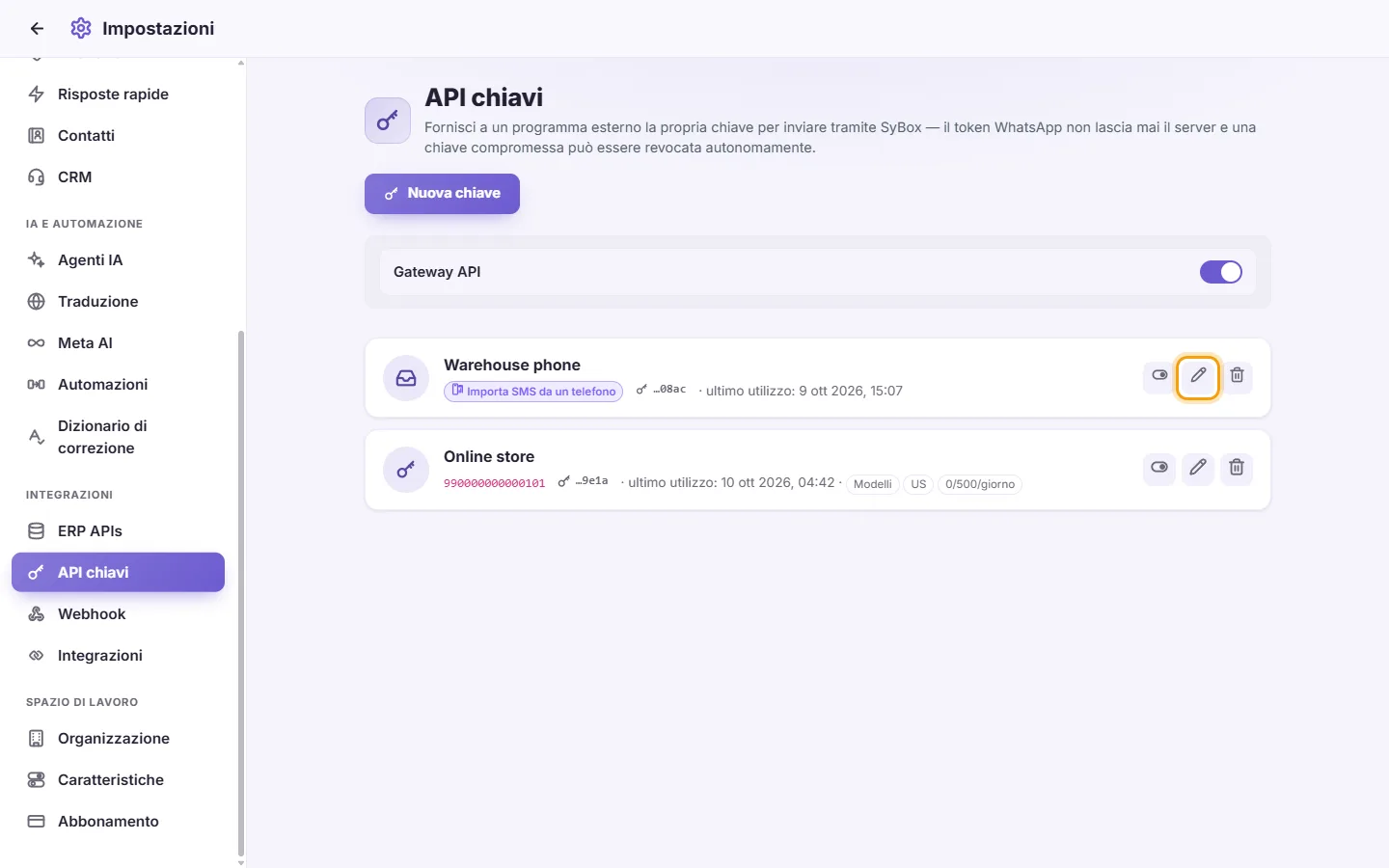
- Fai clic su Modifica nella scheda della chiave. Puoi modificarne il nome, il numero e i limiti. Il tipo di chiave non può essere modificato dopo la creazione e il valore della chiave non verrà più mostrato.
- Fai clic su Attiva / Disattiva per sospendere temporaneamente una chiave.
- Fai clic su Elimina, poi conferma: "Eliminare questa chiave API? Qualsiasi programma che la sta ancora usando smetterà subito di funzionare."
Ho perso la mia chiave API. Posso visualizzarla di nuovo?
No. Viene mostrata una sola volta. Crea una nuova chiave, configurala nel tuo software, poi elimina la vecchia chiave.
Credo che una chiave sia stata compromessa. Cosa devo fare?
Elimina subito quella chiave o disattivala. Solo quella specifica chiave smetterà di funzionare. Il tuo numero WhatsApp e le altre chiavi non subiranno alcun impatto.
L'elenco "Sends da" è vuoto.
L'elenco mostra solo i numeri WhatsApp collegati e attivi. Collega prima un numero da Impostazioni > Messaggi > Canali.
Il mio programma riceve un rifiuto quando prova a inviare messaggi.
Verifica che l'interruttore "Gateway API" sia attivo e che la chiave sia abilitata. Controlla anche i vincoli della chiave: testo libero o modelli, file multimediali, modelli autorizzati, paesi consentiti, orari di invio e limite giornaliero. Si applicano inoltre le regole standard di WhatsApp: ad esempio, il testo libero funziona solo entro 24 ore dall'ultimo messaggio del cliente.
Una chiave "Apri una pratica" può anche inviare messaggi?
No, è progettata appositamente così. Una chiave per pratiche non può scrivere ai clienti e una chiave di invio non può aprire pratiche. Usa una chiave diversa per ciascun utilizzo.
Ho una vecchia chiave di tipo "Ricevi da a program". Funziona ancora?
Sì, le chiavi esistenti di quel tipo continuano a funzionare regolarmente. Non è più possibile crearne di nuove con quel tipo. In alternativa, usa "Apri una pratica" per quella gestione.