Utenti
Aggiornato il
Dove: Impostazioni > Team e clienti > Utenti
A cosa serve:
Qui puoi aggiungere le persone che collaborano nel tuo spazio di lavoro, stabilire cosa può fare ciascuna persona (permessi) e definire cosa può visualizzare (accesso scope).
Chi può aprirlo:
Gli utenti che dispongono del permesso "Manage utenti". L'amministratore principale dello spazio di lavoro ha sempre accesso completo.
Cosa vedi nell'elenco:
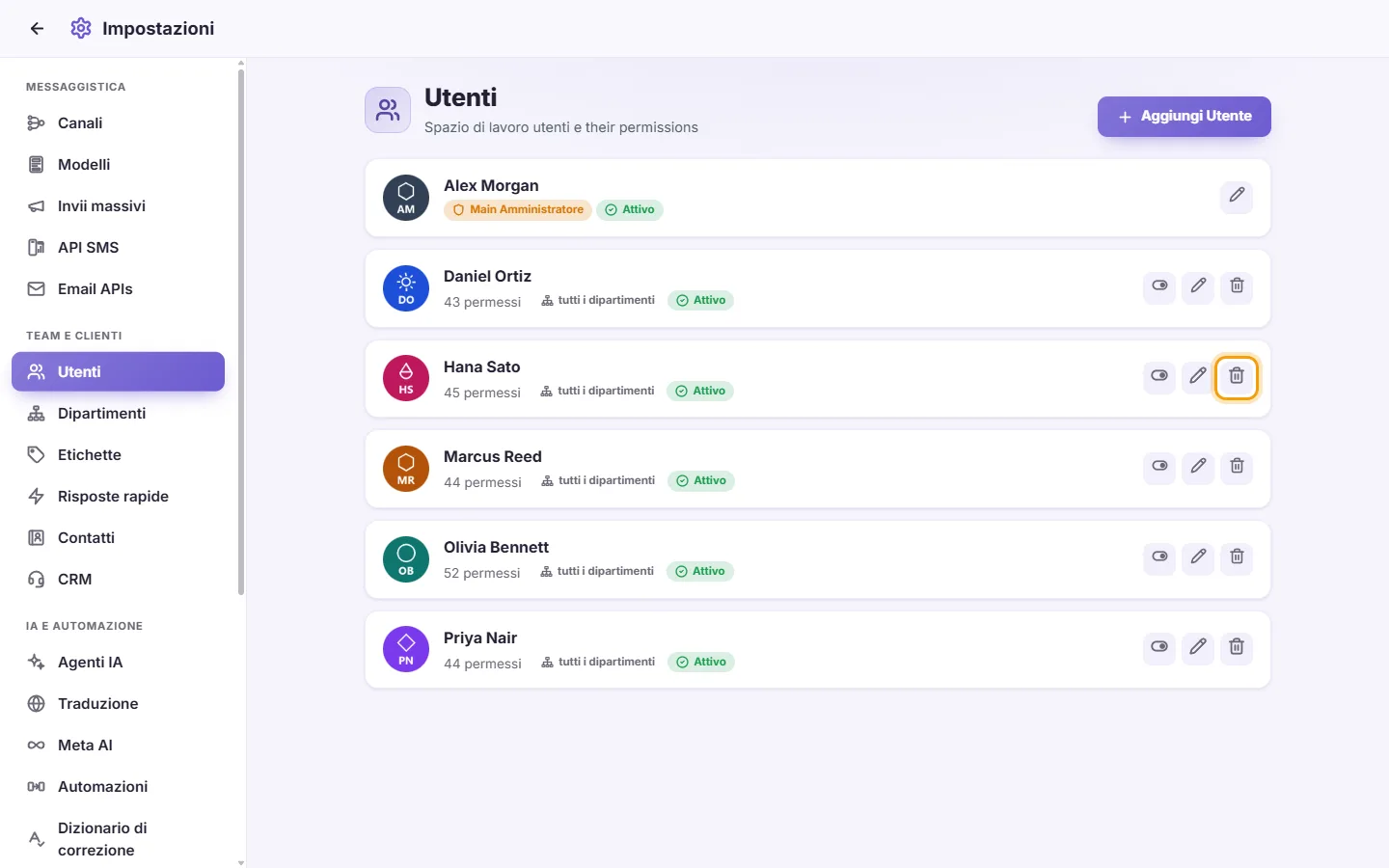
Ogni utente viene mostrato sotto forma di scheda con:
- la foto o l'iniziale
- il numero di permessi assegnati (ad esempio "12 permessi")
- i dipartimenti di appartenenza, oppure "tutti i dipartimenti"
- il badge "Main Amministratore" per il proprietario dello spazio di lavoro
- "Attivo" o "Disabilitato"
Ciascuna scheda include un interruttore Abilita / Disabilita, un pulsante Modifica (matita) e un pulsante Elimina (cestino). La scheda dell'amministratore principale non ha l'interruttore né il pulsante Elimina.
- Vai su Impostazioni > Utenti.

- Fai clic su "Aggiungi utente".

- Facoltativo: fai clic sul riquadro dell'immagine per caricare una foto. Puoi ritagliarla prima di salvare.
- Digita il Nome dell'utente. Questo campo è obbligatorio.
- Facoltativo: inserisci Telefono (selezionando prima il prefisso internazionale) ed Email.
- Digita una Password di a least 4 characters. Un nuovo utente ha bisogno di una password.
- Facoltativo: seleziona una "Utente language". È la lingua con cui verranno visualizzate le schermate per questo utente. "Spazio di lavoro default" utilizza la lingua del tuo spazio di lavoro.
- Facoltativo: seleziona una "Translation lingua". È la lingua in cui verranno tradotti i messaggi per questo utente. "Come la lingua dell'interfaccia" utilizza la lingua dell'utente. Può essere diversa dalla lingua dell'interfaccia. Ad esempio, un utente può utilizzare l'app in inglese ma leggere i messaggi dei clienti tradotti in arabo.
- Lascia selezionato "Attivo" per consentire all'utente di accedere.
- Spunta i permessi necessari per questo utente (vedi "Cosa significa ciascun permesso" più in basso).
- Facoltativo: imposta il relativo Accesso scope (vedi "Accesso scope" più in basso).
- Fai clic su "Salva". L'utente può ora accedere con questo nome e questa password.
- Fai clic sulla matita (Modifica) nella scheda dell'utente.

- Modifica i dati desiderati e fai clic su "Salva".
- Per mantenere la password attuale, lascia vuoto il campo Password ("Leave blank a keep current").
Note:
- Se modifichi la password di un utente, la sua sessione verrà disconnessa dagli altri dispositivi.
- Se modifichi i permessi o gli ambiti di un utente, la schermata di SyBox aperta dall'utente si aggiornerà automaticamente applicando subito la modifica. L'utente non verrà disconnesso.
- La sola modifica del nome o dell'immagine non influisce sulla sessione.
- Apri l'utente con Modifica.
- Fai clic sulla piccola X sopra l'immagine.
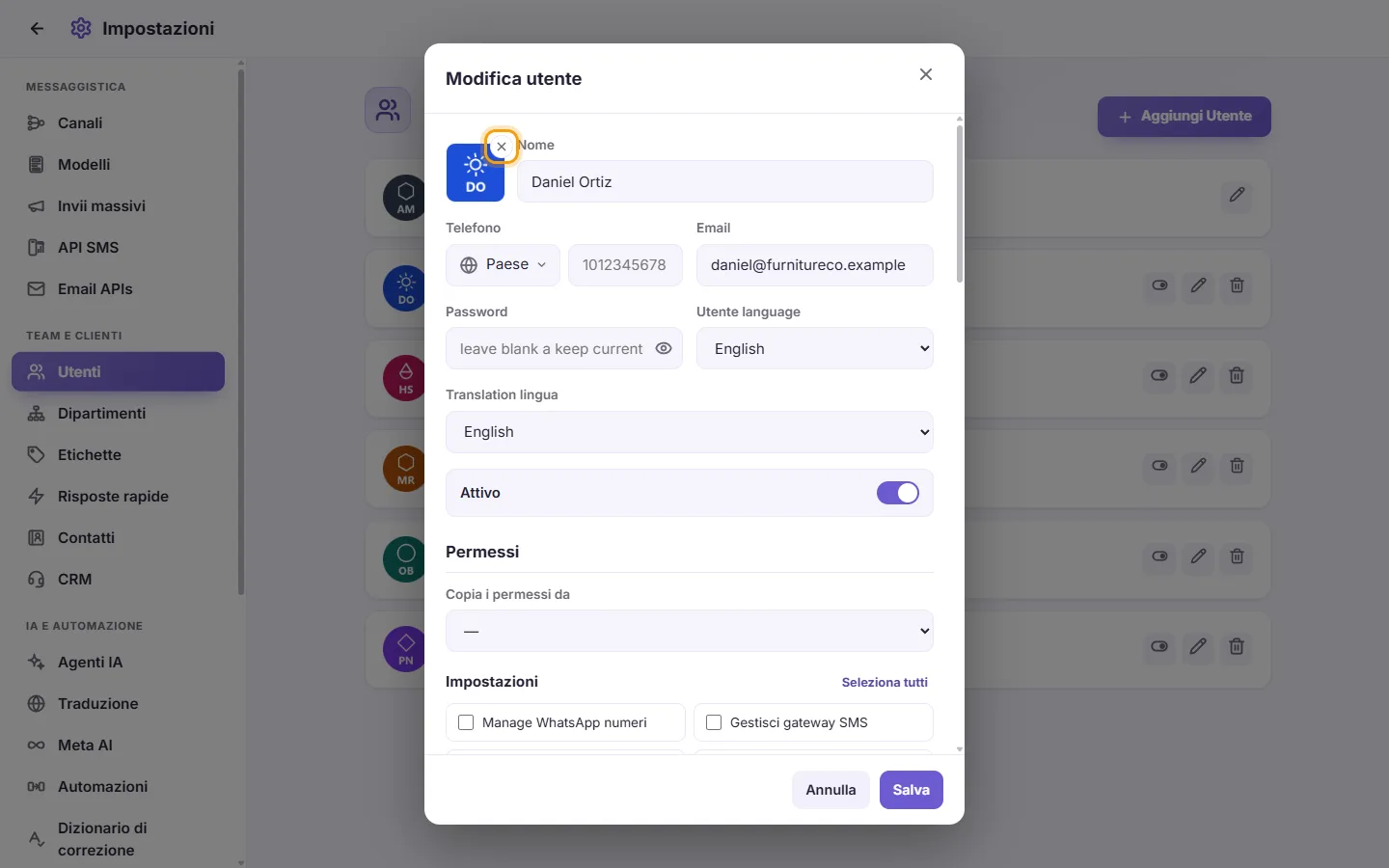
- Fai clic su "Salva".
- Apri l'utente con Aggiungi utente o Modifica.
- Sotto "permessi", apri "Copia i permessi da" e seleziona un collega.
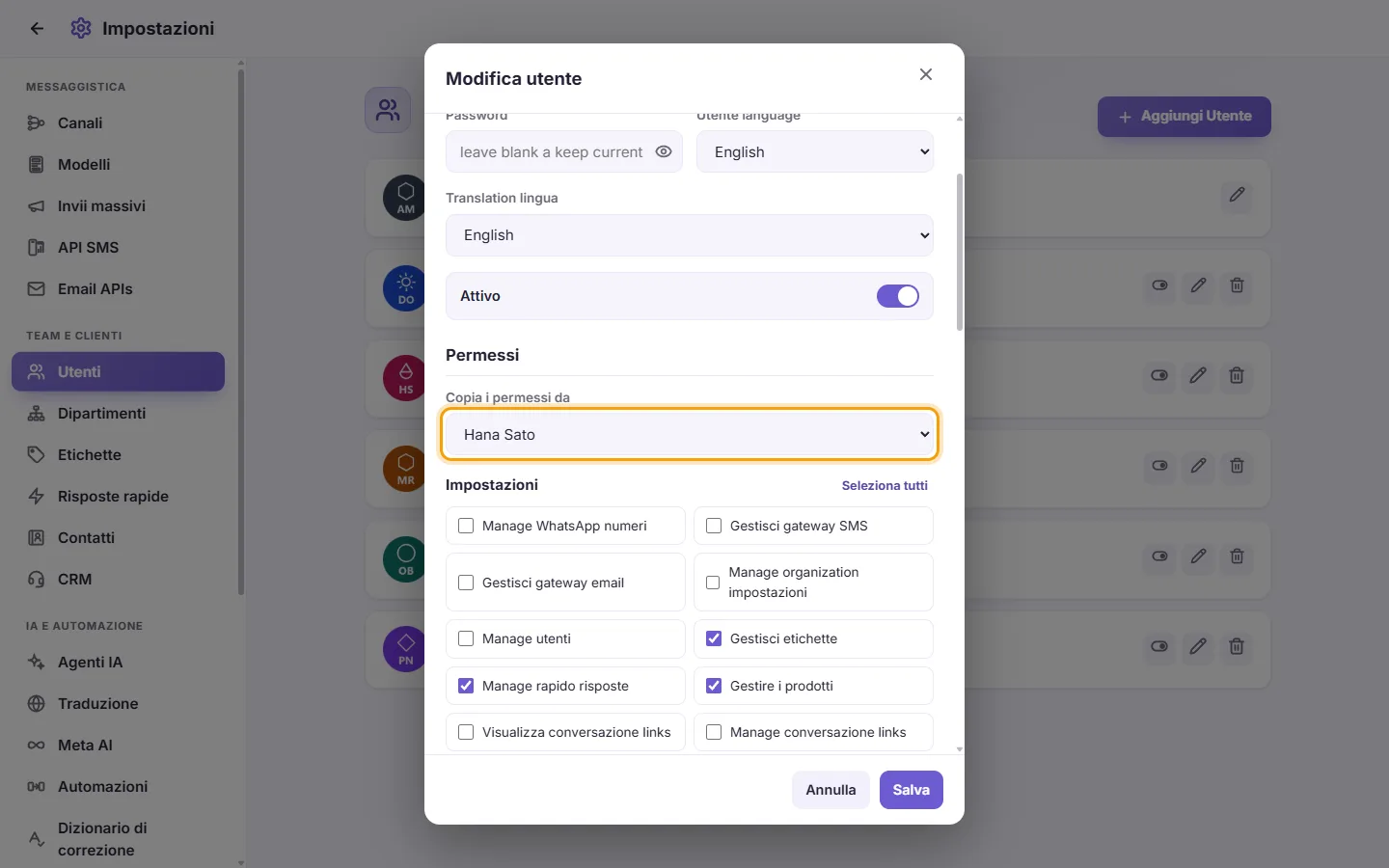
- I permessi e gli ambiti di accesso del collega verranno copiati in questo modulo. Vedrai il messaggio "Permessi di [name] copiati. Verificali e poi salva."
- Controlla le caselle selezionate, poi fai clic su "Salva". Nessuna modifica viene salvata finché non fai clic su Salva.
- Se hai selezionato la persona sbagliata, scegli "—" nello stesso elenco. Vedrai "I permessi sono tornati come prima."
L'amministratore principale non compare in questo elenco.
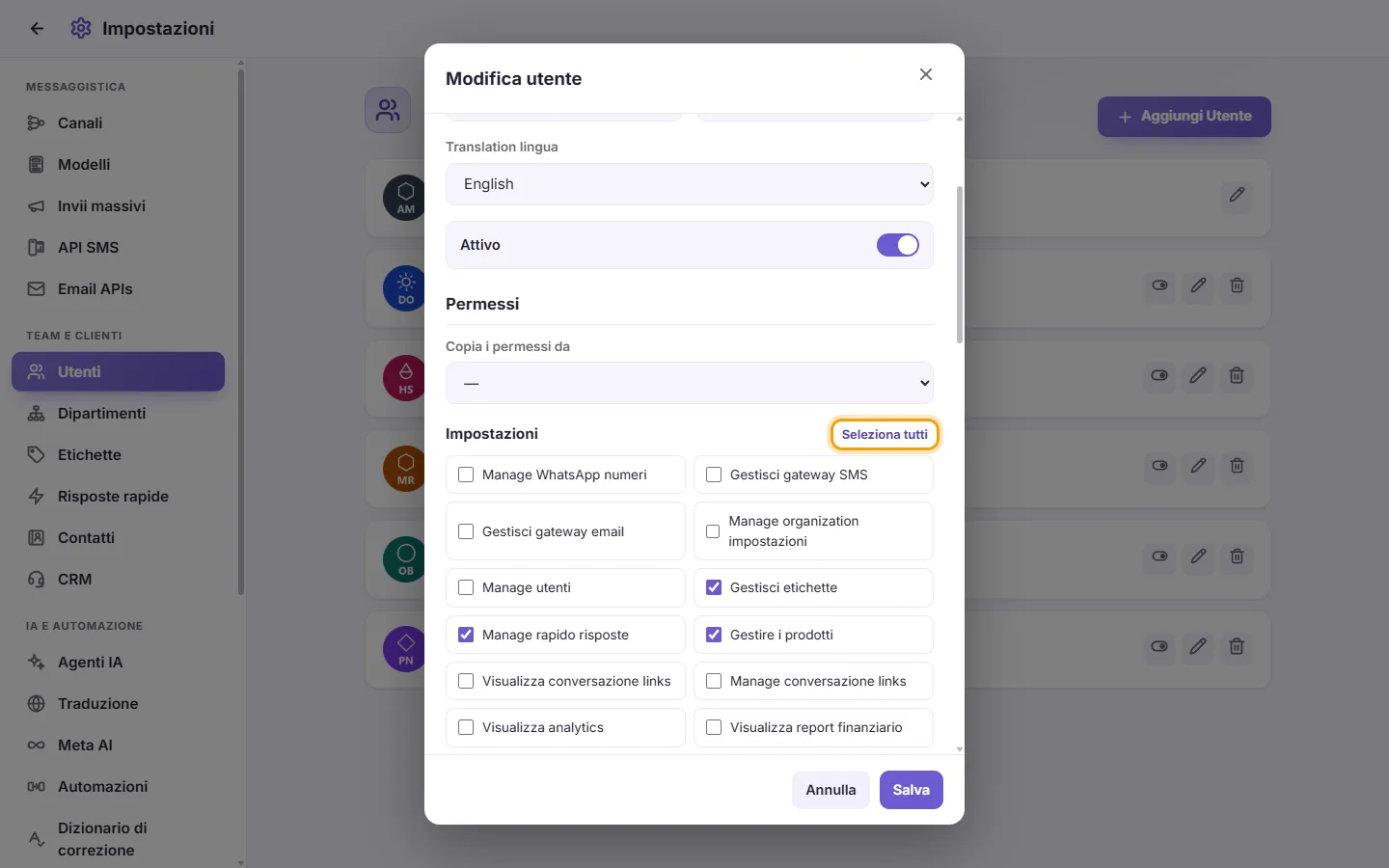
- I permessi sono suddivisi in due sezioni: "Impostazioni" e "Inbox". Ciascuna sezione include il pulsante "Seleziona tutti" che spunta tutte le caselle solo di quella sezione. Fai di nuovo clic su di esso ("Cancella tutto") per deselezionarle.
- Fai clic sull'interruttore Abilita / Disabilita nella sua scheda. Puoi anche aprire Modifica e disattivare "Attivo".
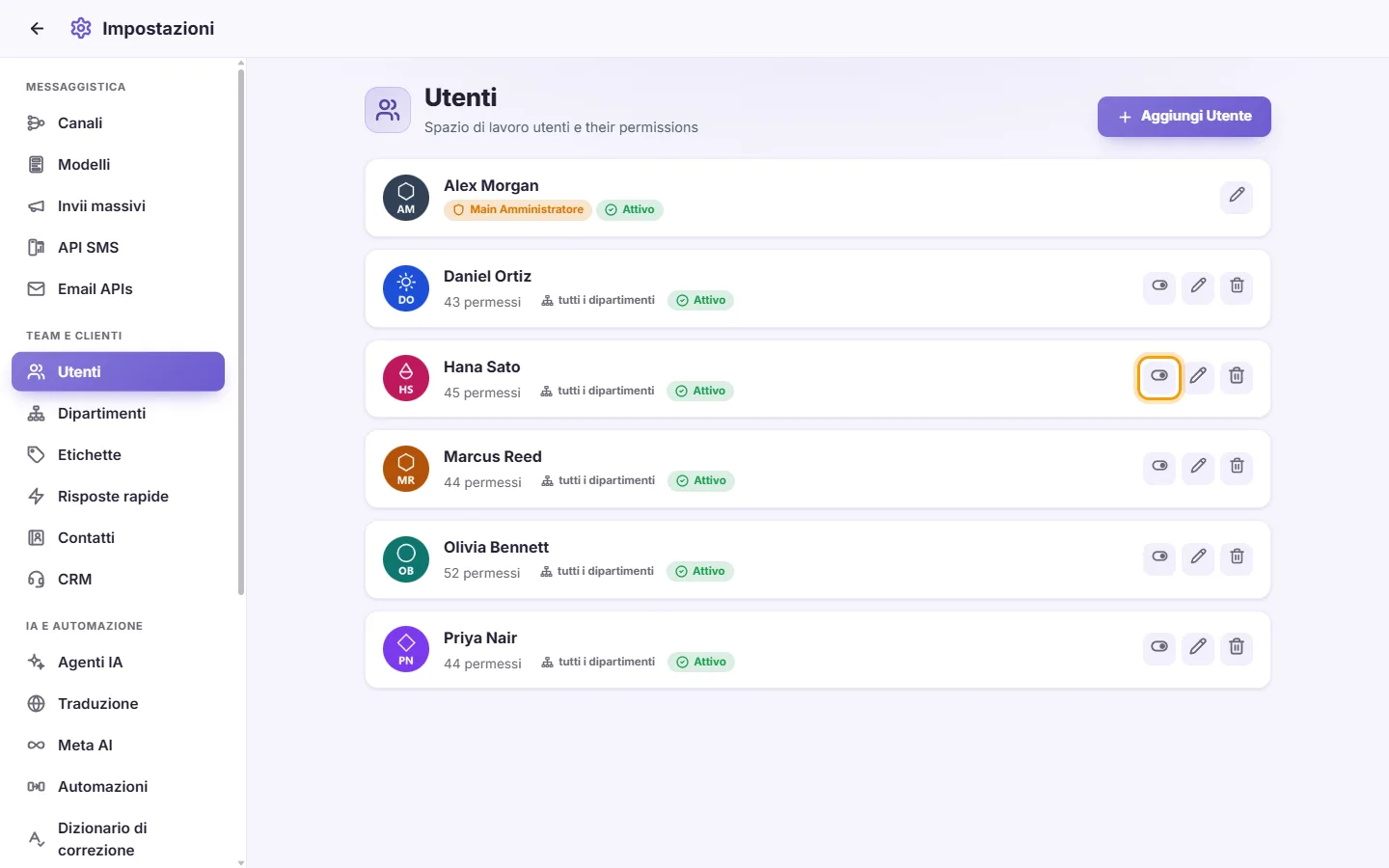
- Un utente disabilitato viene disconnesso immediatamente e non può accedere. La sua scheda mostrerà "Disabilitato".
- Fai nuovamente clic sull'interruttore per consentirgli di accedere di nuovo.
- Fai clic sul cestino (Elimina) nella sua scheda.
- Conferma "Elimina questo utente permanently?".
- L'utente viene rimosso e disconnesso ovunque. Vengono rimossi anche i suoi elementi fissati e i preferiti personali.
Regole e messaggi che potresti visualizzare:
- "Inserisci il nome": il campo Nome è vuoto.
- "Password di a least 4 characters": un nuovo utente deve avere una password di almeno 4 caratteri.
- "Questo nome è riservato alla chiamata generale": un utente non può chiamarsi "Tutti", "all+" o "Urgente", poiché queste parole vengono usate per menzionare l'intero team.
- "Non puoi disabilitare il tuo account" / "Non puoi eliminare il tuo account": chiedi a un altro amministratore di farlo.
- "L'amministratore principale non può essere disabilitato" / "L'amministratore principale non può essere eliminato": il proprietario dello spazio di lavoro è sempre attivo.
- L'amministratore principale non compare nell'elenco degli altri gestori. Solo l'amministratore principale può visualizzare o modificare il proprio profilo.
- Ogni utente può modificare il proprio nome, l'immagine, il telefono, l'email, la password e le lingue dal proprio profilo. Solo chi ha il permesso "Manage utenti" può modificare i permessi, gli ambiti di accesso o l'interruttore Attivo.
Il significato di ciascun permesso e di ciascun ambito di accesso è spiegato in "Impostazioni > Team e clienti > Permessi".
Come posso aggiungere un nuovo operatore?
Vai su Impostazioni > Utenti e fai clic su "Aggiungi utente". Inserisci un nome e una password di almeno 4 caratteri, seleziona i permessi, quindi fai clic su "Salva". Potrà accedere con quel nome e quella password.
Come posso limitare un utente a un solo dipartimento?
Modifica l'utente. Sotto "accesso scope", accanto a "Dipartimenti", fai clic su "Solo", seleziona il dipartimento e poi fai clic su "Salva". Se deve anche assegnare i clienti solo a quel dipartimento, imposta "Reparti che possono assegnare" nello stesso modo.
Come posso impedire a un operatore di visualizzare i numeri di telefono dei clienti?
Modifica l'utente, deseleziona "Mostra il numero del contatto" nella sezione Inbox, quindi fai clic su "Salva".
Come posso fare in modo che un operatore veda solo le proprie conversazioni?
Modifica l'utente. Deseleziona "Vedere le conversazioni assegnate ad altri" e deseleziona anche "Vedere le conversazioni non assegnate", se lo desideri. Quindi fai clic su "Salva".
Come posso limitare un operatore a un solo numero WhatsApp?
Modifica l'utente. Sotto "accesso scope", imposta "Canali (lettura)" su "Solo" e seleziona quel numero. Imposta "Canali (invio)" nello stesso modo se deve poter inviare solo da lì. Quindi fai clic su "Salva".
Un dipendente ha lasciato l'azienda. Devo eliminarlo o disabilitarlo?
Disabilitalo se potresti averne ancora bisogno. Verrà disconnesso all'istante e non potrà più accedere. Eliminalo se non tornerà. L'eliminazione non può essere annullata.
Ho assegnato nuovi permessi a un utente, ma non vede le modifiche.
La schermata aperta si aggiorna automaticamente quando i permessi cambiano. Se era offline, la modifica verrà applicata al prossimo utilizzo di SyBox.
Non riesco a trovare l'amministratore principale nell'elenco.
Solo l'amministratore principale può visualizzare e modificare la propria scheda. Gli altri responsabili non la vedono.
Perché non posso eliminare o disabilitare me stesso?
Questo evita che tu rimanga bloccato fuori dal sistema. Chiedi a un altro utente con il permesso "Manage utenti" di farlo al posto tuo.
Posso assegnare a un utente gli stessi permessi di un altro?
Sì. Nel modulo dell'utente, usa "Copia i permessi da", verifica le caselle selezionate e fai clic su "Salva".