Doğrulama kodu (OTP) şablonu nasıl oluşturulur
Güncellendi:
SyBox'ta bu işlem Ayarlar > Mesajlaşma > Şablonlar üzerinden yapılır.
- "Şablon oluştur"a tıklayın ve numarayı, adı ve dili seçin.
- "Tür" alanında "Doğrulama kodu (OTP)" seçeneğini seçin. Kategori Kimlik Doğrulama olur.
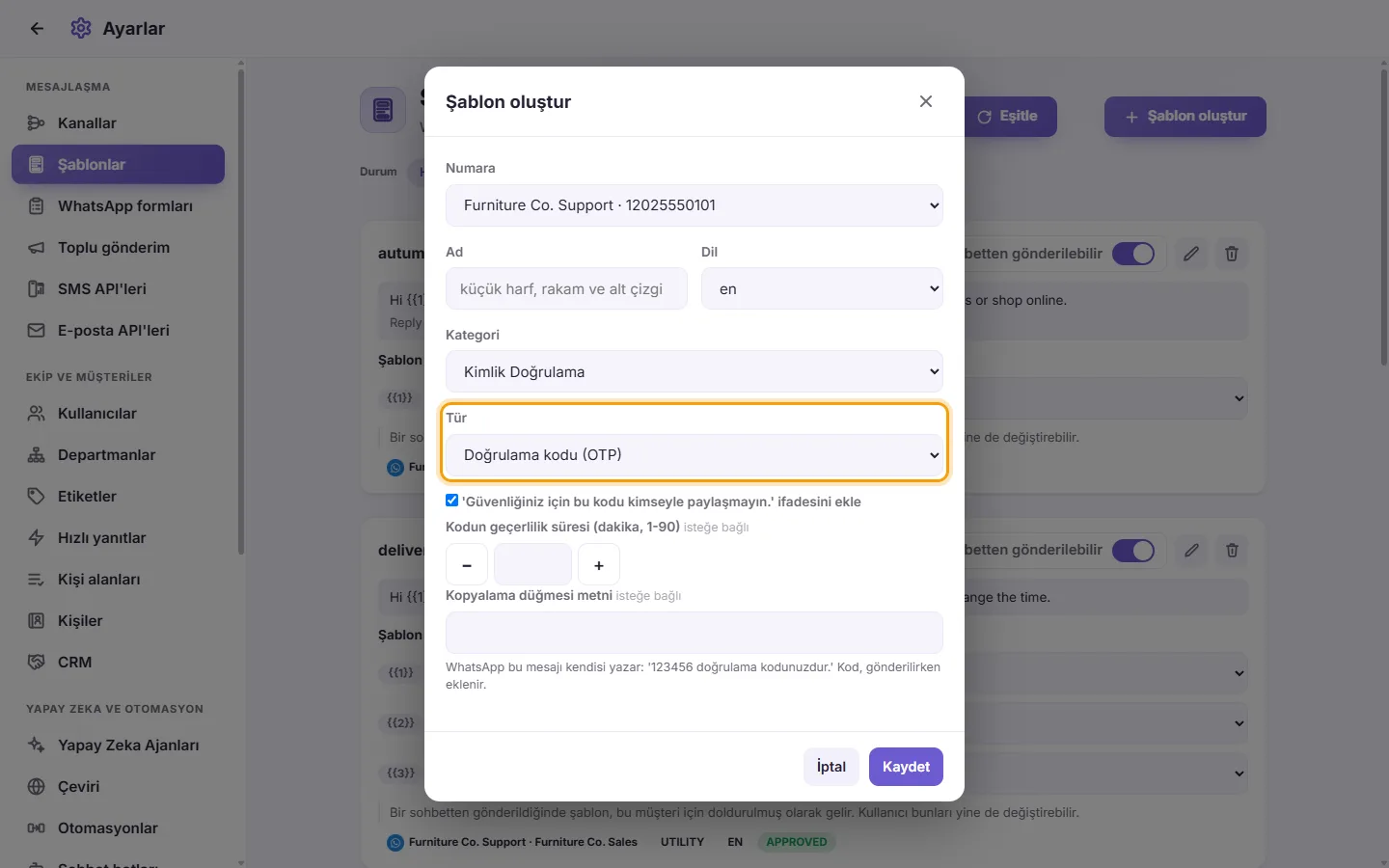
- Mesajı WhatsApp kendisi yazar: "123456 doğrulama kodunuzdur." Kod, gönderilirken eklenir. Bu satırı da istiyorsanız "'Güvenliğiniz için bu kodu kimseyle paylaşmayın.' ifadesini ekle" seçeneğini işaretleyin.
- İsteğe bağlı: "Kodun geçerlilik süresi (dakika, 1-90)" ve "Kopyalama düğmesi metni".
- Kaydet'e tıklayın.
Sorular
Pazarlama şablonum bir müşteriye neden gönderilmedi?
Müşteri WhatsApp'ta "Promosyonları durdur" seçeneğine bastı. SyBox bunu kaydeder, kişi panelinde "WhatsApp'ta promosyonları durdurdu" görünür ve bu müşteriye artık pazarlama şablonları gönderilmez: "Bu müşteri WhatsApp'ta 'Promosyonları durdur' seçeneğine bastı, bu yüzden ona pazarlama şablonları gönderilmez." Hizmet ve doğrulama kodu şablonları gönderilmeye devam eder. Toplu mesajlarda bu müşteriler "Atlandı (promosyonları durdurdu)" olarak sayılır.
Şablonumu bir konuşmada neden göremiyorum?
APPROVED olmalı ve "Sohbetten gönderilebilir" açık olmalıdır. En son durumu almak için Eşitle'ye tıklayın.
Şablonumda neden Düzenle butonu yok?
WhatsApp yalnızca Onaylanmış, Reddedilmiş veya Duraklatılmış şablonların düzenlenmesine izin verir. İnceleme altındaki bir şablon düzenlenemez.
Şablonlar hakkında daha fazla bilgi.