قنوات
تم التحديث
المكان: الإعدادات > المراسلة > قنوات
استخدامها: ربط القنوات التي يتواصل معك العملاء من خلالها. تنقسم الشاشة إلى ثلاثة أقسام: واتساب (أرقام واتساب للأعمال)، وفيسبوك وإنستغرام (صفحاتك، لرسائل Messenger وإنستغرام)، وتليجرام (البوتات الخاصة بك).
من يمكنه فتحها: المستخدمون الحاصلون على صلاحية "إدارة أرقام واتساب".
واتساب
- اذهب إلى الإعدادات > قنوات.
- في قسم واتساب، اضغط على "ربط عبر فيسبوك".
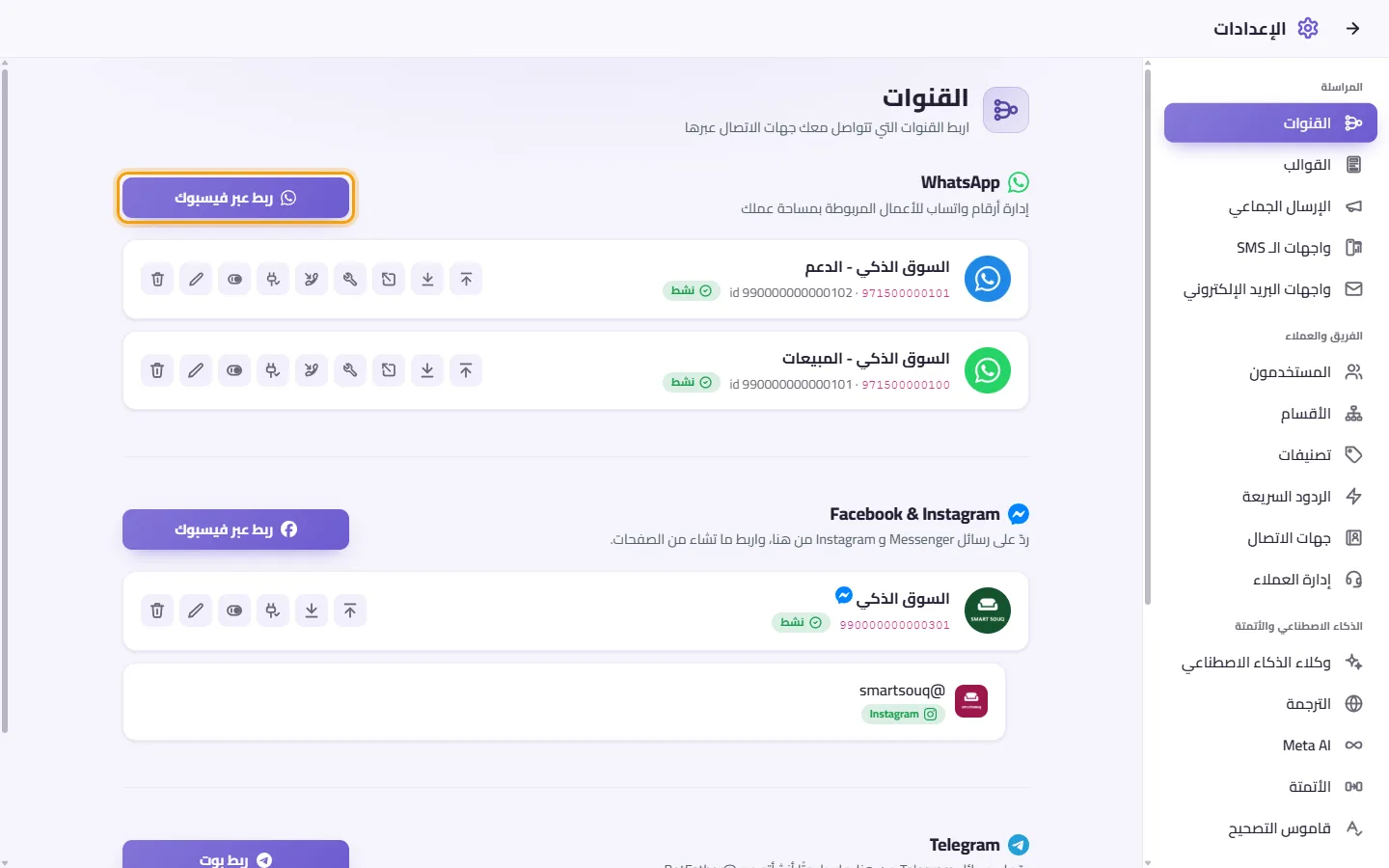
- ستفتح نافذة صغيرة؛ سجّل الدخول إلى فيسبوك واتبع الخطوات لاختيار حساب واتساب للأعمال ورقمه أو إنشائهما.
- عند الانتهاء، سيظهر في SyBox "جارٍ ربط رقم واتساب…"، وقد يستغرق ذلك بضع ثوانٍ.
- عند الاكتمال ستظهر عبارة "تم الحفظ"، وسيُدرج الرقم في القائمة.
نصيحة: إن لم تفتح النافذة، فاسمح بالنوافذ المنبثقة لـ SyBox في متصفحك وحاول مجددًا.
ما تراه في بطاقة كل رقم
- الاسم الظاهر، ورقم الهاتف ومعرّفه (ID).
- حالة الرقم: "نشط" أو "معطّل".
- تعني عبارة "ينقصه توكن" أن الرقم يفتقر إلى بيانات الوصول ولا يمكنه العمل بصورة صحيحة.
أزرار بطاقة الرقم، من اليمين إلى اليسار:
- تحريك لأعلى / تحريك لأسفل: لتغيير ترتيب الرقم في القائمة، ويُعتمد هذا الترتيب في سائر الشاشات، مثل فلتر القنوات في صندوق الوارد.
- روابط سريعة: لفتح اختصارات لصفحاتك على Meta Business الخاصة بهذا الرقم: القوالب، وحساب واتساب، وأرقام الهواتف. وتعرض بعض الأرقام أيضًا ملف النشاط التجاري، أو التطبيق، أو إعداد الـ Webhook.
- الإجراءات (أيقونة الجرس): تفتح زرين:
- "الاشتراك": لإعادة ربط الرقم واستقبال رسائله في SyBox مجددًا عند انقطاعها.
- "تفعيل المكالمات": لطلب تشغيل ميزة مكالمات واتساب لهذا الرقم من Meta.
- وتظهر النتيجة أسفل الأزرار مباشرة.
- الرد على المكالمات الصوتية عبر SyBox: لتشغيل أو تعطيل استقبال مكالمات واتساب داخل SyBox لهذا الرقم (تتلون الأيقونة عند التفعيل).
- اختبار الاتصال: لإجراء فحوصات وعرض النتائج أسفل البطاقة. راجع "كيفية اختبار الرقم" أدناه.
- تفعيل / تعطيل: لإيقاف الرقم أو تشغيله مؤقتًا دون حذفه.
- تعديل: لتغيير صورة الرقم والاسم الظاهر له.
- حذف: لإزالة الرقم نهائيًا. راجع "كيفية حذف الرقم" أدناه.
- اضغط على تعديل (رمز القلم) في بطاقة الرقم.
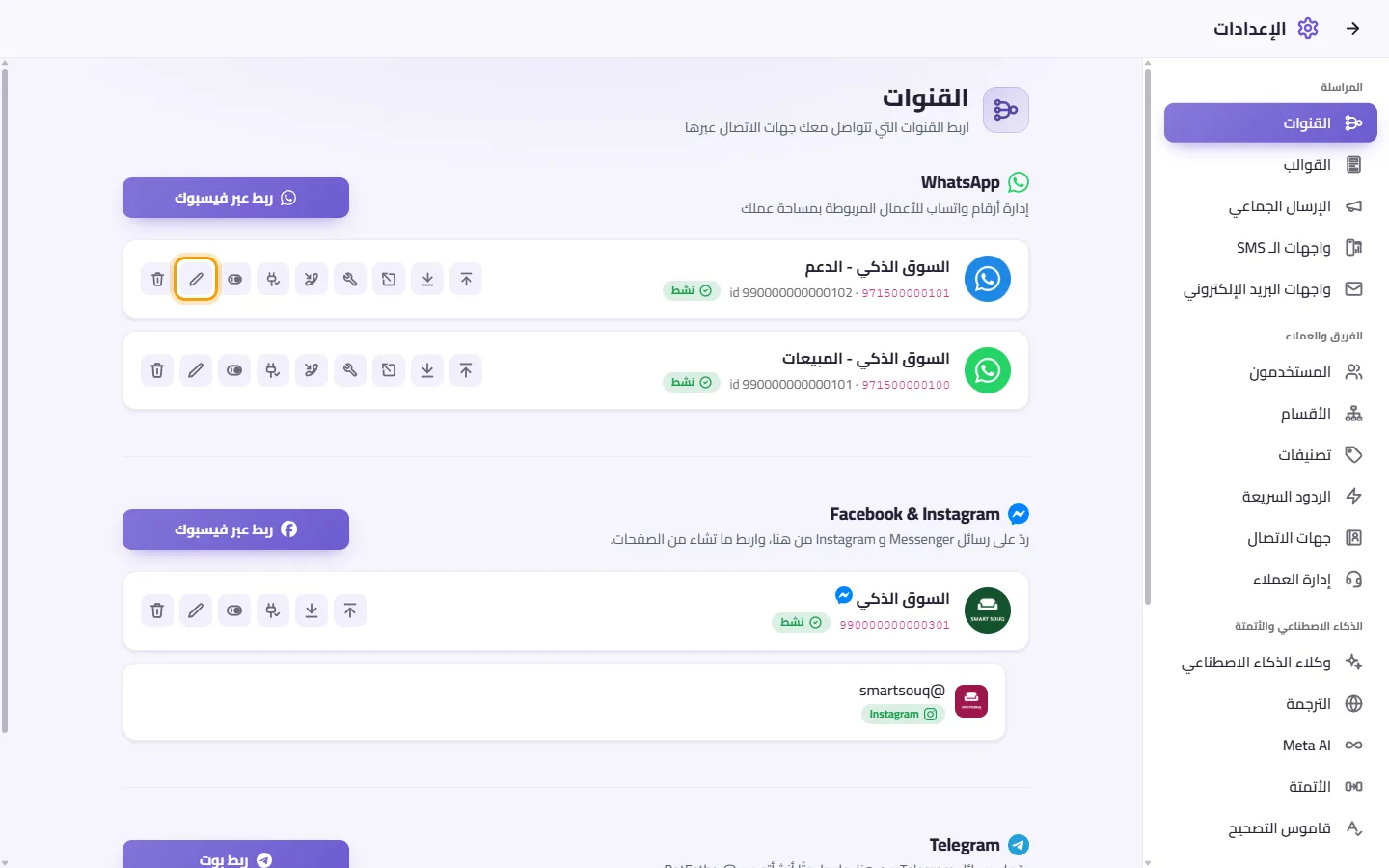
- اضغط على الصورة المربعة لاختيار صورة وقصّها، ثم اضغط على حفظ.
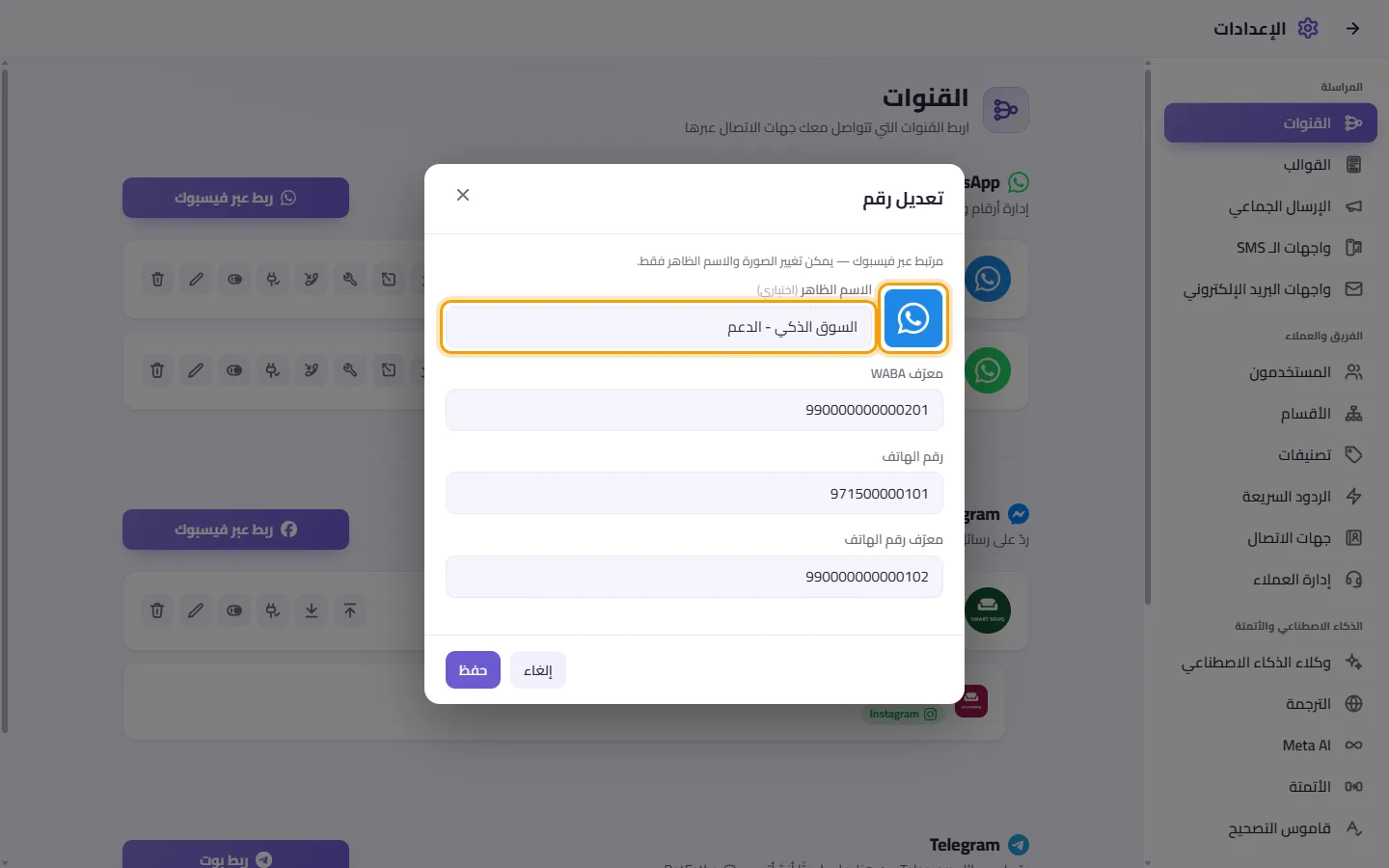
- عدّل "الاسم الظاهر" إن أردت.
- اضغط على حفظ.
ملاحظة: يظهر الرقم المرتبط عبر فيسبوك عبارة: "مرتبط عبر فيسبوك — يمكن تغيير الصورة والاسم الظاهر فقط."؛ حيث تظهر معرفات الحساب والرقم ولكن لا يمكن تعديلها يدويًا.
- اضغط على اختبار الاتصال (رمز القابس) في البطاقة.
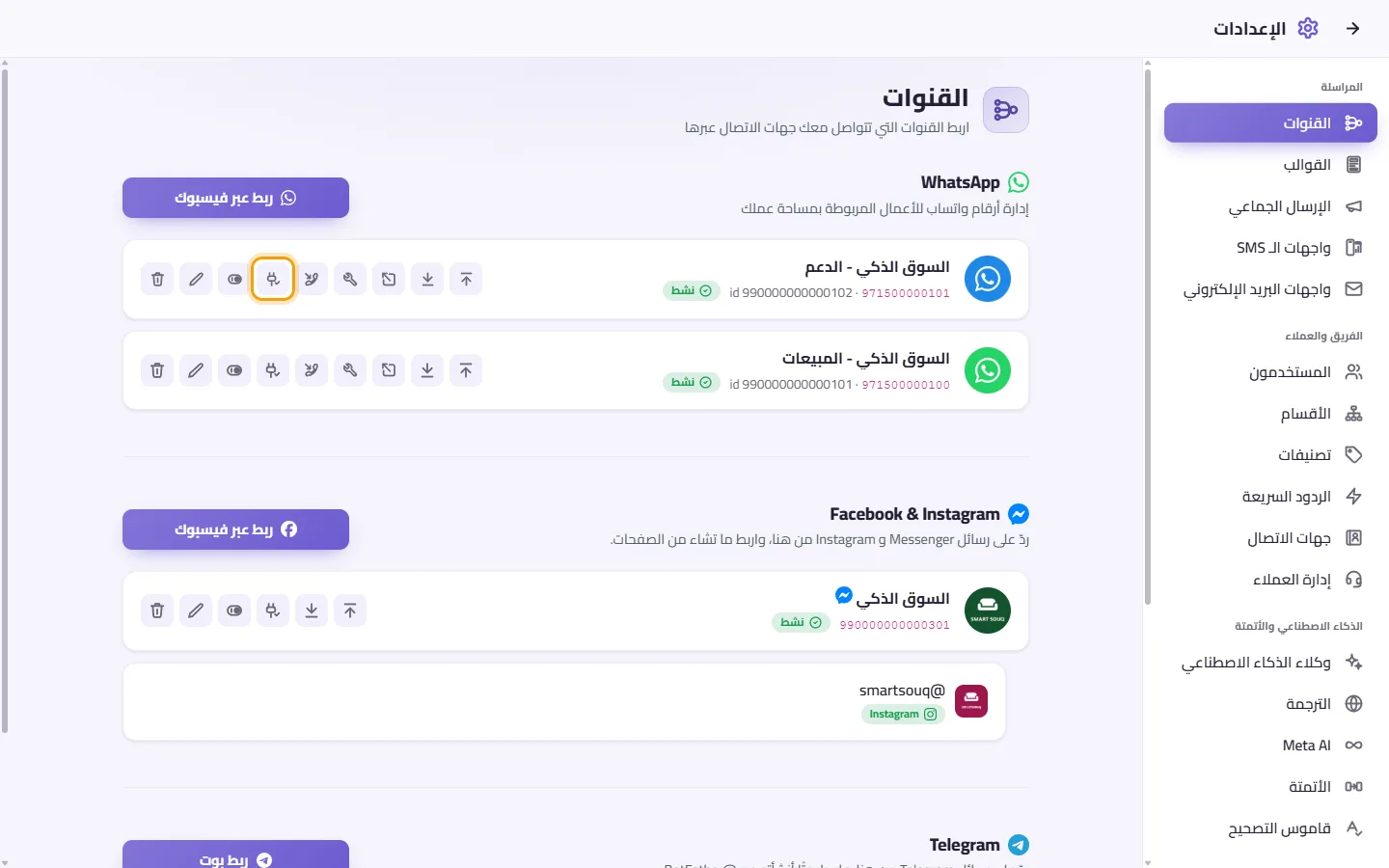
- انتظر اكتمال تحميل البنود؛ علامة الصح تعني أن كل شيء سليم وعلامة الخطأ تشير لمشكلة:
- رقمك: اسم الرقم ورقم الهاتف؛ وإذا وُجدت مشكلة فسيظهر سببها هنا (مثل رفض Meta لتسليم الرسائل أو تقييد بدء محادثات جديدة).
- مسجّل ومتصل بالإنترنت: يوضح جاهزية الرقم للإرسال والاستقبال.
- جودة الرسائل: جيدة، أو متوسطة، أو منخفضة، أو لا يوجد تقييم بعد (الأرقام الجديدة تظهر عادة "لا يوجد تقييم بعد"، وهو أمر طبيعي).
- الاسم الظاهر: معتمد، أو متاح للاستخدام دون مراجعة، أو قيد المراجعة، أو مرفوض، أو غير محدد.
- التطبيقات المتصلة: التطبيقات التي تستقبل رسائل هذا الحساب.
- إذا تعثر أي بند، فاقرأ السبب بجانبه؛ فقد تحتاج لتعديل الأمر داخل حساب Meta Business، كإضافة وسيلة دفع أو مراجعة الاسم الظاهر.
- اضغط على حذف (رمز سلة المهملات) في بطاقة الرقم.

- اقرأ التنبيه المعروض:
- إن كانت لديك أرقام أخرى تابعة لنفس حساب واتساب للأعمال، فستستمر تلك الأرقام في العمل دون تأثر.
- إن كان هذا هو الرقم الأخير، فإن حذفه سيفصل SyBox تمامًا عن حساب واتساب للأعمال ذاك؛ ويمكنك إعادة ربطه متى شئت. ولإزالة SyBox نهائيًا، احذفه كشريك من إعدادات Meta Business، فهذه الخطوة وحدها هي التي تجدول بياناتك للحذف النهائي.
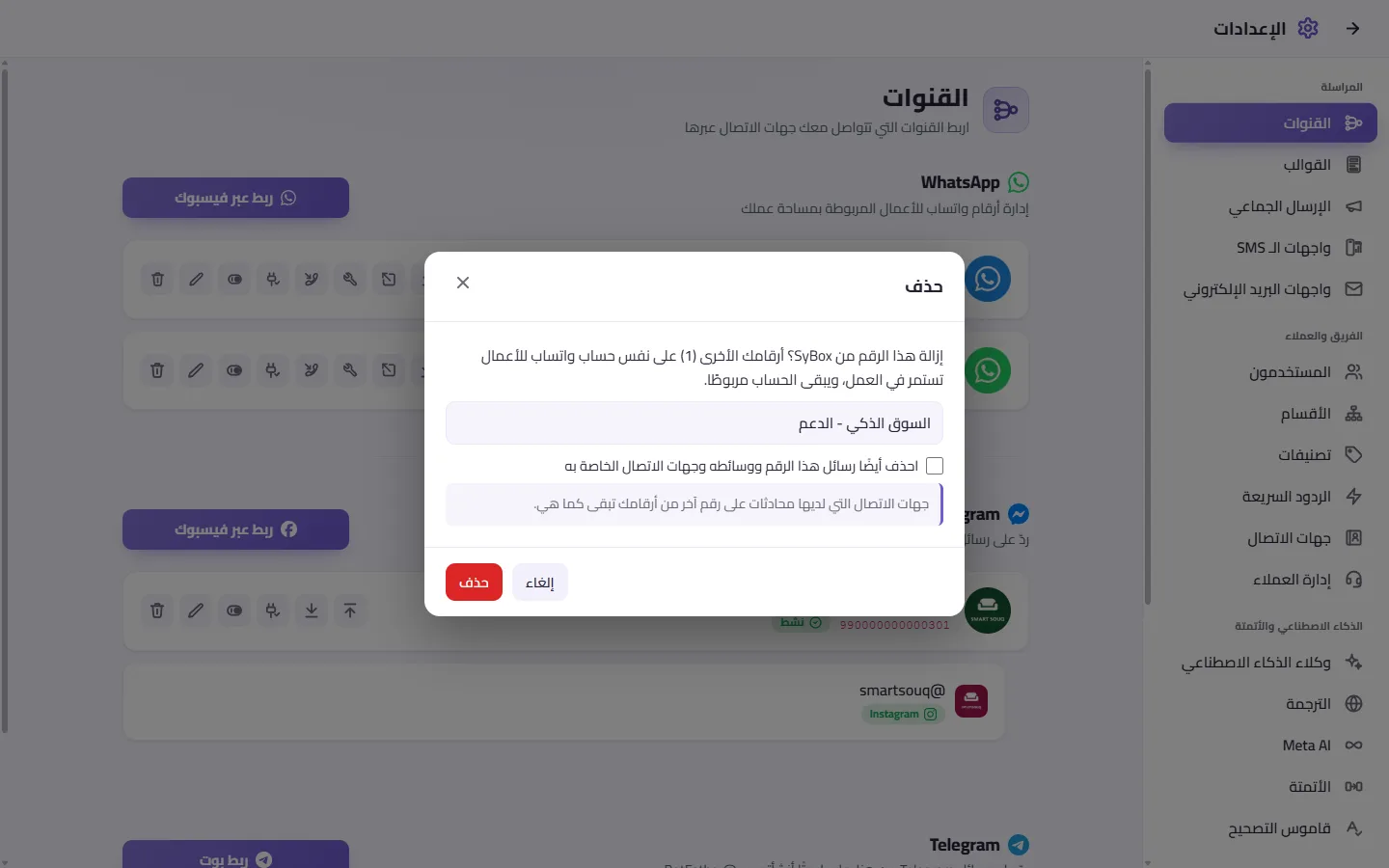
- اختياري: حدد "احذف أيضًا رسائل هذا الرقم ووسائطه وجهات الاتصال الخاصة به".
- عند تحديد هذا الخيار، سيظهر رمز مكوّن من 6 أرقام؛ اكتبه في الخانة للتأكيد.
- جهات الاتصال التي تملك محادثات على أرقام أخرى تابعة لك لن تُحذف.
- اضغط على حذف.
- إذا اخترت مسح البيانات، فسترى عدد الرسائل والملفات وجهات الاتصال التي تم مسحها.
وإن كان الرمز غير صحيح، فستظهر رسالة "الرمز غير مطابق — لم يُحذف أي شيء"، ولن يُحذف شيء، ويمكنك كتابة الرمز من جديد.
فيسبوك وإنستغرام
- في قسم فيسبوك وإنستغرام، اضغط على "ربط عبر فيسبوك".
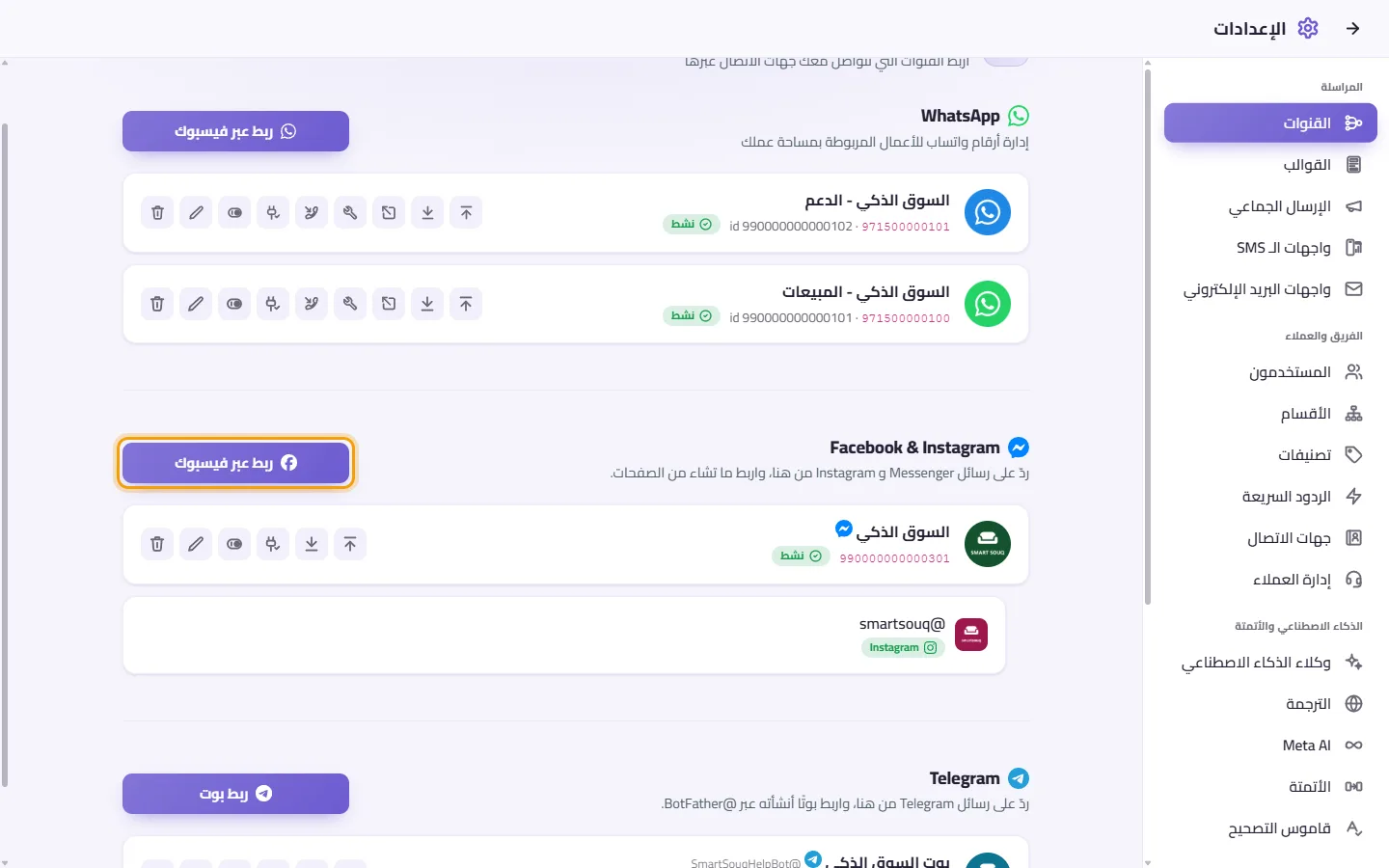
- سجّل الدخول إلى فيسبوك من النافذة الصغيرة وامنح الأذونات المطلوبة.
- إذا كان حسابك يدير أكثر من صفحة، ستفتح قائمة "اختر الصفحات المراد ربطها"؛ حدد الصفحات المطلوبة واضغط على "ربط الصفحات المحددة" (الصفحات المربوطة مسبقًا يكتب بجانبها "(مرتبطة)").
- ستظهر رسالة "مرتبطة"، وستُدرج الصفحة في القائمة. وإن كان للصفحة حساب إنستغرام مرتبط بها، فسيظهر سطر تحته باسم الحساب @name.
التنبيهات: تعني عبارة "لم يُعثر على صفحات في حسابك." أن حسابك لا يدير أي صفحات، وتعني "حدّد صفحة واحدة على الأقل." أنك ضغطت على زر الربط دون تحديد صفحات.
أزرار بطاقة الصفحة
- تحريك لأعلى / تحريك لأسفل: لتغيير موضعها في القائمة.
- فحص الحالة: يعرض ثلاثة فحوصات:
- الاتصال بـ Meta: إن فشل فستظهر عبارة "أعد ربط هذه الصفحة".
- اشتراك Webhook: إن ظهرت عبارة "هذه الصفحة غير مشتركة" أو "لا يستقبل: …"، فالصفحة لا تستقبل كافة البيانات.
- حساب إنستغرام: ظهور عبارة "غير مرتبط" يعد أمرًا طبيعيًا إن كانت الصفحة غير مربوطة بإنستغرام.
- تفعيل / تعطيل: لإيقاف الصفحة أو تشغيلها مؤقتًا دون إزالتها.
- تعديل: يفتح نافذة "اسم الصفحة وشعارها" لتغيير الاسم الظاهر وصورة الصفحة، وشعار إنستغرام إن وُجد؛ اضغط على الصورة لاستبدالها أو اتركها كما هي.
- حذف: يعرض تأكيد "إزالة هذه الصفحة؟". ويمكنك تحديد "احذف أيضًا رسائل هذه الصفحة المخزَّنة وجهات اتصالها"؛ وإذا حددته فيجب إدخال الرمز المكون من 6 أرقام المعروض أمامك.
صفحتي ترسل الرسائل لكنها لا تستقبل أي رسائل، ماذا أفعل؟
اضغط على فحص الحالة. إذا أظهر سطر الاشتراك مشكلة، فاضغط على "ربط عبر فيسبوك" مجددًا وحدد نفس الصفحة؛ فإعادة الربط تصلح المشكلة مباشرة.
حذفت آخر صفحة لدي وسألني SyBox: "فصل Facebook بالكامل؟"
يعني هذا أن حساب فيسبوك لا يزال يدير صفحات أخرى مرتبطة، ربما في مساحة عمل ثانية. الضغط على "فصل الكل" يلغي صلاحية الوصول إليها جميعًا، بينما الضغط على إلغاء يُبقيها متصلة.
تليجرام
- في تليجرام، تواصل مع BotFather@، وأرسل الأمر newbot/، واتبع الخطوات ليمنحك رمز البوت (Token).
- في SyBox، ضمن قسم تليجرام، اضغط على "ربط بوت".
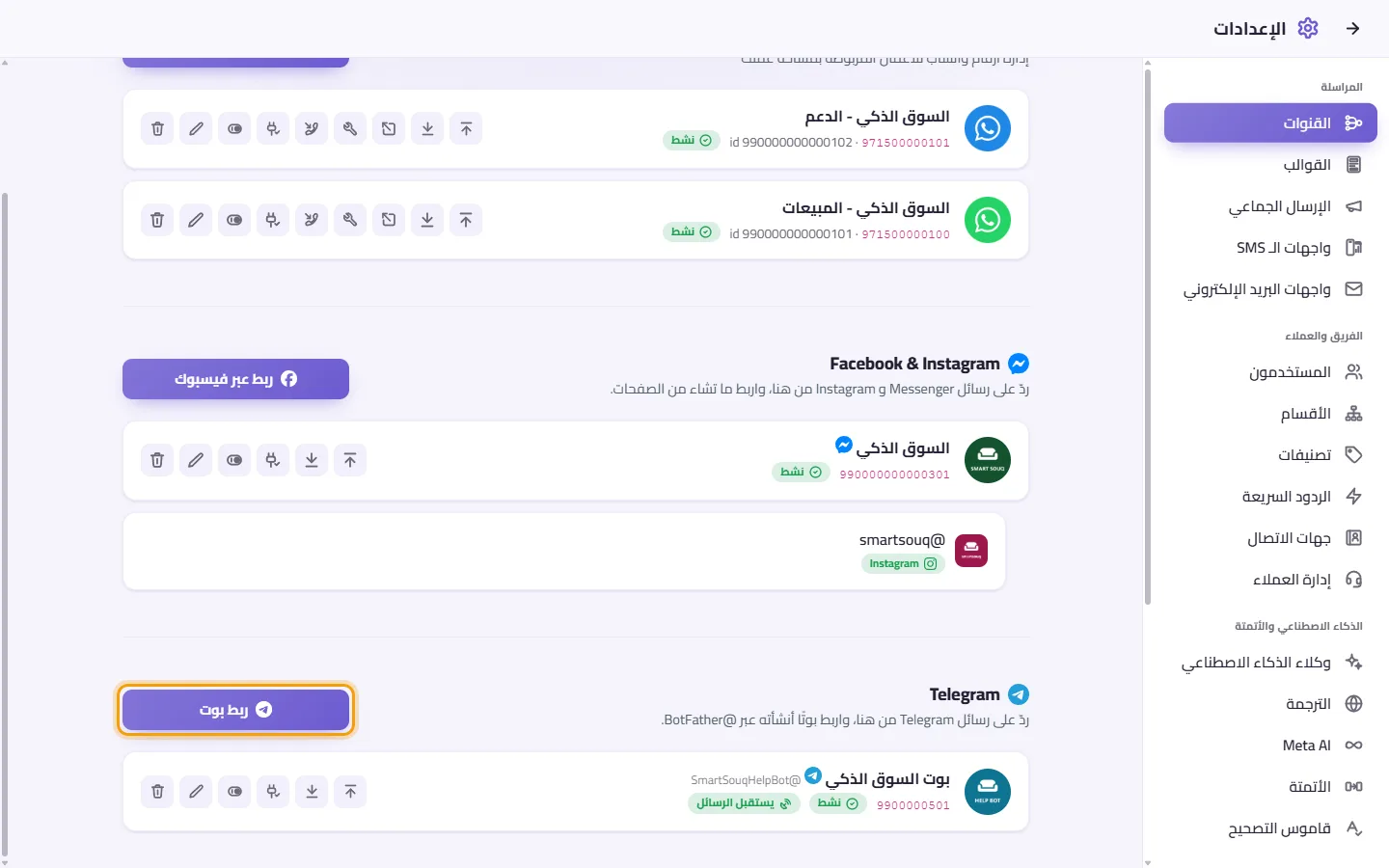
- الصق الرمز في خانة "رمز البوت" واضغط على حفظ.

- ظهور عبارة "تم ربط البوت" يعني أنه يعمل بنجاح. وإن ظهر "حُفظ البوت، لكن Telegram لا يوجّه الرسائل إلى هنا بعد. اضغط «فحص الحالة»"، فاستخدم زر فحص الحالة ببطاقة البوت.
ملاحظة: لتغيير رمز البوت، أعد ربط نفس البوت بالرمز الجديد ليحل محل القديم تلقائيًا.
ما تراه في بطاقة البوت: "نشط" أو "معطّل"، بجانب "يستقبل الرسائل" أو "لا يستقبل الرسائل" (وتعني الأخيرة أن تليجرام لا يوجّه الرسائل إلى SyBox).
أزرار بطاقة البوت
- تحريك لأعلى / تحريك لأسفل.
- فحص الحالة: يعرض ثلاثة فحوصات:
- رمز البوت: يعرض معرف البوت @name إذا كان الرمز صالحًا.
- توجيه Telegram إلى هنا: إن تعثر يظهر "موجَّه إلى خادم آخر" أو "لا يوجد webhook، أعد ربط البوت".
- الرسائل المعلقة: عبارة "لا شيء بالانتظار" تعني أن الأمور ممتازة.
- تفعيل / تعطيل.
- تعديل: يفتح نافذة "اسم البوت وشعاره"؛ ولأن تليجرام لا يزود SyBox بصورة البوت، يمكنك رفع شعار هنا إن أردت.
- حذف: يعرض تأكيد "إزالة هذا البوت؟".
يظهر للبوت الخاص بي "موجَّه إلى خادم آخر"، ما السبب؟
يوجّه بوت تليجرام رسائله إلى مكان واحد فقط؛ وهذا يعني أن نظامًا آخر يستخدمه حاليًا. أعد ربط البوت في SyBox بلصق رمزه مجددًا، أو أنشئ بوتًا مختلفًا.
هل أحتاج لإنشاء تطبيق مطورين في Meta لربط واتساب؟
لا، يكفي استخدام "ربط عبر فيسبوك" دون الحاجة لإدخال أي مفاتيح برمجية بنفسك.