الويب هوك
تم التحديث
المكان: الإعدادات > التكاملات > الويب هوك
الفائدة منه:
"أرسل الأحداث الواردة إلى خادمك." يرسل SyBox نسخة من كل حدث واتساب تختاره إلى عنوان على خادمك فور وقوعه. وتغطي الويب هوك أرقام واتساب فقط؛ ولا يتم إرسال أحداث Messenger أو Instagram أو Telegram أو البريد الإلكتروني أو SMS.
من يمكنه فتحه: المسؤول الرئيسي، وأعضاء الفريق ممن لديهم إذن "إدارة أرقام واتساب". ولإنشاء ويب هوك أو إعادة تشغيل آخر موقوف، تحتاج أيضًا إلى إذن "إظهار رقم جهة الاتصال"؛ لأن النسخ تتضمن أرقام هواتف العملاء الحقيقية.
الأحداث التي يمكنك اختيارها:
- "رسالة واردة": أرسل العميل رسالة.
- "حالة الرسالة": تم إرسال رسالة أرسلتها، أو تسليمها، أو قراءتها، أو فشل إرسالها.
- "تفاعل": تفاعل العميل مع رسالة.
- "تفريغ الصوت" (خيار إضافي): يتم تعليق الرسالة الصوتية لفترة قصيرة تصل إلى دقيقتين تقريبًا، لإرسال نصها المكتوب معها. ويكون معطلاً ما لم تفعّله.
- اذهب إلى الإعدادات > التكاملات > الويب هوك.
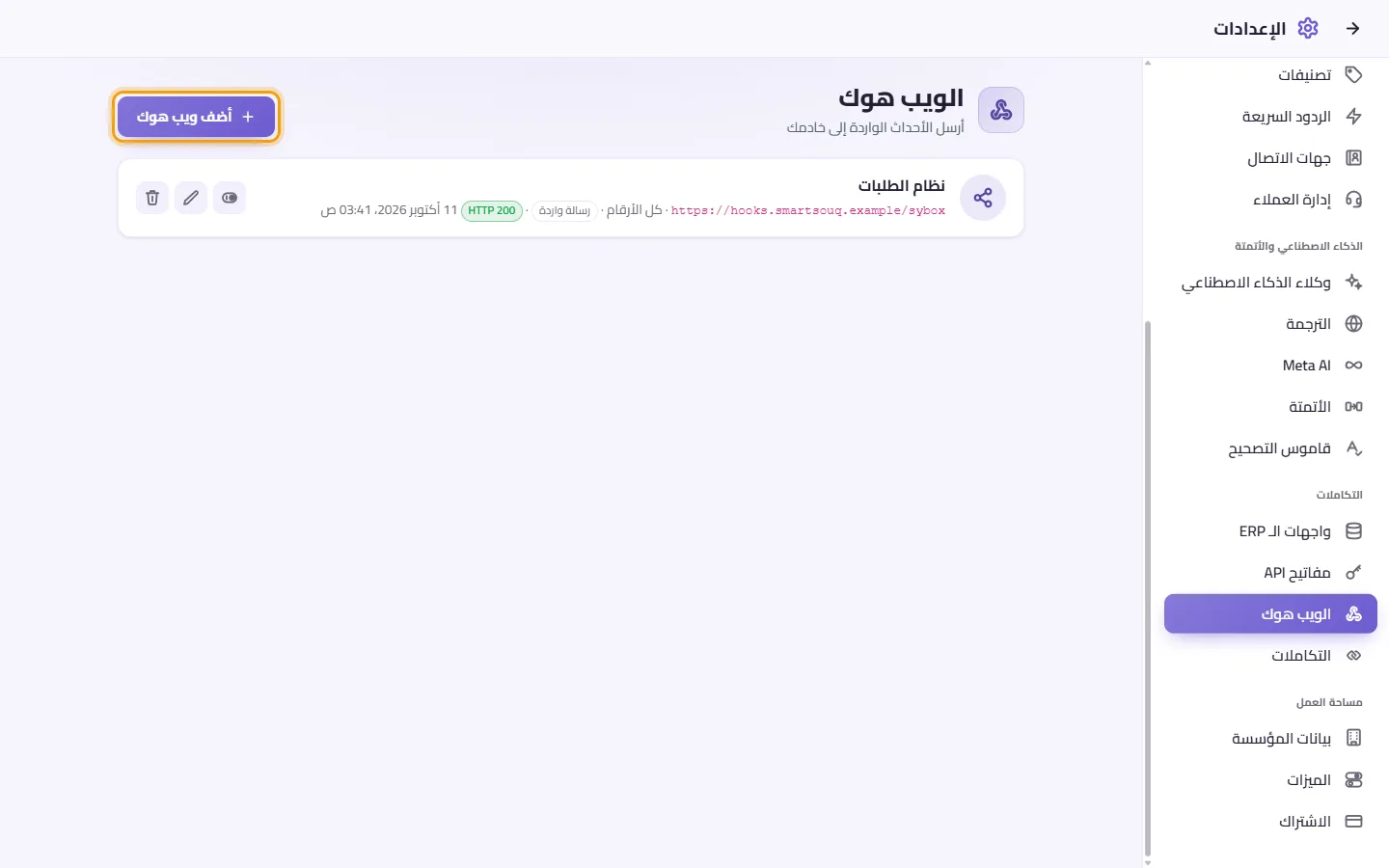
- اضغط على "أضف ويب هوك".

- أدخل "الاسم".
- أدخل "رابط الوجهة"، ويجب أن يكون "عنوان https عام يمكننا الوصول إليه". ويتم رفض عناوين http العادية أو عناوين الشبكات الخاصة والداخلية.
- تحت قسم "الأحداث"، فعّل حدثًا واحدًا على الأقل. ويكون حدث "رسالة واردة" مفعلًا افتراضيًا.
- اختياري: فعّل "تفريغ الصوت" لتلقي الرسائل الصوتية مصحوبة بنصوصها.
- تحت قسم "الأرقام"، اترك "كل الأرقام" مفعلًا لتغطية جميع أرقام واتساب، أو عطّله وحدد الأرقام التي تريدها فقط.
- اضغط على حفظ.
- ستعرض نافذة "مفتاح التوقيع". "انسخه الآن — لن يُعرض مجدداً." واحفظه على خادمك.
حول عمليات التسليم:
- تستخدم كل عملية تسليم الصيغة نفسها المستخدمة في ويب هوك واتساب من Meta.
- يتم توقيع كل عملية بمفتاح التوقيع الخاص بك تمامًا كما توقّع Meta الويب هوك الخاص بها. فإذا كان خادمك يتحقق بالفعل من ويب هوك Meta، فيمكنه التحقق من ويب هوك SyBox باستخدام مفتاح SyBox بدلاً منه.
- إذا لم يستجب خادمك بنجاح، يحاول SyBox مجددًا عدة مرات، بزيادة وقت الانتظار في كل مرة، لمدة ساعة تقريبًا، ثم يتوقف عن محاولة تسليم ذلك الحدث.
- قد يصل الحدث نفسه مرتين أحيانًا، بعد انتهاء مهلة الاستجابة مثلاً. وينبغي لخادمك التعامل مع البيانات المكررة.
- لا يتوفر في SyBox زر "إرسال اختبار" للويب هوك. لاختباره:
- تأكد من أن الويب هوك نشط ويغطي الرقم الذي ستستخدمه.
- أرسل رسالة واتساب إلى ذلك الرقم من هاتف آخر.
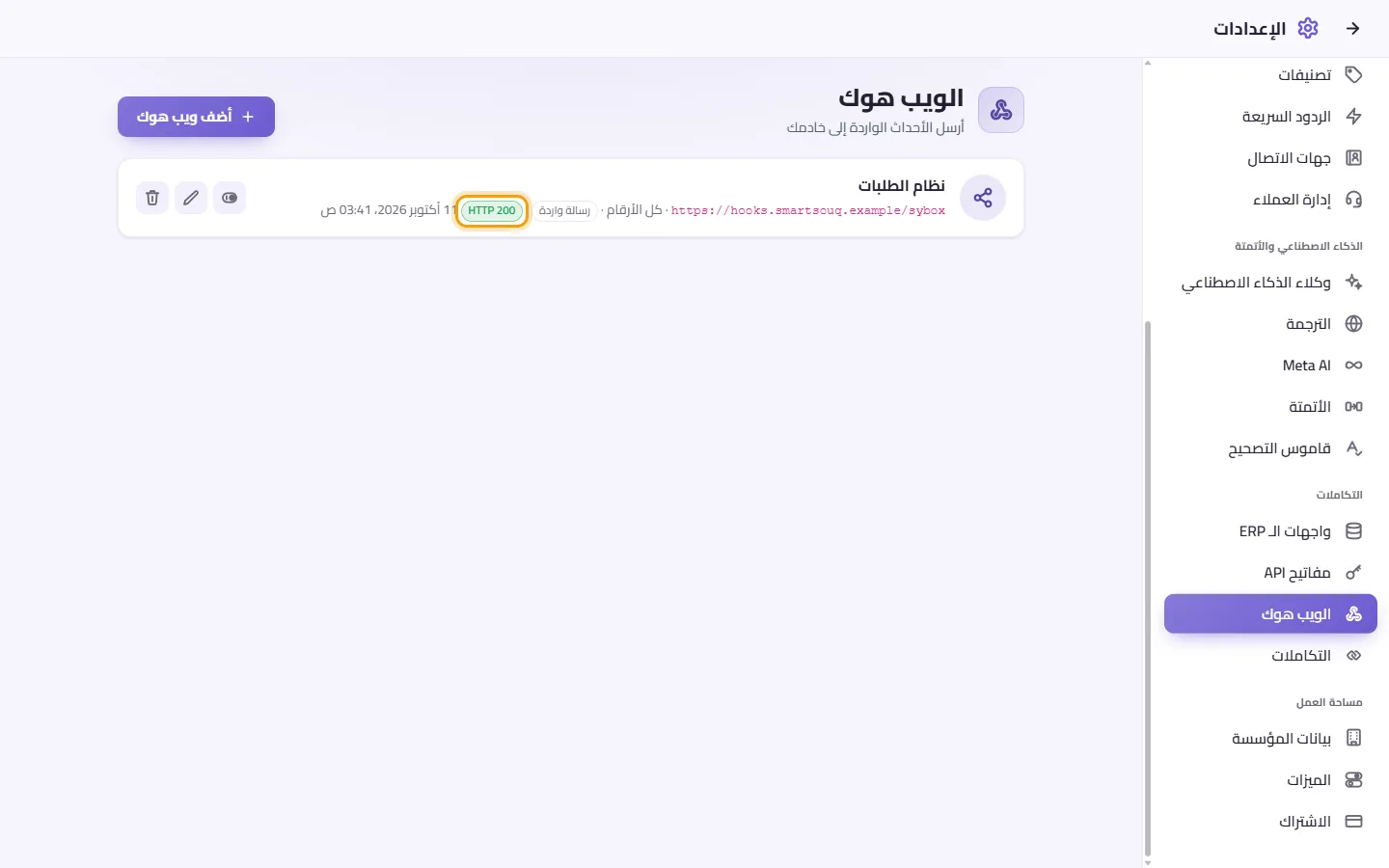
- ارجع إلى الإعدادات > التكاملات > الويب هوك. تعرض البطاقة آخر رد من خادمك مع وقته؛ ويظهر رد النجاح (مثل "HTTP 200") باللون الأخضر، والخطأ باللون الأحمر. وتعني عبارة "آخر تسليم: أبدًا" أنه لم يتم تسليم أي شيء بعد.
- اضغط على تعديل لتغيير الاسم أو العنوان أو الأحداث أو الأرقام.

- لاستبدال مفتاح التوقيع، اكتب مفتاحًا جديدًا في "مفتاح التوقيع". اتركه فارغًا للإبقاء على المفتاح الحالي ("اتركه فارغًا للإبقاء على المفتاح الحالي").
- اضغط على تمكين / تعطيل لإيقافه مؤقتًا. وتنتظر الأحداث التي تصل أثناء إيقافه، وإذا أعدت تشغيله قريبًا فسيتم إرسالها.
- اضغط على حذف، ثم أكّد: "حذف هذا الويب هوك؟".
القواعد والرسائل:
- الاسـم ورابط الوجهة مطلوبان، ويجب تفعيل حدث واحد على الأقل، وإلا ستظهر رسالة "بيانات غير مكتملة".
- يتم رفض أي عنوان ليس https عامًا برسالة "عنوان https عام يمكننا الوصول إليه".
فقدت مفتاح التوقيع.
لا يمكن عرضه مرة أخرى. عدّل الويب هوك، واكتب مفتاحًا جديدًا من عندك في "مفتاح التوقيع" واحفظه، ثم استخدم ذلك المفتاح الجديد على خادمك.
لا يتلقى الويب هوك الخاص بي أي شيء على الإطلاق.
تحقق من هذه الأمور الأربعة: (1) الويب هوك مُمكّن. (2) تم اختيار حدث واحد على الأقل. (3) يغطي رقم واتساب الصحيح أو "كل الأرقام". (4) مؤسستك لديها رقم واتساب متصل أصلاً، لأن الويب هوك ينقل أحداث واتساب فقط. ثم راجع نتيجة آخر تسليم على البطاقة.
تعرض البطاقة خطأ أحمر مثل HTTP 404 أو 500.
وصل SyBox إلى عنوانك بنجاح، لكن خادمك رد بوجود خطأ. تحقق من العنوان وسجلات خادمك.
لا أستطيع إنشاء ويب هوك، وتظهر رسالة تفيد بعدم السماح لي بذلك.
يتطلب إنشاء ويب هوك أو إعادة تشغيله إذني "إدارة أرقام واتساب" و"إظهار رقم جهة الاتصال" معًا. راجع مسؤولك.