القوالب
تم التحديث
المكان: الإعدادات > المراسلة > القوالب
استخدامها: الاطلاع على قوالب واتساب، وإنشاء قوالب جديدة وإرسالها إلى واتساب للمراجعة، فضلًا عن تحديد القوالب المصرح لفريقك بإرسالها من المحادثات. القوالب ضرورية لبدء المحادثات أو مراسلة العميل بعد انقضاء نافذة الرد (24 ساعة).
من يمكنه فتحها: المستخدمون الحاصلون على صلاحية "إدارة أرقام واتساب".
- اضغط على "إنشاء قالب". يلزم أن يكون لديك رقم واتساب واحد متصل على الأقل، وإلا ستظهر عبارة "لم يتم ربط أي رقم واتساب بعد".

- الرقم: اختر رقم واتساب التابع للحساب الذي سيضم هذا القالب.

- الاسم: استخدم أحرفًا إنجليزية صغيرة وأرقامًا وشرطات سفلية (_)؛ وتتحول باقي الرموز إلى شرطات سفلية تلقائيًا.
- اللغة: اختر لغة القالب.
- الفئة: خدمات ومعاملات (Utility)، أو تسويق (Marketing)، أو مصادقة (Authentication).
- الترويسة (اختيارية): بدون، أو نص، أو صورة، أو فيديو، أو مستند.
- للنص: اكتب نص الترويسة.
- للصورة أو الفيديو أو المستند: اضغط على "رفع نموذج" لتعرضه Meta في معاينة القالب. وإن رفضته فستظهر لك رسالة توضح السبب.
- النص الأساسي (إجباري): متن الرسالة. استخدم {{1}} و {{2}} وما شابه للمتغيرات.
- أمثلة المتغيرات: يظهر حقل لكل متغير. تشترط Meta وجود عينات واقعية لمراجعتها، فاكتب أمثلة واقعية.
- التذييل (اختياري): سطر قصير يظهر أسفل الرسالة.
- الأزرار (اختيارية): اضغط على "إضافة زر". يمكنك إضافة حتى 10 أزرار، وبحد أقصى 25 حرفًا لنص الزر. وأنواعها:
- رد سريع: نص الزر فقط.
- زيارة موقع: نص الزر ورابط الموقع.
- اتصال بالهاتف: نص الزر ورقم الهاتف، مثل 15551234567+.
- نسخ الرمز: رمز تجريبي؛ ويحدد واتساب نص هذا الزر تلقائيًا.
- اضغط على حفظ؛ وستظهر عبارة "تم الإرسال للمراجعة"، وتكون حالة القالب معلّقة (PENDING) حتى يعتمدها واتساب.
إن كان الاسم أو المتن فارغًا فستظهر رسالة "بيانات غير مكتملة". وإن رفض واتساب القالب فسيظهر سبب الرفض الصادر منه.
- اضغط على "مزامنة" بجوار "إنشاء قالب". سيجلب SyBox أحدث حالة لكل قالب من واتساب مباشرة، وستظهر عبارة "تمت مزامنة القوالب".

- اسمه ومحتواه (الترويسة، والنص، والتذييل، والأزرار)، ومعلومات الحساب والفئة واللغة والحالة.
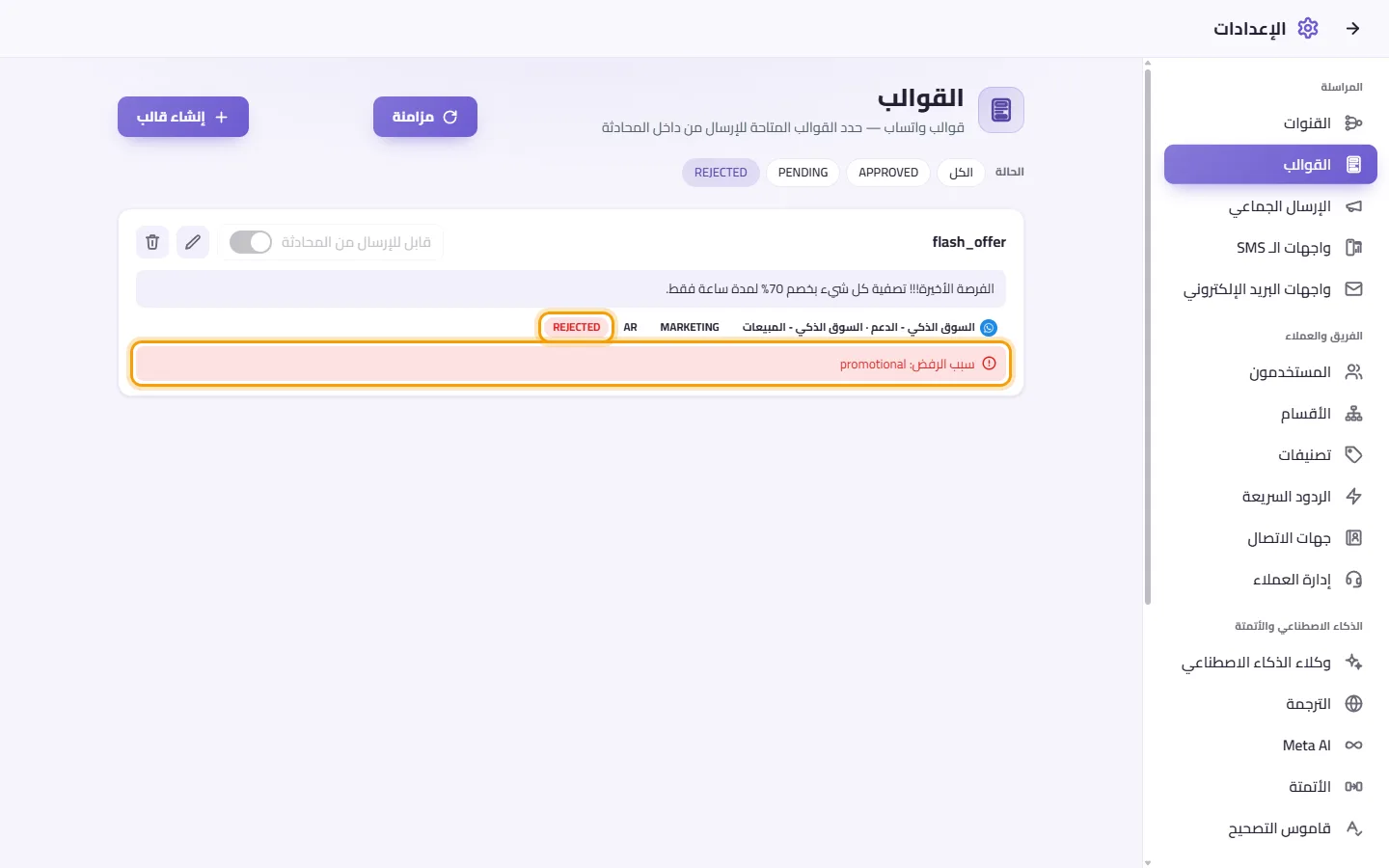
- ألوان الحالات: الأخضر للمعتمد (APPROVED)، والأحمر للمرفوض (REJECTED)، والبرتقالي للحالات الأخرى (PENDING أو PAUSED وغيرها).
- القالب المرفوض يعرض بجانبه: "سبب الرفض: …".
- إذا كان لديك أكثر من حساب واتساب، فاستخدم قائمة الحسابات في الأعلى ("كل الحسابات").
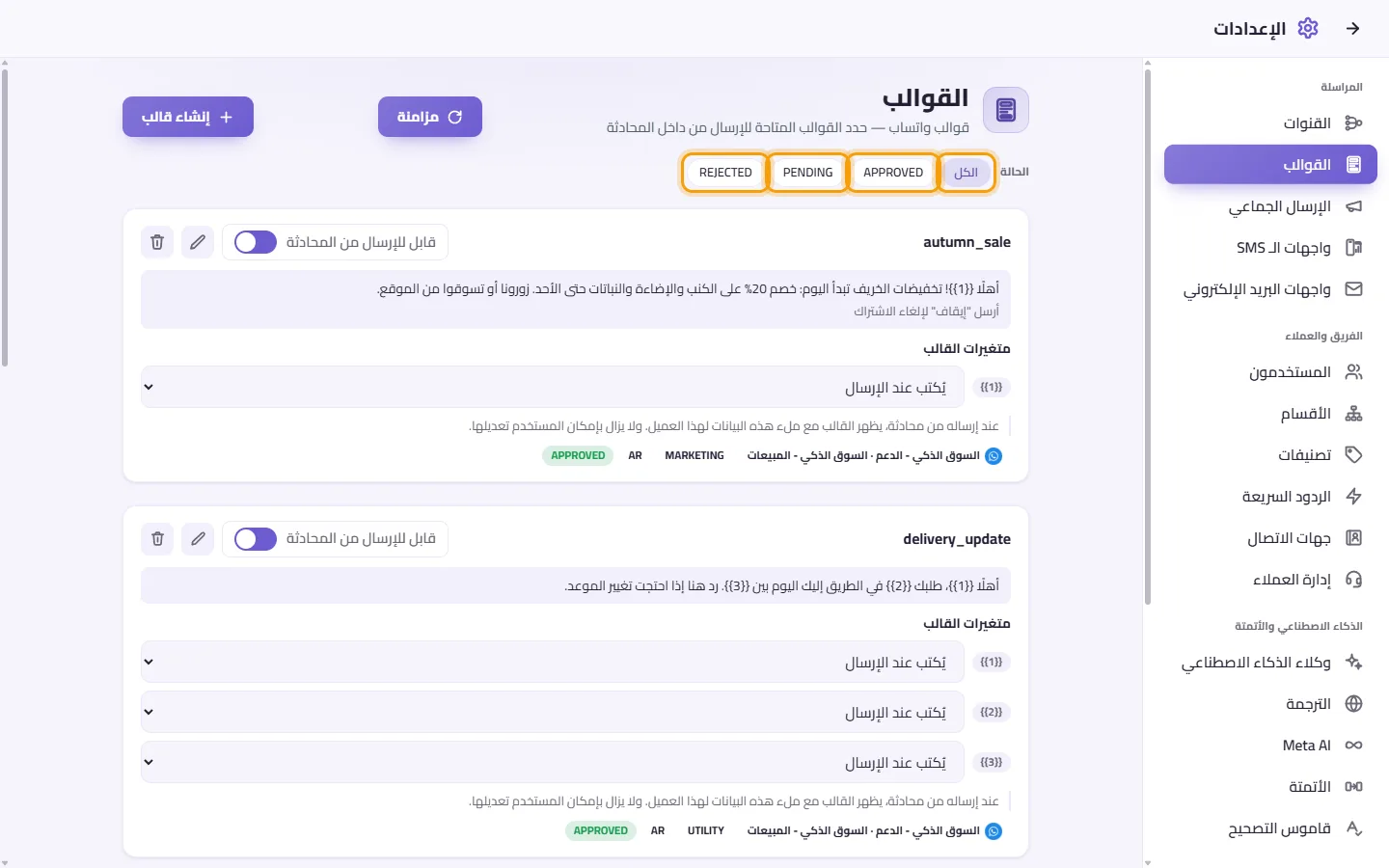
- استخدم أزرار الحالة واللغة لعرض قوالب محددة فقط.
- فعّل خيار "قابل للإرسال من المحادثة" في بطاقة القالب، وسيُحفظ التعديل فورًا.
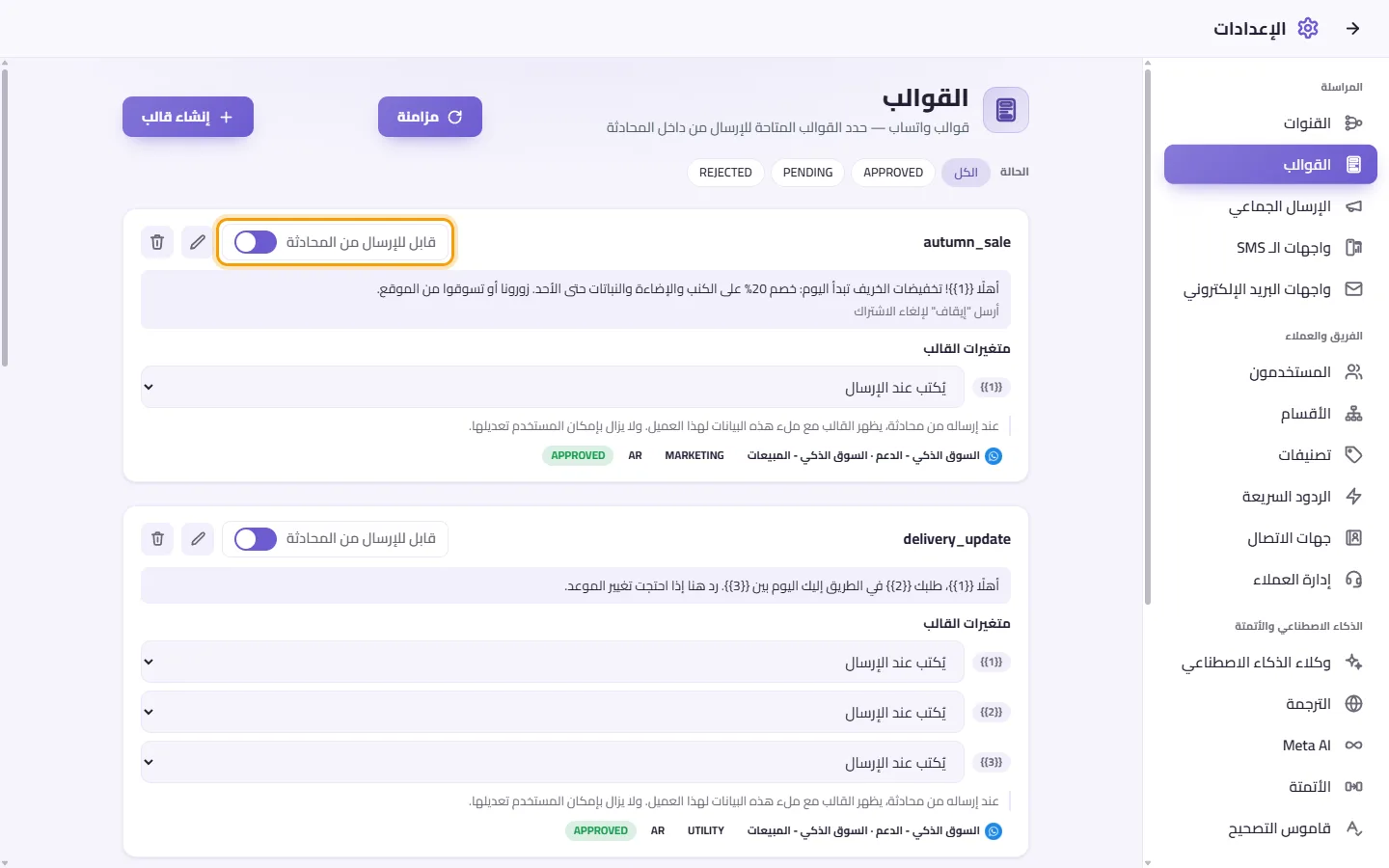
- يمكنك تفعيل هذا الخيار أثناء مراجعة القالب، لكنه لن يظهر في المحادثات إلا بعد اعتماده رسميًا.
- لا يمكن تفعيل هذا الخيار للقوالب المرفوضة.
- تحت قسم "متغيرات القالب" في بطاقة القالب، تظهر قائمة منسدلة لكل متغير.
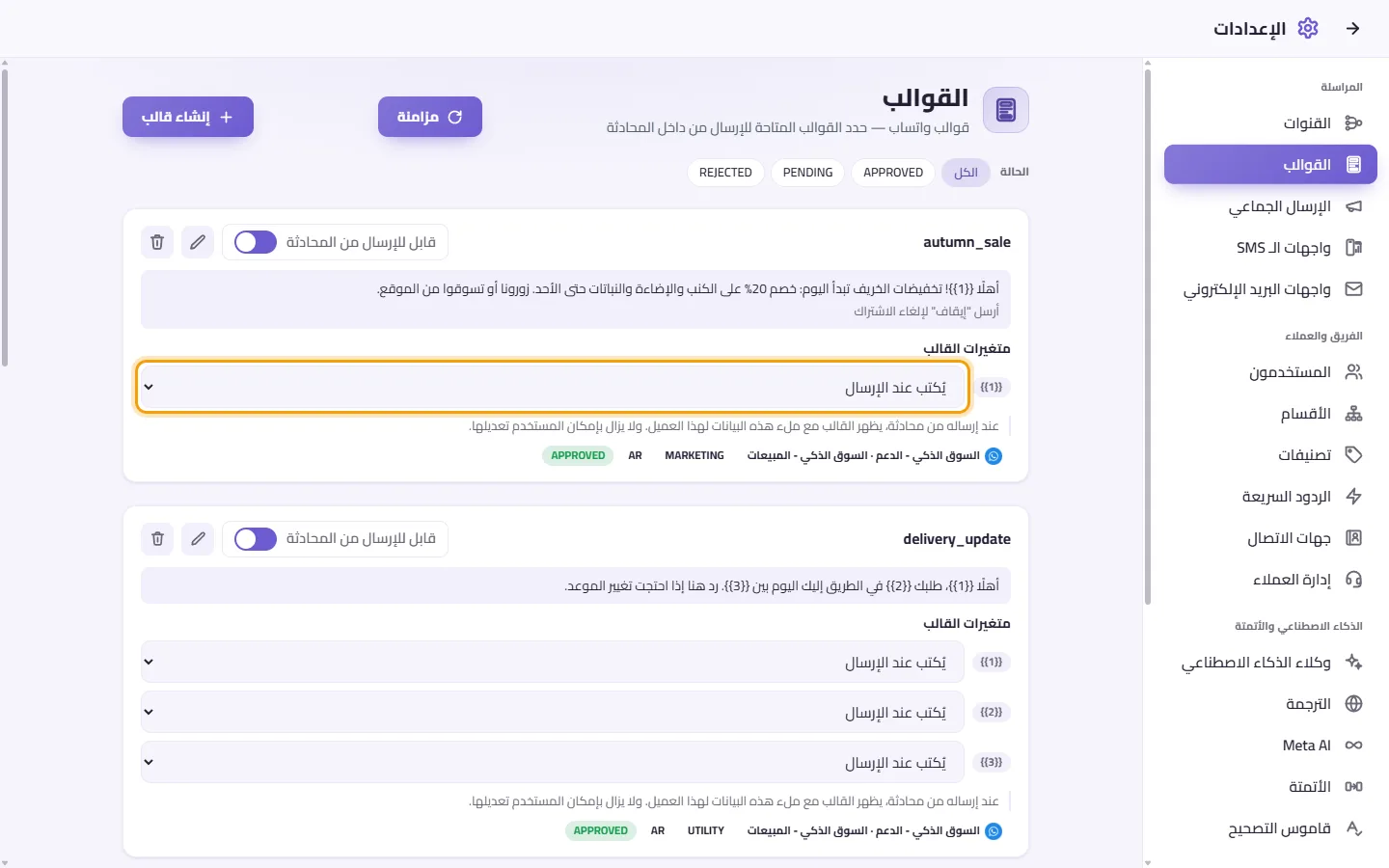
- اختر مصدر القيمة: كتابة يدوية عند الإرسال، أو اسم جهة الاتصال، أو الرقم بالكامل، أو الرقم المحلي، أو الدولة، أو اسم المستخدم المُرسِل، أو اسم النشاط، أو رقم آخر شكوى، أو حالة آخر شكوى.
- يُحفظ الاختيار فورًا؛ وعند إرسال القالب من أي محادثة، ستُملأ هذه القيم تلقائيًا لبيانات هذا العميل، مع إمكانية تعديلها يدويًا قبل الإرسال.
- اضغط على تعديل (رمز القلم) في بطاقة القالب (يتاح التعديل للقوالب المعتمدة والمرفوضة والمتوقفة مؤقتًا فقط).
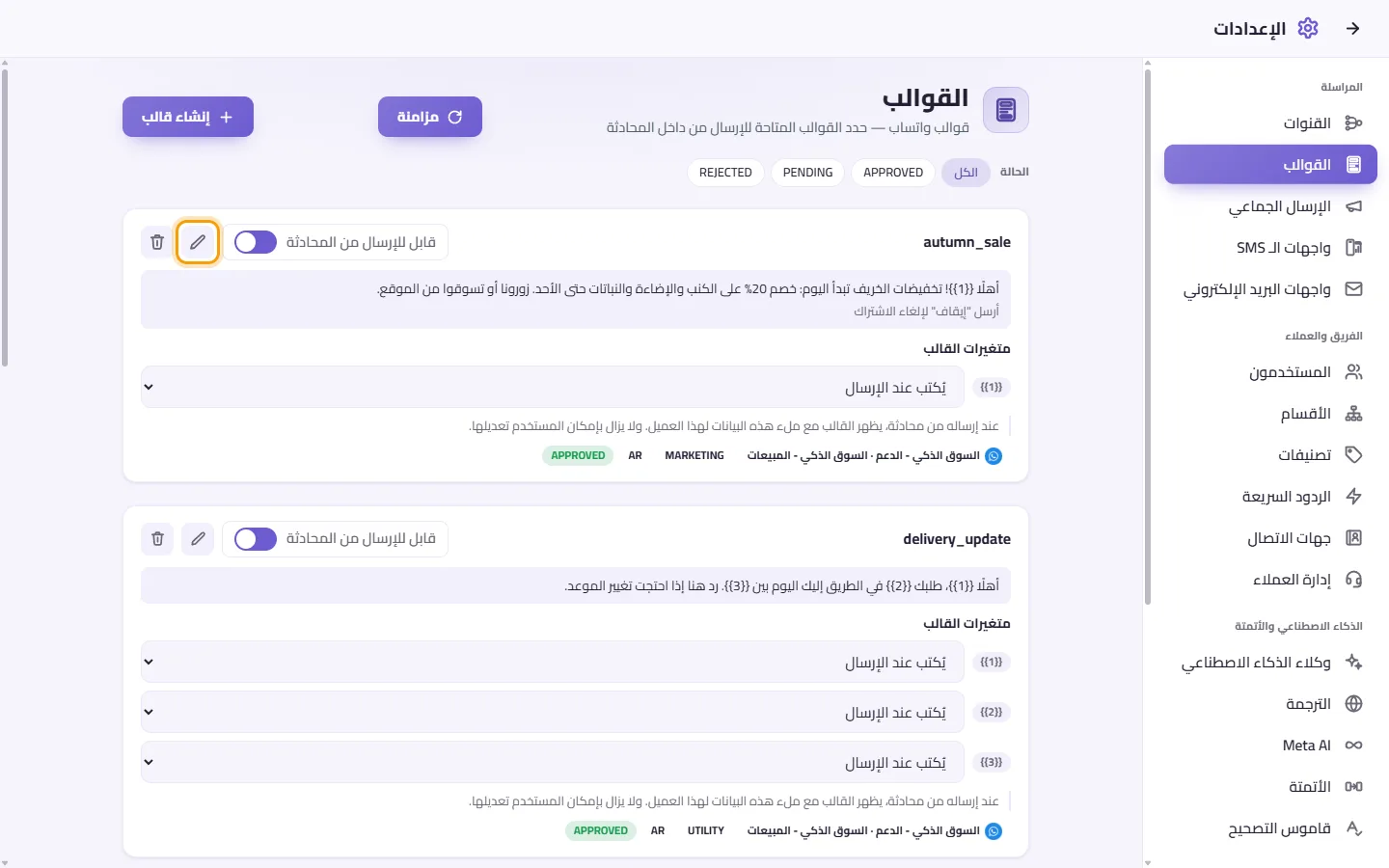
- عدّل المحتوى واضغط على حفظ؛ علمًا بأن التعديل يُعيد إرسال القالب إلى واتساب لمراجعته من جديد، ولا يمكن تعديل الاسم أو اللغة أو الرقم.
- اضغط على حذف (رمز سلة المهملات) في البطاقة.
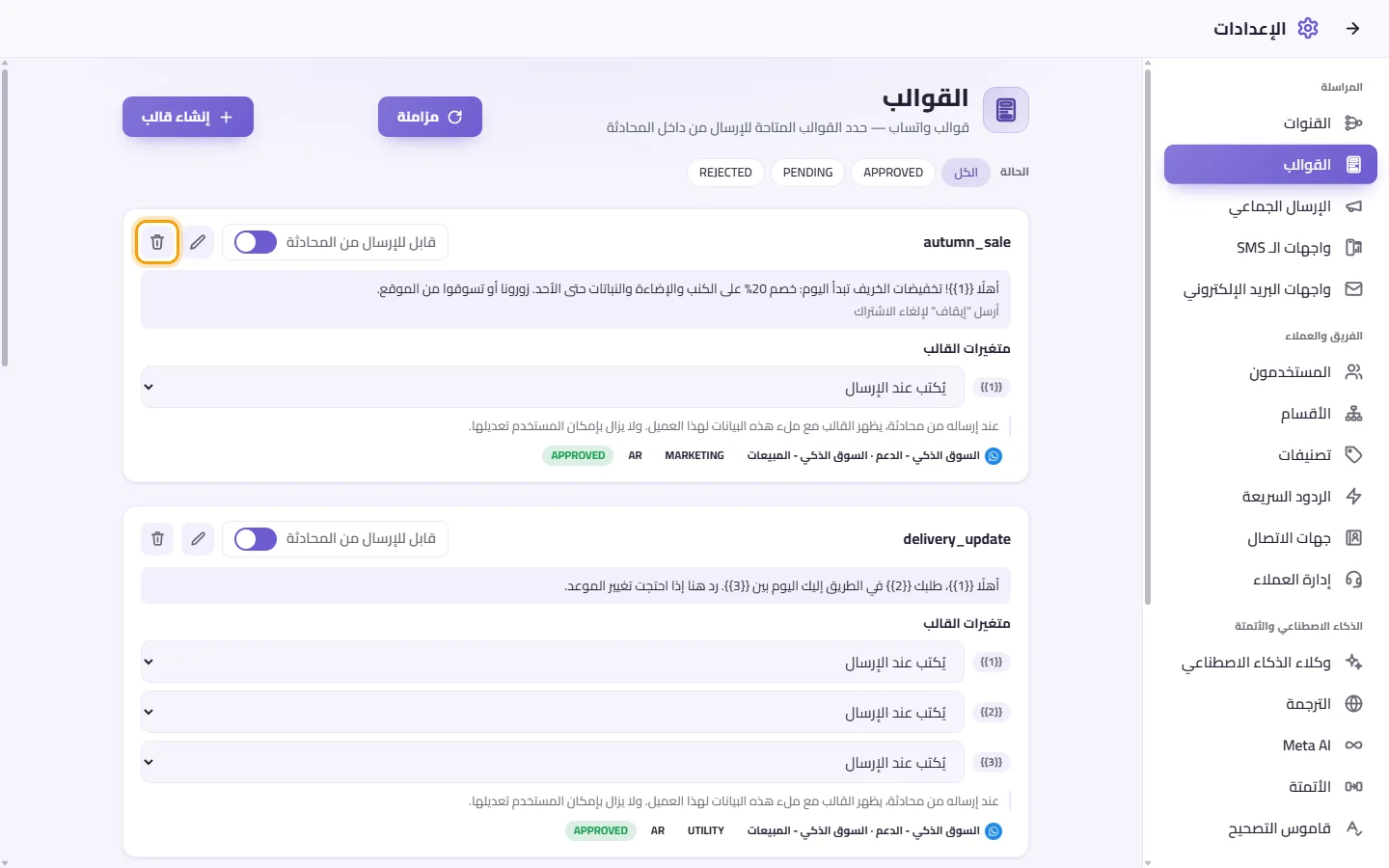
- أكّد الحذف. سيُحذف القالب من حساب واتساب للأعمال نفسه نهائيًا وليس من SyBox فقط، ولا يمكن التراجع عن هذا الإجراء؛ وستتوقف أي عمليات إرسال تعتمد عليه.
لماذا لا يظهر القالب داخل المحادثة؟
يجب أن يكون القالب معتمدًا (APPROVED) وأن يكون خيار "قابل للإرسال من المحادثة" مفعّلًا. اضغط على مزامنة لتحديث الحالات.
لماذا لا يوجد زر تعديل في بطاقة القالب؟
يسمح واتساب بتعديل القوالب المعتمدة أو المرفوضة أو المتوقفة مؤقتًا فقط؛ أما القوالب التي لا تزال قيد المراجعة فلا يمكن تعديلها حتى يُبت فيها.