واجهات الـ ERP
تم التحديث
المكان: الإعدادات > التكاملات > واجهات الـ ERP
الفائدة منها:
تظهر أنظمتك الخاصة كأزرار بجانب كل محادثة. وعندما يفتح الموظف محادثة، يستعلم SyBox من نظامك عن ذلك العميل ويعرض الرد بجانب المحادثة مباشرة، حتى لا يضطر الموظف لمغادرة SyBox أبدًا. ويمكن أن تكون النتيجة طلبات، أو رصيدًا، أو تذاكر دعم، أو أي بيانات يرجعها نظامك. ويرسل SyBox رقم هاتف العميل، أو بريده الإلكتروني في محادثات البريد.
توجد ثلاثة أنواع لواجهات الـ ERP:
- "تبويب جانبي — عرض البيانات بجانب المحادثة": زر في الشريط الجانبي لصندوق الوارد، يؤدي الضغط عليه لعرض بيانات نظامك الخاصة بالعميل المفتوح.
- "إجراء رسالة — إرسال رسالة من قائمتها": خيار جديد في قائمة رسائل واتساب الواردة. يختاره الموظف، ويمكنه تعديل النص والضغط على إرسال، ليرسل SyBox النص لنظامك. ويمكن لنظامك الرد بـ "تم"، أو إظهار خطأ، أو طرح سؤال بنعم/لا على الموظف، أو مطالبته بكتابة سطر واحد.
- "منتجات — ابحث في كتالوجك وابعث صنفًا للمحادثة": يكتب الموظف ما يطلبه العميل، فيرجع نظامك المنتجات المطابقة كبطاقات بالاسم والسعر والصورة والمخزون، وتؤدي نقرة واحدة لوضع رابط المنتج في مربع الرسالة.
- انتقل إلى الإعدادات > التكاملات > واجهات الـ ERP.
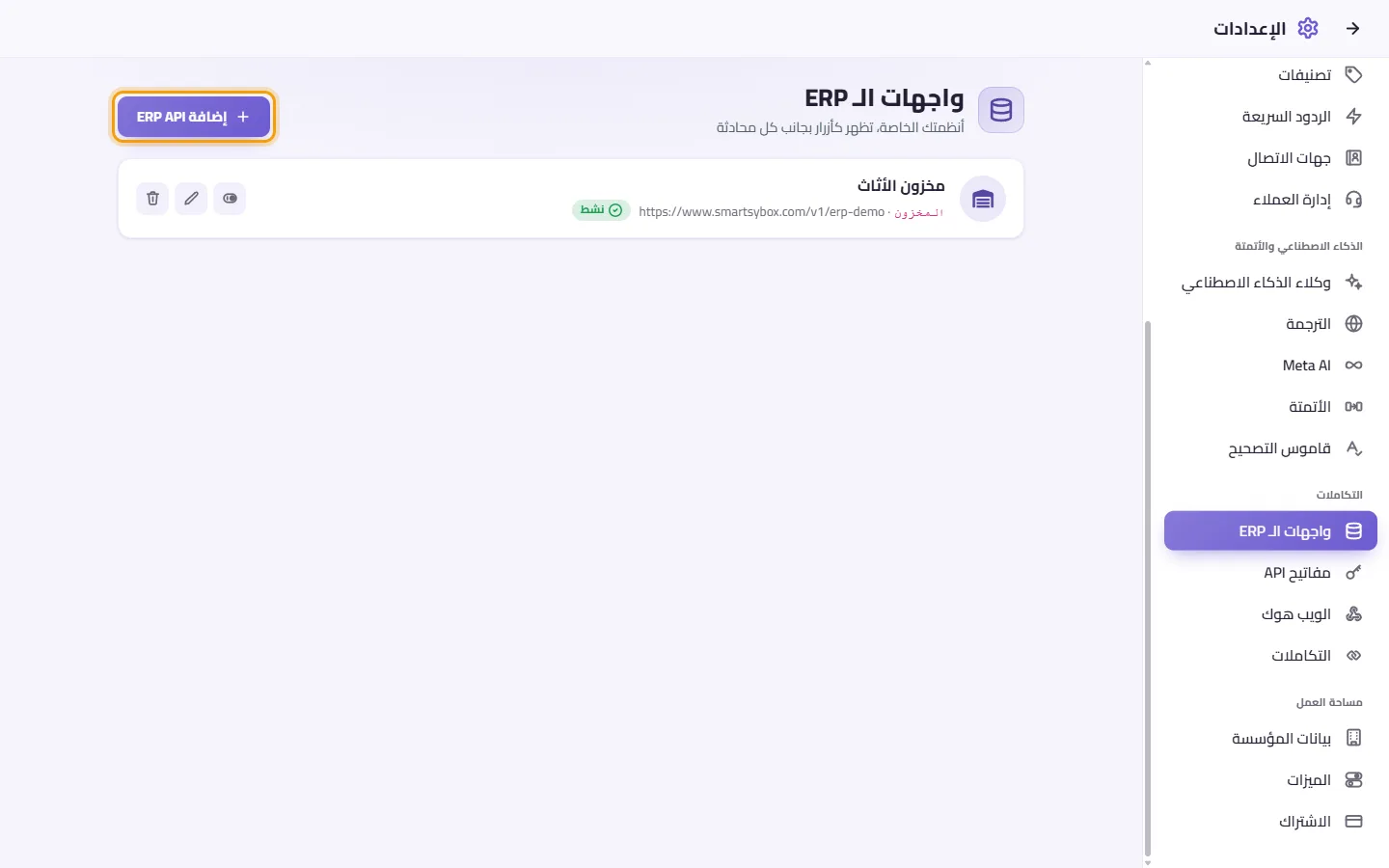
- اضغط على "إضافة ERP API".

- اختر "النوع" (انظر الأنواع الثلاثة أعلاه).
- املأ "الاسم الظاهر"، وهو الاسم الكامل للتكامل.
- املأ "اسم الزر"، وهو التسمية القصيرة التي تظهر على الزر أو عنصر القائمة.
- أسفل "أيقونة الزر"، اضغط على الأيقونة التي تريدها للزر.
- في "رابط ERP API"، الصق عنوان نظامك، ويجب أن يبدأ بـ http:// أو https://.
- في "توكن ERP"، الصق التوكن الخاص بنظامك إن كان يستخدمه. يرسله SyBox مع كل طلب ليتأكد نظامك من مصدر الاتصال.
- اختياري: أسفل "ترويسات مخصّصة"، اضغط على "إضافة ترويسة" لإرسال أزواج إضافية من (الاسم/القيمة) مع كل طلب، كرمز الفرع مثلاً. ولكل ترويسة مفتاح تشغيل/إيقاف خاص لتعطيلها مؤقتًا دون حذفها. واضغط على سلة المهملات لإزالة الترويسة. ويتم تجاهل بعض أسماء الترويسات التي يستخدمها SyBox لنفسه.
- اضغط على حفظ.
يظهر الزر الجديد في صندوق الوارد على الفور دون الحاجة لتحديث الصفحة.
- ابحث عن بطاقتها في قائمة واجهات الـ ERP.
- اضغط تعديل لتغيير أي بيان. وللإبقاء على التوكن المحفوظ، اترك "توكن ERP" فارغًا ("اتركه فارغًا للإبقاء على الحالي").

- اضغط تفعيل / تعطيل لإخفاء الزر في صندوق الوارد أو إظهاره. وتُميز البطاقة المعطلة بـ "معطّل".
- اضغط حذف، ثم أكّد "حذف هذا الربط؟".
ما تعرضه البطاقة: الاسم، واسم الزر، والعنوان، وحالة "نشط" أو "معطّل". كما تعرض "بدون توكن" إذا لم يُحفظ توكن، أو تعرض آخر خانات التوكن فقط في حال حفظه.
القواعد والرسائل:
- حقول "الاسم الظاهر" و"اسم الزر" و"رابط ERP API" مطلوبة. وإذا نقص أحدها تظهر رسالة "بيانات غير مكتملة".
- يجب أن يبدأ العنوان بـ http:// أو https://.
بناء الجزء الخاص بك: توضح وثائق مطوري SyBox العامة (على موقع SyBox الإلكتروني، تحت قسم المطورين) البيانات التي يرسلها SyBox وكيفية رد نظامك عليها، بما في ذلك تنسيقات العرض، والصفوف القابلة للنقر لفتح تفاصيل السجل، والبحث عن المنتجات.
أضفتُ واجهة ERP ولكن لا يوجد زر بجانب المحادثة.
تأكد من أن البطاقة تظهر بحالة "نشط". فالنوعان "تبويب جانبي" و"منتجات" يظهران كزر في الشريط الجانبي لصندوق الوارد. أما نوع "إجراء رسالة" فليس زرًا جانبيًا، بل يظهر ضمن قائمة رسالة واتساب الواردة.
تفتح اللوحة ولكن لا تعرض أي بيانات أو تُظهر خطأ.
يعرض SyBox كل ما يرجعه نظامك. فتأكد من إمكانية الوصول إلى عنوانك عبر الإنترنت، وصحة التوكن، وقدرة نظامك على إيجاد العميل برقم هاتفه (أو ببريده في محادثات البريد).
هل يمكنني ربط أكثر من نظام؟
نعم، أضف العدد الذي تحتاجه من واجهات الـ ERP، وسيحصل كل منها على زر خاص به.
من يمكنه رؤية البيانات في اللوحة؟
أعضاء الفريق الذين يملكون صلاحية فتح تلك المحادثة في صندوق الوارد.