التعريف بالمؤسسة
تم التحديث
المكان: الإعدادات > المؤسسة > التعريف بالمؤسسة
الفائدة منه:
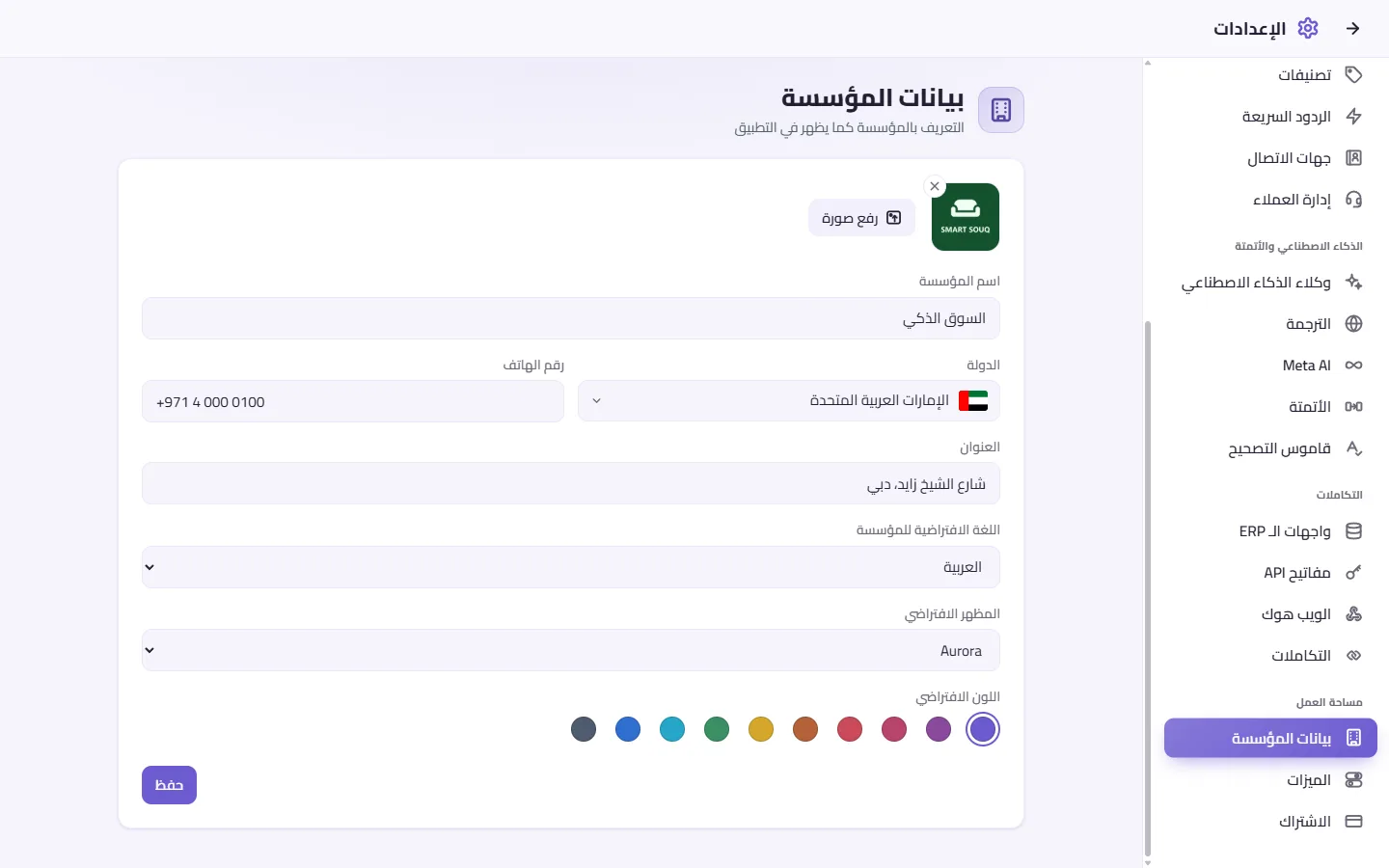
"التعريف بالمؤسسة كما يظهر في التطبيق." يشمل اسم نشاطك التجاري وشعاره وبيانات التواصل واللغة الافتراضية والمظهر الافتراضي للفريق.
من يمكنه فتحه: المسؤول الرئيسي، وأعضاء الفريق ممن لديهم إذن "إدارة إعدادات المؤسسة".
الحقول في هذه الشاشة:
- الشعار: اضغط على "رفع" أو اضغط على مربع الشعار، واختر صورة وقصّها لتصبح مربعة، ثم احفظها. يُحفظ الشعار فورًا. واضغط على علامة ✕ الصغيرة على الشعار لإزالته، ويُحفظ الحذف فورًا وتعود أيقونة المبنى الافتراضية.
- "اسم المؤسسة": اسم نشاطك التجاري.
- "الدولة": دولة نشاطك التجاري. اخترها قبل رقم الهاتف، لأن الدولة تحدد كيفية قراءة الرقم.
- "الهاتف / واتساب": رقم هاتف عملك.
- "العنوان".
- "اللغة الافتراضية للمؤسسة": اللغة المستخدمة لأعضاء الفريق الذين لم يحددوا لغتهم الخاصة. وكلمة "افتراضي المؤسسة" في الملف الشخصي تعني هذه اللغة.
- "المظهر الافتراضي": مظهر التطبيق للفريق بأكمله. والخيارات هي Aurora (الافتراضي) وCrystal وClassic. ويمكن تغييره أيضًا من "التفضيلات" في قائمة الصورة الرمزية للمستخدمين المصرح لهم بتغيير إعدادات المؤسسة، ويُطبق على المؤسسة بأكملها. أما الوضع الفاتح أو الداكن وحجم الخط وسُمكه، فيحددها كل شخص لraw جهازه عبر "التفضيلات".
- "اللون الافتراضي": لون التمييز الرئيسي للتطبيق. اختر واحدة من العينات: Violet أو Plum أو Rose أو Red أو Copper أو Gold أو Emerald أو Cyan أو Ocean أو Graphite.
- اذهب إلى الإعدادات > المؤسسة > التعريف بالمؤسسة.
- عَدّل الحقول المطلوبة.
- اضغط على حفظ، وستظهر رسالة "تم الحفظ".
الشعار هو الاستثناء الوحيد؛ إذ يُحفظ تلقائيًا بمجرد رفعه أو إزالته.
أين أحدد ساعات العمل؟
ساعات العمل ليست في شاشة التعريف بالمؤسسة. يمكن للأتمتة (الإعدادات > الذكاء الاصطناعي والأتمتة > الأتمتة) التحقق من ساعات العمل حسب الدولة كشرط.
غيّرت المظهر، لكن شاشة زميلي لم تتغير.
اطلب منه إعادة تحميل SyBox. يُطبق المظهر على المؤسسة بأكملها، أما الوضع الفاتح أو الداكن فهو خيار شخصي لكل مستخدم في "التفضيلات".
هل يمكنني استخدام أي لون يعجبني؟
لا، فاللون يُختار من مجموعة العينات الثابتة في هذه الشاشة فقط.