الأقسام
تم التحديث
المكان: الإعدادات > الفريق والعملاء > الأقسام
الهدف منها:
تنظيم المستخدمين والعملاء في مجموعات، مثل المبيعات أو الدعم الفني أو الحسابات. يتيح لك ذلك قصر المستخدمين على أقسام معينة، وتصنيف العملاء وقضايا CRM حسب القسم.
من يمكنه فتحها:
المستخدمون الذين لديهم صلاحية "إدارة إعدادات المؤسسة".
ما يظهر في القائمة:
يُظهر كل قسم لونه الخاص واسمه وعدد المستخدمين المنتمين إليه ورقمه التعريفي (مثل "#3"). إذا قمت بربط نظام خارجي بـ SyBox وطلب معرّف القسم (ID)، فاستخدم هذا الرقم.
- اذهب إلى الإعدادات > الأقسام.
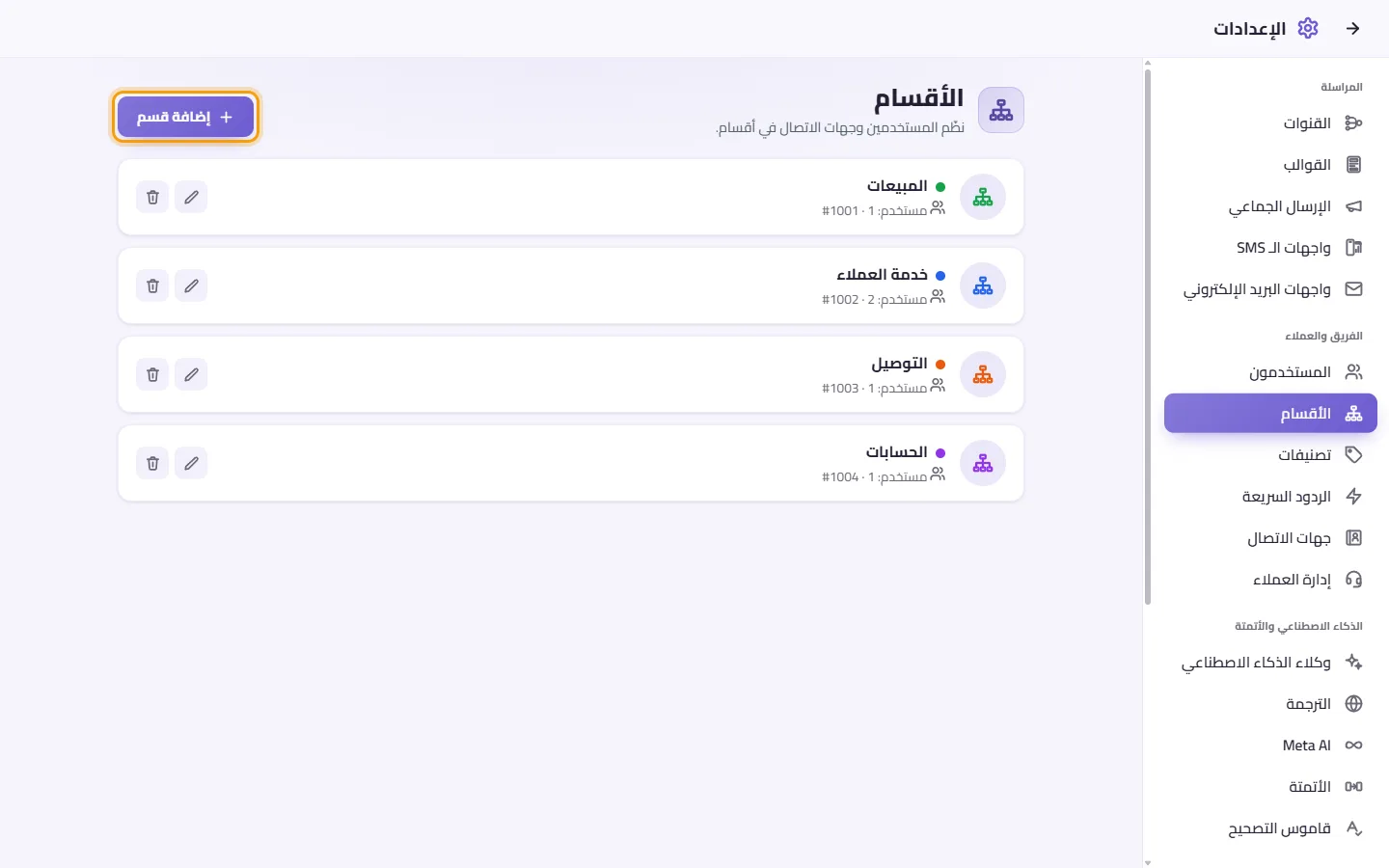
- اضغط على "إضافة قسم".
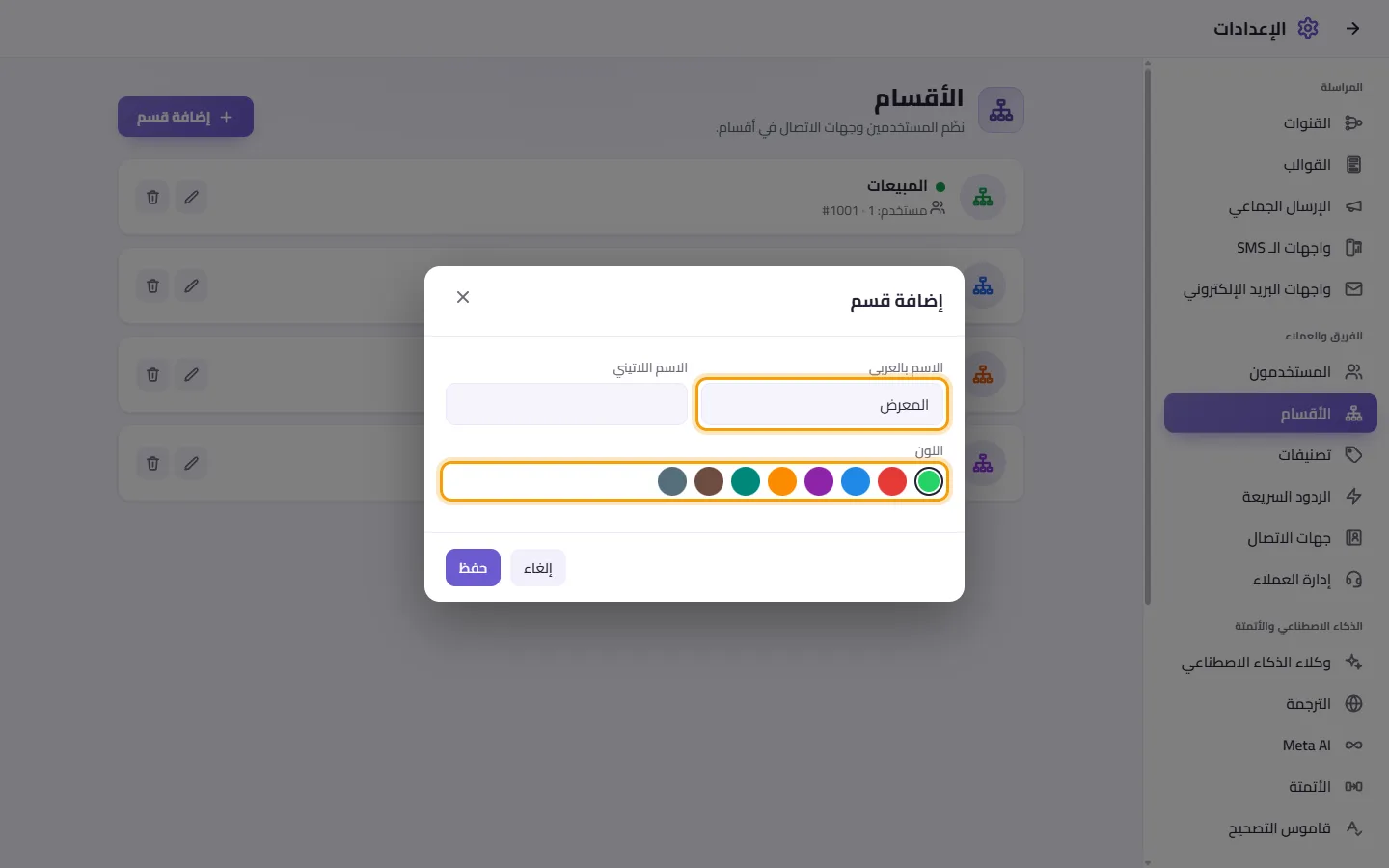
- اكتب الاسم. إذا كانت مؤسستك تطلب الأسماء بالعربية، فسيظهر حقلان: "الاسم بالعربي" و"الاسم اللاتيني". املأ حقل واحدًا منهما على الأقل؛ وإذا تركت أحدهما فارغًا، فسيُستخدم الآخر لكليهما.
- اختر اللون.
- اضغط على "حفظ".
إذا تُرك الاسمان فارغين، فستظهر رسالة "بيانات غير مكتملة".
- اضغط على القلم (تعديل) بجوار القسم.

- عدّل الاسم أو اللون.
- اضغط على "حفظ".
- اضغط على سلة المهملات (حذف) بجوار القسم.
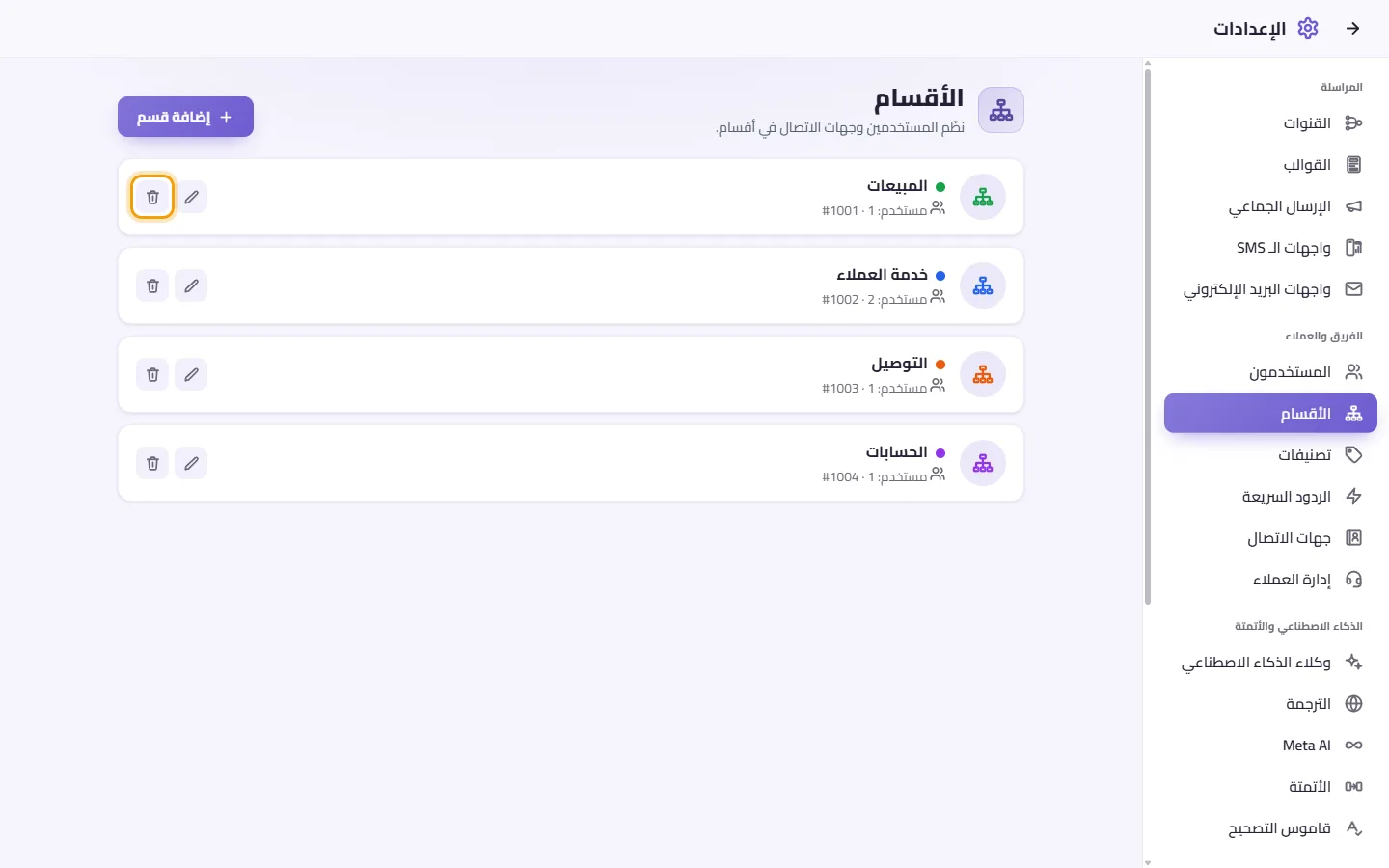
- في نافذة "حذف هذا القسم؟"، استخدم خيار "انقل قضاياه وجهات اتصاله ومستخدميه إلى" لاختيار قسم آخر، لتُنقل إليه قضايا CRM والعملاء والمستخدمون التابعون له. وسيتم حصر المستخدمين الذين كانوا مقيدين بالقسم المحذوف في القسم الجديد.
- أو اختر "بدون قسم". وفي هذه الحالة، يتم إخراج العملاء والمستخدمين من القسم المحذوف فقط دون نقلهم.
- أكّد الإجراء.
كيف أضيف مستخدمًا إلى قسم معين؟
اذهب إلى الإعدادات > المستخدمون وعدّل المستخدم. أسفل "نطاق الوصول"، اضبط "الأقسام" على "فقط" وحدد القسم، ثم اضغط على "حفظ".
حذفت قسمًا بالخطأ. ماذا حدث لعملائه؟
تم نقلهم إلى القسم الذي اخترته، أو أُخرجوا من القسم المحذوف إذا اخترت "بدون قسم". العملاء أنفسهم لا يُحذفون إطلاقًا.
أين أجد المعرّف (ID) الخاص بالقسم؟
هو الرقم المكتوب بجوار علامة "#" في بطاقة القسم.