وكلاء الذكاء الاصطناعي
تم التحديث
المكان: الإعدادات > الذكاء الاصطناعي والأتمتة > وكلاء الذكاء الاصطناعي
الفائدة منه
يقوم وكيل الذكاء الاصطناعي بالرد على رسائل عملائك نيابة عنك. ويستخدم في ذلك موادك الخاصة (قاعدة المعرفة)، وتعليماتك، ونظام أعمالك إذا أردت. يمكنك إنشاء العدد الذي تحتاجه من الوكلاء، مثل تخصيص وكيل للمبيعات وآخر للدعم الفني. ولكل وكيل قاعدة معرفة وتعليمات وإعدادات خاصة به.
يعمل كل وكيل على حساب مزوّد ذكاء اصطناعي تملكه بنفسك، باستخدام مفتاح API الخاص بك. وتُظهر قائمة "النوع" المزوّدين الذين يمكنك الاختيار بينهم: Gemini وChatGPT وClaude وDeepSeek. ويحاسبك مزوّدك مباشرة على استهلاك الوكيل. بينما يعرض SyBox عدد التوكنات المستهلكة فقط، دون عرض أسعار.
لا يرد الوكيل على العملاء تلقائيًا بمفرده، بل يبدأ بالرد بمجرد إضافة إجراء "الرد بالذكاء الاصطناعي" إلى أتمتة (انظر قسم الأتمتة أدناه). وتحدد شروط تلك الأتمتة المحادثات والقنوات التي سيرد عليها الوكيل.
ما تراه على الشاشة
تحتوي الشاشة على تبويبين في الأعلى:
- "الوكلاء": يعرض وكلاءك، وزر "وكيل ذكاء اصطناعي جديد".
- "الإعدادات": ما ينطبق على جميع الوكلاء: "التعليمات العامة" و"طلبات غير متوفرة لدينا" (راجع "-- إعدادات جميع الوكلاء --" أدناه).
في تبويب "الوكلاء"، تجد بطاقة لكل وكيل، وتوضح البطاقة ما يلي:
- المزوّد والنموذج
- اللغات التي كُتبت بها قاعدة معرفته
- عدد العناصر المحمّلة، أو "لم يُحمَّل شيء بعد"
- سطر يعرض استهلاك "آخر 30 يومًا": الردود، والتوكن المدخل والتوكن المخرج (أو "لم يُستخدم")
- آخر 4 خانات من مفتاح API للوكيل (على سبيل المثال "…abcd") لتمييز المفتاح المستخدم
- إذا رفض المزوّد طلبًا، يظهر سطر "آخر خطأ" بالسبب والوقت. ويبقى ظاهرًا على البطاقة حتى ينجح الوكيل في رده التالي، حتى لو أعدت تحميل قاعدة المعرفة أو حفظت مفتاحًا جديدًا.
- احصل على مفتاح API من الموقع الرسمي لمزوّدك (Gemini أو ChatGPT أو Claude أو DeepSeek).
- انتقل إلى الإعدادات > الذكاء الاصطناعي والأتمتة > وكلاء الذكاء الاصطناعي.
- اضغط على "وكيل ذكاء اصطناعي جديد".
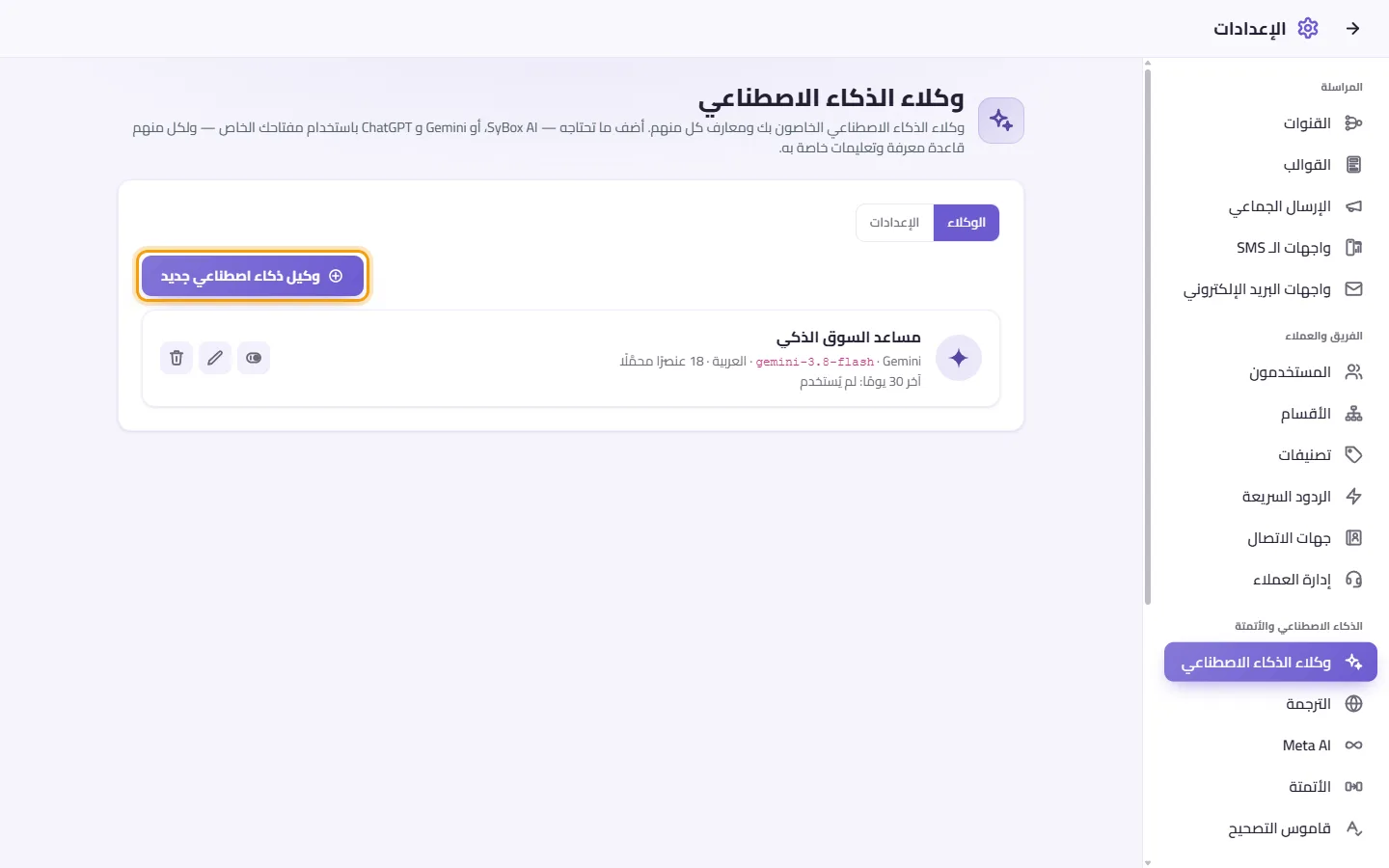
- في حقل "النوع"، اختر المزوّد.
- في حقل "الاسم"، اكتب اسمًا له، مثل "مساعد المبيعات". قد يرى العملاء هذا الاسم على بعض القنوات.
- الصق مفتاحك في "مفتاح API".
- اضغط على حفظ. يتحقق SyBox من المفتاح لدى المزوّد قبل الحفظ. وإذا كان المفتاح صالحًا، يُنشأ الوكيل، ويتم اختيار نموذج تلقائيًا، ثم تُفتح صفحة الوكيل.
- اضغط على بطاقة الوكيل، أو على أيقونة القلم الموجودة على البطاقة.
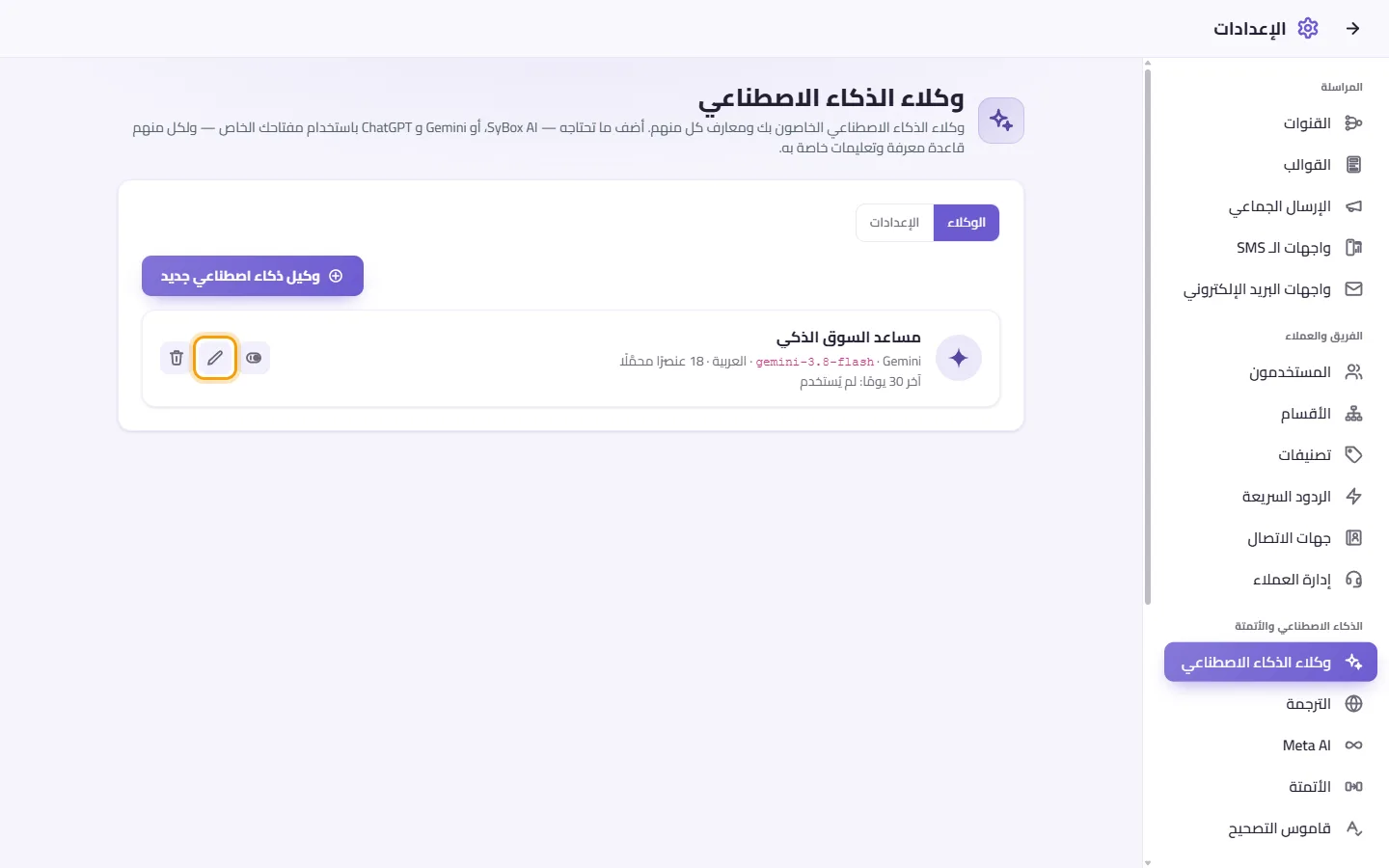
- للعودة إلى القائمة، اضغط على "وكلاء الذكاء الاصطناعي" أعلى اليمين في صفحة الوكيل.
- افتح صفحة الوكيل.
- اضغط على أيقونة القلم (تعديل) بجانب اسم الوكيل.
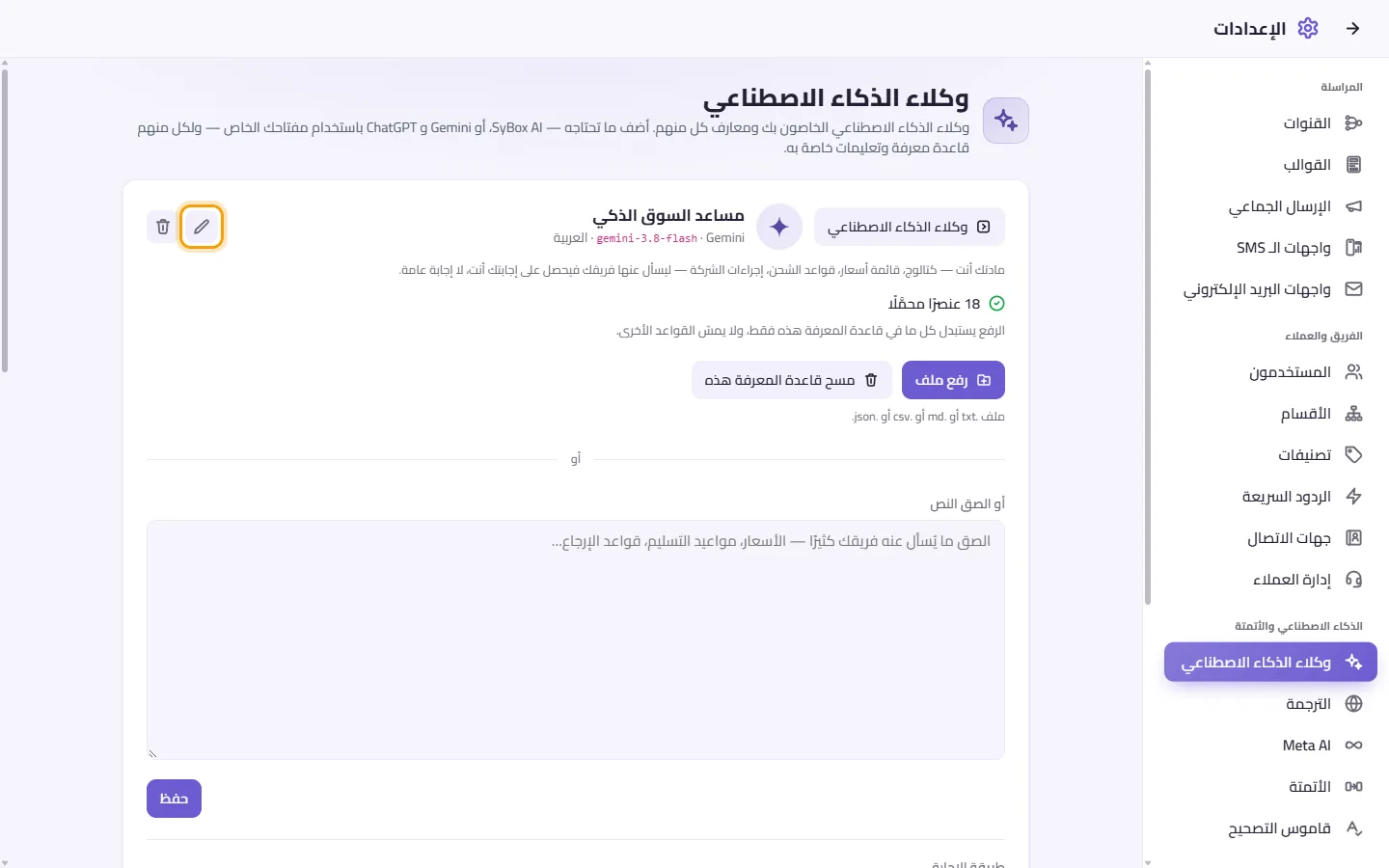
- عدّل "الاسم" إذا أردت.
- "مفتاح API": اتركه فارغًا للإبقاء على المفتاح الحالي، أو الصق مفتاحًا جديدًا.
- "النموذج": اختر نموذجًا آخر من القائمة.
- اضغط على حفظ. يتم التحقق أولاً من أي مفتاح أو نموذج جديد لدى المزوّد.
ملاحظة: بالنسبة لوكلاء Gemini وChatGPT، يبدأ استخدام المفتاح الجديد بقاعدة معرفة فارغة. لذا أعد رفع موادك بعد التغيير.
- افتح صفحة الوكيل.
- اضغط على أيقونة سلة المهملات (حذف) بجانب اسم الوكيل.

- أكّد العملية. تنص الرسالة على "حذف [الاسم]؟ ستُحذف قاعدة معرفته من [المزوّد] أيضًا."
- أي أتمتة ما زالت تستخدم هذا الوكيل ستتوقف عن استخدامه للرد. قم بتعديل تلك القواعد لاختيار وكيل آخر.
لا يمكنك حذف وكيل أثناء استمرار رفع قاعدة معرفته.
-- قاعدة المعرفة --
هذه هي موادك وبياناتك الخاصة: كتالوج، أو قائمة أسعار، أو شروط الشحن، أو إجراءات الشركة. يعتمد الوكيل عليها في إجاباته، فيحصل العميل على إجابات تخصك، وليست إجابات عامة.
لكل وكيل قاعدة معرفة خاصة به. وتؤدي عملية الرفع إلى استبدال كل ما في قاعدة معرفة ذلك الوكيل، دون التأثير على الوكلاء الآخرين.
- افتح صفحة الوكيل.
- اضغط على "رفع ملف".
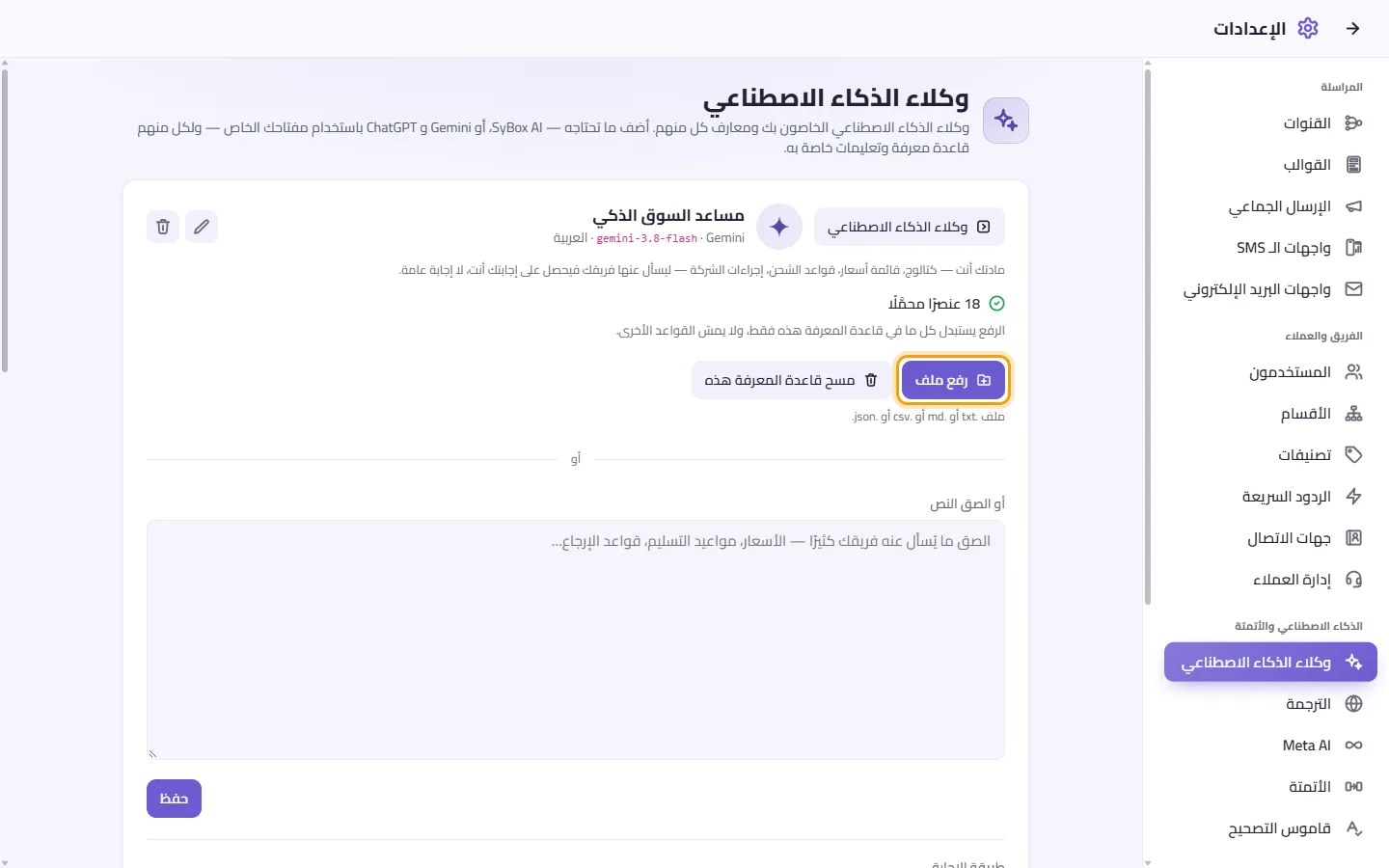
- اختر ملفًا بصيغة txt. أو md. أو csv. أو json.. وملفات json. التي تحتوي على قائمة عناصر تُحمّل عنصرًا تلو الآخر.
- إذا كانت قاعدة المعرفة تحتوي على عناصر بالفعل، ستسألك نافذة "استبدال قاعدة المعرفة؟" وتحذرك من حذف العناصر الحالية بلا تراجع. اكتب الرمز المكوّن من 6 أرقام، ثم اضغط على "استبدال".
- تعرض اللوحة تقدم العملية، مثل "جارٍ التحميل… 120 من 500 (%24)" أو "جارٍ التحميل… يستغرق دقائق مع الملفات الكبيرة. يمكنك مغادرة هذه الصفحة."
- عند الانتهاء، تعرض اللوحة "تم تحميل [عدد] عنصر".
- افتح صفحة الوكيل.
- الصق في مربع "أو الصق النص" بياناتك: الأسعار، ومواعيد التوصيل، وسياسات الاسترجاع، وما إلى ذلك.

- اضغط على حفظ. وإذا كان هناك محتوى محمّل بالفعل، فأكّد الاستبدال برمز الأرقام الستة كما هو موضح أعلاه.
- افتح صفحة الوكيل.
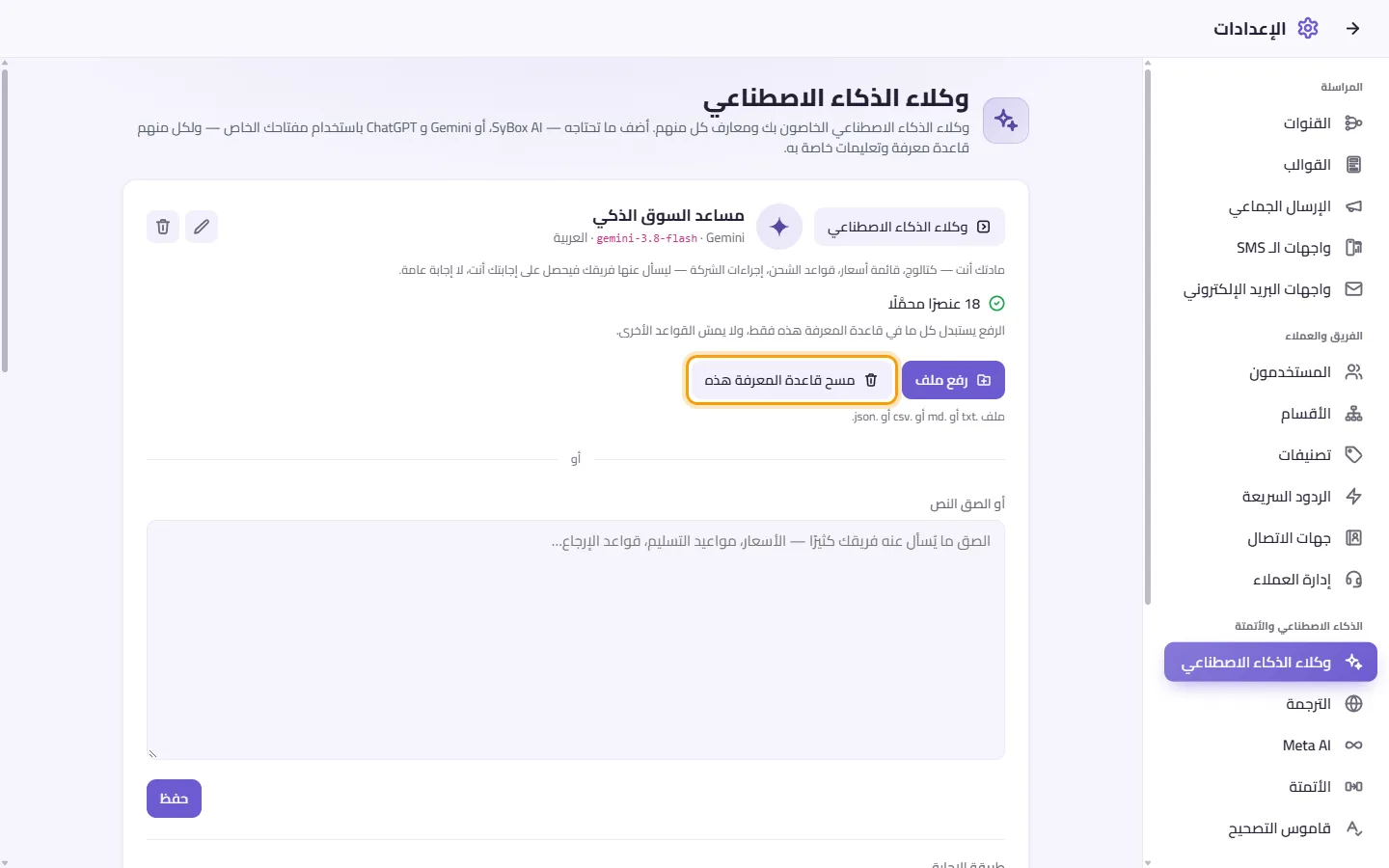
- اضغط على "مسح قاعدة المعرفة هذه". ولا يكون هذا الزر نشطًا إلا إذا كان هناك محتوى محمّل.
- اكتب الرمز المكوّن من 6 أرقام المعروض وأكّد العملية.
حدود قاعدة المعرفة ورسائلها
- "لا يوجد ما يُحمَّل — اختر ملفًا أو الصق نصًا."
- "النص طويل جدًا. اجعله أقل من 800,000 حرف تقريبًا، أو قسّمه على عمليتي رفع."
- "يحتوي هذا الملف على أكثر من 5000 عنصر. قسّمه إلى ملفات أصغر."
- "يبدو هذا الملف كـ [برنامج أو مستند]، وليس نصًا عاديًا. افتحه واحفظه أو صدّره كنص عادي (.txt)، ثم ارفعه." ويحدث هذا مثلاً مع ملفات Word أو PDF التي غُيّر امتدادها إلى txt.
- "هناك عملية رفع أخرى قيد التحميل. انتظر حتى تنتهي، ثم حاول مجددًا."
- "الرمز غير مطابق — لم يُحذف أي شيء" أدخلت رمز تأكيد غير صحيح، ولم يتغير شيء.
-- كيفية تقديم الإجابات --
- "قراءة قاعدة المعرفة بالكامل مع كل إجابة" (لوكالاء Gemini وChatGPT فقط). يبحث الوكيل عادةً عن الجزء المناسب داخل قاعدة المعرفة. وعند تفعيل هذا الخيار، يقرأ القاعدة كاملة في كل مرة لضمان عدم تفويت أي شيء. العيب هنا هو أن كل إجابة تستهلك إرسال قاعدة المعرفة بالكامل، وتوضح الشاشة التكلفة التقديرية للتوكنات. وإذا ظهرت لك عبارة "أعد رفع قاعدة المعرفة لتتمكن من استخدام هذا الخيار."، فارفع بياناتك مرة أخرى لتفعيل المفتاح. أما وكيلا Claude وDeepSeek فيقرآن دومًا قاعدة المعرفة كاملة، ولذلك لا يتوفر لهما هذا المفتاح.
- "الاعتماد على تعليماتك فقط". يلغي هذا الخيار قواعد SyBox الداخلية: مثل الرد استنادًا لقاعدة المعرفة فقط، والصمت عند عدم توفر إجابة، واستخدام النص المجرد. وتظل قاعدة المعرفة وتعليماتك سارية.
يُحفظ كلا الخيارين فور تغييرهما.
-- متى يحيل المحادثة إلى مستخدم --
يُحيل الوكيل المحادثة إلى فريقك في الحالات التالية:
- عندما يعجز عن الإجابة
- عندما يطلب العميل التحدث مع شخص حقيقي
- عندما يشتكي العميل أو يكون غاضبًا.
بعد ذلك، يلتزم الوكيل الصمت في تلك المحادثة حتى يتم تعليمها كـ "منتهية". وتظهر ملاحظة في المحادثة، مثل: "أحال [الوكيل] هذه المحادثة إلى مستخدم."
- "معاودة الرد بعد [ ] ساعة": عدد الساعات بعد آخر رسالة أرسلها فريقك للعميل، والتي يبدأ الوكيل بعدها بالرد على تلك المحادثة مجددًا. القيمة 0 تعني الرد فقط بعد وسم المحادثة كـ "منتهية". القيم المسموحة من 0 إلى 720.
- يمكن أن تحدد تعليماتك من يستلم المحادثة المحالة، مثل: "إذا عجزت عن إجابة سؤال حول الصيانة، أسندها إلى المستخدم 3." ويتلقى المستخدم المُسند إليه تنبيهًا. ولا يُسند إلا المستخدم المفعّل حسابه والمصرح له برؤية المحادثة.
تنبيه هام: بمجرد أن يرد شخص من فريقك في محادثة، يتوقف الوكيل عن التدخل فيها تمامًا حتى تُوسم بـ "منتهية"، أو حتى تنقضي الساعات المحددة في "معاودة الرد بعد".
-- الاستعلام من نظام أعمالك --
يستطيع الوكيل البحث في نظامك الخاص عندما يسأل العميل عن منتج أو سعر أو طلب أو حسابه. وينقل فقط ما يرجعه نظامك. ويعمل هذا سواء كانت لديك قاعدة معرفة أم لا.
- "المنتجات من": اختر أحد تكاملات الأصناف لديك، أو "غير مربوط".
- "سجل العميل من": اختر أحد تكاملات البحث لديك، أو "غير مربوط".
تُظهر هذه القوائم التكاملات التي أعددتها في الإعدادات > التكاملات > واجهات الـ ERP. ويُحفظ كلا الخيارين بمجرد تغييرهما.
-- تعليماتك --
اكتب بأسلوبك الخاص كيف ينبغي لهذا الوكيل أن يجيب، على سبيل المثال: "عندما يسأل العميل عن السعر، اسأله أولاً عن دولته، ثم أجب." واحتفظ بالحقائق ذاتها (ما يجب الإجابة به) داخل قاعدة المعرفة.
1. اكتب في مربع "تعليماتك" (حتى 8,000 حرف).
2. اضغط على حفظ.
مع كل رسالة من العميل، يُبلّغ الوكيل أيضًا بالقناة التي يكتب منها (واتساب، أو Messenger، أو إنستغرام، أو تيليجرام، أو البريد الإلكتروني، أو مساحة عمل SyBox أخرى) وبالتاريخ والوقت الحاليين. ولذلك تعمل توجيهات مثل "أرسل رابط المتجر عبر إنستغرام" أو "بعد الساعة 3 عصرًا بتوقيت المغرب، أخبرهم بأننا سنرد صباحًا". فقط اذكر دولتك أو مدينتك في التعليمات وسيعرف الوكيل التوقيت هناك بنفسه.
أسفل المربع، يعرض SyBox قائمة بالتصنيفات، والأقسام، والمستخدمين لديك، ورقم كل منها. ويمكن لتعليماتك استخدام هذه الأرقام ليقوم الوكيل بإضافة تصنيف أو قسم، أو تمييز المحادثة بنجمة، أو إسنادها لمستخدم. مثلاً: "إذا سأل العميل عن البيع بالجملة، فأضف التصنيف 2 وأسند المحادثة للمستخدم 3."
-- قاموس الاستبدال --
يتيح قاموس الاستبدال للوكيل عرض الأسماء بلغة العميل دون أن يترجمها بنفسه. اكتب الاسم في قاعدة المعرفة كـ ⟦الاسم⟧ أو المنتج كـ ⟦معرف المنتج⟧، مثل ⟦Settings⟧ أو ⟦SKU-1042⟧. ينسخها الوكيل كما هي، ويستبدل SyBox كل قيمة بالاسم المطابق بلغة العميل من قاموسك. ويمكن لكتالوج المنتجات وقتها عرض المعرفات بدلاً من الأسماء الطويلة لاختصار قاعدة المعرفة، مع توفير الاسم بالعربية والإنجليزية لكل منتج.
- افتح صفحة الوكيل (الإعدادات > وكلاء الذكاء الاصطناعي، ثم اضغط على الوكيل).
- أسفل "قاموس الاستبدال"، اضغط على "رفع قاموس (JSON)" واختر الملف (حتى 2 ميغابايت).
- يوضح العداد كم كلمة يحتوي عليها القاموس.
يجب أن يكون الملف بصيغة JSON وبهذا التنسيق بالتحديد، وإلا فسيتم رفضه: {"format": "sybox-words/1", "words": {"SKU-1042": {"en": "Oak dining table", "ar": "طاولة طعام من خشب البلوط"}}}. يمثل كل مفتاح ما كتبته بين ⟦ ⟧. ويكون كل اسم في سطر واحد، مكتوبًا لأي من لغات SyBox المدعومة (en, ar, fr, es, pt, de, it, tr, ru, id, ms).
- "حجم الملف أكبر من 2 ميغابايت." تعني أن الملف تجاوز الحجم الأقصى.
- "لم يُقبل القاموس: …" توضح أول خطأ تم اكتشافه في الملف، ولن يُستخدم أي شيء منه.
- يُعرض الاسم بالإنجليزية إذا لم يتوفر له إدخال بلغة العميل. وما وُضع بين ⟦…⟧ دون أن يكون في القاموس يُعرض كما هو بدون الأقواس.
- افتح صفحة الوكيل.
- أسفل "قاموس الاستبدال"، اضغط على "إزالة القاموس". وستعرض صفحة الوكيل عندها "لا يوجد قاموس".
-- اسأل AI (لفريقك) --
أثناء الرد على عميل، يمكنك توجيه سؤال بنفسك إلى وكلائك، مثل السؤال عن سعر أو توفر مخزون أو شحن أو إجراء معين. تأتي الإجابة من قاعدة معرفة الوكيل وتعليماته ونظامك، ولا يراها أحد سواك؛ فلا يُرسل أي شيء للعميل. يجيب الوكيل بلغتك، ويظهر اسمه أسفل كل إجابة.
- افتح محادثة واضغط على "AI" في الشريط الموجود على اليسار من المحادثة (بجانب "الرسائل").
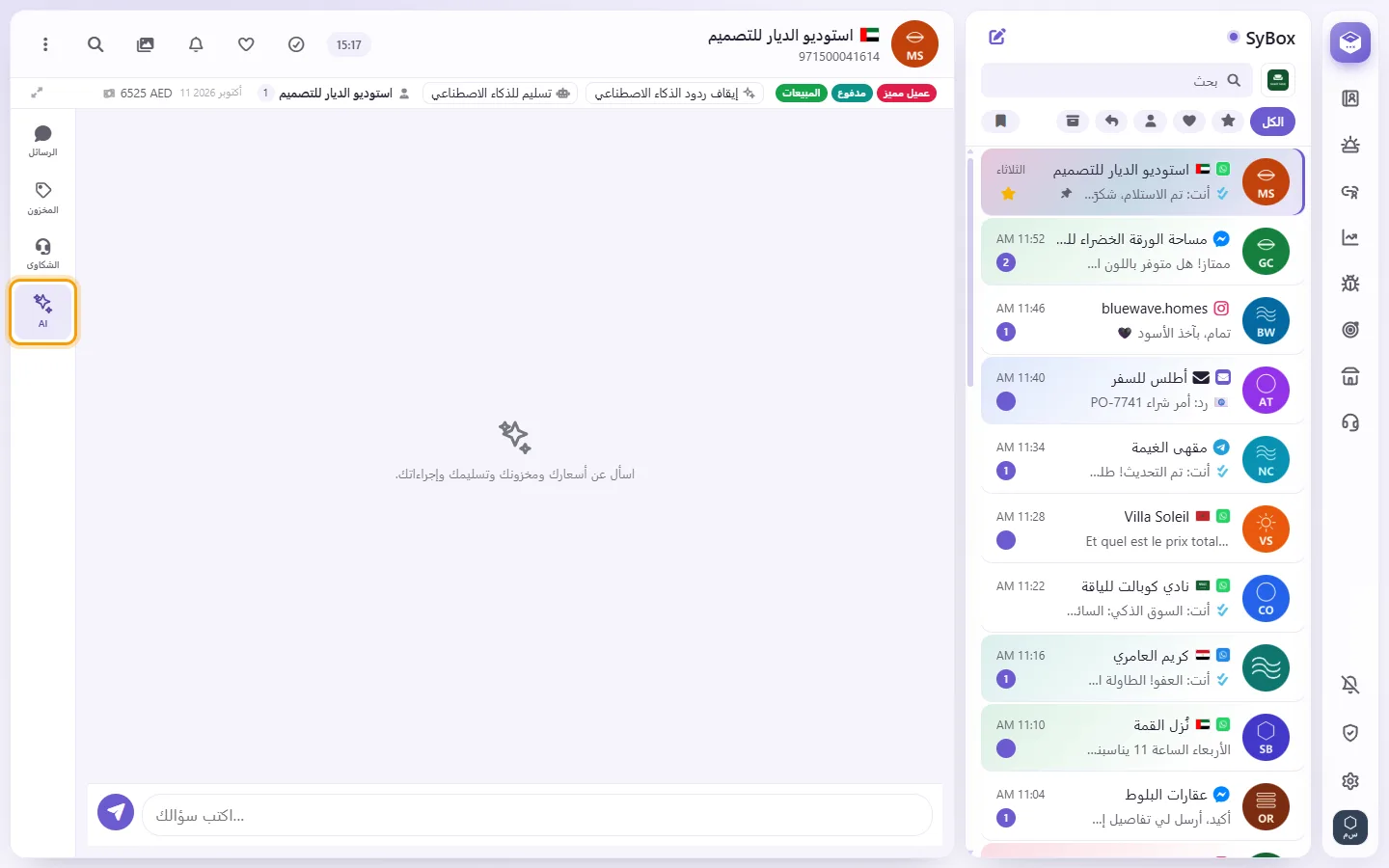
- إذا كانت مساحة العمل تحتوي على أكثر من وكيل، فاضغط على أحدهم من الشريط الموجود أعلى المربع مباشرة. يبقى الشريط ظاهرًا لتمكينك من سؤال وكلاء مختلفين ومقارنة إجاباتهم. وإذا كان لديك وكيل واحد فقط فلا يظهر شريط، ويُوجّه السؤال إليه فورًا.
- اكتب سؤالك في "اكتب سؤالك…" وأرسله. وإذا أرسلته قبل اختيار وكيل، فسيطلب منك الشريط "اختر وكيل الذكاء الاصطناعي لسؤاله"، وسيُطرح سؤالك بمجرد الضغط على أحدهم.
يظهر التبويب طالما كان هناك وكيل واحد على الأقل مفعّلاً.
- افتح قائمة الرسالة (السهم المجاور لها) واختر "اسأل AI".
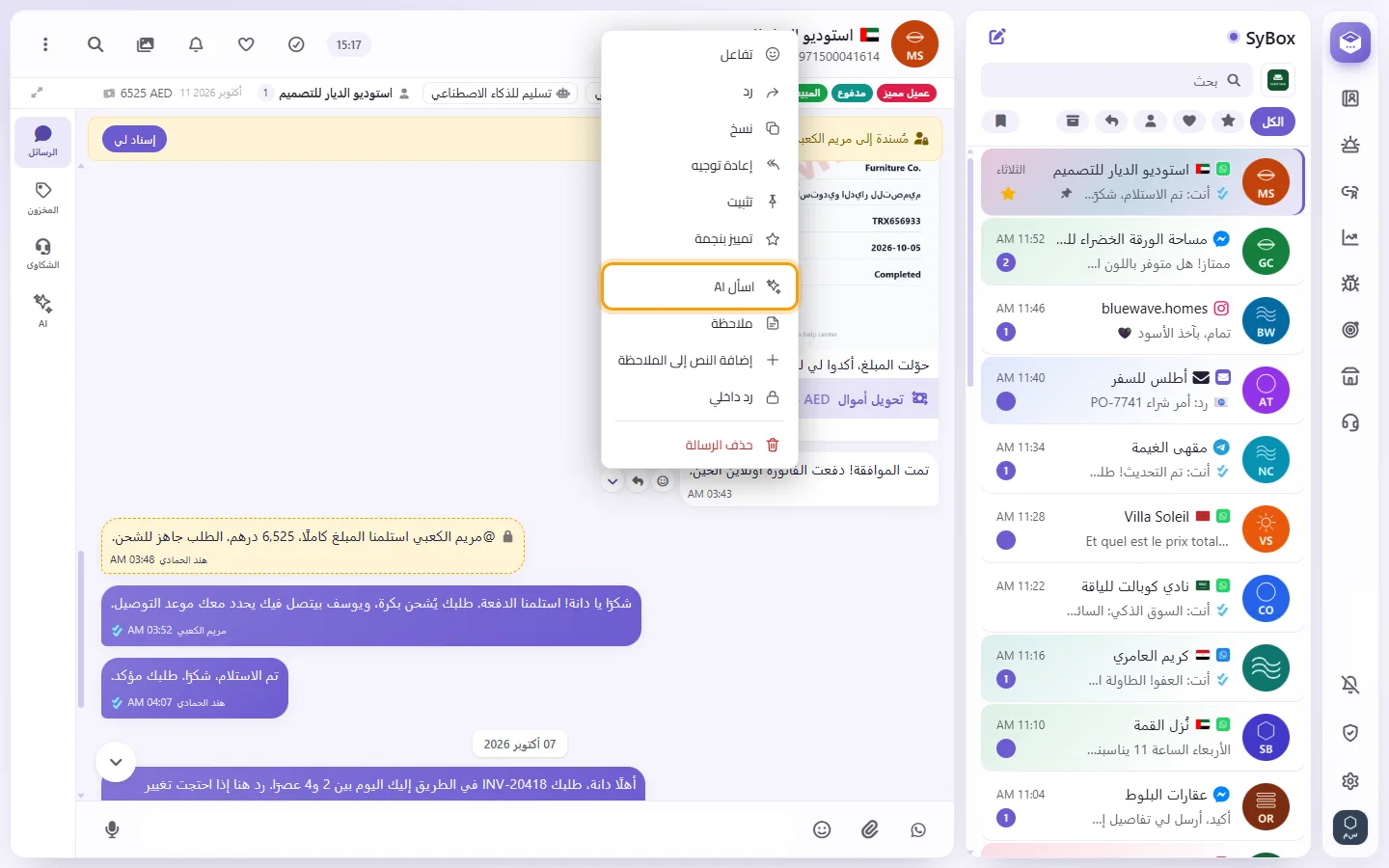
- يُفتح تبويب "AI" متضمنًا تلك الرسالة كسؤالك. ومع وجود أكثر من وكيل، اضغط على الوكيل المطلوب سؤاله من الشريط أعلى المربع.
- "معلومات هذا الوكيل لا تجيب عن هذا." تعني أن قاعدة المعرفة وتعليمات الوكيل ونظامك لا تملك إجابة.
- "عدد كبير جداً من الأسئلة في وقت قصير. حاول مجدداً بعد بضع دقائق." تعني أنك أرسلت أسئلة كثيرة في فترة وجيزة.
-- إعدادات جميع الوكلاء --
توجد هذه الإعدادات في تبويب "الإعدادات" في شاشة وكلاء الذكاء الاصطناعي.
- في شاشة وكلاء الذكاء الاصطناعي، افتح تبويب "الإعدادات".

- أسفل "التعليمات العامة"، اكتب التعليمات، مثلاً: "عرّف بنفسك كمساعد للشركة، واطلب رقم الطلب قبل الإجابة عن أي استفسار يخصه." بحد أقصى 8,000 حرف.
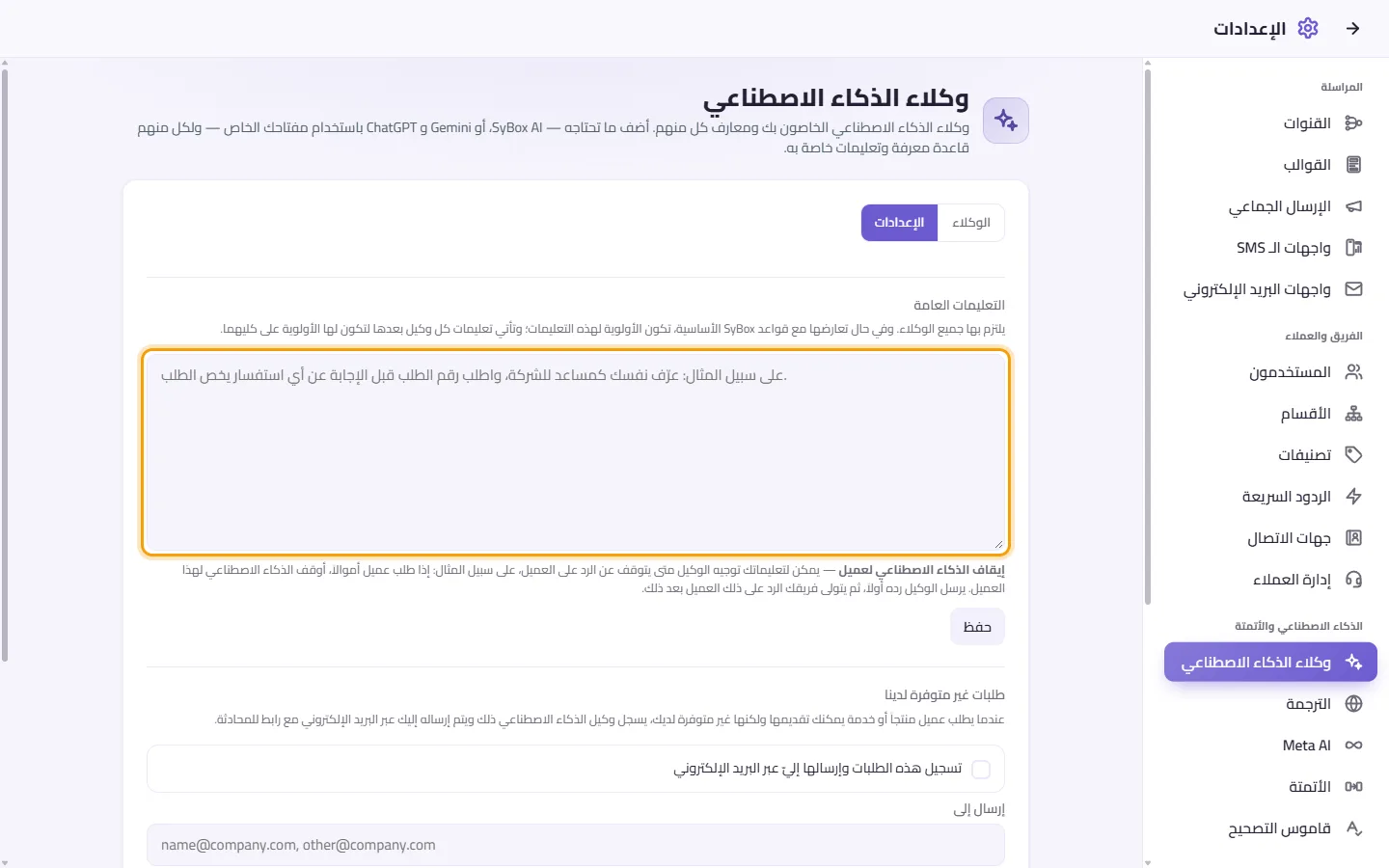
- اضغط على حفظ. ولحذفها، أفرغ المربع واحفظ.
كيفية تطبيق مجموعات القواعد الثلاث: تُطبق قواعد SyBox أولاً، تليها التعليمات العامة والتي تسري إذا تعارضت معها، وأخيرًا تعليمات كل وكيل الخاصة والتي تسود على الجميع.
- عندما يسأل عميل عن منتج أو خدمة يمكنك توفيرها لكنها غير متاحة لديك، يسجلها وكيلك وتُرسل إليك بالبريد الإلكتروني متضمنة رابط المحادثة.
- في شاشة وكلاء الذكاء الاصطناعي، افتح تبويب "الإعدادات".
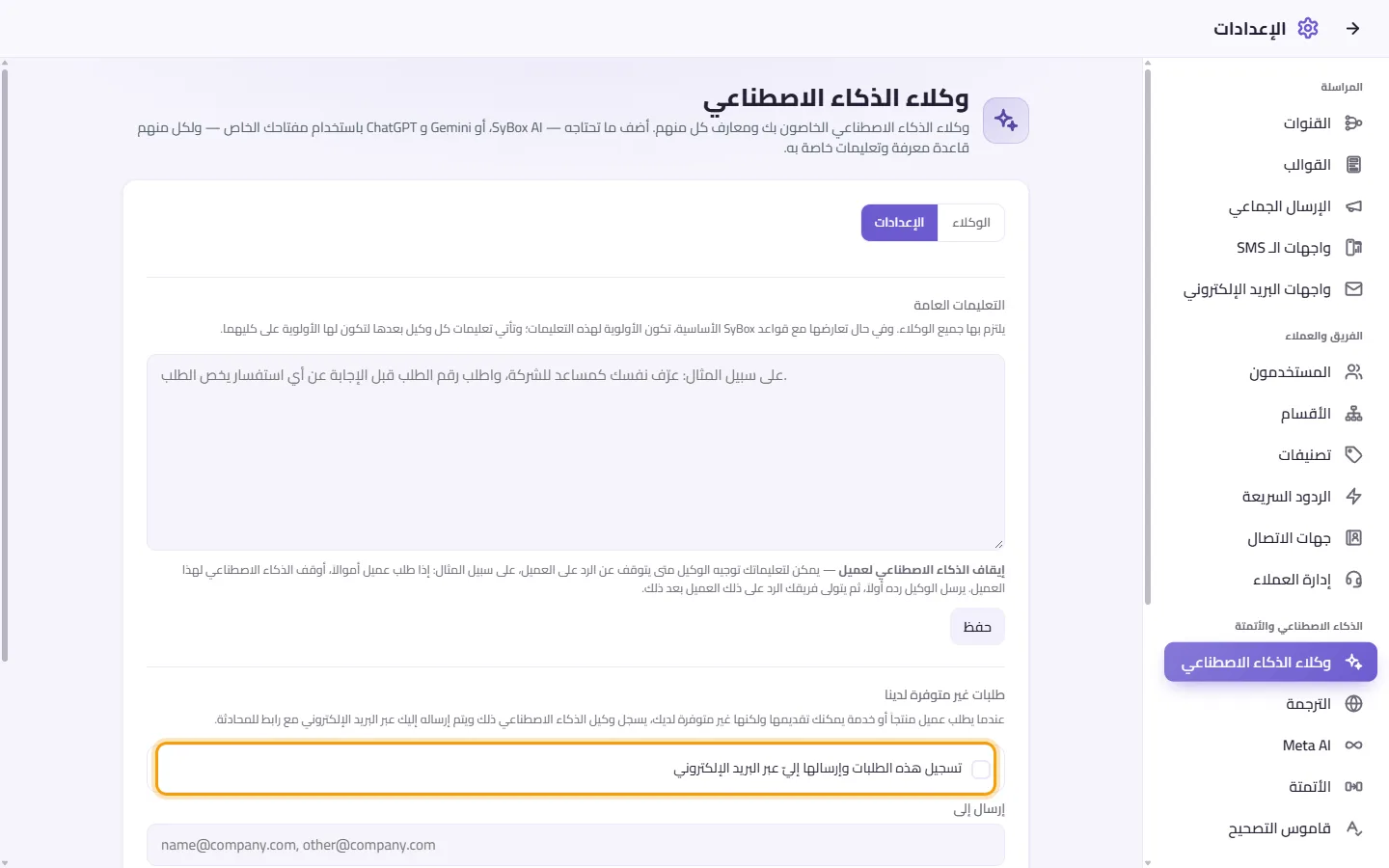
- أسفل "طلبات غير متوفرة لدينا"، فعّل "تسجيل هذه الطلبات وإرسالها إليّ عبر البريد الإلكتروني".
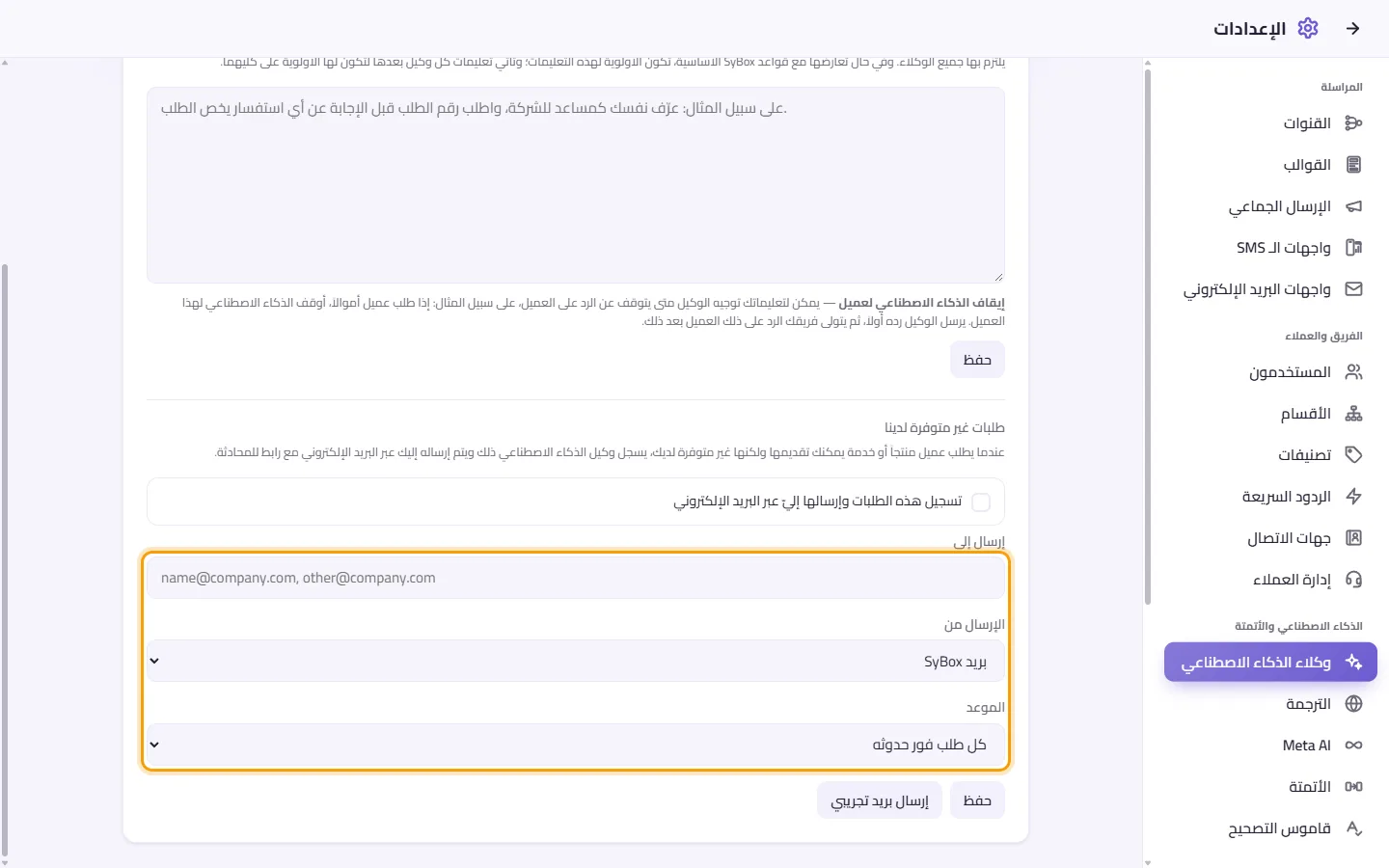
- في "إرسال إلى"، اكتب عنوان بريد إلكتروني أو أكثر، مفصولة بفواصل.
- في "الإرسال من"، اختر "بريد SyBox" أو أحد حسابات بريدك الخاصة.
- في "الموعد"، اختر "كل طلب فور حدوثه" أو "مرة واحدة يومياً، مجمعة معاً". وللخيار اليومي، حدد الساعة في "الساعة" (و"المنطقة الزمنية" إذا كانت دولتك تملك أكثر من منطقة).
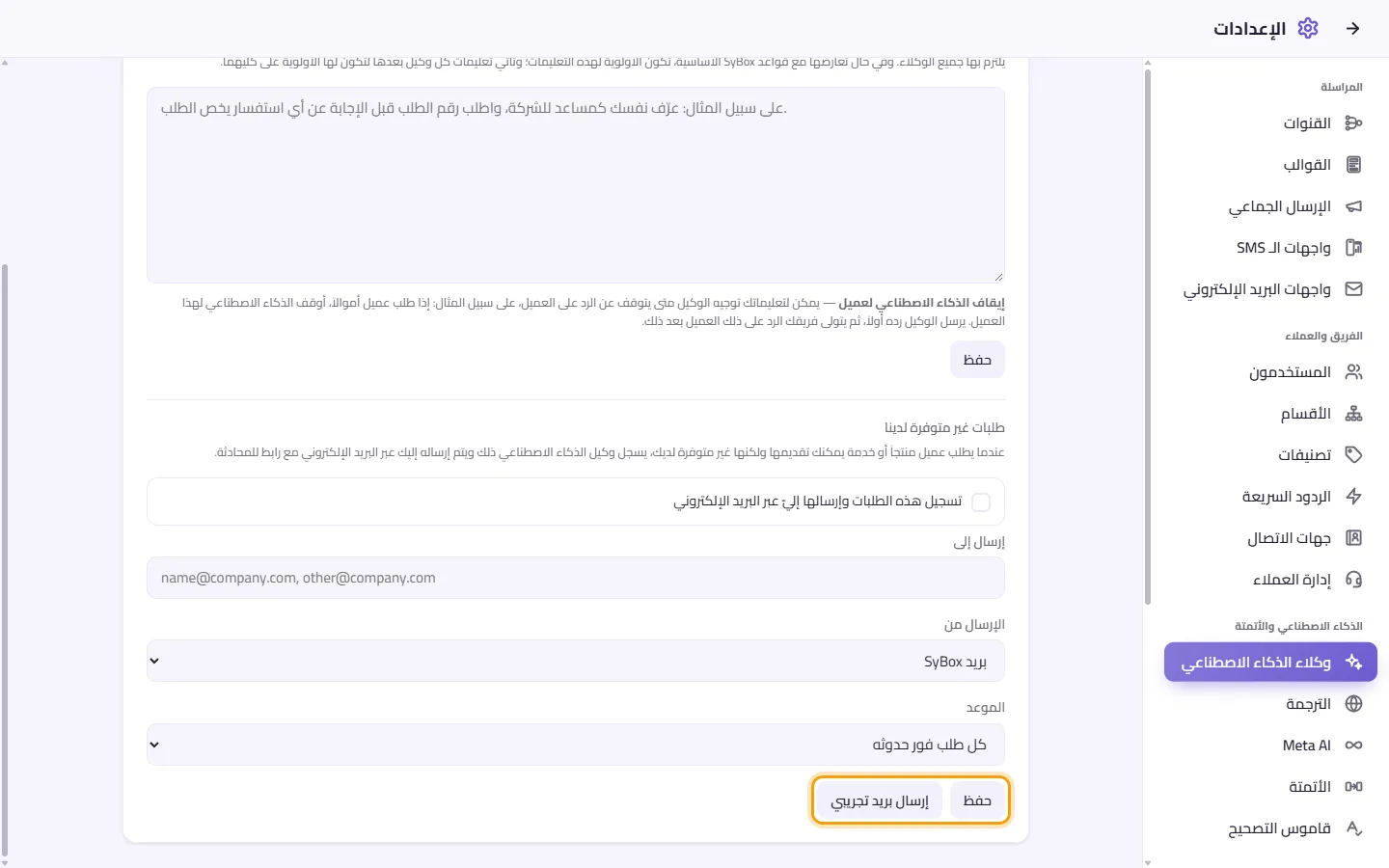
- اضغط على حفظ. اضغط على "إرسال بريد تجريبي" لتلقي رسالة تجريبية، وستظهر عبارة "تم إرسال البريد التجريبي.".
يحتوي كل سطر في البريد على "فتح المحادثة"، والتي تفتح المحادثة عند رسالة العميل المحددة.
إذا ظهرت لك عبارة "تحقق من عناوين البريد الإلكتروني: اكتب كل عنوان بالكامل، مفصولاً بفواصل."، فصحح العناوين في "إرسال إلى".
إذا لم يكن لمساحتك دولة محددة، فستظهر "لم يتم تحديد بلد لمساحة العمل الخاصة بك، لذا فإن هذه الساعة بتوقيت UTC." حدد الدولة من الإعدادات > مساحة العمل > المؤسسة.
- توجد تلميحة بهذا العنوان أسفل مربع "التعليمات العامة" وأسفل مربع "تعليماتك" لكل وكيل. يمكن لتعليماتك توجيه الوكيل للتوقف عن الرد على عميل، مثل: "إذا طلب العميل استرداد أموال، أوقف الذكاء الاصطناعي لهذا العميل." يرسل الوكيل رده أولاً، ثم يوقف ردود الذكاء الاصطناعي في تلك المحادثة، ويتولى فريقك الرد عليه بعد ذلك. وتظهر ملاحظة في المحادثة: "أوقف [الوكيل] ردود الذكاء الاصطناعي لهذا العميل. سيتولى فريقك الرد من الآن فصاعدًا." ولإعادة السماح للوكيل بالرد، اضغط على "السماح بردود الذكاء الاصطناعي" في الشريط أعلى المحادثة.
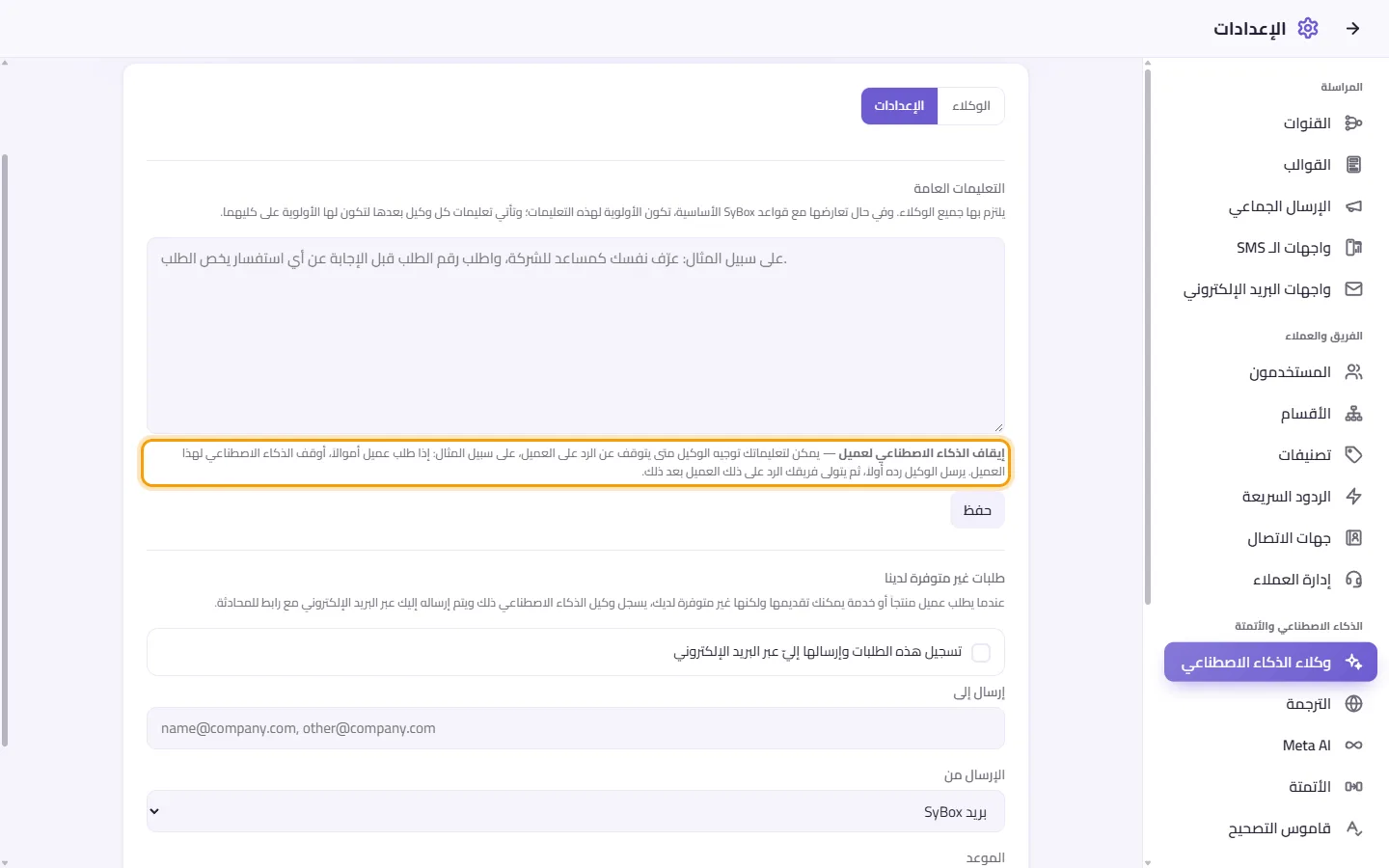
وفي مربع التجربة للوكيل، يُظهر الرد الاختباري ما كان سيحدث: "في المحادثة الحقيقية، سيوقف هذا الرد ردود الذكاء الاصطناعي لهذا العميل." أو "في المحادثة الحقيقية، سيُسجل هذا الطلب كطلب غير متوفر لديك: …".
-- الاستخدام (آخر 30 يومًا) --
جدول يعرض سطرًا لكل يوم:
- اليوم
- الردود
- لم يُجب
- النداءات
- توكن مدخل
- توكن مخرج
ويغطي سطر الإجمالي في الأسفل آخر 30 يومًا. يتضمن "توكن مدخل" تعليمات الوكيل، والمعرفة المقروءة، وسياق المحادثة. وتتم محاسبتك على هذه التوكنات من مزوّدك. وأسفل الجدول، يوضح سطر استهلاك مربع "جرّب سؤالًا" لهذا الشهر.
-- جرّب سؤالًا --
استخدم هذا المربع للتأكد من عمل المفتاح وقاعدة المعرفة والتعليمات قبل ربط الأتمتة بالوكيل.
1. اكتب ما قد يسأله العميل في "جرّب سؤالًا".
2. اضغط على "إرسال"، أو اضغط Enter.
3. تظهر الإجابة تمامًا كما كانت ستصل للعميل. وتجد أسفلها التوكنات المدخلة، والتصريف المخرج، والوقت المستغرق.
4. إذا كان الرد سيؤدي إلى إجراء في محادثة حقيقية، فسيظهر سطر يوضح ذلك. مثلاً: "في المحادثة الحقيقية، سيؤدي هذا الرد إلى تسليم المحادثة إلى مستخدم." وتظهر أسطر مماثلة لإضافة تصنيف أو قسم، أو تمييزها، أو إسنادها لشخص. ولا يتم تغيير أي شيء فعليًا أثناء التجربة.
5. إذا لم تحتوِ قاعدة المعرفة على إجابة، فستشاهد: "قاعدة المعرفة لا تحتوي على إجابة لهذا السؤال، لذا لن يرد الوكيل."
6. قيّم الإجابة عبر الإبهامين: "إجابة جيدة" أو "إجابة سيئة". ويمكنك إضافة سبب اختياري. والضغط على نفس الإبهام مجددًا يلغي التقييم.
إذا لم تكن لدى الوكيل قاعدة معرفة أو نظام أعمال مرتبط، فسيعرض المربع "لم يُحمَّل شيء بعد" بدلاً من السؤال.
-- وكلاء الذكاء الاصطناعي في صندوق الوارد --
- تُميز ردود الذكاء الاصطناعي في المحادثة بشارة روبوت واسم الوكيل، وتبدأ بـ ✨ في كافة القنوات.
- تُقرأ "ملاحظة للذكاء الاصطناعي" الموجودة في الملف التعريفي الكامل للعميل مع كل رسالة منه، جنبًا إلى جنب مع تصنيفاته وأقسامه.
- يُرسل رد الذكاء الاصطناعي تمامًا كما كتبه الوكيل، وباللغة التي كتب بها العميل. ولا يُترجم آليًا أبدًا، حتى في المحادثات المضبوطة للإرسال بلغة العميل.
- أثناء كتابة الوكيل للرد، تظهر لمعات متحركة داخل المحادثة المفتوحة.
- إذا لم يُجب الوكيل، فلن يُرسل شيء للعميل. وتوضح ملاحظة في المحادثة السبب، مثل: "لم يجب [الوكيل] على هذه الرسالة."
- يمكن لفريقك تقييم أي رد ذكاء اصطناعي بـ "إجابة جيدة" أو "إجابة سيئة".
- لإيقاف ردود الذكاء الاصطناعي في محادثة واحدة (لعميل مهم VIP أو حالة حساسة مثلاً)، اضغط على "إيقاف ردود الذكاء الاصطناعي" في الشريط أسفل اسم المحادثة، أو اخترها من قائمة المحادثة. يمكنك أيضًا استخدام قسم "قيود" في ملف العميل. واختر "السماح بردود الذكاء الاصطناعي" لتشغيلها مجددًا.
- عندما يرسل العميل عدة رسائل متتالية وسريعة، ينتظر الوكيل بضع ثوانٍ ويرد عليها دفعة واحدة. ويقرأ المحادثة الأخيرة لفهم السياق. ويرد عبر القناة والرقم نفسيهما اللذين راسل العميل من خلالهما.
ما مزوّدو الذكاء الاصطناعي الذين يمكنني استخدامهم؟
توضحهم قائمة "النوع" أسفل "وكيل ذكاء اصطناعي جديد": Gemini وChatGPT وClaude وDeepSeek. وتحتاج إلى مفتاح API خاص بك من المزوّد.
من يدفع تكاليف استخدام الذكاء الاصطناعي؟
تدفعها أنت، لمزوّدك مباشرة، عبر مفتاحك الخاص. ويعرض Sybox التوكنات المستهلكة في بطاقة كل وكيل وجدول استخدامه، دون عرض الأسعار.
أنشأتُ وكيلاً لكنه لا يرد على العملاء. ما السبب؟
لا يرد الوكيل إلا من خلال أتمتة. اذهب إلى الإعدادات > الذكاء الاصطناعي والأتمتة > الأتمتة وأنشئ قاعدة بإجراء "الرد بالذكاء الاصطناعي" وحدد وكيلك. تأكد من أن حالة الأتمتة "تعمل"، وأن مفتاح "الأتمتة تعمل" بالأعلى مفعّل. وتأكد أيضًا مما يلي:
- لم يتم اختيار "إيقاف ردود الذكاء الاصطناعي" في المحادثة
- المحادثة ليست محظورة، ولم تُصنّف كرسائل مزعجة أو مؤرشفة (الأرشفة المؤقتة لا توقف الوكيل)
- لم يقم أحد أفراد فريقك بالرد فيها مسبقًا (يصمت الوكيل حتى تُوسم المحادثة بـ "منتهية"، أو تمر ساعات "معاودة الرد بعد"، أو يضغط أحد على "تسليم للذكاء الاصطناعي" في الشريط أسفل اسم المحادثة).
هل يستطيع الوكيل وعد العميل بمعاودة الاتصال، أو بخصم، أو بموعد توصيل؟
ليس تلقائيًا بمفرده. فالوكيل لا يعد بأي شيء نيابة عن فريقك ما لم تنص تعليماتك الموجهة إليه صراحةً على جواز ذلك.
تظهر لي رسالة "[المزوّد] رفض المفتاح: …"
لم يقبل المزوّد المفتاح. تأكد من نسخ المفتاح كاملاً، وأنه نشط، وأن الفوترة أو الحصص (quota) مفعّلة في حسابك لدى المزوّد، ثم حاول مجددًا.
تظهر لي رسالة "لا يوفّر مفتاح [المزوّد] هذا أيًا من النماذج التي يمكن لهذا الوكيل استخدامها."
لا يملك مفتاحك صلاحية الوصول للنماذج التي يدعمها SyBox. تحقق من باقة حسابك وصلاحياته لدى المزوّد، أو استخدم مفتاحًا آخر.
تعرض البطاقة "آخر خطأ". ماذا عليّ أن أفعل؟
يمثل ذلك آخر رفض من المزوّد، مثل انتهاء صلاحية المفتاح أو نفاد الحصة. أصلح المشكلة في حساب مزوّدك، أو اضغط تعديل والصق مفتاحًا جديدًا.
هل يمكنني تخصيص وكلاء مختلفين لأرقام أو قنوات مختلفة؟
نعم. أنشئ وكيلاً لكل غرض، ثم أنشئ أتمتة لكل وكيل مع شرط "القناة" لتحديد الأرقام أو الصفحات المناسبة.
هل تؤدي عملية رفع ملف جديد إلى الإضافة على المحتوى الحالي؟
لا. يؤدي الرفع أو اللصق إلى استبدال قاعدة معرفة الوكيل بأكملها. لذا ارفع جميع مواد ذلك الوكيل في ملف واحد.
ردّ الوكيل على شيء ما كان ينبغي الرد عليه، أو أجاب بشكل خاطئ. كيف أصحح ذلك؟
أضف المعلومات أو صححها في قاعدة المعرفة، أو أضف قاعدة في "تعليماتك". ثم استخدم "جرّب سؤالًا" لمعاينة الإجابة الجديدة.
هل يستطيع الوكيل إسناد المحادثات أو إضافة تصنيفات؟
نعم، من خلال تعليماتك. استخدم الأرقام الموضحة أسفل حقل "تعليماتك"، مثل "أسندها للمستخدم 3" أو "أضف التصنيف 1".