المستخدمون
تم التحديث
المكان: الإعدادات > الفريق والعملاء > المستخدمون
الهدف منها:
هنا تضيف الأفراد العاملين في مؤسستك، وتحدد ما يمكن لكل شخص فعله (الصلاحيات) وما يمكنه رؤيته (نطاق الوصول).
من يمكنه فتحها:
المستخدمون الذين لديهم صلاحية "إدارة المستخدمين". يتمتع المستخدم الرئيسي للمؤسسة دائماً بوصول كامل.
ما يظهر في القائمة:
يظهر كل مستخدم على شكل بطاقة تحتوي على:
- صورته أو أول حرف من اسمه
- عدد الصلاحيات الممنوحة له (مثلاً "12 صلاحية")
- الأقسام التي ينتمي إليها، أو "كل الأقسام"
- شارة "المستخدم الرئيسي" لمالك المؤسسة
- "نشط" أو "معطّل"
تحتوي كل بطاقة على مفتاح تفعيل / تعطيل، وزر تعديل (قلم)، وزر حذف (سلة مهملات). ولا تحتوي بطاقة المستخدم الرئيسي على مفتاح تبديل أو زر حذف.
- اذهب إلى الإعدادات > المستخدمون.
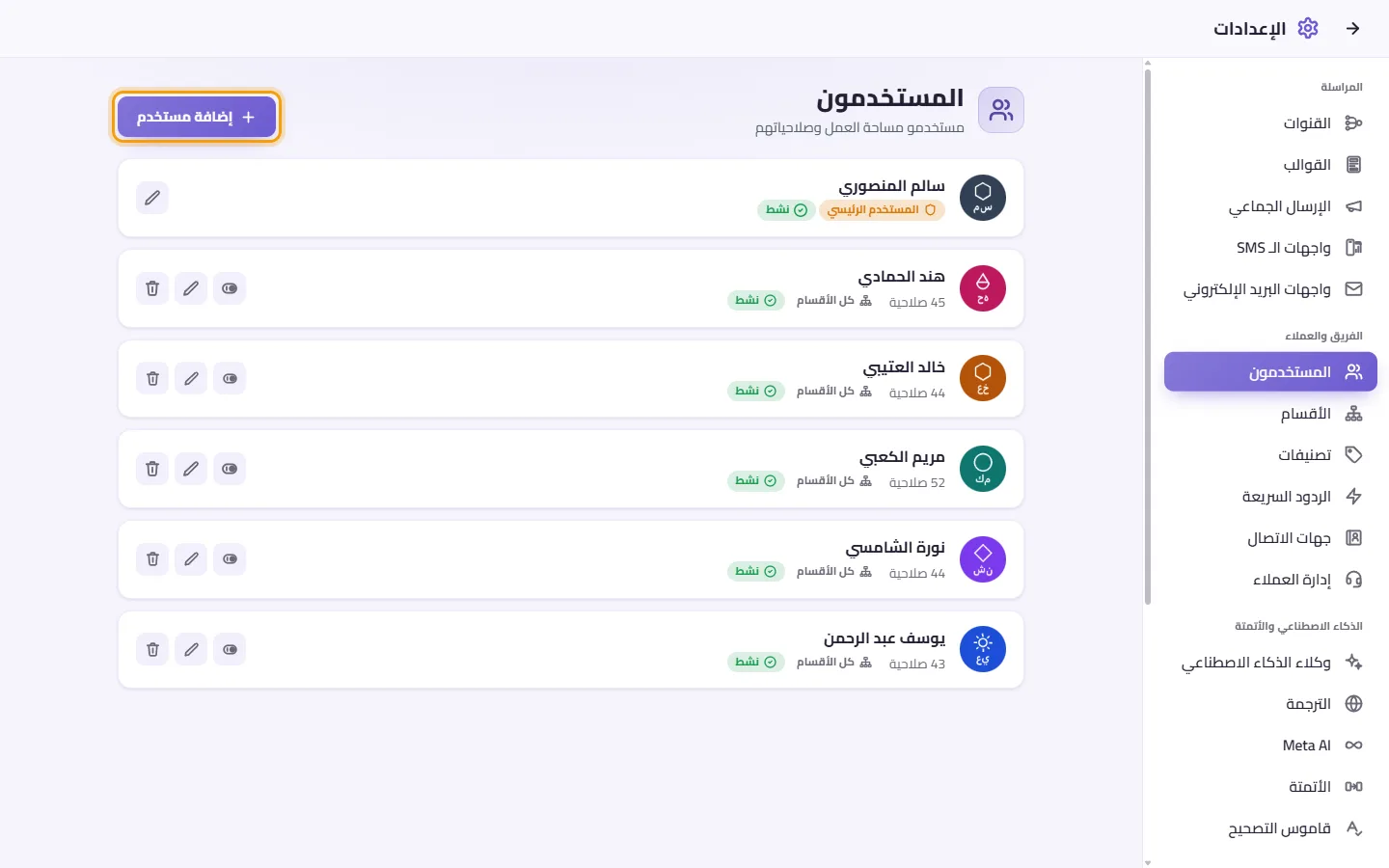
- انقر على "إضافة مستخدم".

- اختياري: انقر على مربع الصورة لرفع صورة شخصية؛ ويمكنك قصها قبل الحفظ.
- اكتب اسم المستخدم، وهو حقل مطلوب.
- اختياري: أدخل رقم الهاتف (اختر رمز الدولة أولاً) والبريد الإلكتروني.
- اكتب كلمة مرور 4 أحرف على الأقل، فالمستخدم الجديد يحتاج إلى كلمة مرور.
- اختياري: اختر "لغة المستخدم"، وهي اللغة التي تظهر بها واجهة النظام لهذا المستخدم؛ ويطبق خيار "افتراضي المؤسسة" لغة مؤسستك.
- اختياري: اختر "لغة الترجمة"، وهي اللغة التي تُترجم إليها الرسائل لهذا المستخدم؛ ويطبق خيار "نفس لغة العرض" لغة المستخدم المحددة. يمكن أن تختلف عن لغة المستخدم، على سبيل المثال: يمكن استخدام التطبيق بالإنجليزية مع قراءة رسائل العملاء مترجمة إلى العربية.
- اترك خيار "نشط" مفعلاً ليتمكن المستخدم من تسجيل الدخول.
- حدد الصلاحيات التي يحتاجها هذا المستخدم (انظر "المقصود بكل صلاحية" أدناه).
- اختياري: حدد نطاق الوصول الخاص به (انظر "نطاق الوصول" أدناه).
- انقر على "حفظ". يمكن للمستخدم الآن تسجيل الدخول بهذا الاسم وكلمة المرور.
- انقر على القلم (تعديل) على بطاقة المستخدم.
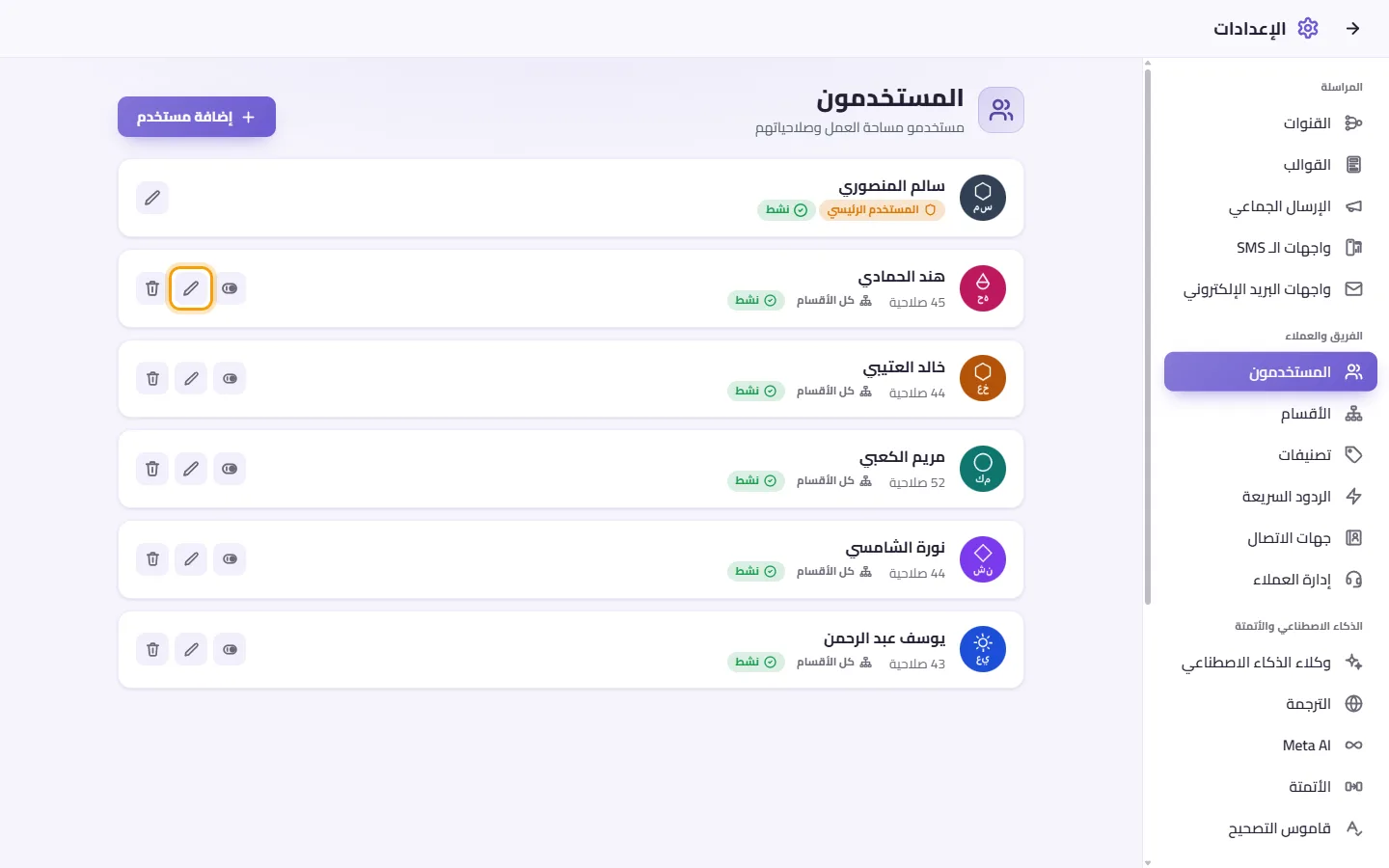
- عدّل ما يلزم وانقر على "حفظ".
- للإبقاء على كلمة المرور الحالية، اترك حقل كلمة المرور فارغاً ("اتركه فارغًا للإبقاء على الحالي").
ملاحظات:
- إذا غيّرت كلمة مرور مستخدم، فسيتم تسجيل خروجه من أجهزته الأخرى.
- إذا غيّرت صلاحيات مستخدم أو نطاقات وصوله، فستتحدث شاشة SyBox المفتوحة لديه تلقائياً لتطبيق التغيير فوراً دون تسجيل خروجه.
- تغيير الاسم أو الصورة فقط لا يؤثر على جلسة تسجيل دخوله.
- افتح المستخدم عبر زر التعديل.
- انقر على علامة X الصغيرة على الصورة.
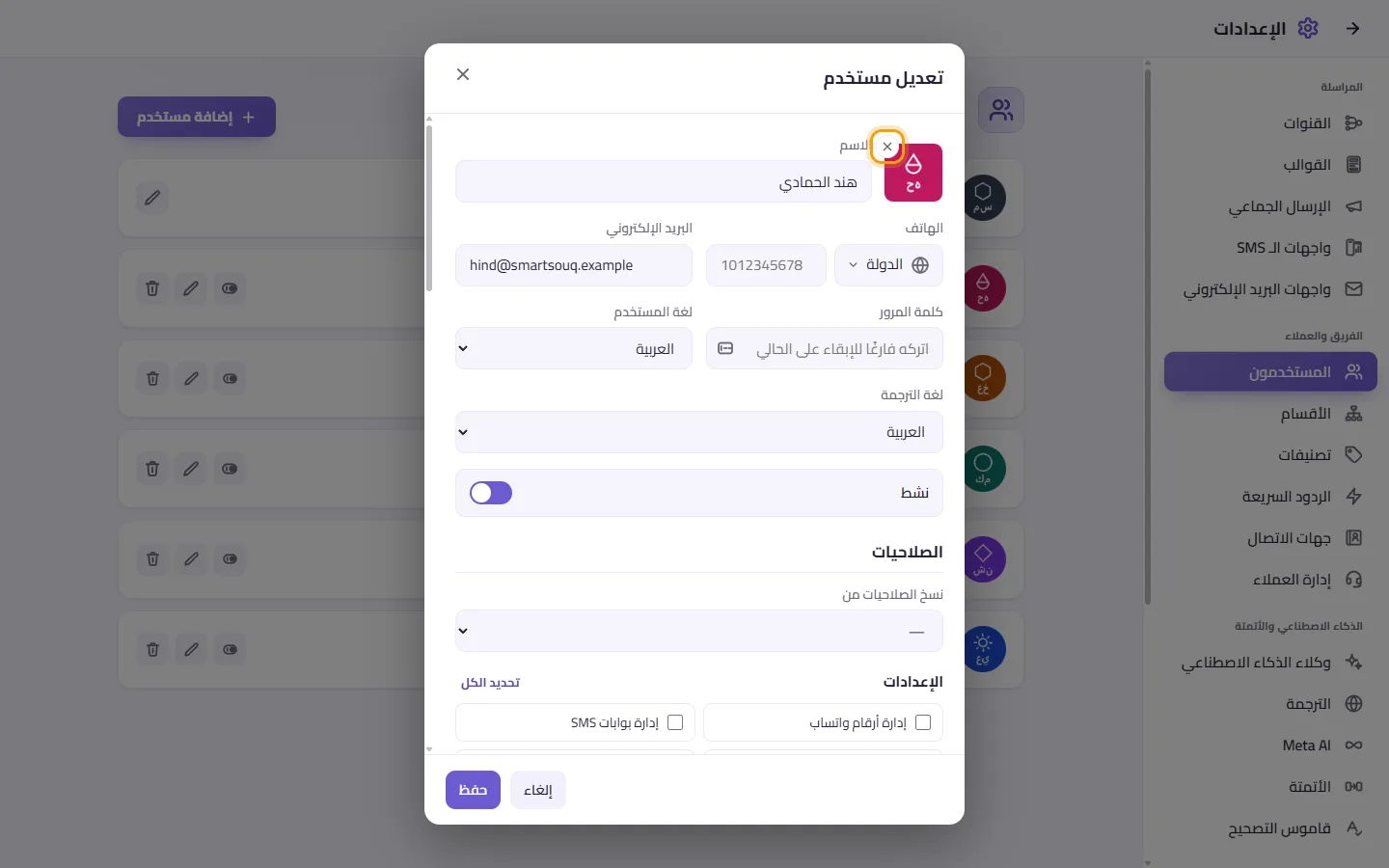
- انقر على "حفظ".
- افتح المستخدم عبر إضافة مستخدم أو تعديل.
- تحت "صلاحيات"، افتح "نسخ الصلاحيات من" واختر أحد الزملاء.
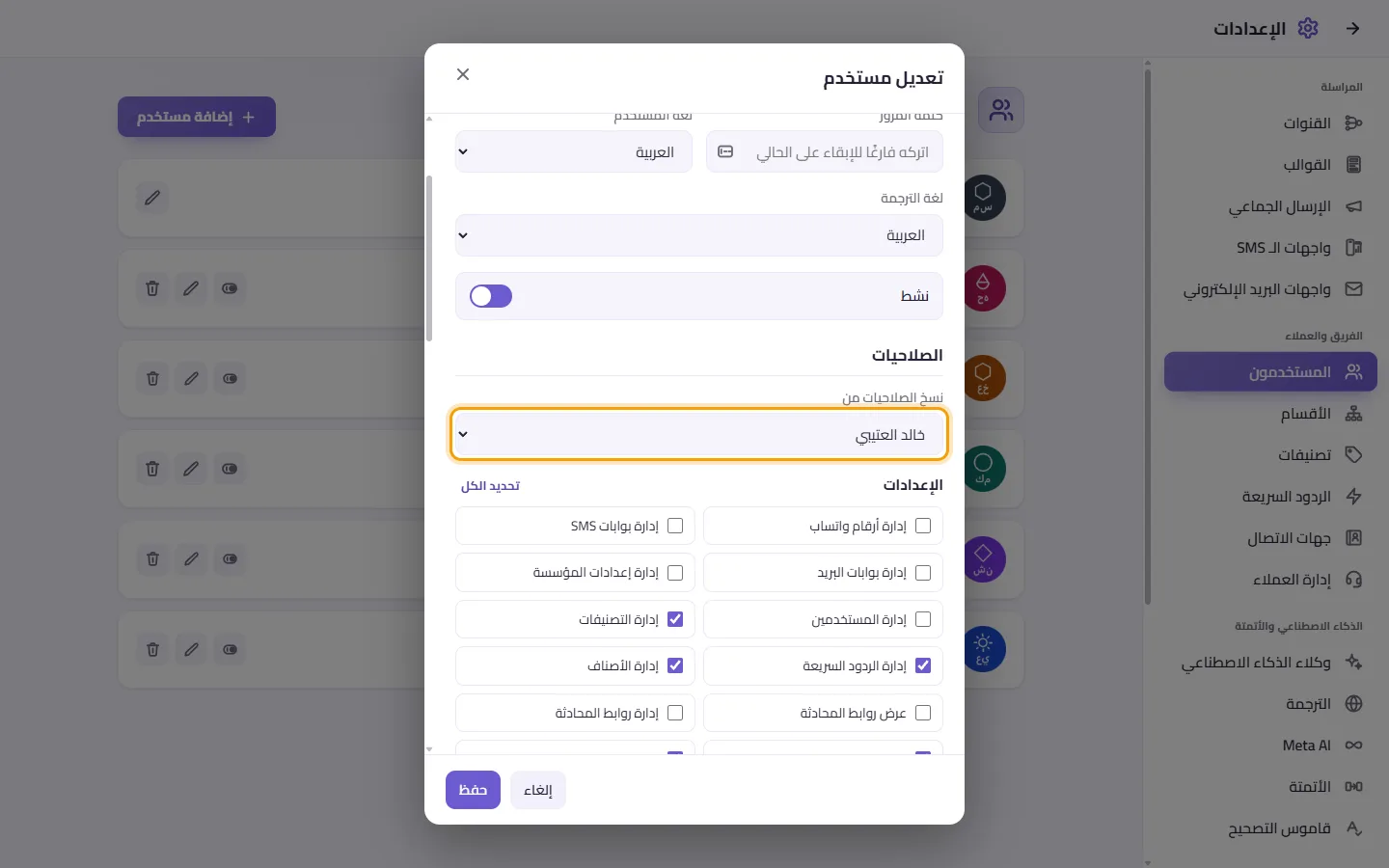
- تُنسخ صلاحيات الزميل ونطاقات وصوله إلى هذا النموذج، وستظهر رسالة "تم نسخ صلاحيات [name]. راجعها ثم احفظ."
- راجع الصلاحيات المحددة، ثم انقر على "حفظ". لن يُحفظ أي شيء حتى تنقر على حفظ.
- إذا اخترت الشخص الخطأ، فاختر "—" من نفس القائمة، وستظهر رسالة "أُعيدت الصلاحيات كما كانت."
لا يظهر المستخدم الرئيسي في هذه القائمة.
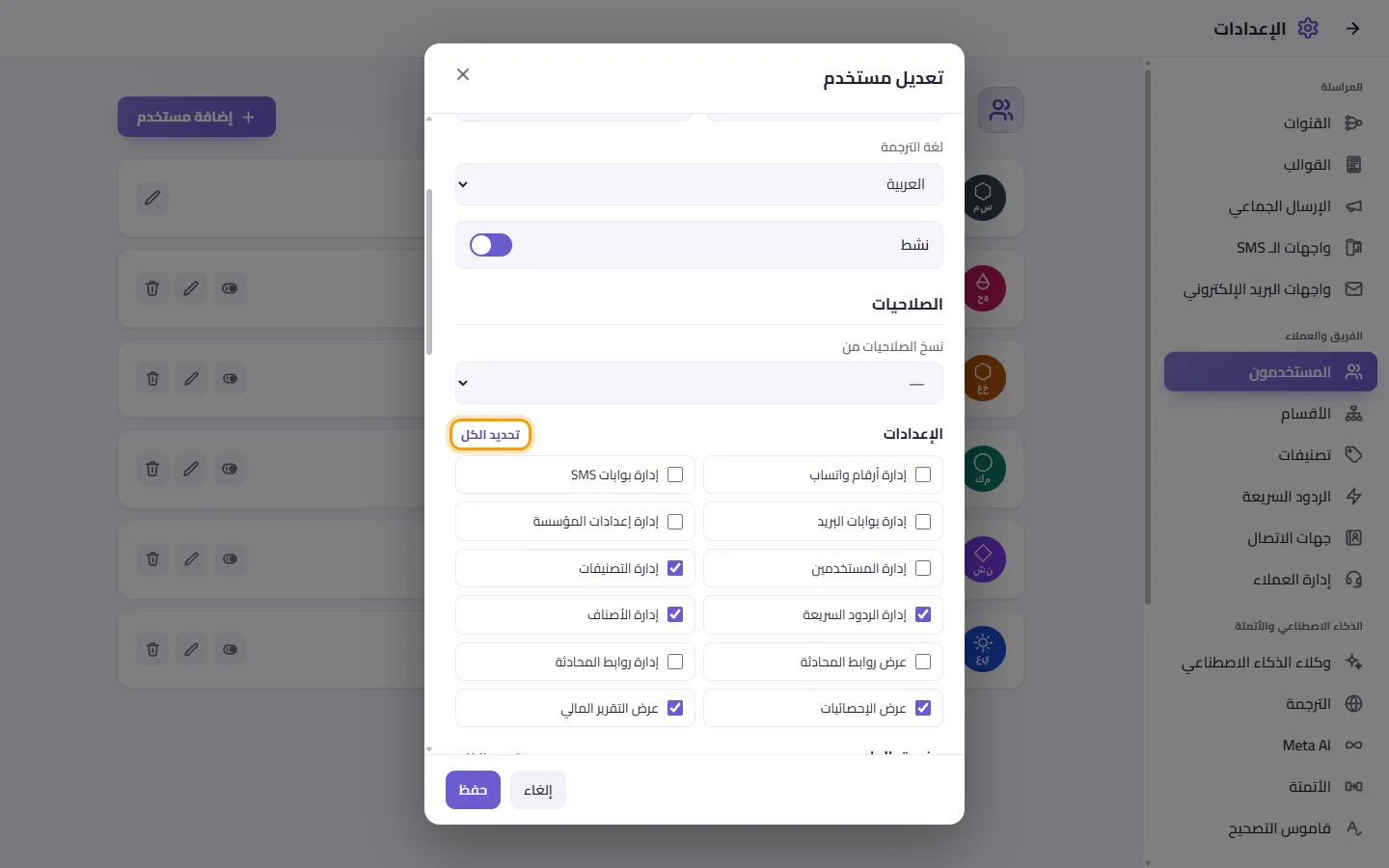
- تنقسم الصلاحيات إلى قسمين: "الإعدادات" و"صندوق الوارد". يحتوي كل قسم على زر "تحديد الكل" لتحديد جميع الخيارات في هذا القسم فقط، وبالنقر عليه مجدداً ("إلغاء الكل") يُلغى تحديدها.
- انقر على مفتاح التفعيل / التعطيل على بطاقته، أو افتح التعديل وأوقف تفعيل "نشط".
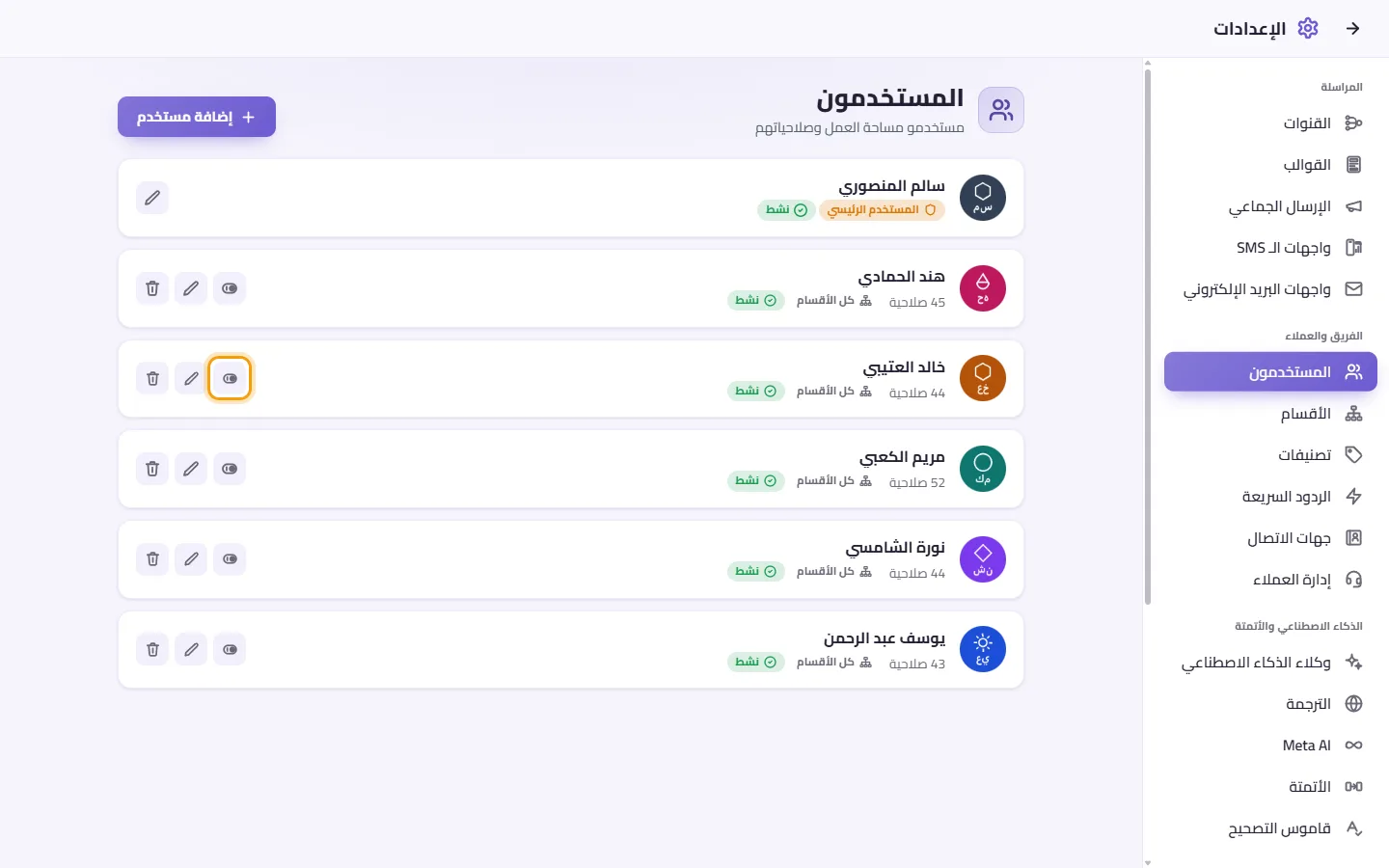
- يُسجّل خروج المستخدم المعطل فوراً ولا يمكنه الدخول، وتظهر بطاقته بالحالة "معطّل".
- انقر على المفتاح مجدداً للسماح له بالدخول مرة أخرى.
- انقر على سلة المهملات (حذف) على بطاقته.
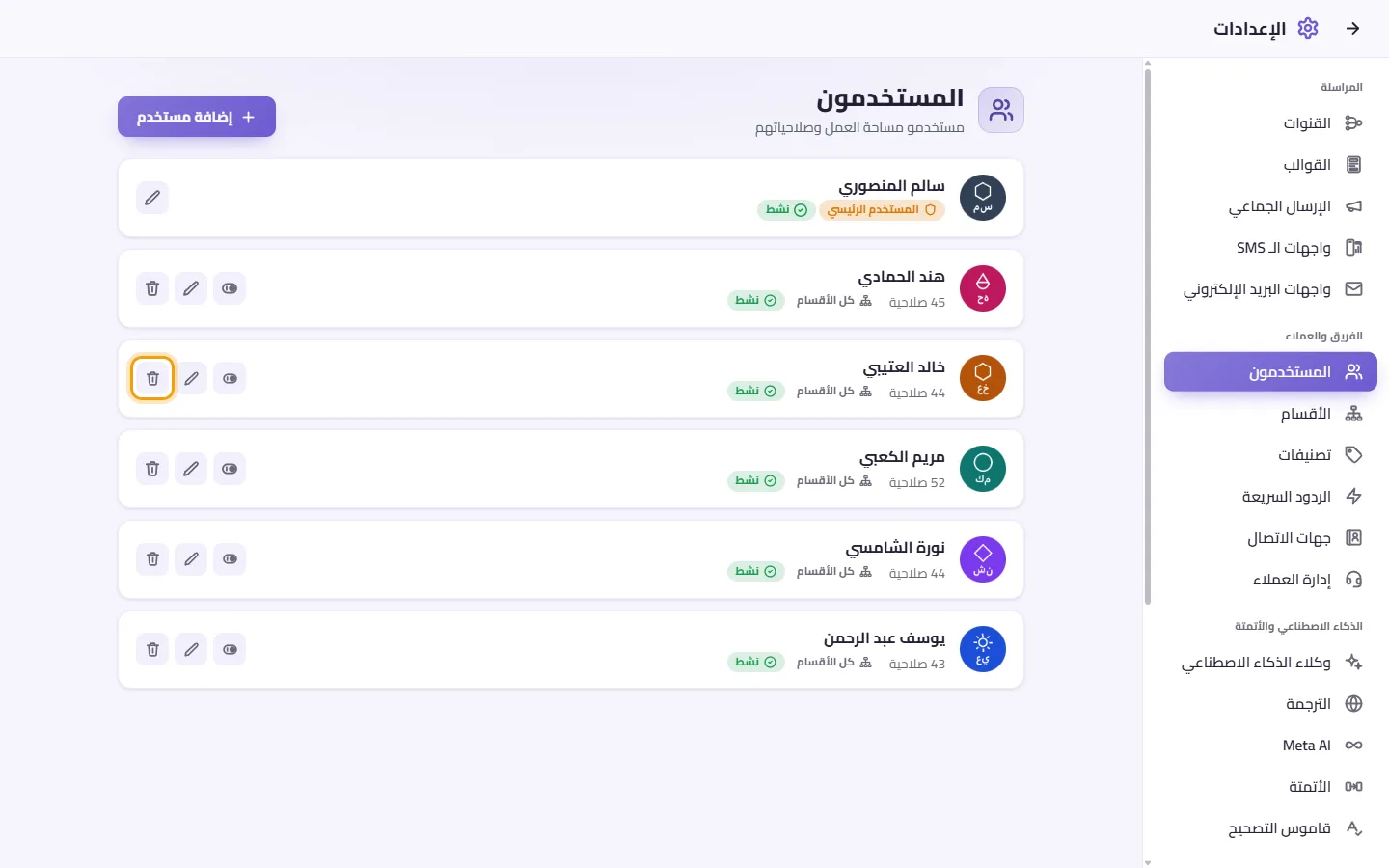
- أكّد خيار "حذف هذا المستخدم نهائيًا؟".
- يُحذف المستخدم ويُسجل خروجه من كل مكان، كما تُحذف العناصر المثبتة والمفضلة الخاصة به.
قواعد ورسائل قد تظهر لك:
- "يرجى إدخال الاسم": حقل الاسم فارغ.
- "كلمة مرور 4 أحرف على الأقل": يحتاج المستخدم الجديد إلى كلمة مرور من 4 أحرف أو أكثر.
- "هذا الاسم محجوز للنداء العام": لا يمكن تسمية مستخدم "الكل" أو "+all" أو "عاجل"، لأن هذه الكلمات مخصصة للإشارة إلى كامل الفريق.
- "لا يمكنك تعطيل حسابك الخاص" / "لا يمكنك حذف حسابك الخاص": اطلب من مشرف آخر القيام بذلك.
- "لا يمكن تعطيل المشرف الرئيسي" / "لا يمكن حذف المشرف الرئيسي": يظل مالك المؤسسة نشطاً دائماً.
- لا يظهر المشرف الرئيسي في القائمة للمديرين الآخرين؛ فهو الوحيد الذي يمكنه فتح حسابه أو تعديله.
- يمكن لكل مستخدم تعديل اسمه وصورته وهاتفه وبريده وكلمة مروره ولغاته من ملفه الشخصي، بينما لا يمكن تعديل الصلاحيات أو النطاقات أو مفتاح التنشيط إلا لمن يملك صلاحية "إدارة المستخدمين".
المقصود بكل صلاحية وكل نطاق وصول مشروح في قسم "الإعدادات > الفريق والعملاء > صلاحيات".
كيف أضيف وكيلاً جديداً؟
اذهب إلى الإعدادات > المستخدمون وانقر على "إضافة مستخدم". أدخل الاسم وكلمة مرور من 4 أحرف على الأقل، وحدد صلاحياته، ثم انقر على "حفظ". وسيسجل دخوله بهذا الاسم وكلمة المرور.
كيف أحصر مستخدماً في قسم واحد فقط؟
عدّل المستخدم، وتحت "نطاق الوصول" بجوار "الأقسام" انقر على "فقط"، وحدد القسم المطلوب ثم انقر على "حفظ". وإذا كان المطلوب حصره في توجيه العملاء إلى ذلك القسم فقط، فاضبط "الأقسام المتاحة للتعيين" بنفس الطريقة.
كيف أمنع وكيلاً من رؤية أرقام هواتف العملاء؟
عدّل المستخدم، وألغِ تحديد "إظهار رقم جهة الاتصال" في قسم صندوق الوارد، ثم انقر على "حفظ".
كيف أجعل الوكيل يرى محادثاته فقط؟
عدّل المستخدم، وألغِ تحديد "رؤية المحادثات المسندة إلى آخرين"، وألغِ أيضاً تحديد "رؤية المحادثات غير المسندة" إن أردت ذلك، ثم انقر على "حفظ".
كيف أحصر وكيلاً في رقم WhatsApp واحد؟
عدّل المستخدم، وتحت "نطاق الوصول" اضبط "القنوات (قراءة)" على "فقط" وحدد ذلك الرقم، واضبط "القنوات (إرسال)" بنفس الطريقة إن كان الإرسال محصوراً به أيضاً، ثم انقر على "حفظ".
غادر موظف العمل، هل أحذفه أم أعطله؟
عطّله إذا كان هناك احتمال لاحتياجه لاحقاً؛ حيث يُسجل خروجه فوراً ويُمنع من الدخول. أما إذا كان لن يعود فاحذفه، مع العلم أن الحذف لا يمكن التراجع عنه.
منحت مستخدماً صلاحيات جديدة لكن التغيير لم يظهر لديه.
تتحدث شاشته المفتوحة تلقائياً عند تغيير الصلاحيات. وإذا كان غير متصل، فسيُطبق التغيير في المرة القادمة التي يستخدم فيها SyBox.
لا أجد المشرف الرئيسي في القائمة.
المشرف الرئيسي فقط هو من يستطيع رؤية بطاقته وتعديلها، ولا تظهر للمديرين الآخرين.
لماذا لا أستطيع حذف نفسي أو تعطيل حسابي؟
لمنع إغلاق حسابك دون قصد؛ ويمكنك طلب ذلك من مستخدم آخر لديه صلاحية "إدارة المستخدمين".
هل يمكنني منح مستخدم نفس صلاحيات مستخدم آخر؟
نعم، من نموذج المستخدم استخدم "نسخ الصلاحيات من"، وتأكد من الصلاحيات المحددة، ثم انقر على "حفظ".