قاموس التصحيح
تم التحديث
المكان: الإعدادات > الذكاء الاصطناعي والأتمتة > قاموس التصحيح
الفائدة منه
تتحول الرسائل الصوتية إلى نصوص تلقائيًا، وكثيرًا ما تظهر بعض الكلمات بشكل خاطئ، مثل أسماء المنتجات أو العلامات التجارية أو الكلمات الدارجة. تسرد هذه الشاشة تلك الكلمات الخاطئة والإملاء الصحيح لتصحيحها. وتُطبق التصحيحات على تفريغ التسجيلات الصوتية.
قبل البدء: يجب تفعيل تفريغ الصوت لمساحة العمل ("تفريغ الصوت" في الإعدادات > مساحة العمل > الميزات، أسفل "خدمات الذكاء الاصطناعي").
- انتقل إلى الإعدادات > الذكاء الاصطناعي والأتمتة > قاموس التصحيح.
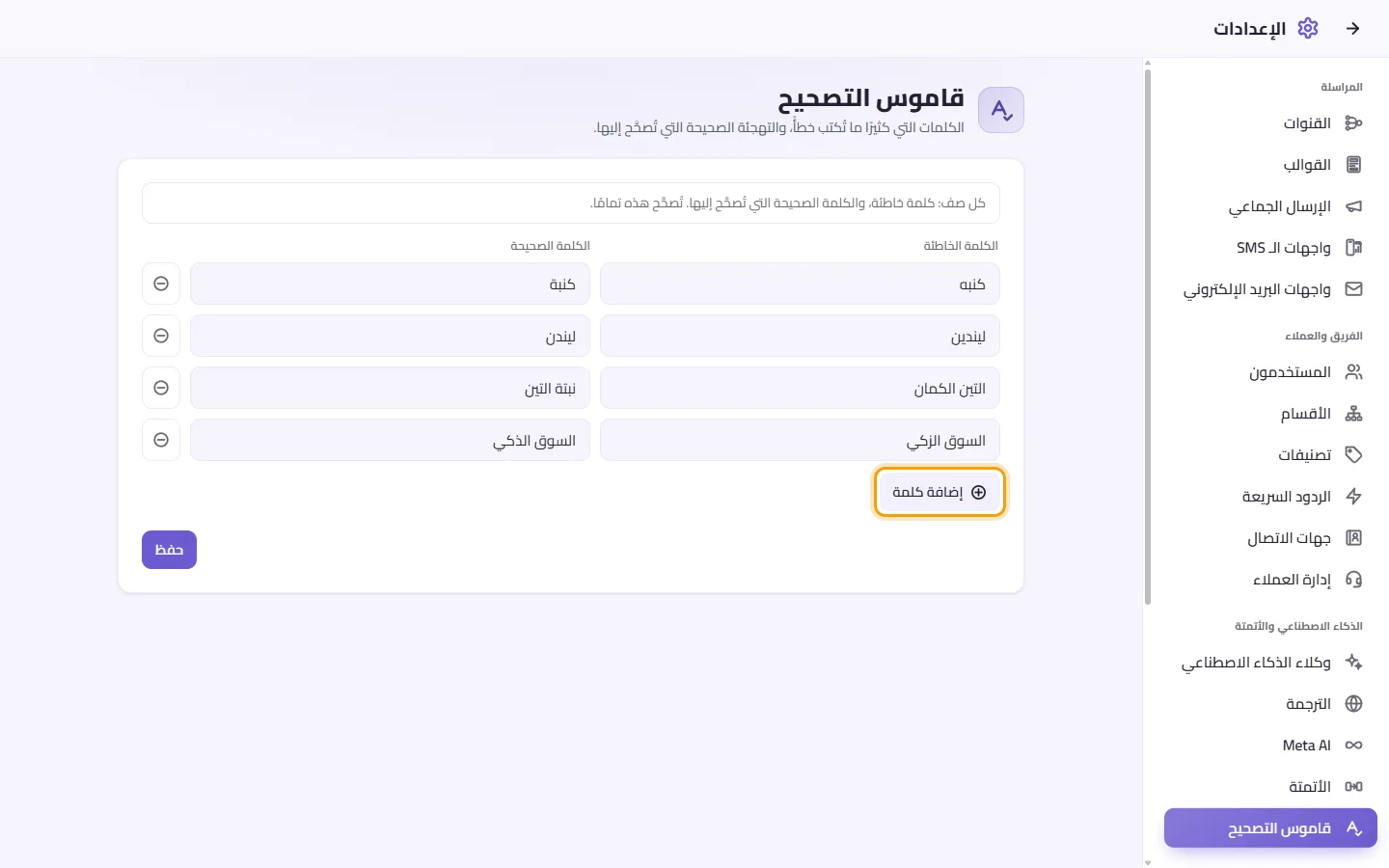
- في الصف، اكتب "الكلمة الخاطئة" (كما تظهر في التفريغ) و"الكلمة الصحيحة".
- اضغط على "إضافة كلمة" لفتح صف آخر.
- اضغط على حفظ.
- اضغط على أيقونة سلة المهملات في نهاية صف الكلمة.
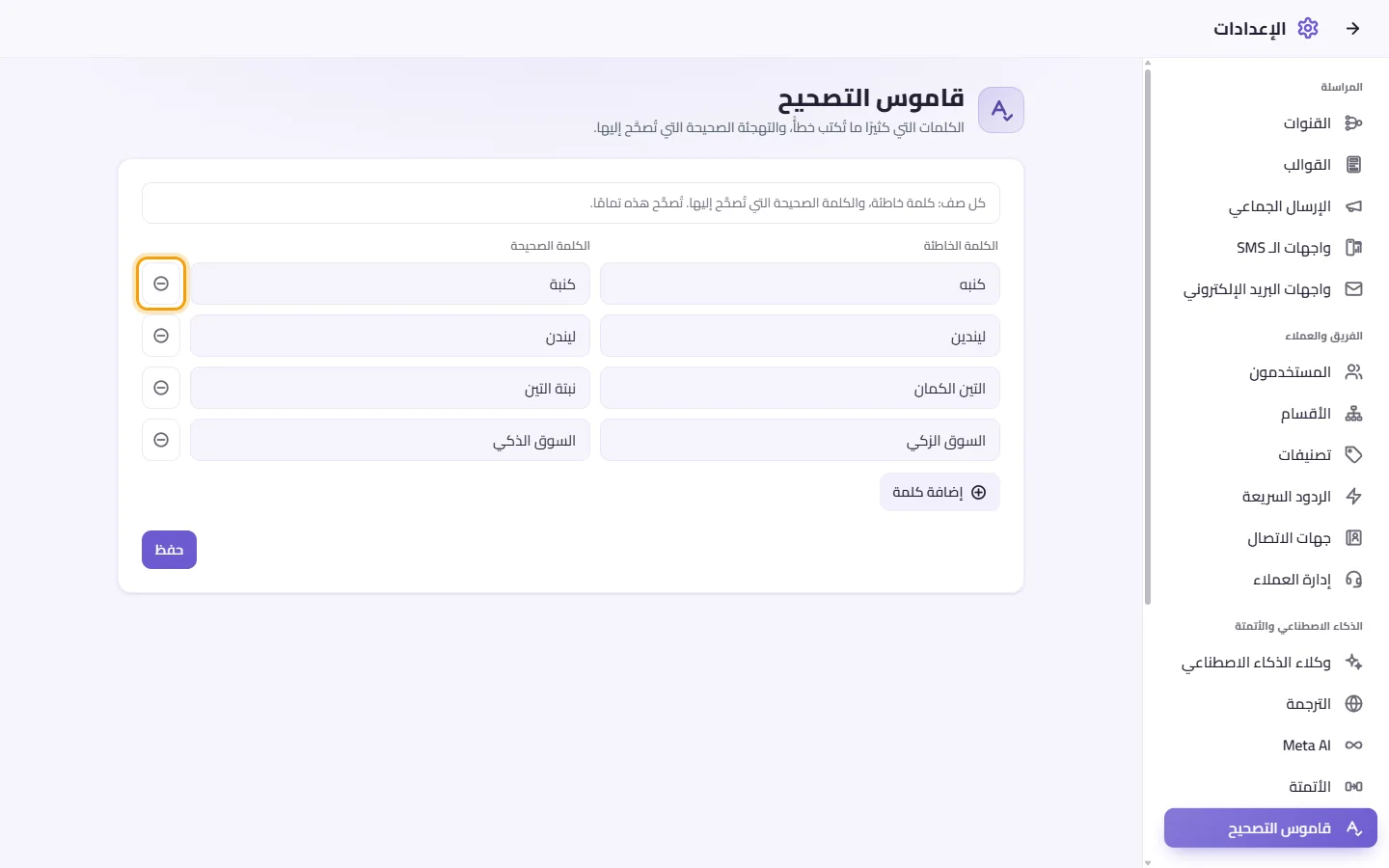
- اضغط على حفظ.
معلومات مفيدة
- يتطلب كل صف كلمة خاطئة وكلمة صحيحة معًا، والصفوف التي تضم إحداهما فقط لا تُحفظ.
- التصحيحات دقيقة، ولا تُستبدل إلا الكلمات الكاملة: الكلمة الخاطئة القصيرة لن تُعدل كلمة أطول تحتوي عليها. ويمكن للكلمة الخاطئة أن تكون عبارة من عدة كلمات.
- لكل كلمة خاطئة تصحيح واحد فقط. وإذا أدخلت نفس الكلمة الخاطئة مرتين، يُعتمد الإدخال الأخير.
- يطبق الحفظ أيضًا التصحيحات الجديدة على الرسائل الصوتية التي تم تفريغها مسبقًا. ولا تؤدي إزالة التصحيح إلى التراجع عن التعديلات التي تمت بالفعل في التسجيلات القديمة.
ما زالت الكلمة تظهر خاطئة في الرسالة الصوتية بعد إضافتها.
تأكد من تطابق "الكلمة الخاطئة" تمامًا مع ما يظهر في التفريغ، بما في ذلك التهجئة، وتأكد من ضغطك على حفظ.
هل يمكن لكلمة صحيحة واحدة أن تمتلك عدة هجاءات خاطئة؟
نعم، أضف صفًا لكل هجاء خاطئ، وضع نفس الكلمة الصحيحة فيها جميعًا.