الأتمتة
تم التحديث
المكان: الإعدادات > الذكاء الاصطناعي والأتمتة > الأتمتة
الفائدة منها
تعمل الأتمتة بمبدأ "عندما تطابق رسالة العميل هذه الشروط، نفّذ هذه الإجراءات"، دون الحاجة لأي برمجة. وتُفحص كل أتمتة مع كل رسالة جديدة واردة من العميل. ولا تؤدي ردودك أنت وفريقك إلى تشغيل الأتمتة أبدًا.
المفتاح الرئيسي
في أعلى الشاشة يوجد خيار "الأتمتة تعمل". وعند إيقافه، لا تعمل أي أتمتة على الإطلاق، حتى تلك المضبوطة على "تعمل". وإذا حفظت أتمتة وهو موقوف، يحذرك SyBox: "تم الحفظ — ولكن الأتمتة موقوفة، لذا لن تعمل أي قاعدة حتى تشغّلها باستخدام المفتاح الموجود أعلى هذه الشاشة."
القائمة
تعرض كل أتمتة ما يلي:
- اسمها
- ملخصًا لها، مثل "الشروط: 2 ← الإجراءات: 1"، أو "أي رسالة ← الإجراءات: 1"
- عدد مرات تشغيلها
- مفتاح تبديل: متوقفة / تعمل / تجربة
- تعديل (أيقونة القلم) وحذف (أيقونة السلة).
اسحب الصف من مقبضه لإعادة ترتيب القواعد، حيث تُفحص الأتمتة من الأعلى إلى الأسفل.
- انتقل إلى الإعدادات > الذكاء الاصطناعي والأتمتة > الأتمتة.
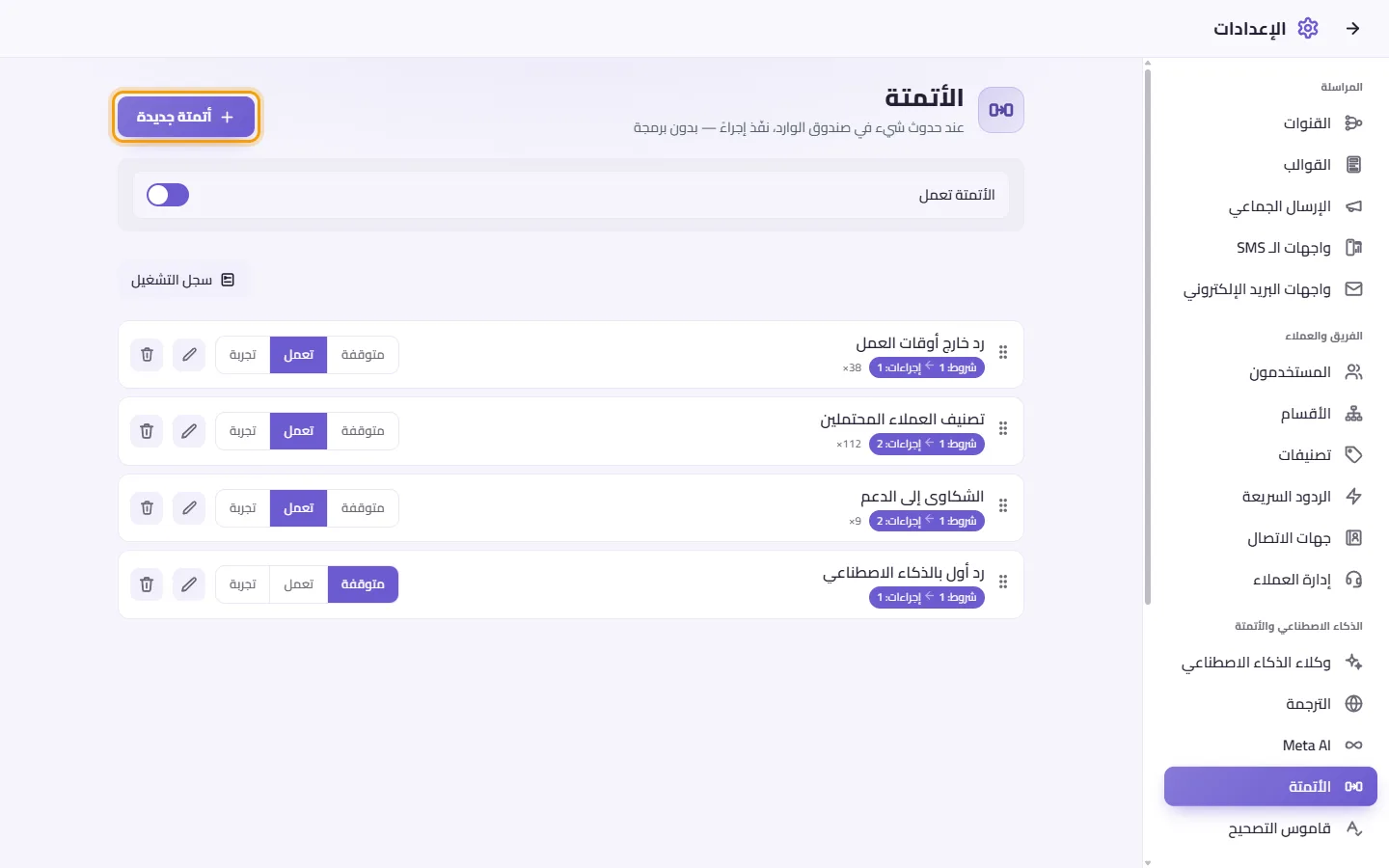
- اضغط على "أتمتة جديدة".
- اكتب "الاسم".

- أسفل "إذا: يجب أن تتحقق جميعها"، اضغط على "إضافة شرط" لكل شرط تريده. ويجب أن تتحقق كل الشروط. وفي حال عدم وجود شروط، ستطابق الأتمتة كل رسالة واردة.
- أسفل "عندها"، اضغط على "إضافة إجراء" لكل إجراء تريده.
- اضبط "الخيارات" (انظر أدناه).
- اضبط "الحالة" على متوقفة أو تعمل أو تجربة.
- اضغط على حفظ. وللخروج دون حفظ، اضغط على "إلغاء".
الشروط (إذا)
يمكن ضبط معظم الشروط على "يطابق" أو "لا يطابق".
- "كلمة مفتاحية": اكتب الكلمات مفصولة بفواصل، ثم اختر "أي كلمة" أو "كل الكلمات". وتتم مطابقة الكلمات داخل نص الرسالة، سواء بالحروف العربية أو اللاتينية.
- "جهة اتصال جديدة": أول رسالة يرسلها العميل لك على الإطلاق.
- "من إعلان": جاءت المحادثة عبر إعلان. اختر "أي إعلان" أو إعلانًا محددًا.
- "القناة": القناة التي وردت منها الرسالة (رقم واتساب، صفحة فيسبوك، حساب إنستغرام، بوت تيليجرام، بريد إلكتروني، وغير ذلك). اختر الكل، أو هذه فقط، أو الكل باستثناء.
- "الدولة": دولة العميل. اختر الكل، أو هذه فقط، أو الكل باستثناء.
- "القسم": أقسام العميل. اختر الكل، أو هذه فقط، أو الكل باستثناء، ثم اختر "أي منها" أو "جميعها".
- "التصنيف": تصنيفات العميل، ويتم اختيارها بنفس طريقة الأقسام.
- "ساعات العمل": اختر الدولة، ثم المنطقة الزمنية إذا كانت الدولة تضم أكثر من منطقة. حدد وقت البدء ووقت الانتهاء وعلم الأيام. وتتبع الأوقات التوقيت المحلي لتلك الدولة. ويعني خيار "يطابق" داخل هذه الساعات؛ بينما يعني "لا يطابق" خارجها. ويجب الإبقاء على يوم واحد محددًا على الأقل.
الإجراءات (عندها)
- "إضافة تصنيف": اختر تصنيفًا.
- "إضافة إلى قسم": اختر قسمًا.
- "إسناد إلى مستخدم": اختر مستخدمًا. وإذا لم تكن لهذا المستخدم صلاحية رؤية المحادثة (بسبب رقمها أو قناتها أو دولتها أو قسمها)، فستبقى المحادثة غير مسندة.
- "إسناد بالتناوب": حدد المستخدمين للتناوب بينهم. وتذهب كل محادثة جديدة إلى المستخدم التالي بدوره. والمحادثة المسندة بالفعل لمستخدم مفعّل تبقى معه. ويتم تخطي المستخدمين غير المفعّلين أو الذين لا يستطيعون رؤية المحادثة.
- "ملاحظة داخلية": اكتب ملاحظة تظهر لفريقك فقط داخل المحادثة.
- "تنبيه مستخدم": اختر مستخدمًا واكتب عنوانًا ورسالة. ويؤدي التنبيه إلى فتح الرسالة التي تسببت في تشغيله.
- "إرسال رسالة": اكتب "الرسالة التي تُرسل إلى العميل" وأرفق ملفًا بمشبك الورق إذا أردت. وتُرسل دائمًا من الرقم أو الحساب الذي راسل العميل عليه. ولا تُرسل لجهات الاتصال المحظورة.
- "الرد بالذكاء الاصطناعي": اختر أحد وكلائك. ولا يظهر هذا الإجراء إلا بعد إضافة وكيل واحد على الأقل في وكلاء الذكاء الاصطناعي.
إذا تُرك خيار التحديد على "اختر…"، فسيتم تخطي ذلك الإجراء.
الخيارات
- "حدّ التكرار [ ] ساعة": عند تحديده، تعمل الأتمتة مرة واحدة كحد أقصى للعميل نفسه خلال عدد الساعات المحدد. القيمة الافتراضية 24 والحد الأدنى 1.
- "التوقف عند تطابق هذه القاعدة": عند تشغيل هذه الأتمتة، لا يتم فحص الأتمتات التالية لها في القائمة لتلك الرسالة.
الحالة
- "متوقفة": لا تقوم الأتمتة بأي إجراء.
- "تعمل": تؤدي مهامها.
- "تجربة": تفحص الرسائل وتسجل في سجل التشغيل ما كانت ستقوم به، دون تنفيذ أي إجراء فعلي.
سجل التشغيل
اضغط على "سجل التشغيل" لمراجعة السجل، ويعرض كل إدخال:
- "نُفِّذت" أو "مُنِعت" أو "تجربة" أو "خطأ"
- اسم الأتمتة ووقت التشغيل
- العميل
- الإجراءات المتخذة، مع توضيح سبب تخطي أي إجراء.
لا تظهر الرسائل التي لم تطابق أي أتمتة في السجل. اضغط على "إلغاء" للعودة إلى القائمة.
- استخدم مفتاح متوقفة / تعمل / تجربة الموجود في صفها، ويتم الحفظ مباشرة.
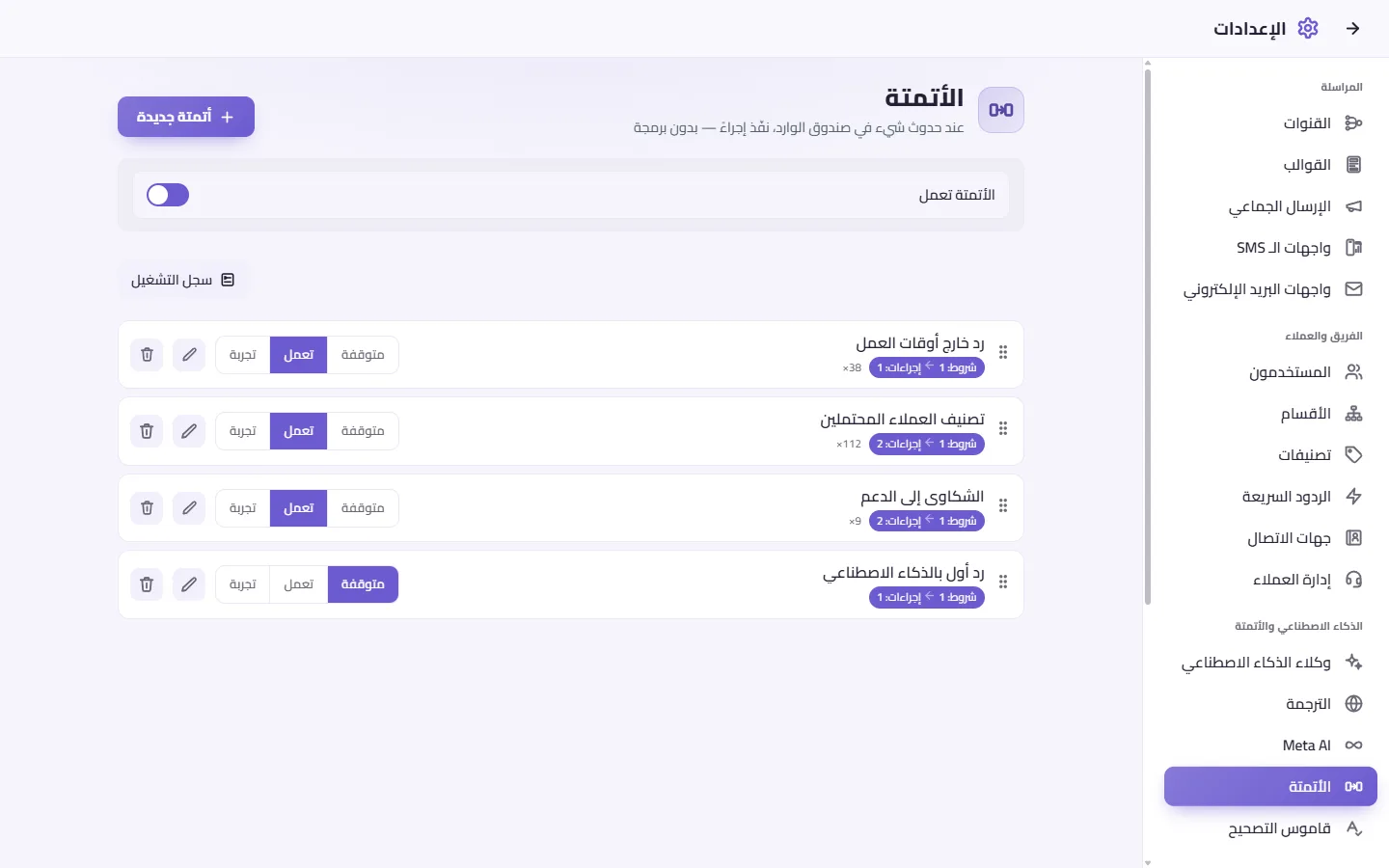
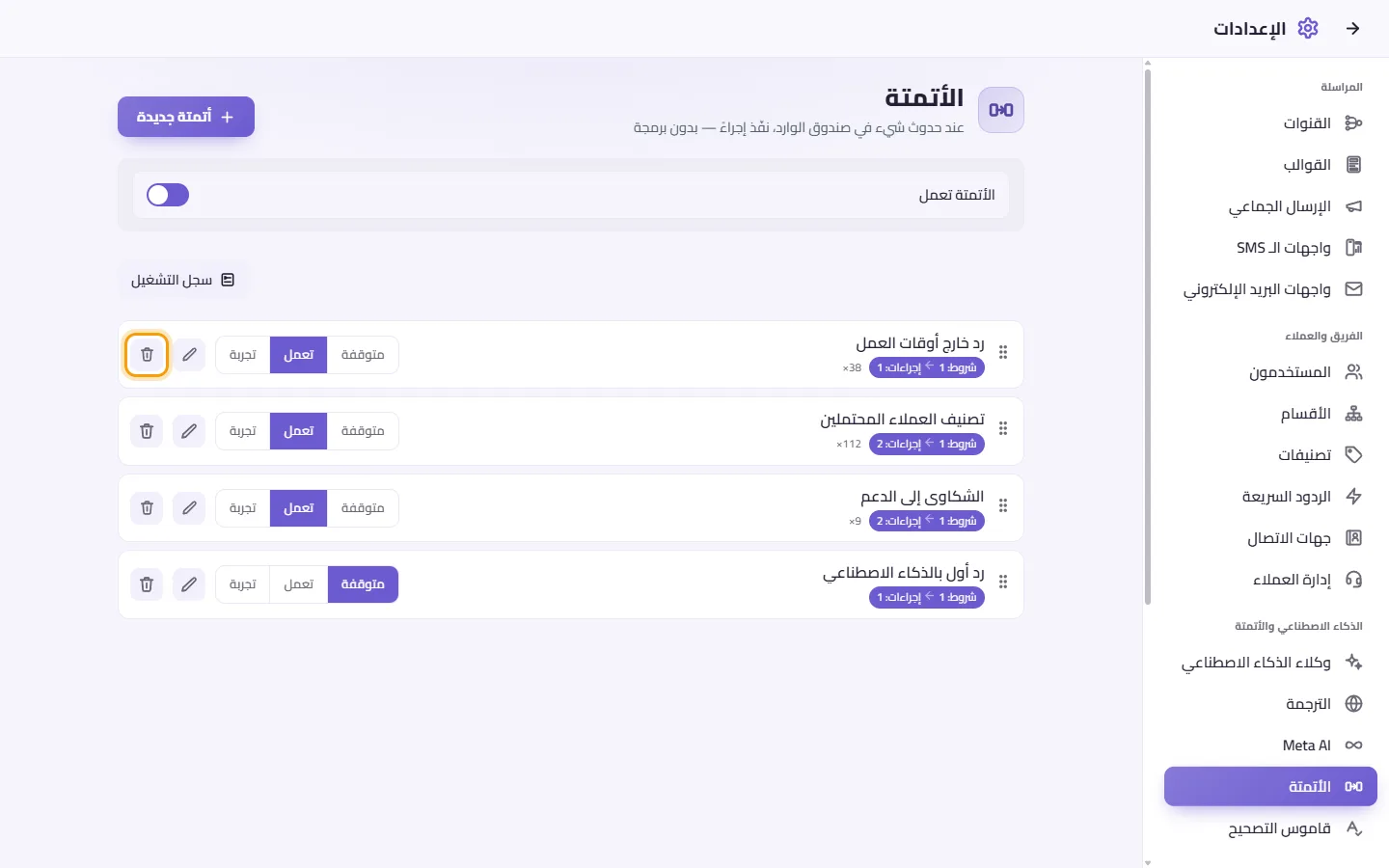
- اضغط على أيقونة سلة المهملات في صفها، ثم أكّد "حذف هذه الأتمتة؟".
رسائل قد تظهر لك
- "حدّد مستخدمًا واحدًا على الأقل للإسناد بالتناوب." إجراء "إسناد بالتناوب" ليس به أي مستخدمين محددين.
- "اختر دولة لساعات العمل — فهي تعمل وفق التوقيت المحلي لتلك الدولة (وفي الدول التي بها أكثر من منطقة زمنية، اختر المنطقة)." يحتاج شرط ساعات العمل لتحديد الدولة قبل تعيين الأتمتة على "تعمل" أو "تجربة". بينما يُحفظ خيار "متوقفة" دومًا.
لا تعمل الأتمتة لديّ أبدًا.
تأكد مما يلي:
- مفتاح "الأتمتة تعمل" بالأعلى مفعّل
- حالة الأتمتة مضبوطة على "تعمل"، وليس "تجربة" أو "متوقفة"
- لا توجد أتمتة أعلى منها في القائمة محدد بها "التوقف عند تطابق هذه القاعدة" فتلتقط الرسالة أولاً
- عدم منعها بواسطة "حدّ التكرار".
ثم افتح "سجل التشغيل" لمعرفة ما حدث.
كيف أجعل الذكاء الاصطناعي يرد على رقم واتساب واحد فقط؟
أنشئ أتمتة بشرط "القناة" مضبوط على "هذه فقط" محددًا ذلك الرقم، وأضف إجراء "الرد بالذكاء الاصطناعي" مع اختيار وكيلك.
كيف أرد تلقائيًا خارج أوقات العمل؟
أضف شرط "ساعات العمل" واضبطه على "لا يطابق"، وحدد دولتك وساعاتك وأيامك، وأضف إجراء "إرسال رسالة". ولمنع تكرار الرسالة، فعّل "حدّ التكرار".
كيف أختبر أتمتة بأمان؟
اضبط حالتها على "تجربة". فتسجل في سجل التشغيل ما كانت ستفعله، دون تغيير أي شيء أو إرسال أي رسائل للعملاء.
هل لترتيب الأتمتات أهمية؟
نعم، تُفحص القواعد من الأعلى إلى الأسفل، والأتمتة التي تفعّل خيار "التوقف عند تطابق هذه القاعدة" توقف ما بعدها. اسحب الصفوف لإعادة ترتيبها.
هل يمكنني توزيع جهات الاتصال الجديدة على فريقي؟
نعم، استخدم إجراء "إسناد بالتناوب" وحدد المستخدمين الذين سيتناوبون على تلقيها.