كيفية إضافة واجهة ERP
تم التحديث
في SyBox، يتم ذلك في الإعدادات > التكاملات > واجهات الـ ERP. 1) انتقل إلى الإعدادات > التكاملات > واجهات الـ ERP. 2) اضغط على "إضافة ERP API". 3) اختر "النوع" (انظر الأنواع الثلاثة أعلاه). 4) املأ "الاسم الظاهر"، وهو الاسم الكامل للتكامل. 5) املأ "اسم الزر"، وهو التسمية القصيرة التي تظهر على الزر أو عنصر القائمة. 6) أسفل "أيقونة الزر"، اضغط على الأيقونة التي تريدها للزر. 7) في "رابط ERP API"، الصق عنوان نظامك، ويجب أن يبدأ بـ http:// أو https://. 8) في "توكن ERP"، الصق التوكن…
- انتقل إلى الإعدادات > التكاملات > واجهات الـ ERP.
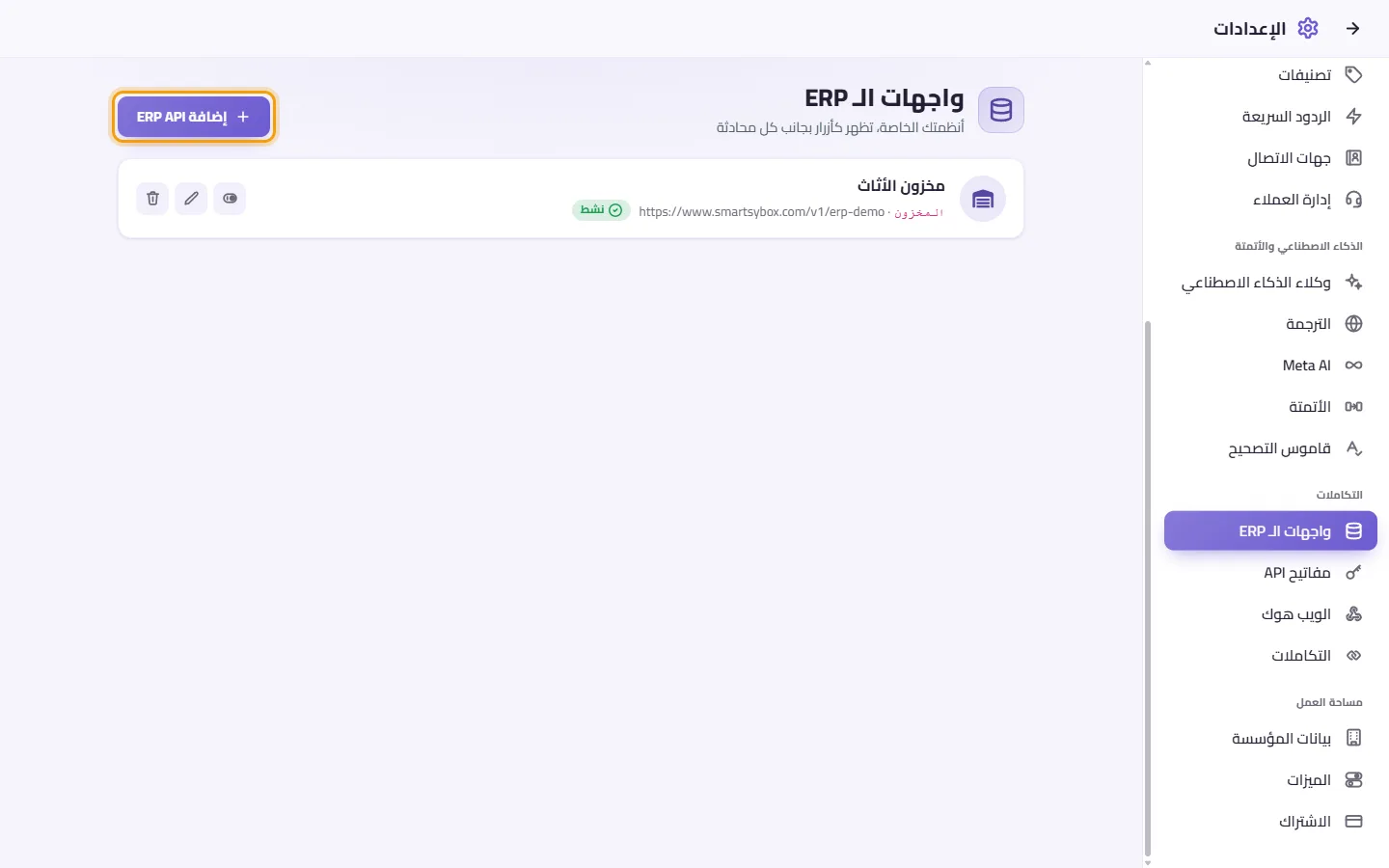
- اضغط على "إضافة ERP API".

- اختر "النوع" (انظر الأنواع الثلاثة أعلاه).
- املأ "الاسم الظاهر"، وهو الاسم الكامل للتكامل.
- املأ "اسم الزر"، وهو التسمية القصيرة التي تظهر على الزر أو عنصر القائمة.
- أسفل "أيقونة الزر"، اضغط على الأيقونة التي تريدها للزر.
- في "رابط ERP API"، الصق عنوان نظامك، ويجب أن يبدأ بـ http:// أو https://.
- في "توكن ERP"، الصق التوكن الخاص بنظامك إن كان يستخدمه. يرسله SyBox مع كل طلب ليتأكد نظامك من مصدر الاتصال.
- اختياري: أسفل "ترويسات مخصّصة"، اضغط على "إضافة ترويسة" لإرسال أزواج إضافية من (الاسم/القيمة) مع كل طلب، كرمز الفرع مثلاً. ولكل ترويسة مفتاح تشغيل/إيقاف خاص لتعطيلها مؤقتًا دون حذفها. واضغط على سلة المهملات لإزالة الترويسة. ويتم تجاهل بعض أسماء الترويسات التي يستخدمها SyBox لنفسه.
- اضغط على حفظ.
الأسئلة
أضفتُ واجهة ERP ولكن لا يوجد زر بجانب المحادثة.
تأكد من أن البطاقة تظهر بحالة "نشط". فالنوعان "تبويب جانبي" و"منتجات" يظهران كزر في الشريط الجانبي لصندوق الوارد. أما نوع "إجراء رسالة" فليس زرًا جانبيًا، بل يظهر ضمن قائمة رسالة واتساب الواردة.
تفتح اللوحة ولكن لا تعرض أي بيانات أو تُظهر خطأ.
يعرض SyBox كل ما يرجعه نظامك. فتأكد من إمكانية الوصول إلى عنوانك عبر الإنترنت، وصحة التوكن، وقدرة نظامك على إيجاد العميل برقم هاتفه (أو ببريده في محادثات البريد).
هل يمكنني ربط أكثر من نظام؟
نعم، أضف العدد الذي تحتاجه من واجهات الـ ERP، وسيحصل كل منها على زر خاص به.
من يمكنه رؤية البيانات في اللوحة؟
أعضاء الفريق الذين يملكون صلاحية فتح تلك المحادثة في صندوق الوارد.
المزيد عن واجهات الـ ERP.