كيفية إرسال منتجات من الكتالوج الخاص بك
تم التحديث
في SyBox، يتم ذلك في صندوق الوارد > إرسال الرسائل.
- في إحدى محادثات WhatsApp، انقر على رمز مشبك الورق واختر "إرسال منتجات".
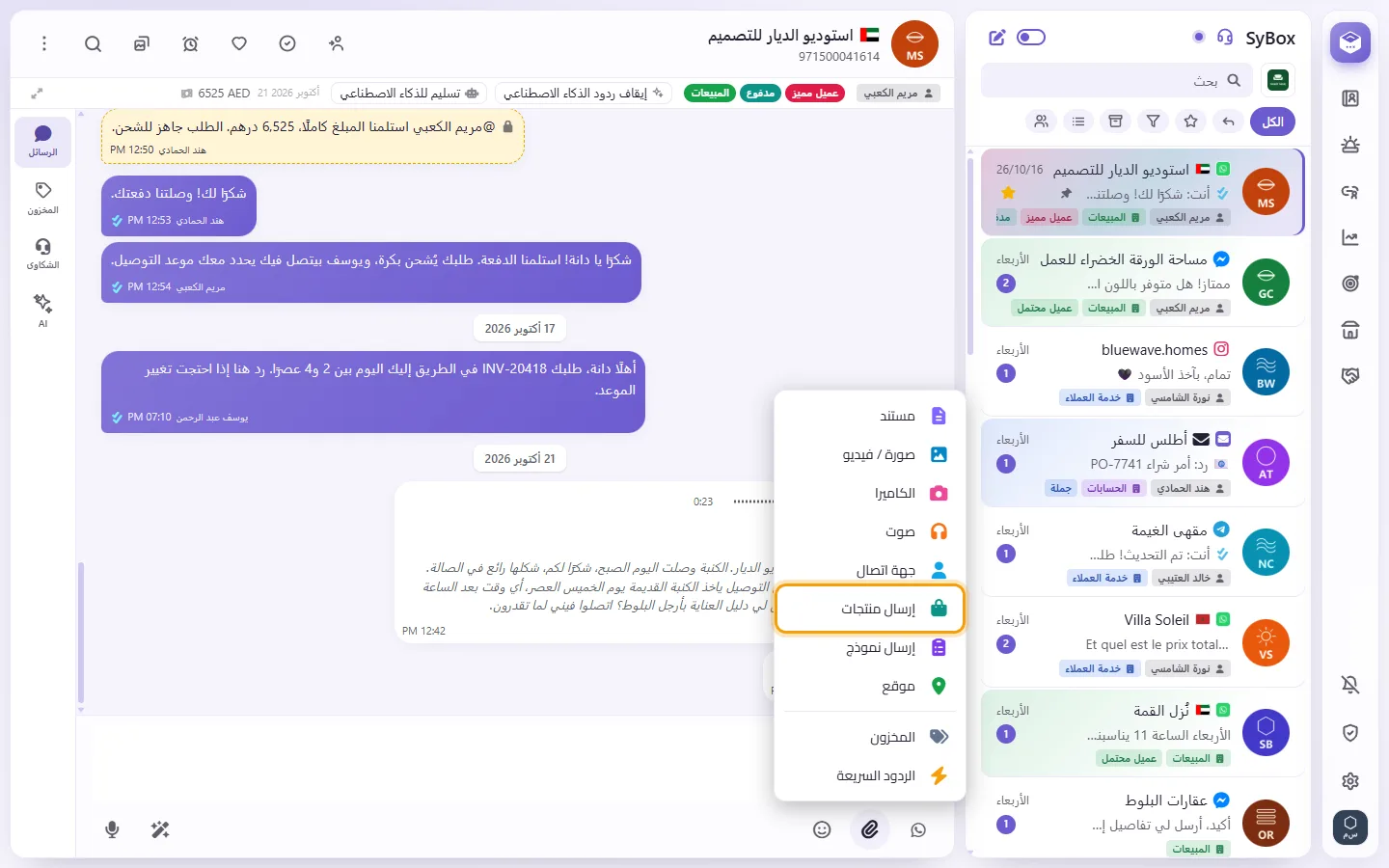
- ابحث عن المنتجات وحددها (من كتالوج واحد، وبحد أقصى 30 منتجًا). ويمكنك إضافة "الرسالة (اختياري)" إذا أردت، وعند إرسال أكثر من منتج، اكتب "العنوان (عند إرسال أكثر من منتج)".
- انقر على "إرسال". يتم إرسال المنتج الواحد في شكل بطاقة منتج من WhatsApp، أما المنتجات المتعددة فيتم إرسالها في شكل قائمة منتجات يمكن للعميل تصفحها والطلب منها.
تظهر في القائمة فقط المنتجات التي يعرفها SyBox بالفعل: المنتجات التي طلبها العملاء أو سألوا عنها، أو التي تمت إضافتها من شاشة الأصناف (باستخدام "إضافة منتج" مع "معرّف الكتالوج (من Meta Commerce Manager)" و"معرّف المحتوى / SKU (كما في الكتالوج)" و"الاسم"). ولا يمكن إرسال المنتجات إلا داخل نافذة الـ 24 ساعة.
الأسئلة
ماذا يحدث عندما يرسل لي عميل موقعاً؟
يظهر على خريطة داخل المحادثة. يمكنك النقر على "حفظ الموقع" لحفظه في جهة الاتصال؛ وفي المرة التالية التي ترسل فيها موقعاً إلى هذا العميل، ستفتح الخريطة على ذلك المكان.
لماذا لا يظهر رمز مشبك الورق؟
قد لا تملك صلاحية إرسال الوسائط. ومحادثات SMS نصية فقط، بينما يستخدم البريد الإلكتروني زر "إرفاق ملفات" الخاص به.
المزيد عن إرسال الرسائل.