Rundsendungen
Aktualisiert am
Wo: Einstellungen > Messaging > Rundsendungen
Wofür es da ist: Senden Sie eine genehmigte Vorlage an alle Kontakte mit bestimmten Labels – als gemeinsame Kampagne.
Wer Zugriff hat: Benutzer mit der Berechtigung "Vorlage senden".
- Klicken Sie auf "Neue Rundsendung".
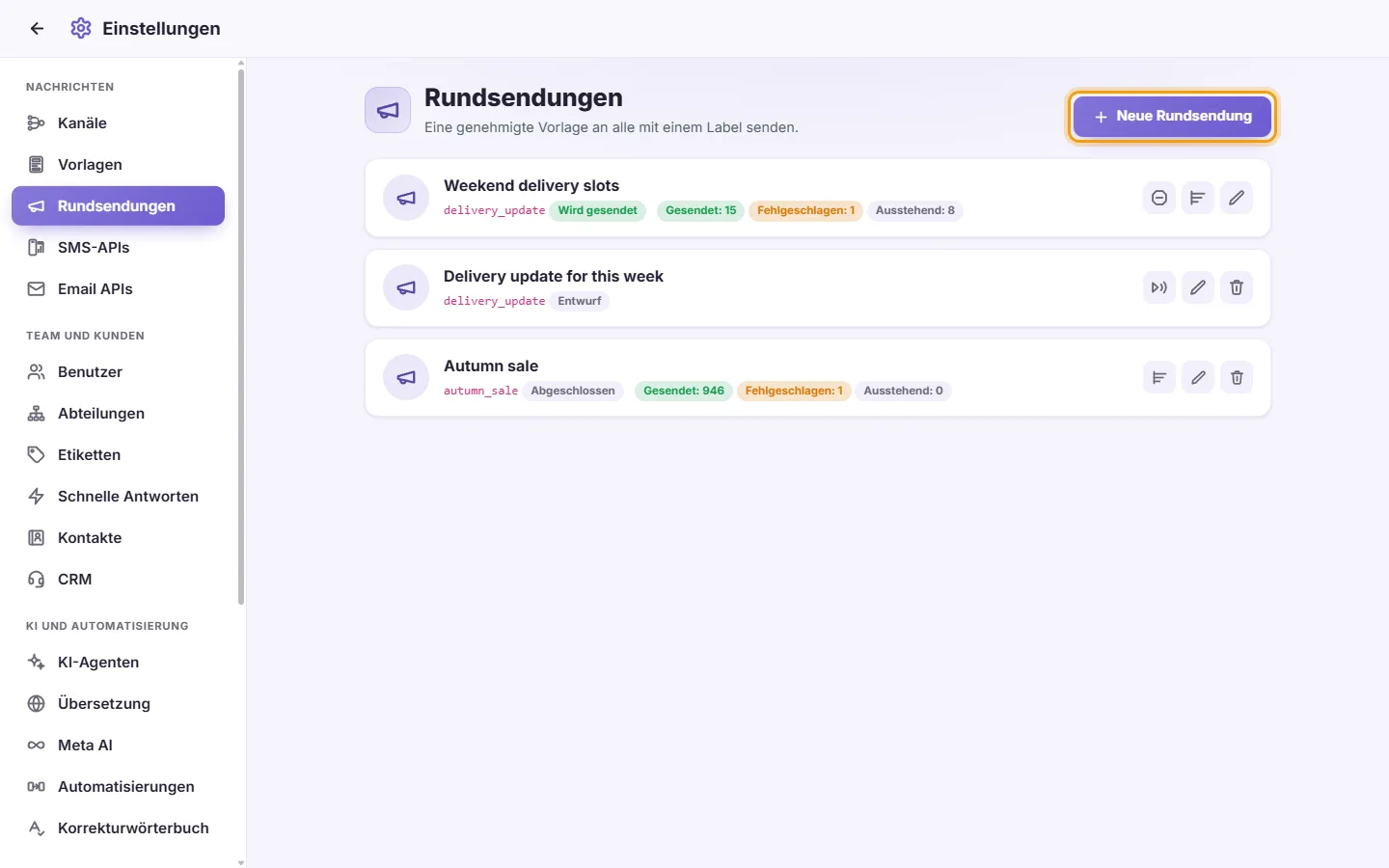
- Kampagnenname: Ein beliebiger Name für Ihre eigene Übersicht.
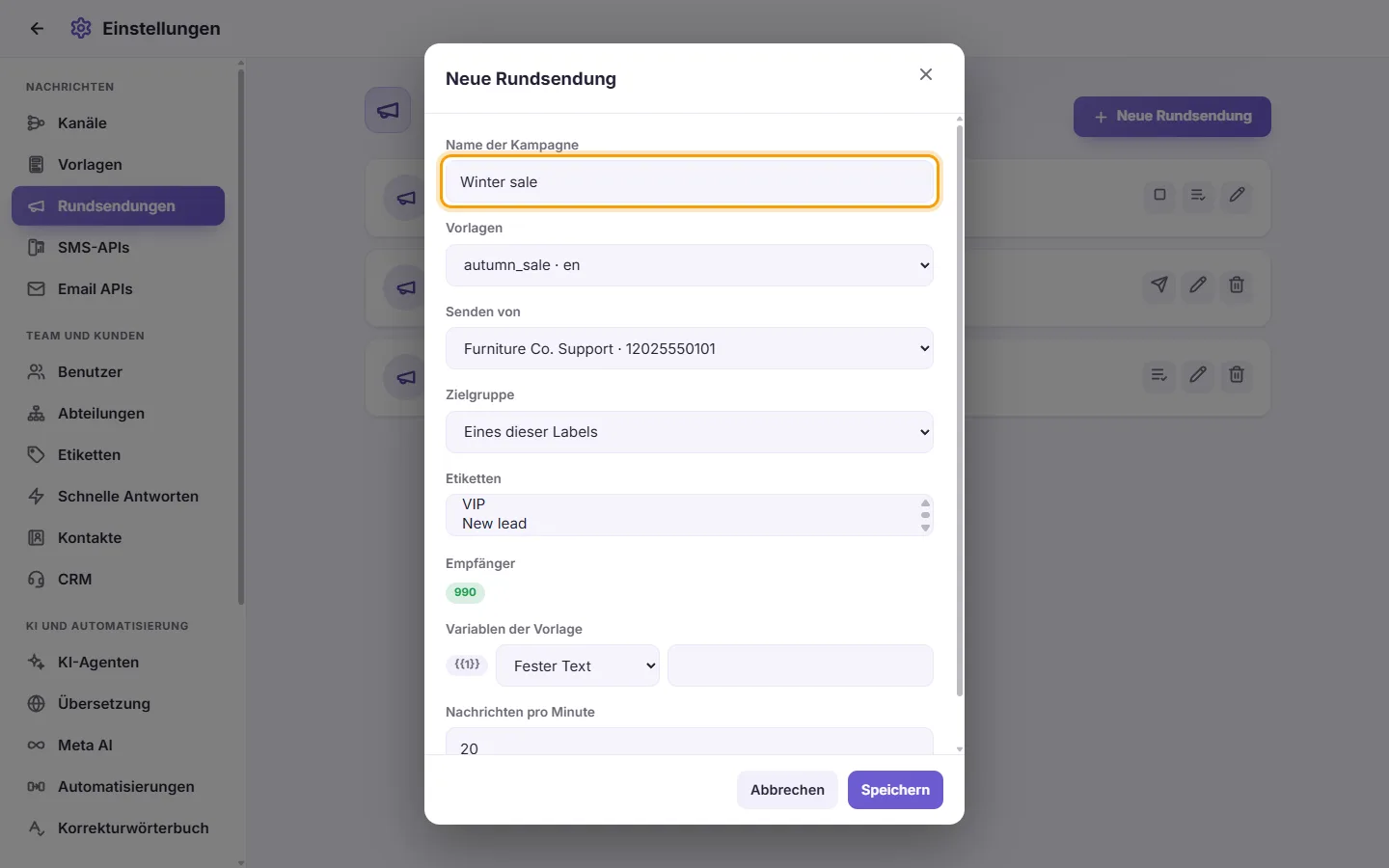
- Vorlagen: Wählen Sie die Vorlage aus. Es werden nur GENEHMIGTE Vorlagen angezeigt.
- Senden von: Wählen Sie die WhatsApp-Nummer. Es werden nur aktive Nummern angezeigt.
- Zielgruppe: Wählen Sie "Eines dieser Labels" oder "Alle diese Labels".
- Labels: Wählen Sie ein oder mehrere Labels aus. Halten Sie Strg (oder Cmd am Mac) gedrückt, um mehrere auszuwählen.
- Empfänger: Zeigt an, wie viele Kontakte die Rundsendung erreicht, und aktualisiert sich, sobald Sie die Zielgruppe ändern. Prüfen Sie diese Zahl, bevor Sie fortfahren.
- Vorlagenvariablen: Wählen Sie für jedes {{n}} entweder "Fester Text" und tippen Sie ihn ein, oder wählen Sie "Aus dem Kontakt" und nehmen Sie Kontaktname, Vollständige Nummer, Lokale Nummer oder Land.
- Nachrichten pro Minute: Die Sendegeschwindigkeit von 1 bis 200. Der Standardwert ist 20.
- Klicken Sie auf Speichern. Die Rundsendung wird als Entwurf gespeichert. Es wird noch nichts gesendet.
- Klicken Sie bei einem Entwurf auf "Senden starten" (das Senden-Symbol).
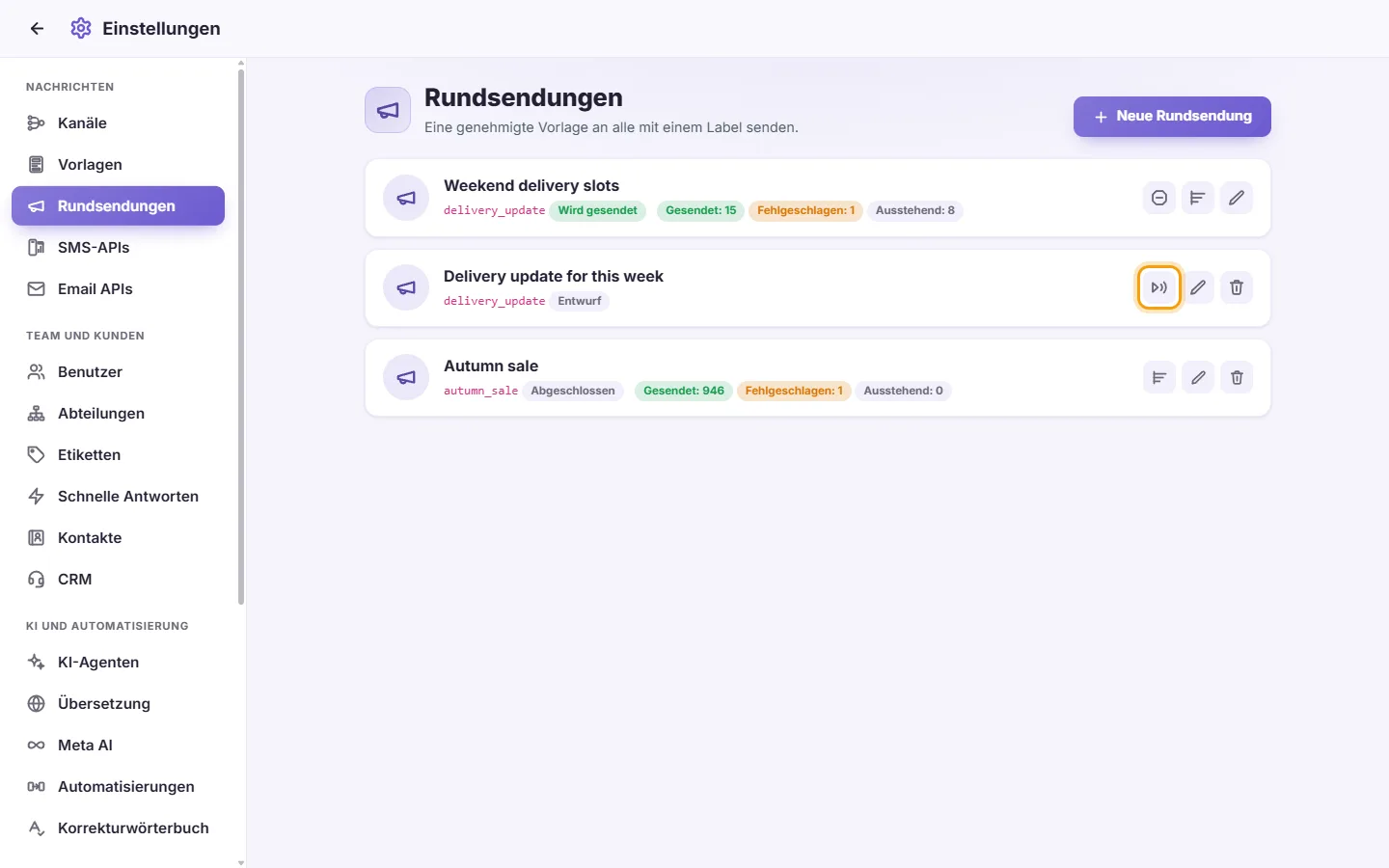
- Die Bestätigung zeigt den Kampagnennamen und die Anzahl der Empfänger. Der Versand kann nach dem Start nicht mehr rückgängig gemacht werden.
- Bestätigen Sie. Der Status wechselt zu Senden. Die Karte zeigt die Anzahlen für Gesendet, Fehlgeschlagen und Ausstehend und aktualisiert sich währenddessen von selbst.
- Klicken Sie bei einer laufenden Rundsendung auf Stoppen und bestätigen Sie. Bereits gesendete Nachrichten können nicht zurückgeholt werden.
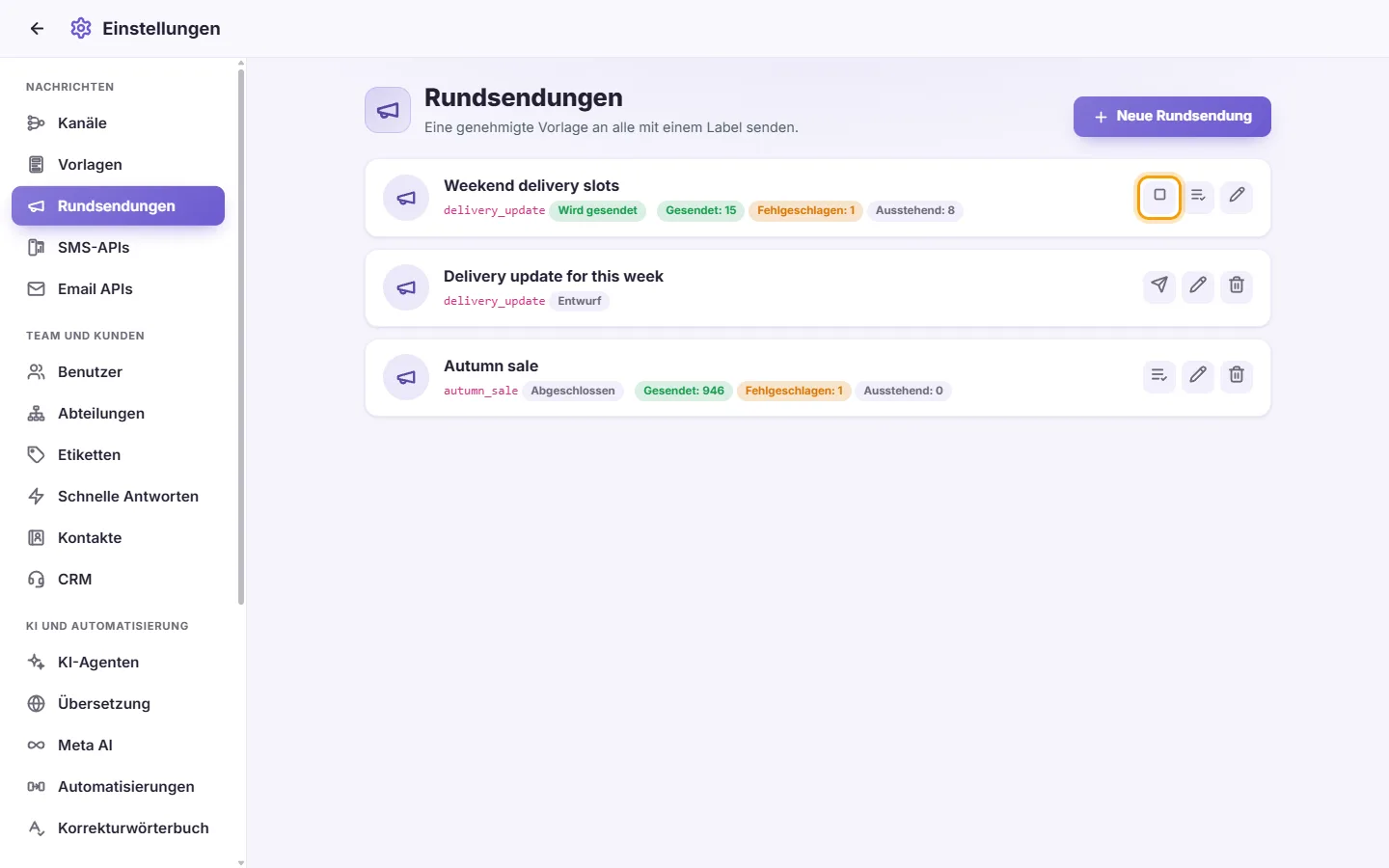
- Klicken Sie bei einer gestarteten Rundsendung auf Ergebnisse.
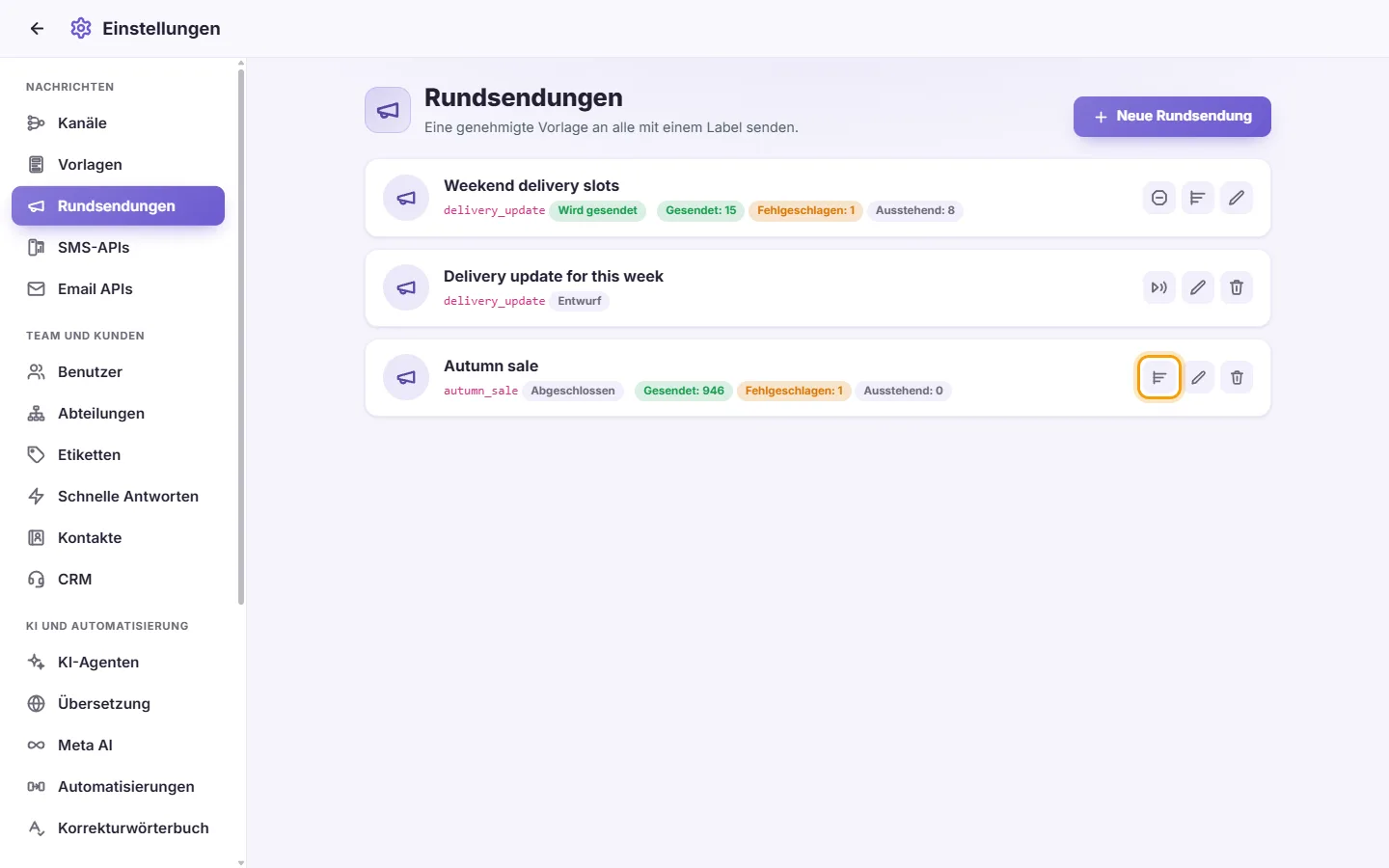
- Jeder Empfänger wird als gesendet, fehlgeschlagen oder ausstehend angezeigt. Bei fehlgeschlagenen sehen Sie den Grund.
- Klicken Sie auf "In Tabelle exportieren", um die vollständige Liste mit Name, Telefonnummer, Status, Grund und Sendezeit herunterzuladen.
- Nur ein Entwurf kann bearbeitet werden.

- Eine Rundsendung, die gerade sendet, kann weder bearbeitet noch gelöscht werden. Stoppen Sie sie zuerst.
Wer eine Rundsendung erhält
- Kontakte mit einer Telefonnummer, die zu den ausgewählten Labels passen.
- Nur Kontakte, die Sie auch sehen dürfen.
- Blockierte Kontakte und als Spam markierte Kontakte werden ausgelassen.
- Wenn Sie keine Labels auswählen, umfasst die Zielgruppe alle Kontakte, die Sie sehen dürfen. Prüfen Sie immer die Empfängerzahl.
Meldungen, die Sie sehen könnten
- "Vorlage nicht erlaubt": Die Vorlage ist für diese Nummer nicht genehmigt oder "Aus dem Chat sendbar" ist unter Vorlagen dafür deaktiviert. Schalten Sie es ein und versuchen Sie es erneut.
- "Unvollständige Daten": Der Name oder die Vorlage fehlt, oder die Zielgruppe hat keine Empfänger.
- "Nummer nicht gefunden": Die ausgewählte Nummer ist nicht mehr verbunden.
- "Nicht erlaubt.": Sie haben keine Berechtigung, von dieser Nummer zu senden, oder die Rundsendung wurde bereits gestartet.
Kann ich eine Rundsendung an Messenger-, Instagram- oder Telegram-Kontakte senden?
Nein. Rundsendungen nutzen WhatsApp-Vorlagen und gehen nur an Kontakte mit einer Telefonnummer.