Abteilungen
Aktualisiert am
Wo: Einstellungen > Team und Kunden > Abteilungen
Wofür es da ist:
Abteilungen fassen Ihre Benutzer und Kunden in Gruppen zusammen, beispielsweise Vertrieb, Support oder Buchhaltung. So können Sie Benutzer auf bestimmte Abteilungen beschränken und Kunden sowie CRM-Fälle nach Abteilungen sortieren.
Wer Zugriff hat:
Benutzer mit der Berechtigung "Organisationseinstellungen verwalten".
Was Sie in der Liste sehen:
Jede Abteilung zeigt ihre Farbe, ihren Namen, die Anzahl der zugewiesenen Benutzer und ihre Kennung (zum Beispiel "#3"). Wenn Sie ein anderes System mit SyBox verknüpfen und dieses nach einer Abteilungs-ID fragt, verwenden Sie diese Nummer.
- Gehen Sie zu Einstellungen > Abteilungen.
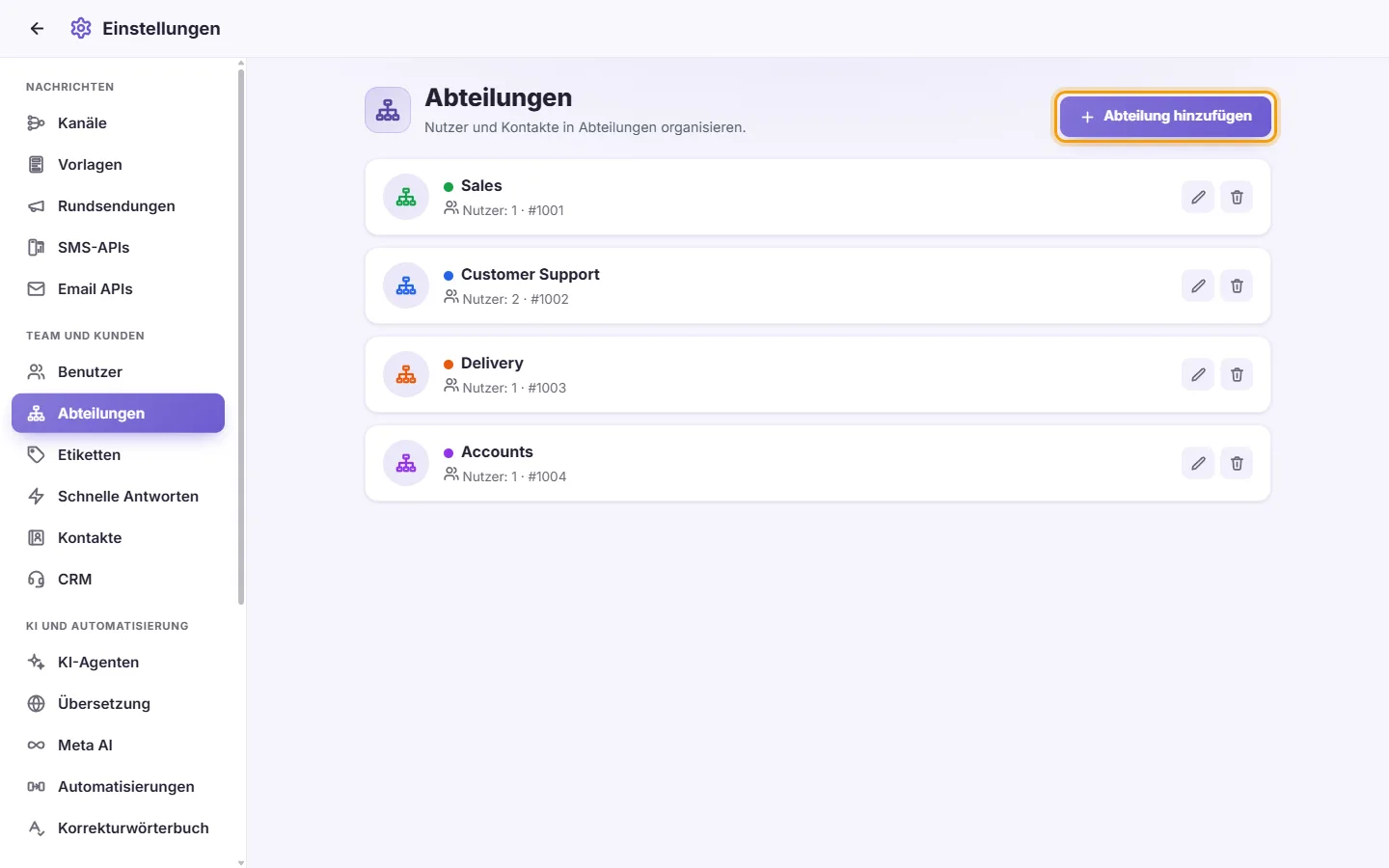
- Klicken Sie auf "Abteilung hinzufügen".
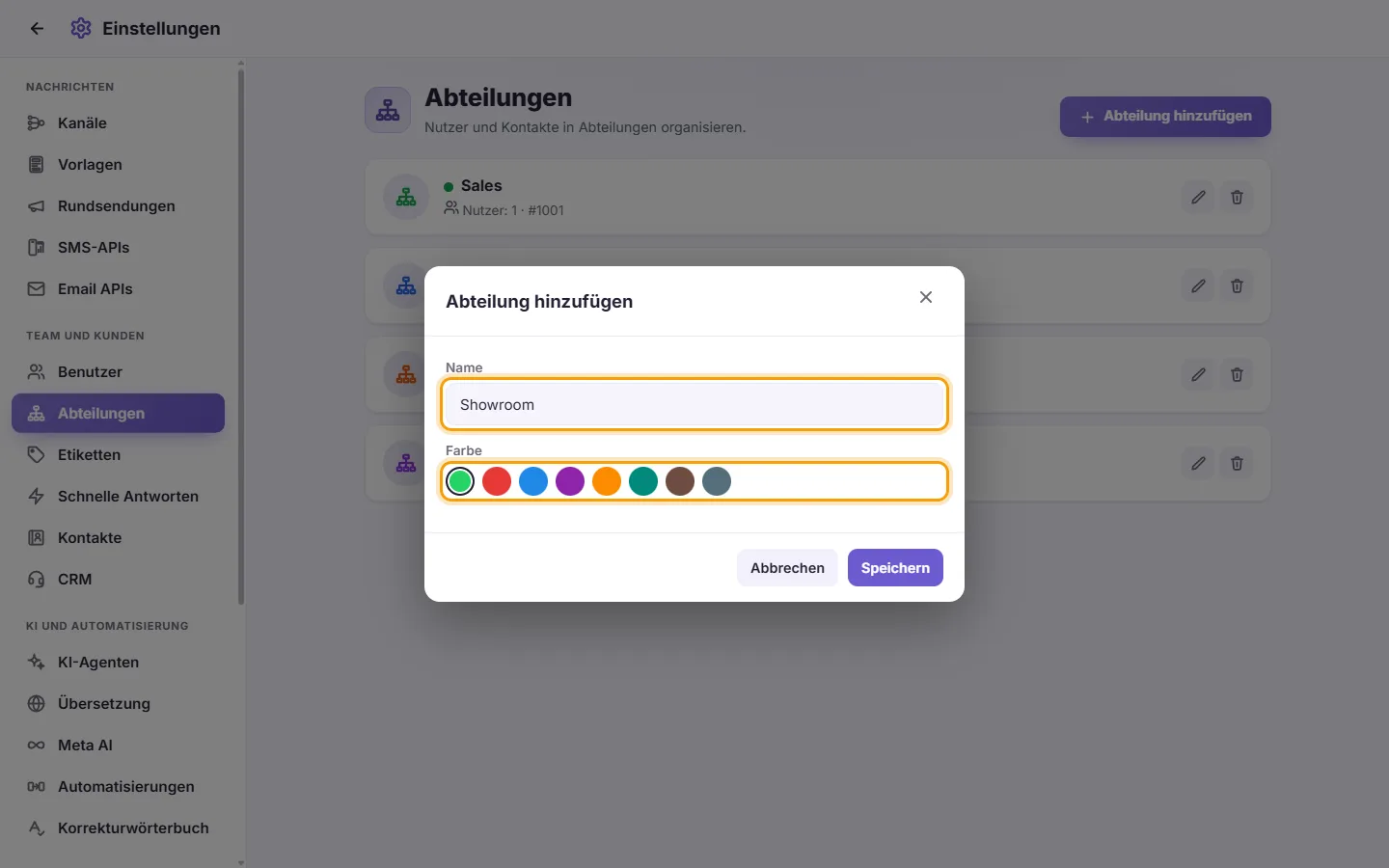
- Geben Sie den Namen ein. Falls Ihr Workspace arabische Namen unterstützt, sehen Sie zwei Felder: "Arabischer Name" und "Lateinischer Name". Füllen Sie mindestens eines aus. Bleibt eines leer, wird das andere für beide verwendet.
- Wählen Sie eine Farbe.
- Klicken Sie auf "Speichern".
Sind beide Namensfelder leer, sehen Sie "Unvollständige Daten".
- Klicken Sie auf den Stift (Bearbeiten) bei der Abteilung.

- Ändern Sie den Namen oder die Farbe.
- Klicken Sie auf "Speichern".
- Klicken Sie auf den Papierkorb (Löschen) bei der Abteilung.

- Wählen Sie unter "Diese Abteilung löschen?" bei "Fälle, Kontakte und Benutzer verschieben nach" eine andere Abteilung aus. Ihre CRM-Fälle, Kunden und Benutzer werden dann dorthin verschoben. Benutzer, die auf die gelöschte Abteilung beschränkt waren, sind nun auf die neue beschränkt.
- Oder wählen Sie "Keine Abteilung". Kunden und Benutzer werden dann einfach aus der gelöschten Abteilung entfernt.
- Bestätigen Sie den Vorgang.
Wie weise ich einen Benutzer einer Abteilung zu?
Gehen Sie zu Einstellungen > Benutzer und bearbeiten Sie den Benutzer. Setzen Sie unter "Zugriffsbereich" die Option "Abteilungen" auf "Nur", wählen Sie die Abteilung aus und klicken Sie auf "Speichern".
Ich habe versehentlich eine Abteilung gelöscht. Was ist mit den Kunden passiert?
Sie wurden in die von Ihnen ausgewählte Abteilung verschoben oder haben keine Abteilung mehr, falls Sie "Keine Abteilung" gewählt haben. Die Kunden selbst werden nicht gelöscht.
Wo finde ich die ID einer Abteilung?
Das ist die Nummer hinter dem Zeichen "#" auf der Karte der Abteilung.