Berechtigungen
Aktualisiert am
Wo: Einstellungen > Team und Kunden > Berechtigungen
Wofür es da ist: Die Berechtigungen eines Benutzers bestimmen, was er in SyBox tun darf, und sein Zugriffsbereich bestimmt, was er sehen darf. Beides legen Sie für jeden Benutzer unter Einstellungen > Benutzer fest, wenn Sie ihn anlegen oder bearbeiten.
Wer sie ändern kann: Benutzer mit der Berechtigung "Benutzer verwalten". Der Hauptadministrator des Workspaces hat immer alle Berechtigungen.
- Öffnen Sie die Einstellungen und gehen Sie zu Benutzer.
- Klicken Sie auf Bearbeiten (den Stift) auf der Karte des Benutzers.
- Haken Sie unter "Berechtigungen" an, was der Benutzer tun darf, und entfernen Sie Haken für nicht erlaubte Aktionen. "Alles auswählen" markiert alle Kästchen im jeweiligen Abschnitt.
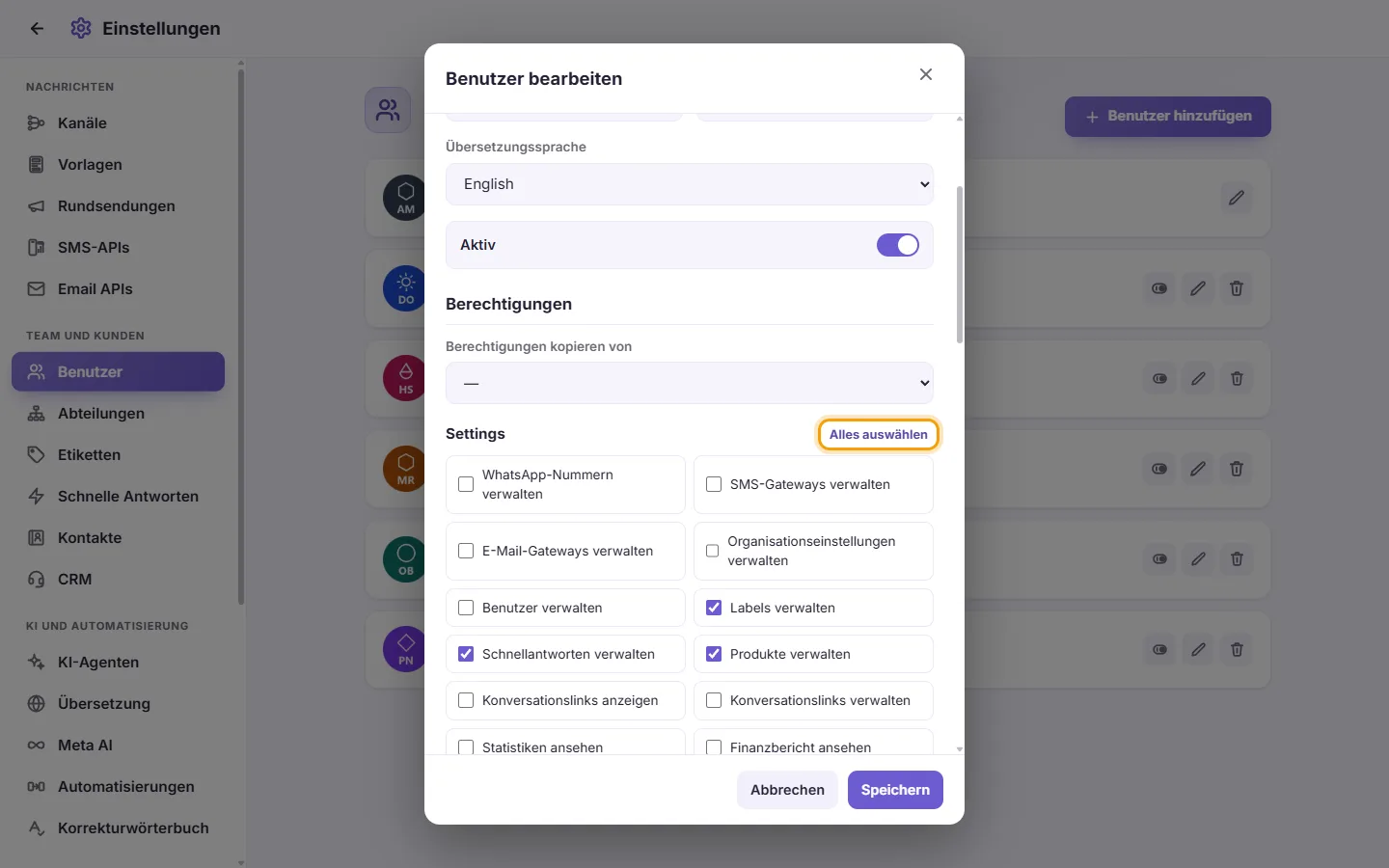
- Wählen Sie unter "Zugriffsbereich" für jeden Bereich "Alle", "Nur" oder "Außer" und wählen Sie die gewünschten Einträge aus.
- Klicken Sie auf "Speichern". Die geöffnete SyBox-Ansicht des Benutzers aktualisiert sich automatisch und die Änderung greift sofort.
Einstellungen-Berechtigungen (Workspace verwalten)
- WhatsApp-Nummern verwalten: Verbinden und verwalten Sie Ihre Kanäle (WhatsApp-Nummern, Facebook- und Instagram-Seiten, Telegram-Bots), Nachrichtenvorlagen, ERP-Anbindungen, Webhooks und andere Integrationen.
- SMS-Gateways verwalten: Richten Sie die Dienste ein, über die SMS gesendet werden.
- E-Mail-Gateways verwalten: Richten Sie die E-Mail-Konten ein, über die E-Mails gesendet und empfangen werden.
- Organisationseinstellungen verwalten: Workspace-Details und Optionen anpassen sowie Abteilungen, Kontakte, CRM-Einstellungen, Automatisierungen und KI-Einstellungen verwalten.
- Benutzer verwalten: Diesen Benutzer-Bereich öffnen, Benutzer anlegen, bearbeiten, deaktivieren und löschen sowie deren Berechtigungen festlegen.
- Labels verwalten: Labels unter Einstellungen > Labels erstellen, bearbeiten und löschen.
- Schnellantworten verwalten: Schnellantworten unter Einstellungen > Schnellantworten erstellen, bearbeiten und löschen.
- Produkte verwalten: Name und Bild eines Produkts in der Produktübersicht ändern.
- Unterhaltungs-Links anzeigen: Zugriffslinks für Unterhaltungen einsehen.
- Unterhaltungs-Links verwalten: Zugriffslinks für Unterhaltungen erstellen und ändern.
- Statistiken ansehen: Das Analyse-Dashboard öffnen (Verkehr, Antwortzeiten usw.).
- Finanzbericht ansehen: Zahlungs- und Finanzberichte einsehen. Dies ist bewusst von den Statistiken getrennt, damit jemand Antwortzeiten sehen kann, ohne Umsätze einsehen zu müssen.
Posteingang-Berechtigungen (In Unterhaltungen arbeiten)
- Interne Nachrichten lesen: Interne Teamnachrichten lesen.
- E-Mail-Nachrichten sehen: E-Mail-Unterhaltungen sehen.
- Workspace-Nachrichten sehen: Unterhaltungen mit anderen SyBox-Workspaces sehen.
- Anderen zugewiesene Unterhaltungen sehen: Unterhaltungen sehen, die Kollegen zugewiesen sind.
- Nicht zugewiesene Unterhaltungen sehen: Unterhaltungen sehen, die noch niemandem zugewiesen sind.
- Lesestatus sehen: Sehen, welche Kollegen eine Nachricht gelesen haben.
- An Kontakt senden: Kunden antworten.
- E-Mail senden: Per E-Mail antworten.
- An anderen Workspace senden: Im Namen Ihres Workspaces an einen anderen SyBox-Workspace schreiben.
- Medien senden: Bilder, Dateien, Sprachnachrichten und andere Medien versenden.
- Vorlage senden: WhatsApp-Nachrichtenvorlagen senden. Wird auch für Rundsendungen benötigt.
- Interne Nachricht: Interne Notizen an das Team schreiben.
- Reaktionen: Auf Nachrichten reagieren.
- Benutzer erwähnen: Kollegen mit @ erwähnen.
- Alle erwähnen (@all): Das gesamte Team auf einmal erwähnen.
- Nachricht markieren: Nachrichten mit einem Stern markieren.
- Anheften: Unterhaltungen oder Nachrichten anheften.
- Notiz hinzufügen: Notizen hinzufügen.
- Unterhaltung archivieren: Eine Unterhaltung archivieren.
- Unterhaltung temporär archivieren: Eine Unterhaltung vorübergehend archivieren.
- Kontakt blockieren: Einen Kunden blockieren.
- Kontakt als Spam markieren: Einen Kunden als Spam einstufen.
- Kontakt bearbeiten: Kundendaten ändern.
- Kontaktbild bearbeiten: Das Bild eines Kunden ändern.
- Weisen Sie dem Kontakt: Labels an Kunden oder Unterhaltungen anbringen oder entfernen.
- Labels zu Etiketten anzeigen: Labels an Unterhaltungen sehen und danach filtern.
- Schnellantworten anzeigen: Schnellantworten im Nachrichtenfeld durch Eingabe von "/" nutzen.
- Erinnerungen anzeigen: Erinnerungen sehen.
- Erinnerungen verwalten: Erinnerungen erstellen und bearbeiten.
- Automatisch senden: Nachrichten planen, die später automatisch versendet werden.
- Unterhaltungen zuweisen: Eine Unterhaltung einem Kollegen zuweisen oder die Zuweisung aufheben.
- Anwesenheit / Kollisionserkennung: Sehen, wenn sich ein Kollege zeitgleich in derselben Unterhaltung befindet.
- CRM, Beschwerden, Follow-ups, Diskussionen, Einträge: Diese einzelnen CRM-Bereiche öffnen. Jeder Bereich hat sein eigenes Häkchen.
- Anzeigen: Die Werbeanzeigen-Übersicht einsehen (Ergebnisse der Kampagnen). Dies ist vom CRM getrennt, damit Agenten die Werbeausgaben nicht sehen.
- Kontaktnummer anzeigen: Die echte Telefonnummer des Kunden sehen. Ist dies deaktiviert, bleibt die Nummer verborgen. Wird auch für das Kontaktverzeichnis benötigt.
- Kontaktverzeichnis anzeigen: Das Kontaktverzeichnis durchsuchen und ansehen.
- Kontaktnachricht löschen, Interne Nachricht löschen, Unterhaltung löschen: Diese drei Berechtigungen löschen Daten unwiderruflich. Sie sind am Ende der Liste farblich hervorgehoben. Vergeben Sie sie nur an vertrauenswürdige Personen.
Zugriffsbereich (Was ein Benutzer sehen darf)
Unter "Zugriffsbereich" können Sie einschränken, was dieser Benutzer sieht. Standardmäßig sieht er alles. Jeder Bereich bietet drei Optionen:
- "Alle": Keine Einschränkung.
- "Nur": Der Benutzer sieht ausschließlich die ausgewählten Einträge.
- "Außer": Der Benutzer sieht alles mit Ausnahme der ausgewählten Einträge.
Wenn Sie "Nur" oder "Außer" wählen, erscheint eine Liste. Wählen Sie mindestens einen Eintrag aus. Wenn Sie nichts auswählen, erscheint beim Speichern der Hinweis: "[Bereichsname] — Wählen Sie mindestens einen Eintrag aus oder setzen Sie ihn auf Alle zurück".
Die Zugriffsbereiche im Einzelnen:
- Abteilungen: Die Abteilungen, deren Unterhaltungen und Kunden dieser Benutzer sehen darf.
- Abteilungen, die er zuweisen darf: Die Abteilungen, denen dieser Benutzer einen Kunden zuweisen darf. Dies ist unabhängig von den Rechten zum Einsehen.
- Sichtbare Länder: Die Länder der Kundennummern, die dieser Benutzer sehen darf. Das Land wird anhand der Ländervorwahl bestimmt. Nutzen Sie das Feld "Suchen country", um ein Land schnell zu finden.
- Kanäle (lesen): Die Kanäle (WhatsApp-Nummern, Seiten, Bots usw.), deren Unterhaltungen dieser Benutzer sehen darf.
- Kanäle (senden): Die Kanäle, über die dieser Benutzer Nachrichten versenden darf.
- Schnelle Antworten: Welche Schnellantworten dieser Benutzer verwenden darf.
Erscheint in einer Liste "Nichts zur Auswahl.", gibt es bisher keine Einträge dieser Art. Sie haben beispielsweise noch keine Abteilungen angelegt.
Wie verhindere ich, dass ein Benutzer Telefonnummern von Kunden sieht?
Bearbeiten Sie den Benutzer und entfernen Sie das Häkchen bei "Kontaktnummer anzeigen". Die Nummer wird dann überall für diesen Benutzer ausgeblendet, auch im Kontaktverzeichnis.
Kann ein Benutzer Antwortzeiten sehen, ohne Zahlungsdaten einsehen zu können?
Ja. Setzen Sie das Häkchen bei "Statistiken ansehen" und lassen Sie "Finanzbericht ansehen" deaktiviert. Beide Bereiche sind bewusst getrennt.
Mit welchen Berechtigungen können Daten gelöscht werden?
"Kontaktnachricht löschen", "Interne Nachricht löschen" und "Unterhaltung löschen". Diese Aktionen können nicht rückgängig gemacht werden und sind daher am Ende der Liste als Warnung farblich markiert. Vergeben Sie sie mit Bedacht.
Wie erlaube ich einem Benutzer, nur über eine bestimmte Nummer zu senden?
Bearbeiten Sie den Benutzer. Klicken Sie unter "Zugriffsbereich" neben "Kanäle (senden)" auf "Nur", wählen Sie die Nummer aus und klicken Sie auf "Speichern".
Kann ich einem Benutzer dieselben Berechtigungen wie einem anderen zuweisen?
Ja. Öffnen Sie im Benutzerformular "Berechtigungen kopieren von" und wählen Sie den Kollegen aus. Prüfen Sie die Auswahl und klicken Sie auf "Speichern".