CRM
Aktualisiert am
Wo: Einstellungen > Team und Kunden > CRM
Wofür es da ist:
Dieser Bereich steuert die Kundensynchronisierung: SyBox kann Kunden aus einem anderen System importieren, etwa aus Ihrem ERP. Außerdem legen Sie hier fest, ob SyBox selbst Kunden anlegen und löschen darf.
Wer Zugriff hat:
Benutzer mit der Berechtigung „Organisationseinstellungen verwalten“.
- Gehen Sie zu Einstellungen > CRM.
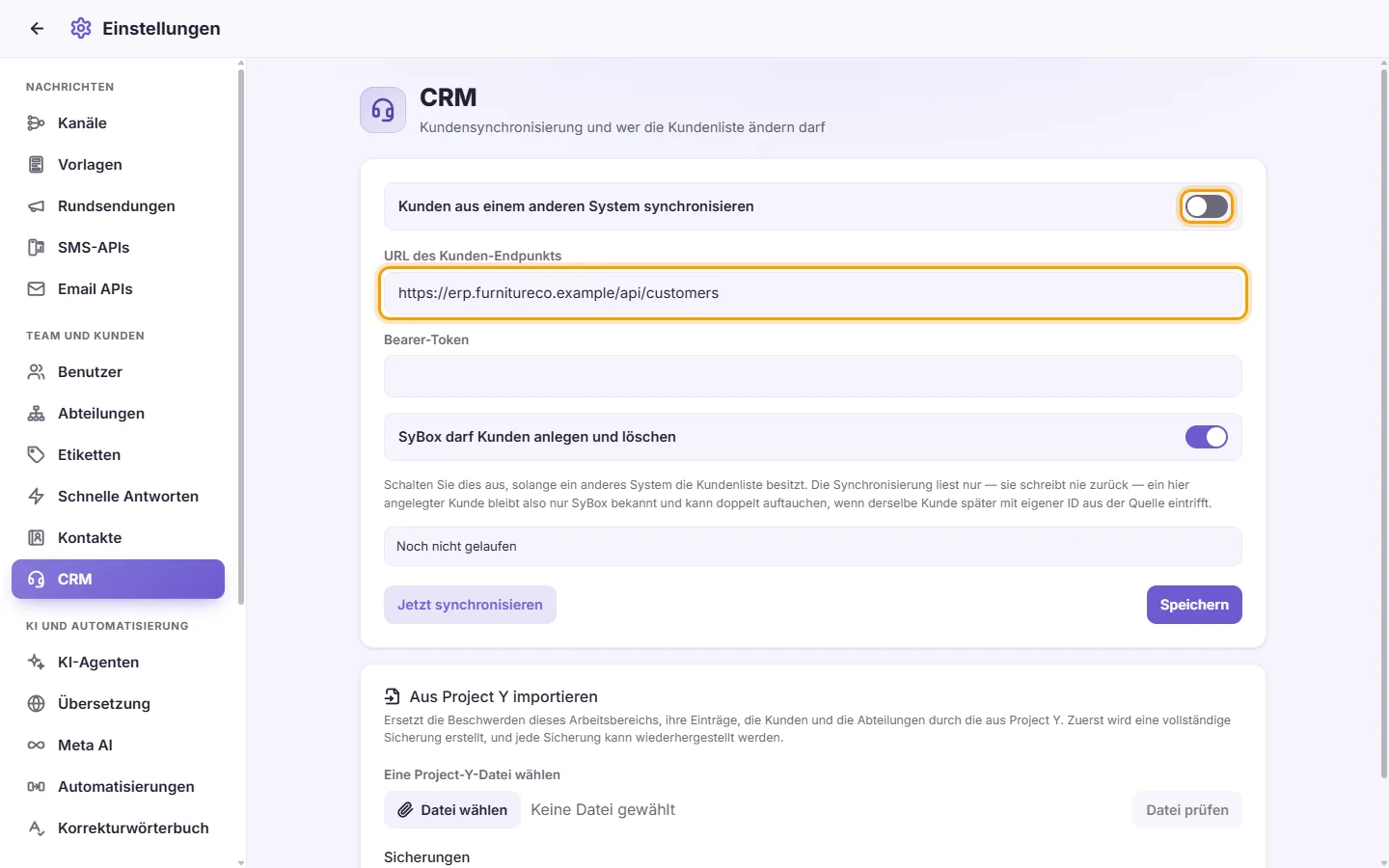
- Aktivieren Sie „Kunden aus einem anderen System synchronisieren“.
- Geben Sie unter „URL des Kunden-Endpunkts“ die Webadresse ein, die Ihr anderes System für die Kundenliste bereitstellt. Sie muss mit https:// oder http:// beginnen.
- Tragen Sie unter „Bearer-Token“ den Zugriffsschlüssel Ihres anderen Systems ein. Nach dem Speichern wird der Schlüssel ausgeblendet. Um den gespeicherten Schlüssel beizubehalten, lassen Sie das Feld leer („Leer lassen, um aktuell zu bleiben“).
- Klicken Sie auf „Speichern“.
- Um sofort einen Abgleich zu starten, klicken Sie auf „Jetzt synchronisieren“. Dabei wird das Formular zuerst gespeichert und der Abgleich direkt ausgeführt.
Die Synchronisierung liest ausschließlich Daten aus dem anderen System. Es werden niemals Daten dorthin zurückgeschrieben.
Was der Synchronisierungsbericht bedeutet:
Unter dem Formular sehen Sie Datum und Uhrzeit für „Letzte Synchronisierung“ sowie:
- Hinzugefügt: neu importierte Kunden
- Aktualisiert: Kunden, deren Daten sich geändert haben
- An der Quelle als gelöscht markiert: Kunden, die im anderen System gelöscht wurden
- Gelesene Zeilen: Anzahl der gelesenen Datensätze
- Übersprungen: Datensätze, die nicht verwendet werden konnten
Mögliche Meldungen:
- „Noch nicht gelaufen“: Bisher wurde noch keine Synchronisierung ausgeführt.
- „Die Synchronisierung ist ausgeschaltet.“: Aktivieren Sie „Kunden aus einem anderen System synchronisieren“ und klicken Sie auf „Speichern“.
- „Service-Link oder Zugriffstoken fehlt.“: Tragen Sie die URL und das Bearer-Token ein.
- „Das andere System hat mit einem Fehler geantwortet.“: Prüfen Sie die URL und das Token mit den Zuständigen des anderen Systems.
- „Vor dem Ende gestoppt — die Position wurde behalten.“: Der nächste Durchlauf setzt genau dort an, wo dieser gestoppt wurde.
- „Das andere System liefert immer wieder dieselbe Seite...“: Die Paginierung des anderen Systems muss dort korrigiert werden.
„SyBox darf Kunden anlegen und löschen“:
- Lassen Sie dies aktiviert, wenn Sie Ihre Kundenliste primär in SyBox pflegen.
- Deaktivieren Sie dies, wenn ein anderes System die Kundenliste führt. Ein in SyBox erstellter Kunde ist nur SyBox bekannt. Dadurch kann ein Duplikat entstehen, wenn derselbe Kunde später aus dem anderen System synchronisiert wird.
- Klicken Sie nach Änderungen auf „Speichern“.
Kann SyBox unsere Kunden an unser ERP zurücksenden?
Nein. Die Kundensynchronisierung liest ausschließlich Daten aus dem anderen System.
Ich habe die Synchronisierung aktiviert, aber „Jetzt synchronisieren“ meldet, sie sei aus.
„Jetzt synchronisieren“ speichert das Formular zuerst, sodass der Schalter auf dem Bildschirm verwendet wird. Steht dort weiterhin „Aus“, prüfen Sie, ob „Kunden aus einem anderen System synchronisieren“ aktiv ist, und klicken Sie auf „Speichern“.
Kunden werden doppelt angezeigt.
Das kann passieren, wenn Kunden in SyBox angelegt werden und dieselben Kunden später aus Ihrem anderen System eintreffen. Wenn ein anderes System die Kundenliste führt, deaktivieren Sie „SyBox darf Kunden anlegen und löschen“.