Automatisierungen
Aktualisiert am
Wo: Einstellungen > KI und Automatisierung > Automatisierungen
Wofür es da ist
Eine Automatisierung funktioniert ganz ohne Code nach dem Prinzip „Wenn eine Kundennachricht diese Bedingungen erfüllt, führe diese Aktionen aus“. Jede Regel wird bei jeder neu eingehenden Kundennachricht geprüft. Eigene Antworten lösen niemals Automatisierungen aus.
Der Hauptschalter
Oben auf dem Bildschirm befindet sich „Automatisierungen laufen“. Ist dieser Schalter aus, greift keine einzige Automatisierung – selbst wenn ihr eigener Status auf „An“ steht. Speichern Sie eine Automatisierung bei ausgeschaltetem Hauptschalter, warnt SyBox: „Gespeichert — Automatisierungen sind jedoch ausgeschaltet, daher wird keine Regel ausgeführt, bis Sie sie mit dem Schalter oben auf diesem Bildschirm aktivieren.“
Die Übersicht
Jede Automatisierung zeigt:
- ihren Namen
- eine Zusammenfassung, zum Beispiel „Bedingungen: 2 → Aktionen: 1“ oder „jede Nachricht → Aktionen: 1“
- wie oft sie ausgeführt wurde
- einen Umschalter für Aus / An / Test
- Bearbeiten (Stift) und Löschen (Papierkorb).
Ziehen Sie eine Zeile an den Ziehpunkten, um die Reihenfolge zu ändern. Automatisierungen werden von oben nach unten abgearbeitet.
- Gehen Sie zu Einstellungen > KI und Automatisierung > Automatisierungen.
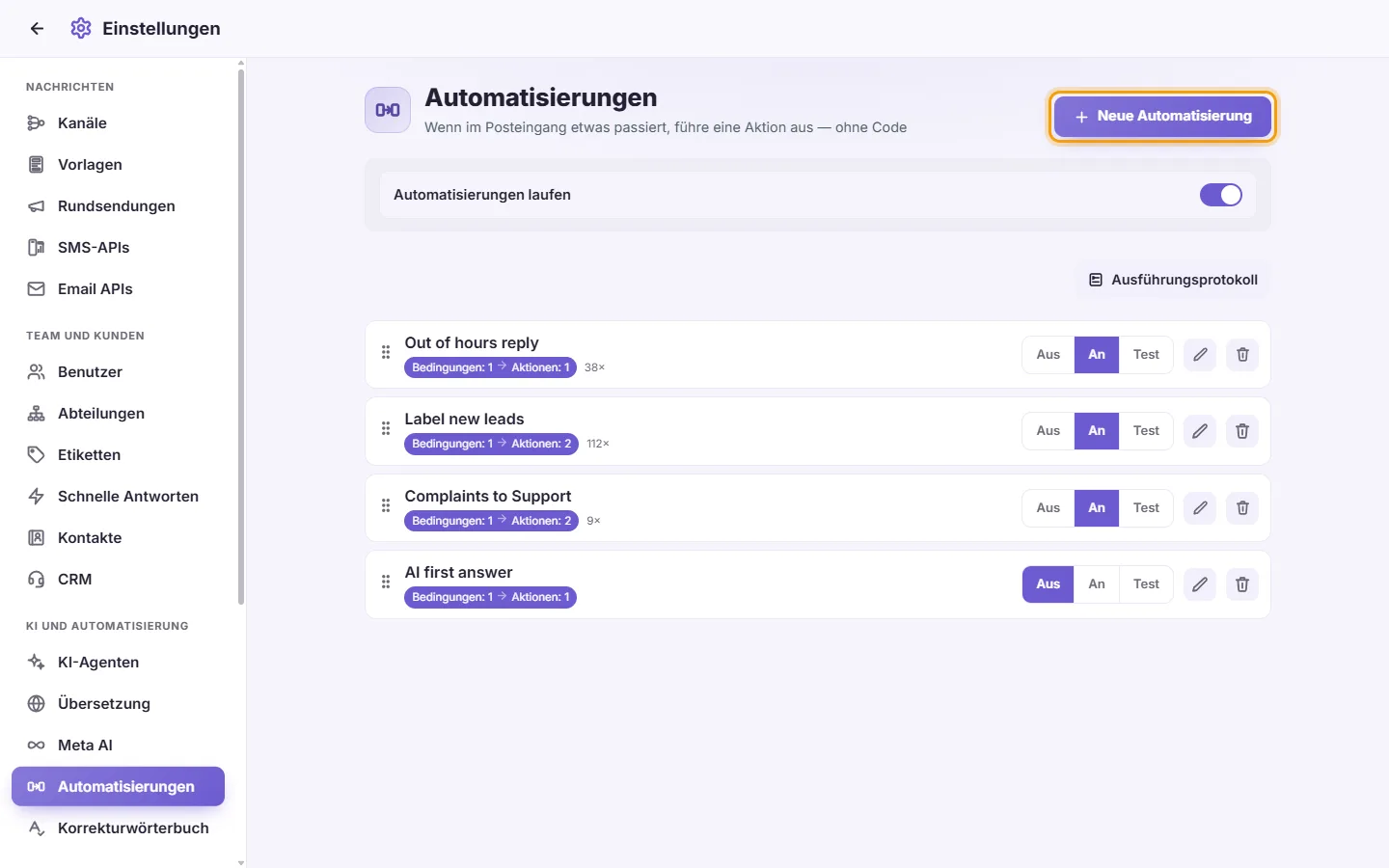
- Klicken Sie auf „Neue Automatisierung“.
- Vergeben Sie einen „Name“.
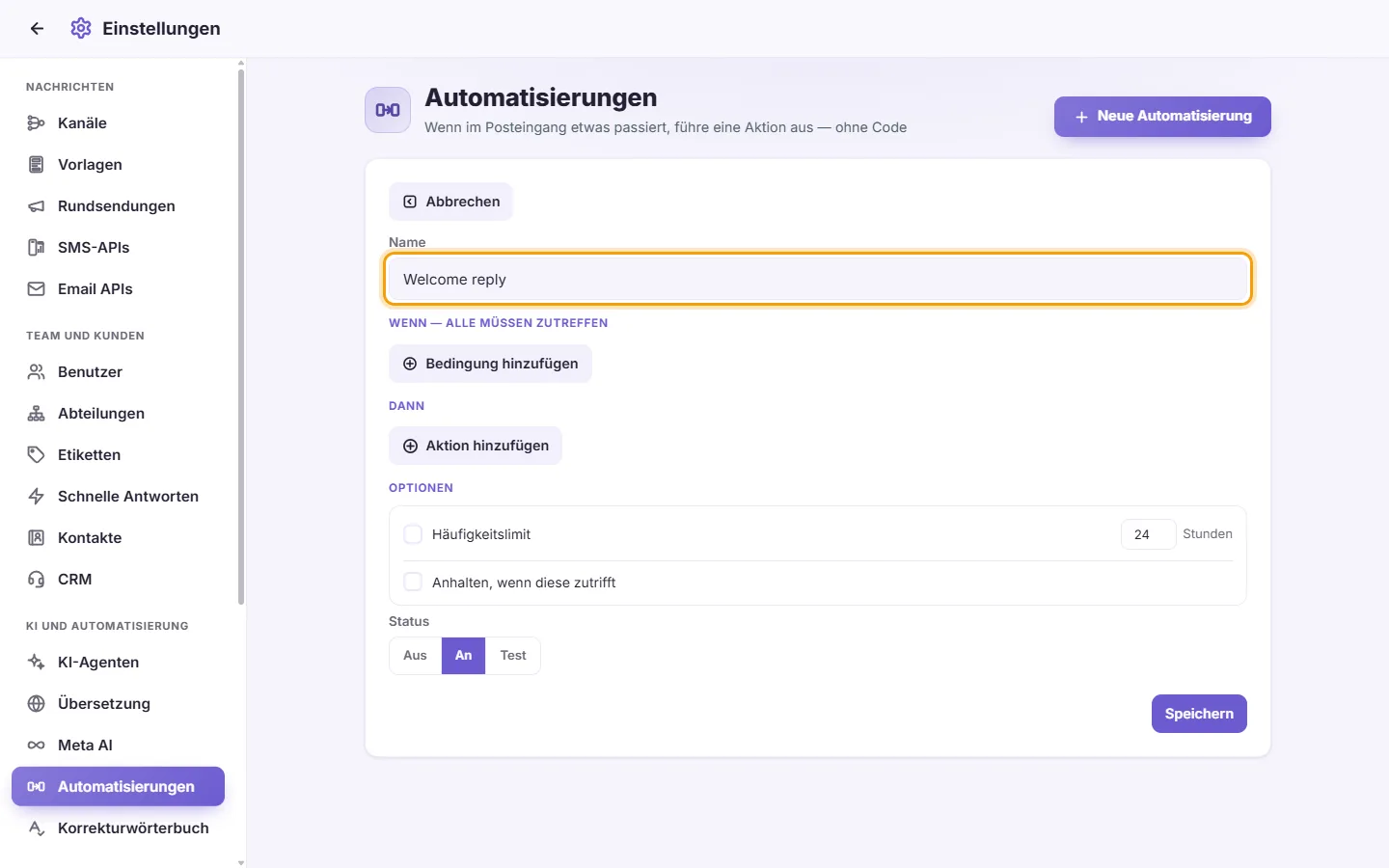
- Klicken Sie unter „WENN — alle müssen zutreffen“ für jede benötigte Voraussetzung auf „Bedingung hinzufügen“. Jede Bedingung muss erfüllt sein. Ohne Bedingungen greift die Regel bei jeder eingehenden Nachricht.
- Klicken Sie unter „DANN“ für jeden Schritt auf „Aktion hinzufügen“.
- Legen Sie die „Optionen“ fest (siehe unten).
- Stellen Sie den „Status“ auf Aus, An oder Test.
- Klicken Sie auf Speichern. Um ohne Speichern zu schließen, klicken Sie auf „Abbrechen“.
Bedingungen (WENN)
Die meisten Bedingungen können auf „ist“ oder „ist NICHT“ gestellt werden.
- „Schlüsselwort“: Geben Sie Begriffe getrennt durch Kommas ein und wählen Sie „ein beliebiges Wort“ oder „alle Wörter“. Der Abgleich erfolgt direkt im Nachrichtentext, in arabischer oder lateinischer Schrift.
- „Neuer Kontakt“: Die allererste Nachricht dieses Kunden an Sie.
- „Über eine Anzeige“: Der Kontakt kam über eine Werbeanzeige zustande. Wählen Sie „Beliebige Anzeige“ oder eine bestimmte Kampagne.
- „Kanal“: Der Eingangskanal der Nachricht (WhatsApp-Nummer, Facebook-Seite, Instagram-Konto, Telegram-Bot, E-Mail usw.). Wählen Sie Alle, Nur diese oder Alle außer.
- „Land“: Das Land des Kunden. Wählen Sie Alle, Nur diese oder Alle außer.
- „Abteilung“: Die Abteilungen des Kunden. Wählen Sie Alle, Nur diese oder Alle außer, danach „beliebige davon“ oder „alle davon“.
- „Beschriftung“: Die Beschriftungen des Kunden, einstellbar wie bei Abteilung.
- „Geschäftszeiten“: Wählen Sie ein Land und bei mehreren Zeitzonen die passende Zone aus. Stellen Sie die Von- und Bis-Uhrzeiten ein und haken Sie die Tage an. Die Zeiten richten sich nach der lokalen Uhrzeit des gewählten Landes. „ist“ bedeutet innerhalb dieser Zeiten; „ist NICHT“ bedeutet außerhalb. Mindestens ein Tag muss ausgewählt bleiben.
Aktionen (DANN)
- „Beschriftung hinzufügen“: Wählen Sie ein Label aus.
- „Zur Abteilung hinzufügen“: Wählen Sie eine Abteilung aus.
- „Benutzer zuweisen“: Wählen Sie einen Benutzer. Darf dieser den Chat nicht sehen (aufgrund von Nummer, Kanal, Land oder Abteilung), bleibt der Chat unzugewiesen.
- „Reihum zuweisen“: Wählen Sie die Benutzer aus, die sich abwechseln sollen. Jeder neue Chat geht an den nächsten Benutzer der Reihe. Befindet sich der Chat bereits bei einem aktiven Benutzer, verbleibt er dort. Benutzer, die offline sind oder den Chat nicht einsehen dürfen, werden übersprungen.
- „Interne Notiz“: Hinterlassen Sie eine Notiz im Chat, die nur Ihr Team sieht.
- „Benutzer benachrichtigen“: Wählen Sie einen Benutzer und tragen Sie Titel und Nachricht ein. Die Benachrichtigung öffnet direkt die auslösende Nachricht.
- „Nachricht senden“: Verfassen Sie die „Nachricht an den Kunden“ und hängen Sie bei Bedarf über die Büroklammer eine Datei an. Der Versand erfolgt immer über die Nummer oder das Konto, an das der Kunde geschrieben hat. Blockierte Kontakte werden nicht beliefert.
- „Mit KI antworten“: Wählen Sie einen Ihrer KI-Agenten. Diese Aktion ist nur verfügbar, wenn unter KI-Agenten mindestens ein Agent angelegt ist.
Bleibt ein Auswahlfeld auf „Auswählen…“, wird diese Aktion übersprungen.
Optionen
- „Häufigkeitslimit [ ] Stunden“: Ist dies aktiviert, läuft die Automatisierung innerhalb dieses Zeitraums höchstens einmal für denselben Kunden. Der Standardwert ist 24, das Minimum 1.
- „Anhalten, wenn diese zutrifft“: Wird diese Automatisierung ausgeführt, werden darunter liegende Regeln für dieselbe Nachricht nicht mehr geprüft.
Status
- „Aus“: Die Regel bleibt inaktiv.
- „An“: Die Regel wird regulär ausgeführt.
- „Test“: Eingehende Nachrichten werden geprüft und Aktionen im Ausführungsprotokoll vermerkt, aber nicht real ausgeführt.
Ausführungsprotokoll
Klicken Sie auf „Ausführungsprotokoll“, um den Verlauf einzusehen. Jeder Eintrag zeigt:
- „Ausgeführt“, „Blockiert“, „Test“ oder „Fehler“
- den Namen der Automatisierung und die Uhrzeit
- den Kunden
- die ausgeführten Aktionen samt Begründung, falls etwas übersprungen wurde.
Nachrichten, auf die keine Regel zutraf, erscheinen hier nicht. Klicken Sie auf „Abbrechen“, um zur Liste zurückzukehren.
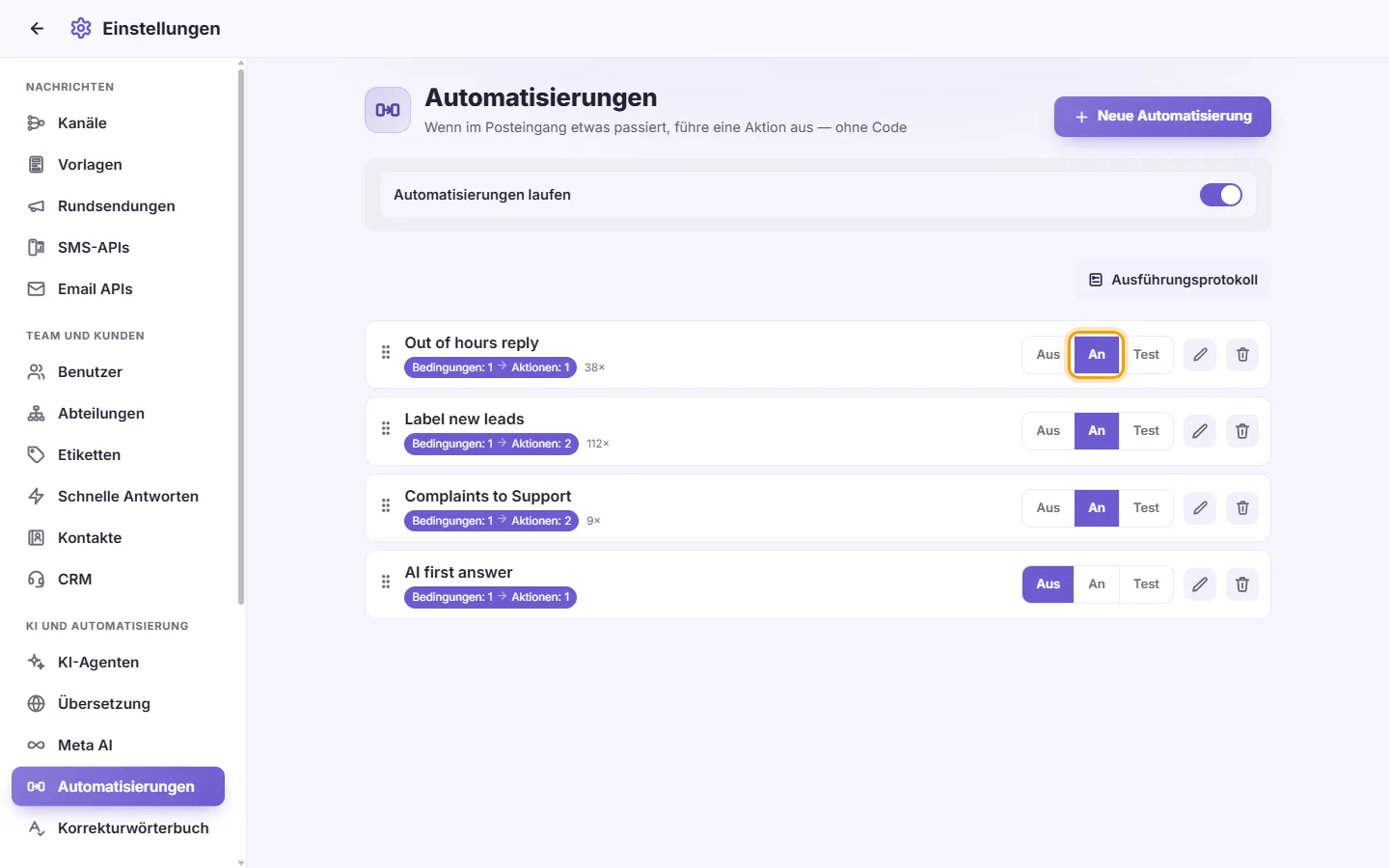
- Nutzen Sie den Umschalter Aus / An / Test direkt in der jeweiligen Zeile. Die Änderung wird sofort gespeichert.
- Klicken Sie auf den Papierkorb in der Zeile und bestätigen Sie mit „Diese Automatisierung löschen?“.

Mögliche Meldungen
- „Wählen Sie mindestens einen Benutzer für den Wechsel aus.“ Bei der Aktion „Reihum zuweisen“ wurde kein Benutzer angehakt.
- „Wählen Sie ein Land für die Geschäftszeiten — sie richten sich nach der lokalen Uhrzeit des Landes (und wählen Sie die Zone bei Ländern mit mehreren Zeitzonen).“ Eine Geschäftszeiten-Bedingung erfordert ein Land, bevor die Regel auf An oder Test gestellt werden kann. Auf Aus lässt sie sich immer speichern.
Meine Automatisierung wird nie ausgelöst.
Prüfen Sie folgende Punkte:
- Ist „Automatisierungen laufen“ oben aktiviert?
- Steht der Status der Regel auf „An“ (nicht auf „Test“ oder „Aus“)?
- Hat eine weiter oben stehende Regel „Anhalten, wenn diese zutrifft“ aktiviert und fängt die Nachricht vorab ab?
- Greift eventuell das „Häufigkeitslimit“?
Werfen Sie anschließend einen Blick in das „Ausführungsprotokoll“, um den Ablauf nachzuvollziehen.
Wie lasse ich die KI nur auf einer bestimmten WhatsApp-Nummer antworten?
Erstellen Sie eine Automatisierung mit der Bedingung „Kanal“ eingestellt auf „Nur diese“ mit der entsprechenden Nummer und hinterlegen Sie die Aktion „Mit KI antworten“ mit Ihrem Agenten.
Wie richte ich eine automatische Antwort außerhalb der Arbeitszeiten ein?
Fügen Sie die Bedingung „Geschäftszeiten“ auf „ist NICHT“ hinzu, wählen Sie Land, Zeiten und Tage und ergänzen Sie die Aktion „Nachricht senden“. Aktivieren Sie „Häufigkeitslimit“, um wiederholte Antworten zu vermeiden.
Wie kann ich eine Automatisierung gefahrlos testen?
Stellen Sie ihren Status auf „Test“. Das System protokolliert im Ausführungsprotokoll exakt, was passiert wäre, ohne Daten zu ändern oder Nachrichten zu verschicken.
Spielt die Reihenfolge der Automatisierungen eine Rolle?
Ja. Sie werden von oben nach unten abgearbeitet. Eine Regel mit „Anhalten, wenn diese zutrifft“ stoppt alle nachfolgenden Regeln. Verschieben Sie Zeilen einfach per Drag-and-Drop.
Kann ich neue Leads im Team verteilen?
Ja. Nutzen Sie dazu die Aktion „Reihum zuweisen“ und haken Sie die Teammitglieder an, die sich abwechseln sollen.