Organisation
Aktualisiert am
Wo: Einstellungen > Arbeitsbereich > Organisation
Wofür es gedacht ist:
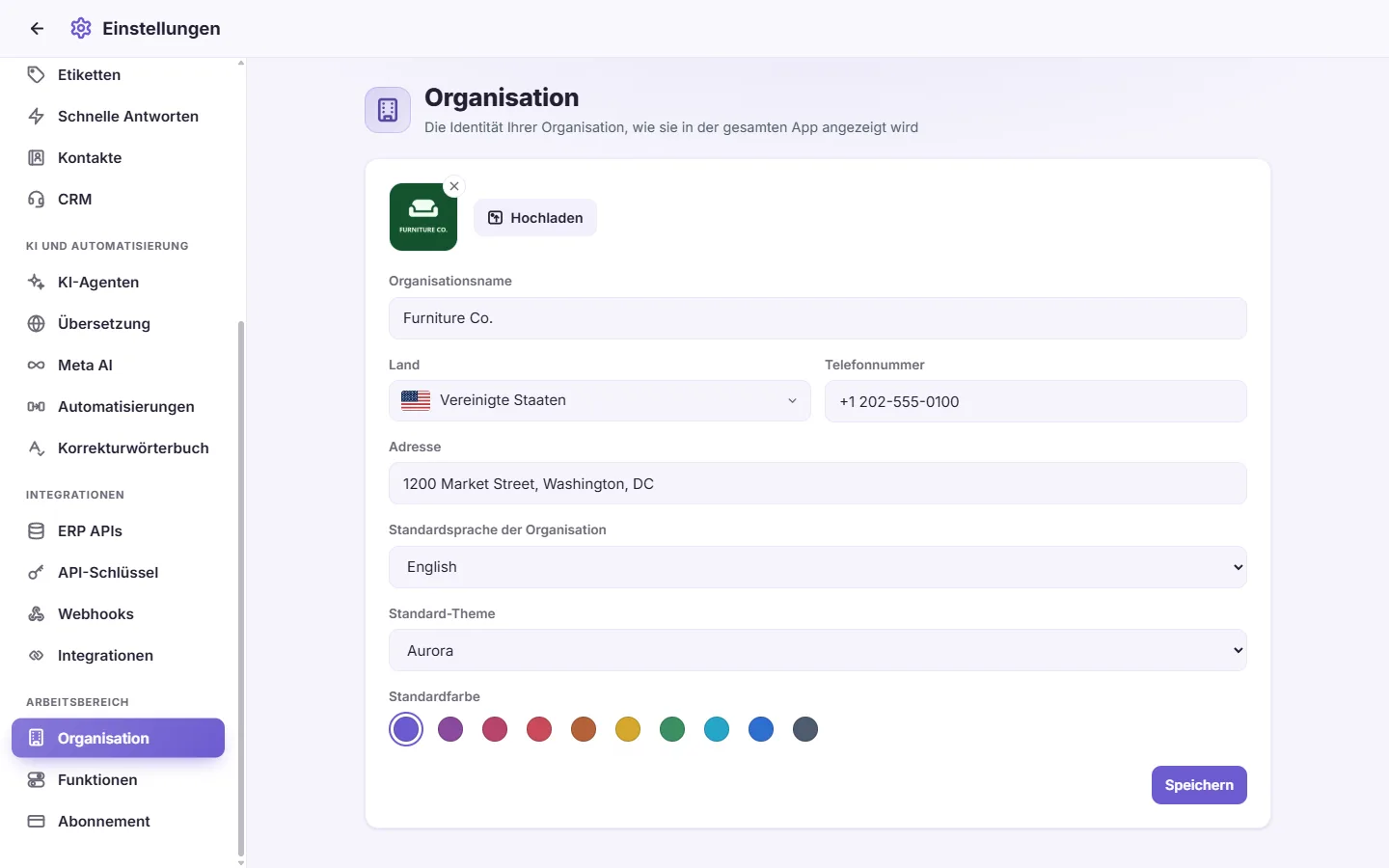
"Die Identität Ihrer Organisation, wie sie in der gesamten App angezeigt wird." Dies umfasst den Namen Ihres Unternehmens, Logo, Kontaktdaten, die Standardsprache und das Standard-Erscheinungsbild für das Team.
Wer Zugriff hat: der Hauptadministrator und Teammitglieder mit der Berechtigung "Organisationseinstellungen verwalten".
Felder auf dieser Seite:
- Logo: Klicken Sie auf "Hochladen" oder auf das Logo-Feld, wählen Sie ein Bild, schneiden Sie es quadratisch zu und speichern Sie. Das Logo wird sofort gespeichert. Klicken Sie auf das kleine ✕ auf dem Logo, um es zu entfernen; auch dies greift sofort und das standardmäßige Gebäudesymbol erscheint wieder.
- "Organisationsname": Name Ihres Unternehmens.
- "Land": Sitz Ihres Unternehmens. Wählen Sie dies vor der Rufnummer aus, da das Land das Format der Rufnummer bestimmt.
- "Telefon / WhatsApp": die geschäftliche Telefonnummer.
- "Adresse".
- "Standardsprache der Organisation": Sprache für Teammitglieder, die keine eigene Sprache gewählt haben. "Arbeitsbereichsstandard" im Profil entspricht dieser Sprache.
- "Standard-Theme": das Design für das gesamte Team. Zur Auswahl stehen Aurora (Standard), Crystal und Classic. Es kann in "Einstellungen (Gerät)" im Avatar-Menü von berechtigten Nutzern auch für die gesamte Organisation geändert werden. Hell-/Dunkelmodus, Schriftgröße und Schriftstärke legt jeder Nutzer individuell in "Einstellungen (Gerät)" fest.
- "Standardfarbe": die primäre Akzentfarbe der App. Wählen Sie ein Farbfeld: Violet, Plum, Rose, Red, Copper, Gold, Emerald, Cyan, Ocean oder Graphite.
- Gehen Sie zu Einstellungen > Arbeitsbereich > Organisation.
- Passen Sie die gewünschten Felder an.
- Klicken Sie auf Speichern. Es erscheint "Gespeichert".
Ausnahme ist das Logo: Es speichert sich beim Hochladen oder Entfernen direkt automatisch.
Wo trage ich Geschäftszeiten ein?
Geschäftszeiten werden nicht auf der Organisationsseite verwaltet. Automatisierungen (Einstellungen > KI und Automatisierung > Automatisierungen) können Geschäftszeiten je nach Land als Bedingung prüfen.
Ich habe das Theme geändert, bei Kollegen sieht es jedoch unverändert aus.
Bitten Sie die Kollegen, SyBox neu zu laden. Das Theme gilt für den gesamten Arbeitsbereich. Ob Hell- oder Dunkelmodus aktiv ist, wählt jeder Nutzer selbst unter "Einstellungen (Gerät)".
Kann ich jede beliebige Farbe wählen?
Nein. Die Farbe muss aus der vorgegebenen Farbpalette dieser Ansicht gewählt werden.